


Vill du enkelt hoppa till specifika inlägg och sidor för snabb redigering i WordPress adminområde? Normalt sett, om du har mycket innehåll som du behöver uppdatera ofta, blir det ganska tidskrävande att hitta det innehållet i WordPress adminområde. I den här artikeln visar vi hur du lägger till en hoppmeny i WordPress adminområde för att snabbt redigera inlägg och sidor.
Hur kan Jump Menu hjälpa dig att arbeta snabbare i WordPress Admin?
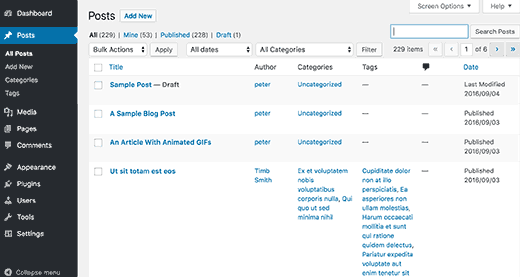
WordPress adminområde har en mycket enkel och lättanvänd layout. Du klickar på inlägg eller sidor för att komma åt innehållslistan som är arkiverad under dessa inläggstyper.
Om du har anpassade inläggstyper, som portfölj eller kundomdöme, klickar du sedan på dem för att få en lista över objekt du kan redigera.
Om du har många inlägg, sidor eller anpassade inläggstyper, blir det ganska svårt att bläddra bland dem. Du måste bläddra på flera sidor eller använda sökfunktionen på inläggsskärmen, vilket inte är särskilt snabbt eller pålitligt.
En hoppmeny kan hjälpa dig att snabbt söka och redigera innehåll var som helst i WordPress-administrationen. Detta sparar dig mycket tid på att hitta och lokalisera innehåll att redigera.
Med det sagt, låt oss se hur vi enkelt kan lägga till en hoppmeny i WordPress adminområde för snabbare redigering.
Lägga till hoppmeny i WordPress adminområde
Först måste du installera och aktivera pluginet WP Jump Menu. För mer information, se vår steg-för-steg-guide om hur man installerar ett WordPress-plugin.
Efter aktivering kommer du att märka att WP Jump Menu visas i din WordPress adminverktygsfält. Om du klickar på det visas en sökruta. Börja helt enkelt skriva i sökrutan så visar pluginet resultat medan du skriver.
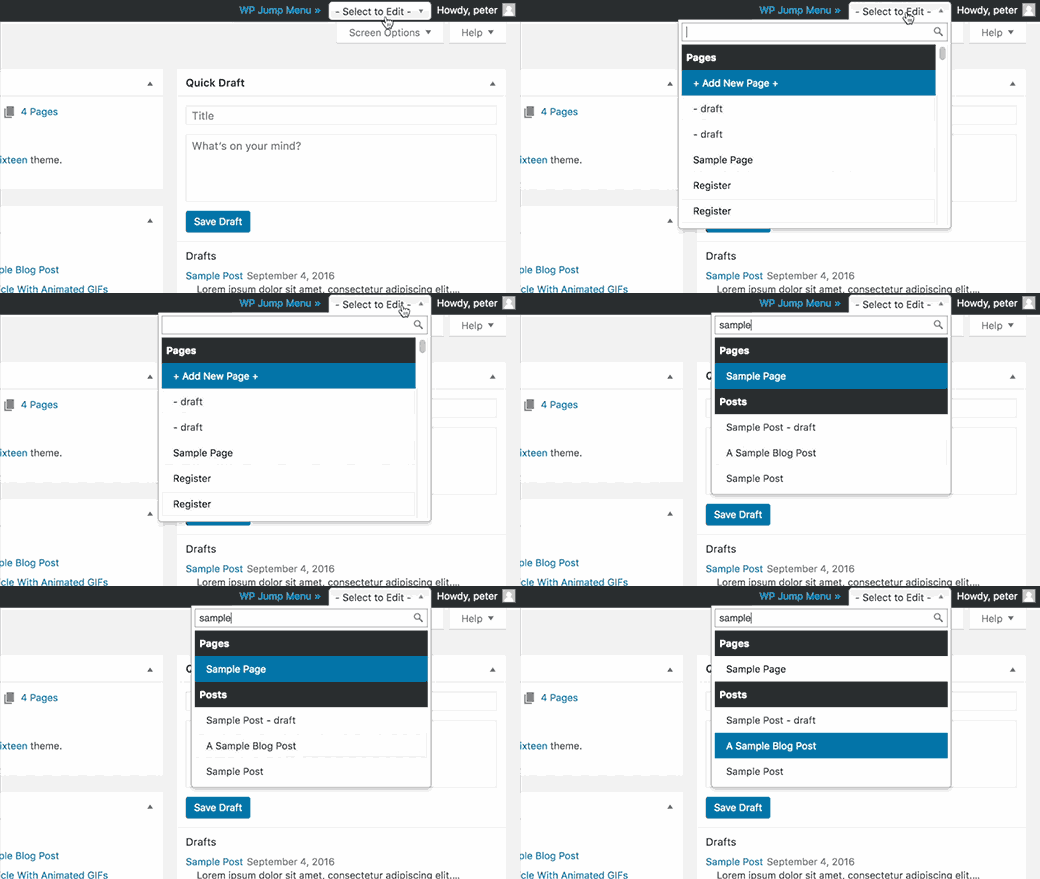
Du kan använda sökfältet för att hitta innehåll. Använd upp- och nedåtpilarna för att navigera mellan resultat och tryck på enter för att redigera ett inlägg. Det är supersnabbt och fungerar som en charm.
WP Jump Menu fungerar direkt för inlägg och sidor. Du kan aktivera det för andra inläggstyper och mediefiler också.
Du behöver besöka sidan Inställningar » Hoppmenyns alternativ för att konfigurera pluginets inställningar.
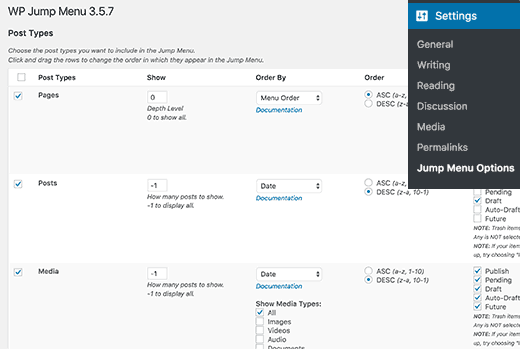
Först ser du en lista över inläggstyper som är tillgängliga på din WordPress-webbplats. Inlägg och sidor är markerade som standard. Du kan markera rutan bredvid andra inläggstyper som du vill inkludera.
Därefter kommer du att märka stylingalternativen för WP Jump Menu.
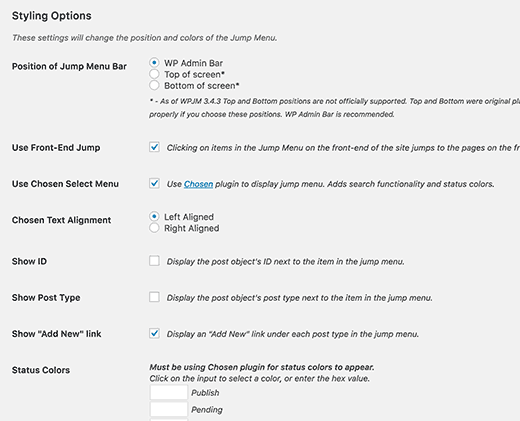
Här kan du välja positionen för hoppmenyn. Standardpositionen är i WordPress adminfält. Du kan ändra det till en flytande hoppmeny högst upp eller längst ner.
Du kan välja statusfärger för väntande, utkast eller publicerade inlägg. Bland andra alternativ kan du visa inläggs-ID:n, ställa in textjustering, visa/dölja hoppmenyn på frontend, etc.
Glöm inte att klicka på knappen Spara inställningar när du är klar.
Det var allt, vi hoppas att den här artikeln hjälpte dig att lära dig hur du lägger till en hoppmeny i WordPress adminområde för att arbeta mer effektivt. Du kanske också vill se vår lista över 25 mest användbara WordPress-widgets för din webbplats.
Om du gillade den här artikeln, prenumerera då på vår YouTube-kanal för WordPress-videohandledningar. Du kan också hitta oss på Twitter och Facebook.



Jim Krill
Hej, tack för den fantastiska texten om min plugin! Jag googlade den precis och stötte på den. Uppskattar verkligen stödet och handledningen. Skål!
WPBeginner Support
Hej Jim,
Tack för att du delar detta användbara plugin med communityn.
Admin
Vincent
Så praktiskt...
trish
Hej där, jag har nyligen publicerat en diktbok, och ja, jag är lite vilsen nu. Jag är en äldre person som tycker att allt är lite överväldigande. Jag ville sätta upp en blogg/webbplats som ett ytterligare medel för att marknadsföra min bok, så jag kommer att fråga, kommer detta att vara till nytta för mig.
tack trish w
WPBeginner Support
Om du har problem med att hitta innehållet du vill redigera eller uppdatera, så hjälper det. Om du har allmänna problem på grund av bristande kännedom om WordPress, behöver du andra resurser. Med lite tid och tålamod kommer du att vänja dig vid din nya WordPress-webbplats.
Admin