


Nyligen frågade en av våra läsare om vi kunde skriva en handledning om hur man lägger till en helskärmssökningsöverlägg i WordPress. Du har förmodligen sett detta på populära webbplatser som Wired. När en användare klickar på sökikonen öppnas sökrutan och täcker hela skärmen, vilket kan förbättra användarupplevelsen på mobila enheter. I den här artikeln visar vi dig hur du lägger till ett helskärmssökningsöverlägg i WordPress.
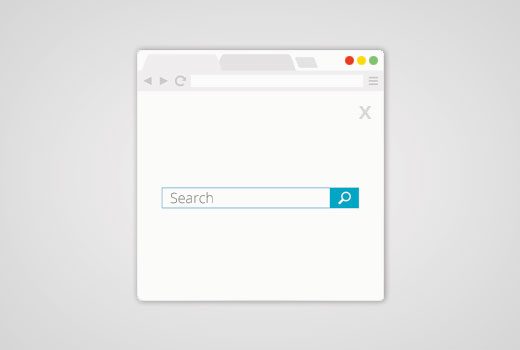
Helskärmssökningen blir långsamt en trend eftersom den drastiskt förbättrar sökupplevelsen för mobilanvändare. Eftersom mobilskärmar är mycket små, genom att erbjuda ett helskärmsöverlägg, gör du det enkelt för användare att skriva och söka på din webbplats.
När vi först fick den här handledningsförfrågan visste vi att den skulle kräva lite kod. Vårt mål på WPBeginner är att göra saker så enkla som möjligt.
När vi hade skrivit klart guiden insåg vi att det var en alltför komplicerad process, och att den snarare borde paketeras i ett enkelt plugin.
För att göra det enkelt har vi skapat en videoguide om hur du lägger till ett helskärmssökningsöverlägg som du kan se nedan.
Men om du bara vill följa textinstruktioner kan du följa vår steg-för-steg-handledning om hur du lägger till ett helskärmssökningsöverlägg i WordPress.
Lägga till en helskärmssökningsöverlägg i WordPress
Det första du behöver göra är att installera och aktivera pluginet WordPress Full Screen Search Overlay. För mer information, se vår steg-för-steg-guide om hur man installerar ett WordPress-plugin.
WordPress Full Screen Overlay Search-plugin fungerar direkt ur lådan, och det finns inga inställningar för dig att konfigurera.
Du kan helt enkelt besöka din webbplats och klicka på sökrutan för att se pluginet i aktion.
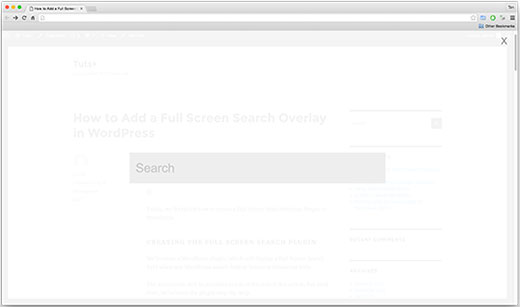
Observera att pluginet fungerar med standardfunktionen för WordPress-sökning. Det fungerar också utmärkt med SearchWP, som är ett premium-plugin som kraftigt förbättrar standard-WordPress-sökningen.
Tyvärr fungerar inte detta plugin med Google Custom Search.
Anpassa helskärmssökningsöverlägg
WordPress-pluginet för helskärmssököverlägg levereras med sin egen stilmall. För att ändra utseendet på sököverlägget måste du redigera pluginets CSS-fil eller använda !important i CSS.
Först måste du ansluta till din webbplats med en FTP-klient. Om du är nybörjare på att använda FTP, ta en titt på vår guide om hur man laddar upp filer till WordPress med FTP.
När du är ansluten måste du lokalisera pluginens CSS-mapp. Du hittar den under följande sökväg:
dinwebbplats.com/wp-content/plugins/full-screen-search-overlay/assets/css/
Du hittar en fil full-screen-search.css inuti CSS-mappen. Du behöver ladda ner den här filen till din dator.
Öppna filen du precis laddade ner i en enkel textredigerare som Anteckningar. Du kan göra vilka ändringar som helst i den här filen. Vi ville till exempel ändra bakgrunds- och teckensnittsfärgen så att den matchar vår demonstrationswebbplats.
/**
* Reset
* - Prevents Themes and other Plugins from applying their own styles to our full screen search
*/
#full-screen-search,
#full-screen-search button,
#full-screen-search button.close,
#full-screen-search form,
#full-screen-search form div,
#full-screen-search form div input,
#full-screen-search form div input.search {
    font-family: Arial, sans-serif;
    background:none;
    border:0 none;
    border-radius:0;
    -webkit-border-radius:0;
    -moz-border-radius:0;
    float:none;
    font-size:100%;
    height:auto;
    letter-spacing:normal;
    list-style:none;
    outline:none;
    position:static;
    text-decoration:none;
    text-indent:0;
    text-shadow:none;
    text-transform:none;
    width:auto;
    visibility:visible;
    overflow:visible;
    margin:0;
    padding:0;
    line-height:1;
    box-sizing:border-box;
    -webkit-box-sizing:border-box;
    -moz-box-sizing:border-box;
    -webkit-box-shadow:none;
    -moz-box-shadow:none;
    -ms-box-shadow:none;
    -o-box-shadow:none;
    box-shadow:none;
    -webkit-appearance:none;
    transition: none;
    -webkit-transition: none;
    -moz-transition: none;
    -o-transition: none;
    -ms-transition: none;
}

/**
* Background
*/
#full-screen-search {
    visibility: hidden;
    opacity: 0;
    z-index: 999998;
    top: 0;
    left: 0;
    width: 100%;
    height: 100%;
    background: #1bc69e;

    /**
    * Add some CSS3 transitions for showing the Full Screen Search
    */
    transition: opacity 0.5s linear;
}

/**
* Display Full Screen Search when Open
*/
#full-screen-search.open {
    /**
    * Because we're using visibility and opacity for CSS transition support,
    * we define position: fixed; here so that the Full Screen Search doesn't block
    * the underlying HTML elements when not open
    */
    position: fixed;
    visibility: visible;
    opacity: 1;
}

/**
* Search Form
*/
#full-screen-search form {
    position: relative;
    width: 100%;
    height: 100%;
}

/**
* Close Button
*/
#full-screen-search button.close {
    position: absolute;
    z-index: 999999;
    top: 20px;
    right: 20px;
    font-size: 30px;
    font-weight: 300;
    color: #999;
    cursor: pointer;
}

/**
* Search Form Div
*/
#full-screen-search form div {
    position: absolute;
    width: 50%;
    height: 100px;
    top: 50%;
    left: 50%;
    margin: -50px 0 0 -25%;
}

/**
* Search Form Input Placeholder Color
*/
#full-screen-search form div input::-webkit-input-placeholder {
    font-family: Arial, sans-serif;
    color: #ccc;
}
#full-screen-search form div input:-moz-placeholder {
    font-family: Arial, sans-serif;
    color: #ccc;
}
#full-screen-search form div input::-moz-placeholder {
    font-family: Arial, sans-serif;
    color: #ccc;
}
#full-screen-search form div input:-ms-input-placeholder {
    font-family: Arial, sans-serif;
    color: #ccc;
}

/**
* Search Form Input
*/
#full-screen-search form div input {
    width: 100%;
    height: 100px;
    background: #eee;
    padding: 20px;
    font-size: 40px;
    line-height: 60px;
    /* We have added our own font color here */
    color:#50B0A6;
}
I den här koden har vi bara ändrat bakgrundsfärgen på rad 62 och lagt till teckensnittsfärg på rad 150. Om du är bra på CSS, ändra gärna andra stilregler också.
När du är klar kan du ladda upp filen tillbaka till pluginens CSS-mapp med FTP. Du kan nu se dina ändringar genom att besöka din webbplats.

Viktig anmärkning:
Om du använder detta i ditt eget tema är det bättre att använda !important-taggar så att pluginuppdateringar inte skriver över några ändringar.
För utvecklare och konsulter kan du också bara byta namn på pluginet och bunta ihop det som en del av ditt tema eller dina tjänster.
Vi skapade bara det här pluginet eftersom alla andra sätt att skriva den här handledningen skulle ha varit för komplicerade för nybörjare.
Vi hoppas att den här artikeln hjälpte dig att lägga till ett helskärmssökningsöverlägg på din WordPress-webbplats. Du kanske också vill se vår guide om hur man lägger till en sökomkopplareffekt i WordPress
Om du gillade den här artikeln, vänligen prenumerera på vår YouTube-kanal för WordPress-videoguider. Du kan också hitta oss på Twitter och Facebook.




Carl
Kommer detta plugin i Wordpress-förrådet att uppdateras för att fungera med den senaste versionen av Wordpress? Dessutom använder jag Divi-temat från Elegant Themes, och detta verkar inte fungera alls. Ingenting händer när man klickar på sökknappen
Jasper
Hej,
Fungerar det här pluginet med WooCommerce? Jag behöver en helskärms sökfunktion som bara söker på min webbplats efter WooCommerce-produkter.
All hjälp skulle uppskattas mycket!!
Sameer Choudhary
Jag vill lägga till en skicka-knapp under sökrutan när ett helskärmssökningsöverlägg visas. Jag har försökt lägga till vanliga input-knappar och knapp-taggar i full-screen-search.php, men det fungerar inte. Hur gör jag det?
Sameer Choudhary
Jag vill lägga till en Skicka-knapp under sökrutan när Full Screen Search-överlägget visas. Snälla hjälp mig
Viraj Patel
Tack för detta fantastiska inlägg men jag försöker integrera denna helskärmssökning med Google anpassad sökning precis som wpbeginner-sökning. Hur kan jag göra det?
Waseem Safdar
Det verkar finnas ett 'ljusfärgat tomt utrymme' under sidfotsmenyn på min webbplats InstaTix.pk, jag kontaktade temautvecklaren och detta är vad han svarade:
Detta tomma utrymme läggs till av plugin-programmet “Full Screen Search Overlay”.
I tried to test with default WordPress Theme (TwentyTwelve) and I can also see additional empty space on the bottom.
Det är bättre om du kan rapportera detta specifika problem till plugin-utvecklaren.
Oliver Drummond
Bra plugin! Finns det någon chans att lägga till ett alternativ för att använda "Esc"-tangenten för att stänga sökningen?
Tack
Oliver Drummond
Bra inlägg och ett mycket bra plugin! Tack!!
Är det möjligt att lägga till en funktion som gör att helskärmens sökruta stängs när vi trycker på "Esc"-tangenten?
Tack!
Michael
Hej, vet någon hur jag kan lägga ett överlägg av en webbplats på min egen webbsida? Jag letar efter ett plugin men har inte hittat något. Jag skulle vilja lägga ett överlägg av en kunds webbplats på min egen när han hyr en sida på min webbplats. Så när sidan besöks ser de kundens webbplats, inte mitt ursprungliga innehåll. Tack
John Ullyatt
Det här är fantastiskt. Mycket okomplicerat. Hur kan jag få överlägget att bara vara en procentandel av skärmen, snarare än hela?
Axel B
Hello,
I’d like to add a search engine on the help pages of my WP, which are accessible for members only. Can you tell me how to make a restriction for the search engine to the help pages, and not for the whole website please?
Patricia Reszetylo
Nu behöver vi bara ett "barn tema"-plugin som fungerar med plugins snarare än teman....
Jhon
Trevligt inlägg. Jag har letat efter detta ett tag.
Anselm Urban
Ser bra ut! Det enda problemet jag har är att en marginal visas under sidfoten.
Jason
Jag har samma problem. Hittade du någonsin en lösning?
Stu
Samma här! Någon uppdatering av en slump?
Amben Gran
Samma problem här. Marginal visas under sidfoten. Någon uppdatering?
Viraj Patel
du kan lösa det med en större ändring i pluginens CSS. Jag har löst det
Devin
Ok, så... Vill du dela med dig?
Jekesh Kumar Oad
herr jag vill veta hur vi kan skapa olika inlägg med samma URL och olika kategorier. ex
exempel.com/spel/gta
exempel.com/dator/gta