


Under lång tid behandlade vi vårt RSS-flöde som en enkel innehållsström för våra prenumeranter. Men efter att ha grävt i vår statistik upptäckte vi ett frustrerande problem: tusentals läste, men nästan ingen klickade sig tillbaka till vår webbplats.
Ännu värre var att vi upptäckte att våra artiklar stals av innehållsskrapare som publicerade vårt arbete utan tillstånd. Det var då vi insåg att vårt RSS-flöde behövde ett hemligt vapen för att skydda vårt innehåll och driva trafik.
Genom att lägga till en anpassad sidfot förvandlade vi detta passiva flöde till ett kraftfullt verktyg. Det lägger automatiskt till en länk tillbaka till vårt ursprungliga inlägg, vilket hjälper både SEO och att få läsare tillbaka till vår webbplats.
Vi har perfektionerat denna metod, och nu ska vi visa dig exakt hur du gör detsamma. I den här guiden guidar vi dig genom två enkla sätt att ta kontroll över din RSS-flödes sidfot.
Varför lägga till innehåll i sidfoten på RSS-flöden i WordPress?
RSS-flöden gör det bekvämt för din publik att följa ditt innehåll via populära flödesläsare som Feedly, Inoreader och NewsBlur.
Men här är något som många WordPress-webbplatsägare inte inser: ditt RSS-flöde är också ett mål för innehållsskrapor som automatiskt stjäl och publicerar dina inlägg i samma ögonblick som de publiceras.
Innehållsskrapare kopierar hela artiklar och ibland till och med överträffar de ursprungliga inläggen i sökresultaten, vilket i princip stjäl din trafik och auktoritet. Det är där en anpassad sidfot för RSS-flödet blir ditt hemliga vapen.
En strategisk RSS-flödessidfot tjänar flera viktiga syften för din WordPress-webbplats.
Först hjälper det till att bekämpa innehållsstöld eftersom när skrapor kopierar dina inlägg, kopierar de också ditt sidfotsinnehåll, som inkluderar bakåtlänkar som pekar på din ursprungliga artikel. Detta innebär att även stulet innehåll fungerar till din fördel genom att skapa bakåtlänkar till din webbplats.
SEO-fördelarna är också betydande. Dessa inbäddade backlinks hjälper sökmotorer att identifiera din webbplats som den ursprungliga källan, vilket kan förbättra dina rankningar även när ditt innehåll kopieras någon annanstans.
Vi har också funnit att anpassade fötter driver direkt trafik genom att göra det enkelt för flödesläsare att klicka sig vidare och utforska mer innehåll på din webbplats.
Förutom skydd och trafik bygger RSS-sidfötter varumärkesigenkänning genom konsekvent varumärkesprofilering som håller din webbplats top-of-mind för prenumeranter. De ökar också engagemanget genom att inkludera strategiska uppmaningar till handling som omvandlar passiva flödesläsare till aktiva community-medlemmar.
På WPBeginner har vi använt detta tillvägagångssätt för att inte bara skydda vårt innehåll utan också avsevärt öka antalet flödesprenumeranter som blir regelbundna webbplatsbesökare. Det bästa? När du väl har ställt in det fungerar det automatiskt för varje nytt inlägg du publicerar.
Med det sagt, låt oss titta på hur du enkelt kan kontrollera din RSS-flödesfot i WordPress. Vi kommer att täcka två metoder:
Metod 1: Lägg till innehåll i sidfoten på RSS-flödet med All in One SEO
Denna metod är enklare och rekommenderas för alla WordPress-användare. Den använder pluginet All in One SEO, som är det bästa WordPress SEO-pluginet som används av över 3 miljoner webbplatser.
Först måste du installera och aktivera All in One SEO-pluginet. För mer information, se vår steg-för-steg-guide om hur man installerar ett WordPress-plugin.
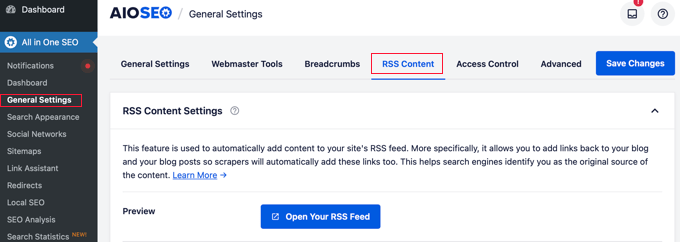
Efter aktivering måste du besöka sidan All in One SEO » Allmänna inställningar och klicka på fliken 'RSS-innehåll'.
Detta ger dig en översikt över dina WordPress RSS-flödesinställningar och din WordPress RSS-flödes-URL.
Skrolla sedan ner till avsnittet 'RSS efter innehåll'.
Det är här du kan lägga till din anpassade text i sidfoten för varje objekt i ditt RSS-flöde.
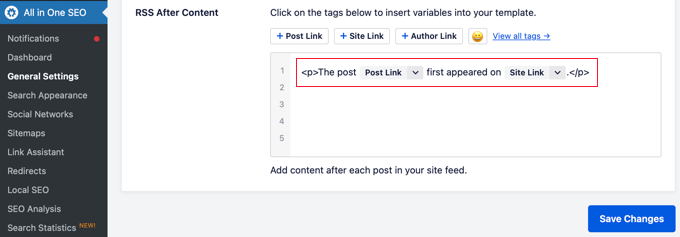
Omedelbart kommer du att märka att AIOSEO automatiskt lägger till kredittext med bakåtlänkar till din WordPress-webbplats i sidfoten för RSS-flödet.
Du kan antingen använda texten som den är eller lägga till eget innehåll och egna taggar.
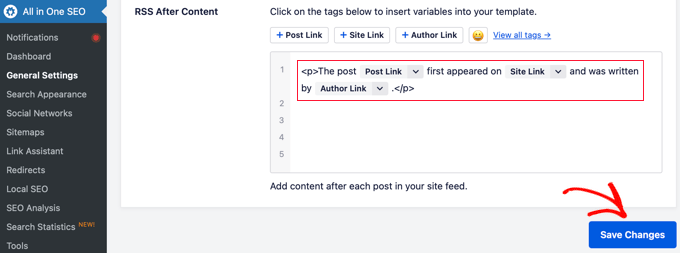
Glöm inte att klicka på ‘Spara ändringar’ innan du lämnar skärmen.
Du kan nu visa ditt RSS-flöde för att se ändringarna. I slutet av varje artikel kommer du att kunna se innehållet du lade till i din RSS-flödesfot.
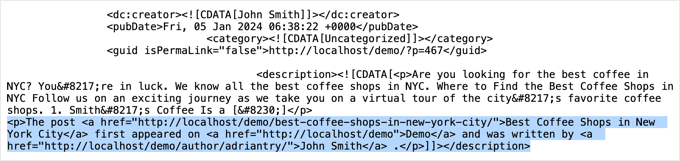
Metod 2: Lägg manuellt till innehåll i RSS-flödets sidfot i WordPress
Denna metod kräver att du lägger till kod i dina WordPress-filer. Om du inte har gjort detta tidigare, ta en titt på vår guide om hur man kopierar och klistrar in kod i WordPress.
Du måste kopiera och klistra in följande kod i ditt temas functions.php-fil eller lägga till kodavsnittet med hjälp av WPCode-pluginet (rekommenderas).
function wpb_feed_filter($query) {
if ($query->is_feed) {
add_filter('the_content','wpb_feed_content_filter');
add_filter('the_excerpt_rss','wpb_feed_content_filter');
}
return $query;
}
add_filter('pre_get_posts','wpb_feed_filter');

function wpb_feed_content_filter($content) {
// Content you want to show goes here
$content .= '<p>Thanks for reading, check out <a href="'. get_bloginfo('url') .'">'. get_bloginfo('name') .'</a> for more awesome stuff.</p>';
return $content;
}
Den här koden kontrollerar helt enkelt om den begärda sidan är ett RSS-flöde och filtrerar sedan innehållet för att visa ditt meddelande i RSS-flödets sidfot.
För mer information, se vår guide om hur man lägger till anpassad kod i WordPress utan att förstöra webbplatsen.
Vanliga frågor om RSS-flödets sidfötter
Efter att ha hjälpt tusentals användare att optimera sina webbplatser har vi märkt att några frågor om RSS-flödets sidfötter dyker upp regelbundet. Här är svaren på de vanligaste.
1. Varför är det viktigt att anpassa RSS-flödets sidfot?
En anpassad RSS-sidfot är avgörande av två huvudskäl. För det första hjälper den till att bekämpa innehållsskrapare genom att automatiskt infoga en bakåtlänk till din ursprungliga artikel, vilket är bra för SEO.
För det andra uppmuntrar den prenumeranter som läser ditt innehåll i en flödesläsare att klicka sig vidare till din webbplats, vilket ökar din trafik och engagemang.
2. Kan jag lägga till bilder eller annan HTML i min RSS-flödes sidfot?
Ja, du kan lägga till valfritt HTML-innehåll. Om du använder metoden med All in One SEO-pluginet kan redigeraren lägga till bilder, länkar och textformatering.
För den manuella kodmetoden kan du helt enkelt inkludera nödvändiga HTML-taggar i kodavsnittet för att visa bilder eller andra element.
3. Kommer tillägg av innehåll i min RSS-flödesfot att sakta ner min webbplats?
Nej, det kommer inte att påverka din webbplats prestanda. Innehållet läggs bara till när ditt RSS-flöde genereras, vilket är en separat process från att en användare laddar en sida i sin webbläsare. Påverkan på din server är försumbar.
4. Är det bättre att använda ett plugin eller lägga till koden manuellt?
För de flesta användare, särskilt nybörjare, rekommenderar vi starkt att använda ett plugin som All in One SEO. Det är säkrare, enklare att hantera och du riskerar inte att förstöra din webbplats med felaktig kod.
Den manuella metoden är för avancerade användare som är bekväma med att redigera kod och vill implementera anpassad logik som inte finns tillgänglig i ett plugin.
Ytterligare resurser om RSS i WordPress
Vi hoppas att den här artikeln hjälpte dig att lära dig hur du kontrollerar din RSS-flödesfot i WordPress. Du kanske också vill se några andra guider relaterade till RSS i WordPress:
- Tips för att optimera ditt WordPress RSS-flöde (snabbt och enkelt)
- Hur man skapar anpassade RSS-flöden i WordPress
- Hur du helt anpassar dina WordPress RSS-flöden
- Hur du lägger till inläggsbilder till dina WordPress RSS-flöden
- Hur du begränsar antalet inlägg i WordPress RSS-flöde
- Hur man skapar separata RSS-flöden för varje kategori i WordPress
- Hur man inaktiverar RSS-flöden i WordPress
- Hur du åtgärdar WordPress RSS-flödesfel (steg-för-steg-handledning)
Om du gillade den här artikeln, prenumerera gärna på vår YouTube-kanal för WordPress-videoguider. Du kan också hitta oss på Twitter och Facebook.





Jiří Vaněk
Jag stötte precis på den här artikeln, men jag har redan upplevt innehållsstöld via RSS på min blogg, och det är definitivt inte trevligt. Varje RSS-modifiering som hjälper till att antingen förhindra eller åtminstone göra denna praxis svårare är välkommen. Det är inte bara oetiskt utan skadar också avsevärt innehållsägaren och författaren. Tack för ytterligare en liten justering av RSS så att jag bättre kan förhindra denna metod för innehållsstöld.
Rohit
Hej sir, hur tar jag reda på om den här koden du gav mig har tillämpats på min webbplats eller inte. Jag lade den här koden i function.php
WPBeginner Support
Du skulle behöva kontrollera ditt RSS, vi har en guide om hur du använder RSS som du kan titta på nedan:
https://www.wpbeginner.com/beginners-guide/what-is-rss-how-to-use-rss-in-wordpress/
Admin
tom g
hur kan vi inaktivera varningen för RSS-flödets upphovsrätt! Det orsakar problem eftersom det innehåller en e-postadress som är obfuskerad och DET gör RSS ogiltigt så det kommer inte att visas. Jag vill inte installera yoast seo bara av den anledningen plus att jag använder aloseo för seo.
Tack Den där pluginen för RSS-sidfot kanske hade fungerat om den inte hade varit kopplad till yoast...smdh...lol
Vänligen meddela mig så snart som möjligt om du kan. Jag måste lösa detta snart för att slutföra ett projekt.
tack
George
Fin handledning. Finns det någon anledning till varför du inte internationaliserar koden i kodavsnittet?
JohanFalendo
Ursäkta att jag går utanför ämnet. Kan du berätta vilken plugin wpbeginner använde för att skapa widgeten "Jag behöver hjälp med"? Jag vill skapa en liknande widget.
WPBeginner Support
Hej Johan,
Det är en anpassad plugin som vi skrev specifikt för att använda på våra egna webbplatser.
Admin