


Vi har drivit WPBeginner-bloggen i över 15 år, och vårt team har samarbetat för att skriva tusentals WordPress-inlägg. När det gäller författarskap delar vi gärna kredit som ett team under "Redaktionell personal". Även om detta fungerar utmärkt för oss, kanske det inte är rätt för din WordPress-blogg.
Om du driver en nyhetswebbplats eller arbetar med många gästbloggare kan du behöva ett annat tillvägagångssätt. Du kanske till exempel vill lägga till flera författare för inlägg i WordPress. Men som standard tillåter plattformen bara att du lägger till en enda författare till en sida.
Som experter på WordPress-bloggning har vi provat och testat massor av verktyg som hjälper till att effektivisera publiceringsflöden. Och vi fann att det bästa sättet att lägga till flera blogginläggsförfattare är att använda ett plugin. På så sätt kan du ge erkännande där det hör hemma och hålla alla dina skribenter nöjda.
I den här artikeln visar vi hur du lägger till flera författare för inlägg i WordPress.
Hur man skapar flera författare (medförfattare) för inlägg i WordPress
Det enklaste sättet att lägga till flera författare till ett WordPress-inlägg är att använda det kostnadsfria pluginet Co-Authors Plus.
På följande bild kan du se att detta plugin låter dig kreditera alla användare som redan är registrerade på din WordPress-webbplats.

Co-Author Plus lägger också till en ny användartyp för Gästförfattare, vilket låter dig kreditera alla författare som inte har ett konto på din WordPress-blogg. Detta kan vara mycket användbart.
Först måste du installera och aktivera Co-Authors Plus-pluginet. Om du behöver hjälp, se vår guide om hur man installerar ett WordPress-plugin.
När pluginet är aktiverat behöver du bara redigera inlägget där du vill kreditera flera författare.
I fliken till höger i innehållseditorn, scrolla helt enkelt ner till det nya avsnittet 'Författare' och klicka på det för att expandera.
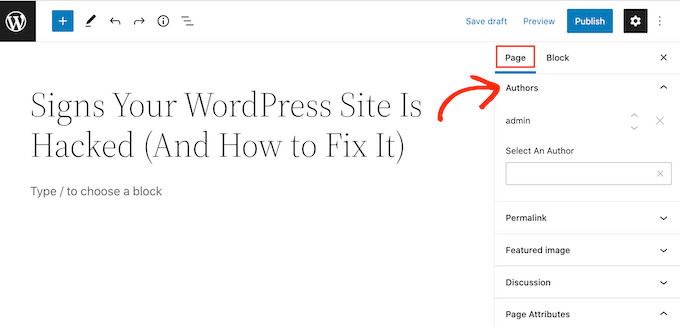
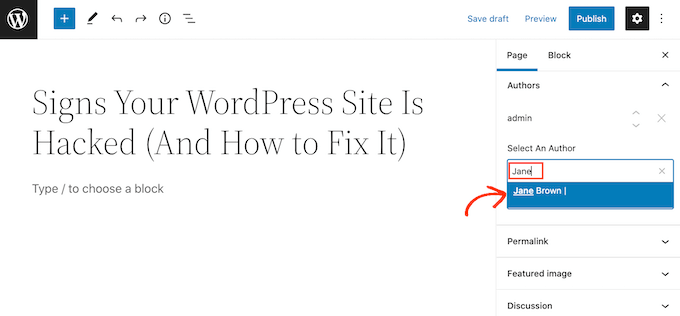
I fliken 'Författare' kan du klicka på fältet 'Välj en författare'. Skriv sedan helt enkelt namnet på den registrerade användaren som du vill tillskriva.
När rätt person visas i rullgardinsmenyn, klicka bara för att lägga till den här författaren i ditt inlägg.
Du kan nu lägga till flera medförfattare genom att följa processen som beskrivs ovan.
Som standard visar WordPress dessa medförfattare i den ordning du lade till dem i inlägget. Om du behöver ändra denna ordning, klicka helt enkelt på upp- och nedpilarna som visas bredvid varje namn.
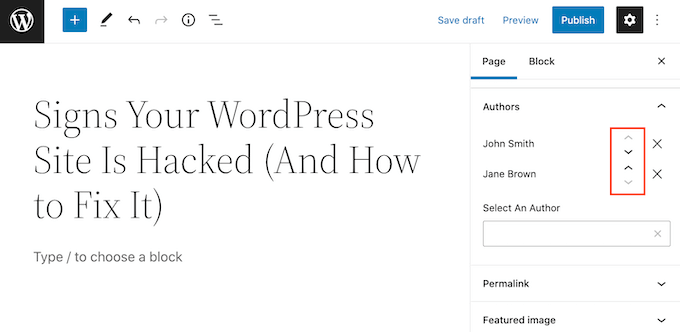
Om du vill ta bort en medförfattare från inlägget, klicka helt enkelt på 'X'-ikonen bredvid personens namn.
När du har krediterat alla dina medförfattare kan du publicera eller uppdatera detta inlägg. För hjälp med att hantera dina författare kan du se vår guide om hur man effektivt attraherar och hanterar gästbloggare i WordPress.
Visa flera författare på din blogg med flera författare
Beroende på ditt WordPress-tema kanske detta plugin inte automatiskt visar flera författare för inlägg i WordPress. Det innebär att du måste redigera dina temafiler.
Om du inte har redigerat dessa filer tidigare, se vår guide om hur man kopierar och klistrar in kod i WordPress.
Innan du redigerar din temas kod är det också en bra idé att skapa en säkerhetskopia. Säkerhetskopior gör att du snabbt kan återställa din WordPress-webbplats om något går fel.
Det finns många gratis och betalda WordPress-backup-plugins som du kan använda, inklusive Duplicator. För en detaljerad genomgång kan du också se vår guide om hur man säkerhetskopierar sin WordPress-webbplats.
När du har skapat en säkerhetskopia måste du redigera koden som ansvarar för att visa författarens namn.
Den här koden är vanligtvis antingen funktionen the_author() eller the_author_posts_link().
Beroende på ditt tema kan du hitta den här funktionen i din temas single.php-, content.php- eller functions.php-fil. För mer information, se vår guide om hur man hittar vilka temafiler man ska redigera i WordPress.
När du har hittat en av dessa funktioner måste du ersätta den med följande kodavsnitt:
if ( function_exists( 'coauthors_posts_links' ) ) {
    coauthors_posts_links();
} else {
    the_author_posts_link();
}
Låt oss se hur du kan skapa en blogg med flera författare med hjälp av det populära OceanWP-temat.
Om du öppnar den här temats functions.php-fil hittar du en the_author_posts_link-funktion:
public static function the_author_posts_link( $link ) {

        // Add schema markup.
        $schema = oceanwp_get_schema_markup( 'author_link' );
        if ( $schema ) {
            $link = str_replace( 'rel="author"', 'rel="author" ' . $schema, $link );
        }

        // Return link.
        return $link;

    }
För att visa flera författare i WordPress behöver vi bara ersätta det här avsnittet med kodavsnittet nedan:
public static function the_author_posts_link( $link ) {

        // Add schema markup.
        if ( function_exists( 'coauthors_posts_links' ) ) {
            coauthors_posts_links();
        } else {
            the_author_posts_link();
        }

        // Return link.
        return $link;

    }
Efter att ha lagt till denna kod, scrolla till botten av skärmen.
Du kan sedan fortsätta och klicka på knappen "Uppdatera fil".
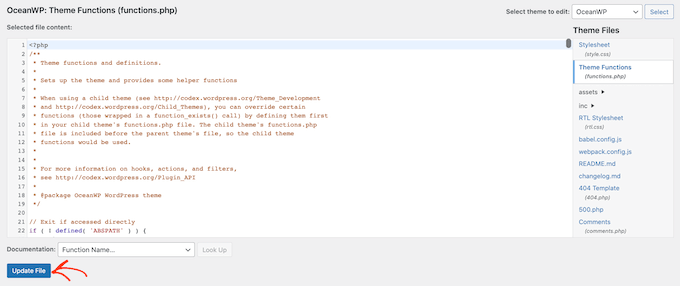
Nu, om du besöker din webbplats, kommer du att se flera författare krediterade på ditt WordPress-inlägg.
Alternativ: Istället för att redigera dina temafiler, vilket kan skada din webbplats, kan du säkert lägga till koden ovan med hjälp av pluginet WPCode. För steg-för-steg-instruktioner, se vår handledning om hur man enkelt lägger till anpassad kod i WordPress.
Lägga till gästförfattare till din WordPress-blogg med flera författare
Co-Authors Plus-pluginet kan leta upp och visa registrerade användare på din WordPress-blogg med flera författare.
Men tänk om du ville ge erkännande till en gästförfattare som inte redan har ett konto på din webbplats?
Även om du kunde skapa ett konto för författare, är detta inte alltid det säkraste alternativet.
Även om WordPress har användarroller och behörigheter, medför det alltid en risk att ge någon åtkomst till ditt adminområde eller skrivrättigheter på din webbplats.
För mer information om hur du skyddar din webbplats kan du se vår ultimata säkerhetsguide för WordPress.
Med det i åtanke kan du använda Co-Authors Plus för att skapa gästförfattare. Du kan sedan tillskriva flera gästförfattare ett enda inlägg utan att de någonsin får åtkomst till ditt WordPress-administratörsområde.
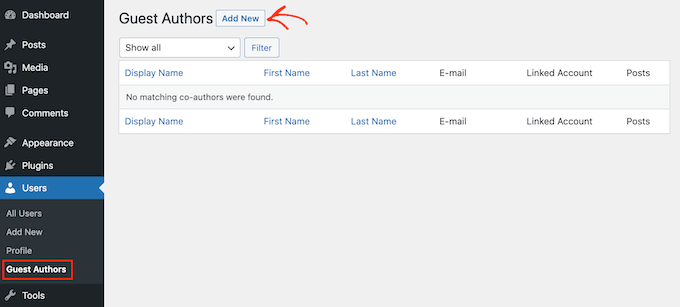
För att skapa en gästförfattare, gå till Användare » Gästförfattare. Härifrån kan du klicka på 'Lägg till ny'.
På nästa skärm måste du skriva in all information om denna person i formuläret 'Lägg till ny gästförfattare'.
Du kan också ladda upp en bild som kommer att fungera som denna författares avatar. Så länge ditt tema stöder avatarer kommer denna bild att visas bredvid författarens namn på din webbplats.
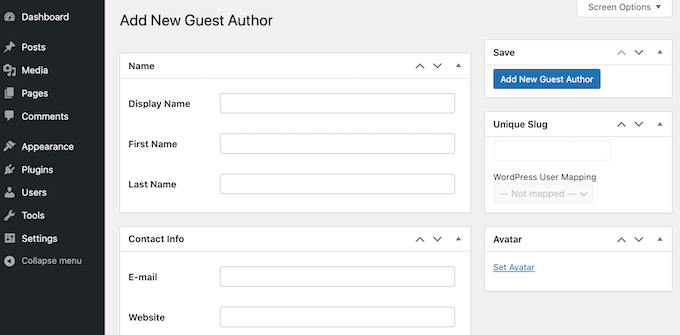
Om du inte laddar upp en avatar kommer WordPress att leta efter en Gravatar som är kopplad till gästförfattarens e-postadress. För mer information, se vår guide om hur man ändrar standard-Gravatar i WordPress.
När du har skrivit in all denna information, fortsätt och klicka på knappen "Lägg till ny gästförfattare".
WordPress kommer nu att skapa denna person som en gästförfattare. För att ge dem erkännande som medförfattare, följ bara samma process som beskrivs ovan.
Experthandledningar: Hur man bättre hanterar WordPress-författare
Här är några ytterligare expertguider som hjälper dig att bättre hantera författare i WordPress:
- Hur man ändrar författaren till ett inlägg i WordPress
- Hur man begränsar författare till sina egna inlägg i WordPress Admin
- Hur man skriver om gästförfattarens namn med anpassade fält i WordPress
- Hur man begränsar författare till en specifik kategori i WordPress
- Hur man förhindrar författare från att radera inlägg i WordPress
Vi hoppas att den här artikeln hjälpte dig att lära dig hur du lägger till flera författare (medförfattare) för inlägg i WordPress. Du kanske också är intresserad av våra guider om hur du begränsar redigerare till att endast redigera vissa sidor eller hur du inaktiverar Gravatars i WordPress.
Om du gillade den här artikeln, prenumerera gärna på vår YouTube-kanal för WordPress-videoguider. Du kan också hitta oss på Twitter och Facebook.





Lisa Thompson
Det verkar som att Co-Authors Plus-pluginet är halvt övergivet. Det finns inga svar på supportforumet. Kan du rekommendera ett annat plugin med denna funktionalitet?
WPBeginner Support
Not at the moment but we will keep an eye out and update our article should we find a plugin we feel would be a good fit!
Admin
Dennis Muthomi
Hej, jag ska precis anställa min första interna skribent för min webbplats, och jag vill se till att de får ordentlig cred för sitt arbete. Jag märkte att i den här artikeln har ni sektionerna "Skriven av:" och "Granskad av:" högst upp.
Det är ett utmärkt sätt att erkänna de olika roller som människor spelar i att skapa innehåll. Jag är nyfiken – använder ni ett plugin för att uppnå detta, eller har ni lagt till en anpassad kodsnutt?
WPBeginner Support
För tillfället är vårt ett anpassat kodavsnitt.
Admin
Dennis Muthomi
tack för att du svarade och bekräftade att du använder ett anpassat kodavsnitt för att visa flera författare, sir.
okej, då får jag helt enkelt använda Co-Authors Plus-pluginet, det kommer att lösa uppgiften.
AL
Hur lägger man till "Uppdaterad av" eller i den här artikeln, "Granskad av"? Finns det ett specifikt plugin för detta? Tack.
WPBeginner Support
För tillfället är det något vi testar, om vi hittar ett sätt kommer vi att rekommendera att lägga till det och vi kommer definitivt att dela med oss, för tillfället behöver du ändra dina temas mallar.
Admin
Muhammad Qamar Shafique
Hej
Jag vill lägga till 2 profiler till en blogg, 1 för författaren som skrev bloggen och den andra för redaktören, som granskade bloggen. Finns det något sätt att göra det? Något plugin?
WPBeginner Support
Om vi inte missförstår kan du använda metoden från den här artikeln
Admin
Kadon Hodson
För webbplatsen jag försöker använda detta plugin på, bryr jag mig inte om att visa de flera författarna någonstans på mitt inlägg. Faktum är att jag använder det på en anpassad inläggstyp som ändå inte visar författarna på front-end. Vad jag behöver är att två författare ska ha möjlighet att redigera inlägget i back-end. När jag ställer in pluginet kan bara toppförfattaren se eller redigera inlägget. Behöver jag fortfarande ändra koden för att få det att fungera? Eller finns det någon annan kod som behöver ändras?
WPBeginner Support
Du skulle tyvärr behöva kontakta pluginets support om det inte ger tillgång till medförfattarna att redigera.
Admin
santiago
Killar,
Jag har problem med namnet som visas på inlägget.
till exempel har jag lagt till en författare genom att fylla i fälten som pluginet rekommenderar. Visningsnamn Aaaa Bbbb, namn Aaaa, efternamn Bbbb, e-post etc.
Och inlägget visar "aaaa-bbbb" och visar inte namnet "Aaaa Bbbb".
Jag använder Zeen-temat. Vet du vad som händer här?
Tack-
WPBeginner Support
Du vill säkerställa att du har ersatt rätt tagg i dina temafiler. Om du kontaktar ditt temas support bör de kunna peka dig mot rätt mall-tagg.
Admin
sumit
Hej teknikintresserade,
För att få med båda författarna i inlägg måste ni anpassa single.php
Cedric N
Jag hittade filen single.php men den innehåller ingen rad med "the_author_posts_link"
Jag använder temat Poseidon
Är temat helt enkelt inkompatibelt med pluginet?
WPBeginner Support
Hej Cedric,
Ditt tema kan använda mallkomponenter, i så fall kan du behöva redigera mallreferenserna i filen single.php. Många WordPress-teman använder sina egna malltaggar för att visa författarens biografi, i så fall behöver du hjälp av tema-författaren för att lägga till detta.
Admin
uday
Hej sir,
Jag vill välja 2 författare som standard.
När jag lägger till ett nytt inlägg, väljs jag som författare rätt... men jag vill ha 2 olika författare valda...
Antoninf
Hej, undrar alltid hur jag kan placera medförfattarnas ruta under artiklarna. Använder detta plugin under lång tid men fortfarande bara för det översta namnet. Kan du hjälpa mig? Tack.
Rustyn Rose
Jag är inte säker på varför någon skulle marknadsföra detta plugin. Den enda verkliga poängen med medförfattare är att de ska få offentligt erkännande. Ett plugin som bara gör backend och kräver kodning för frontend underminerar syftet med ett plugin, som är för personer som inte kan koda. Dessutom håller de det inte uppdaterat ändå. Hur är detta plugin användbart?
Stacey P
Dessutom har pluginets prestanda försämrats sedan de senaste WP-uppgraderingarna. Det använder en wp_query med SQL_CALC_FOUND_ROWS, vilket på stora webbplatser orsakar enorm processoröverbelastning. Jag har läst bra saker om BYLINES-pluginet, som nyligen förvärvades av personerna på PublishPress.
Men jag skulle gärna vilja utforska andra alternativ också för att komma runt problemet.
Cedric N
Finns det några alternativa plugins dock?
Waqas Ahmad
Finns det någon som har idéer om Genesis framework single.php-filen eftersom jag designar mitt tema i Genesis framework och det finns bara den här koden tillgänglig genesis(); i single.php så hur lägger jag till den här koden?
if ( function_exists( ‘coauthors_posts_links’ ) ) { coauthors_posts_links(); } else { the_author_posts_link(); }
Allierad
Hej! Så jag installerade pluginet och lade till gästförfattarna, men jag kan inte riktigt hitta var jag ska infoga koden. Min webbplats drivs av WordPress, så det enda stället jag kan infoga kod är i "ytterligare CSS", och det verkar inte göra något. Några idéer?
WPBeginner Support
Hej Ally,
Om du kör en självhostad WordPress.org-webbplats, hittar du koden i single.php, content.php eller en malltagg i ditt temas functions.php-fil. Å andra sidan, om du är på WordPress.com, kan du inte redigera temafiler direkt. Se vår jämförelse av WordPress.org vs WordPress.com
Admin
John Romaine
Användbart om du bara har några få författare, men på stora webbplatser med hundratals författare är detta plugin i stort sett oanvändbart, särskilt om du inte har någon aning om vem som bidrog till inlägget.
Jag kan inte förstå varför du måste "söka" efter författarna. Bör inte den här programvaran vara smart nog att veta vem som bidrog???
saad
Hej, det här är ett bra plugin, men kan vi visa vilket datum vi lade till den nya författaren?
Joe Ferris
Jag använder ett barn-tema av SuperNews-temat. Jag har sökt igenom hela temakatalogen efter någon omnämning av ordet 'författare' och hittade inget.
Hur kan jag få det att fungera om jag inte har den malltaggen i mitt tema?
Svend Rugaard
Jag verkar inte få det att fungera – mitt tema är "Premium" – men jag kan inte hitta vilka filer jag ska redigera, jag har lagt den kommandot i functions.php –
Jag kan välja personer men det visar bara den "ursprungliga" inläggaren på mitt inlägg.
Jag har försökt leta efter de filer du nämner, men de finns inte, eller så är jag inte helt säker på vad jag ska leta efter
Mitt tema är "Gauge"
WPBeginner Support
Hej Svend,
Kontakta din temas support, de kan berätta vilka filer du behöver redigera.
Admin
Umair
jag har installerat Co Authors Plus och lagt till en g gästförfattare framg ngsrikt,
när jag tilldelar ett inl gg till en gästförfattare och klickar p författarens namn, istället f r att visa alla inl gg fr n den gästförfattaren, omdirigeras det till hemsidan
Fahad Ur Rehman Khan
Detta är en utmärkt handledning!
Jennifer
Den här pluginens funktionalitet borde vara inbyggd i WordPress. Det är häpnadsväckande att WordPress fortsätter att marknadsföra sig som ett CMS (inte längre bara en blogg), men det har ingen uppfattning om grupper eller flera författare som arbetar med ett innehåll. Häpnadsväckande. Bra plugin dock. Tack
Matus
Kan du snälla göra en handledning om hur man använder, skapar och bäddar in dynamiska favikoner?