


Visste du att din WordPress-webbplats kan placera cookies i dina besökares webbläsare? Olika regler, som EU:s GDPR, kräver att webbplatser inhämtar användarens samtycke innan de placerar cookies på datorer.
Den goda nyheten är att du i WordPress enkelt kan ställa in cookie-samtycke med hjälp av olika plugins. Vi har testat flera verktyg och implementerat dem på våra egna webbplatser, och vi har funnit att de bästa alternativen är WPConsent och Cookie Notice.
I den här artikeln visar vi dig hur du lägger till en cookie-popup i WordPress.
Varför är cookie-popups nödvändiga?
Webbläsarcookies är små filer som innehåller data som skickas från en webbplats för att lagras i en användares webbläsare. De flesta WordPress-webbplatser sätter cookies för olika ändamål.
Till exempel använder WordPress som standard cookies för autentiseringsändamål för att lagra sessionsinformation för inloggade användare. Den placerar också en cookie när någon lämnar en kommentar på din webbplats.
Förutom dessa kan WordPress-plugins också ställa in egna cookies för att lagra olika information eller känna igen återkommande besökare.
Du kan lära dig hur din webbplats använder cookies genom att läsa vår guide om hur du vet om din WordPress-webbplats använder cookies.
Medan cookies är extremt användbara, kan de också användas för att samla in information om en användare och dela den med tredjeparts reklamplattformar.
Det är därför som webbplatsägare i Europa och några andra länder är skyldiga att informera användarna om sin användning av cookies. Om din webbplats riktar sig till publik i dessa regioner, måste du visa en cookie-medgivandefriskrivning.
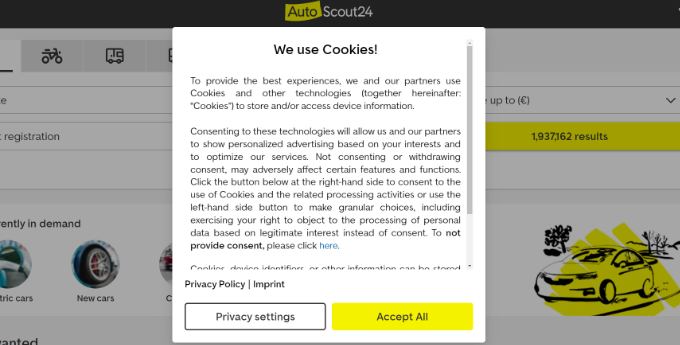
Det enklaste sättet att göra det är med ett WordPress GDPR-plugin. WPConsent och Cookie Notice är två av de mest populära plugins för cookie-meddelanden och är kompatibla med många andra populära WordPress-plugins.
Med det sagt, låt oss ta en titt på hur man enkelt visar en cookie-samtycke-popup i WordPress.
Metod 1: Lägg till en cookie-popup med WPConsent (Rekommenderas)
Det bästa sättet att lägga till ett cookie-popup-fönster på din WordPress-webbplats är genom att använda WPConsent.
WPConsent låter dig enkelt skapa anpassade cookie-samtycke-popups och banners som matchar din webbplats design.
Dessutom, till skillnad från de flesta plugins för cookie-meddelanden som bara visar varningar, skyddar WPConsent faktiskt användarnas integritet genom att automatiskt blockera alla spårningsskript och cookies tills besökare ger sitt samtycke. Detta hjälper till att säkerställa att din webbplats följer GDPR-lagstiftningen korrekt.
För att lära dig mer om pluginet, se vår fullständiga recension av WPConsent.
Notera: Det finns en gratis version av WPConsent som du kan använda. Vi kommer dock att använda Pro-versionen för den här handledningen eftersom den kommer med mer avancerade funktioner.
För att komma igång måste du installera och aktivera pluginet WPConsent. Om du behöver hjälp, se vår steg-för-steg-guide om hur man installerar ett WordPress-plugin.
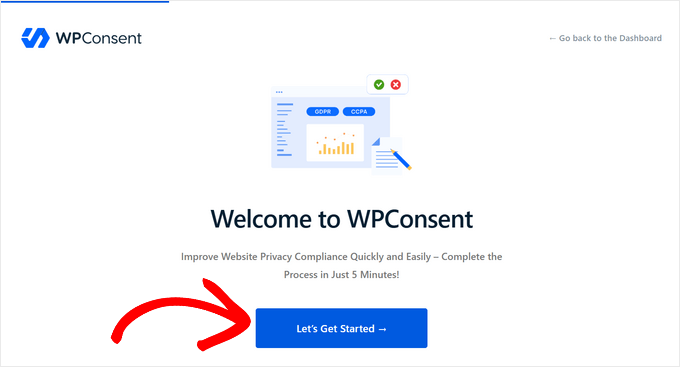
När pluginet är aktiverat startar det den enkla guiden för introduktion. Klicka på knappen 'Let’s Get Started' för att ställa in pluginet på 5 minuter.
Först måste du kopiera och klistra in din licensnyckel i fältet 'License Key' och klicka på knappen 'Verify Key'. Du hittar din licensnyckel i ditt kontoområde på WPConsent-webbplatsen.
Efter att din licensnyckel har verifierats, klicka på knappen 'Skanna din webbplats'.
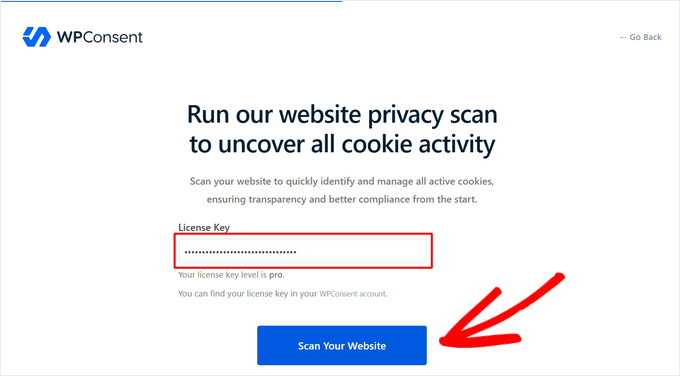
WPConsent kommer sedan att skanna hela din webbplats efter kända tredjepartsskript, kärnfunktioner och WordPress-plugins som kan använda cookies.
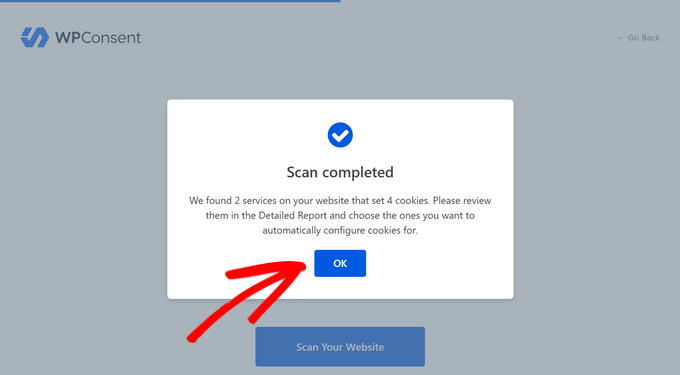
När skanningen är klar kommer WPConsent att meddela dig hur många tjänster den hittade som sätter cookies. Klicka på knappen 'OK' för att granska dem.
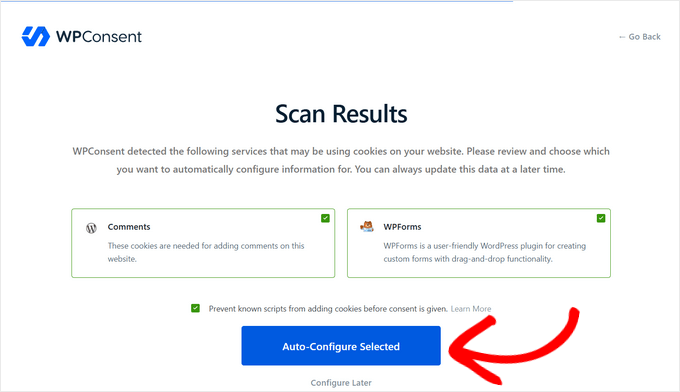
Nu kan du se vilka tjänster som använder cookies på din webbplats. På vår testwebbplats visas att WordPress-kommentarer och WPForms använder cookies.
Klicka på knappen 'Automatisk konfiguration vald' för att automatiskt importera och konfigurera all cookie- och integritetsinformation för de upptäckta tjänsterna, inklusive deras beskrivningar, cookie-varaktigheter och länkar till dataskyddspolicy.
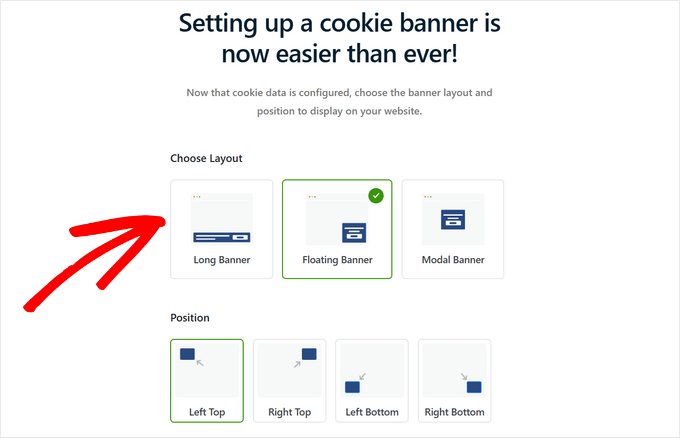
Nu när cookie-data är konfigurerad kan du välja layout och position för cookie-popupen eller bannern som ska visas på din webbplats.
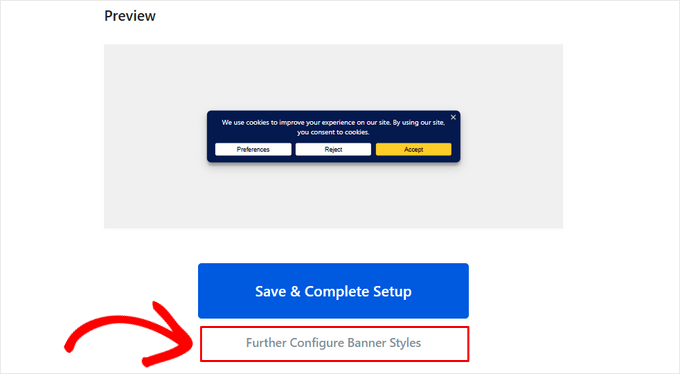
När du väljer en layout kan du skrolla ner på sidan för att se en förhandsgranskning av hur den kommer att se ut.
Härifrån kan du klicka på 'Spara & Slutför installation' om du är nöjd med designen på cookie-bannern. Eller så kan du välja 'Konfigurera bannerstilar ytterligare' för att anpassa ditt cookie-popup, vilket är vad vi kommer att göra i den här handledningen.
Anpassa ditt cookie-popup-meddelande
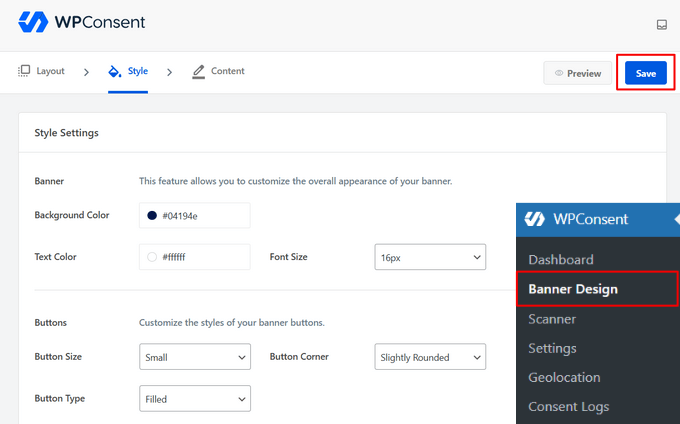
Om du klickar på 'Konfigurera banderstilar ytterligare' kommer du till sidan WPConsent » Bandersdesign.
Härifrån kan du ändra stilen på ditt cookie-popup-fönster, inklusive bakgrundsfärg, textfärg, teckensnittsstorlek, knapptyp, knappfärg och mer.
Glöm inte att klicka på knappen 'Spara' för att lagra dina ändringar av stilinställningarna.
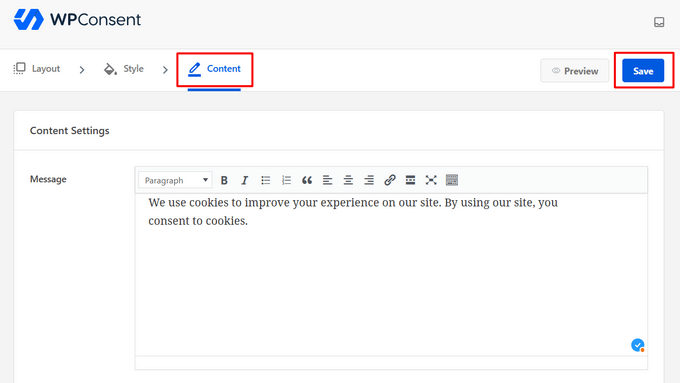
Sedan kan du klicka på fliken 'Innehåll' för att anpassa meddelandet i cookie-popup-fönstret. Du kan också skrolla ner på sidan för att redigera knapptexten, ändra knappordningen och ladda upp en logotyp eller ikon.
När du är nöjd med designen klickar du på knappen 'Spara'.
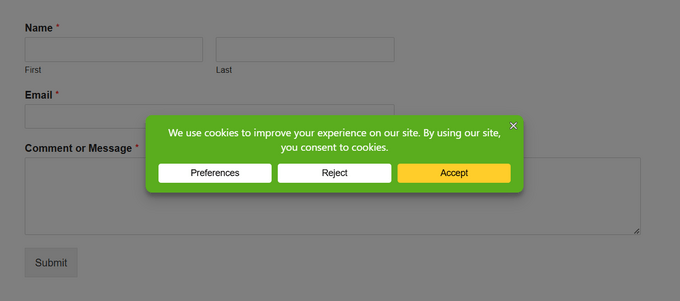
Nu kan du besöka din WordPress-webbplats för att se hur ditt cookie-popup-fönster ser ut live i praktiken.
Lägg till en cookiepolicy på din WordPress-webbplats
Du bör också lägga till en cookie-deklaration på din webbplats integritetspolicy. Om du inte redan har skapat en sida för integritetspolicy, kan du följa vår guide om hur man skapar en integritetspolicy-sida i WordPress.
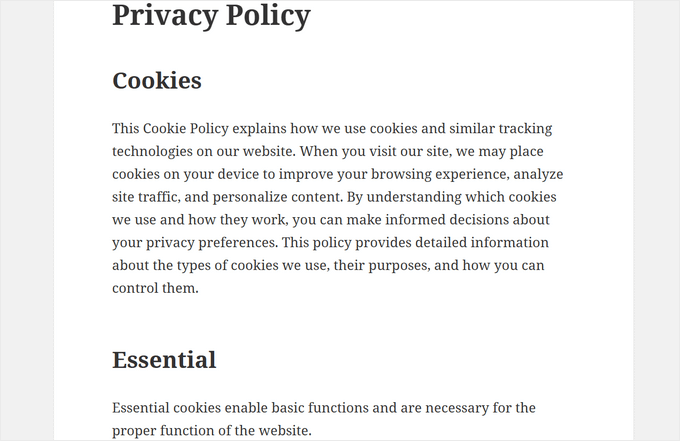
WPConsent gör det enkelt att skapa en cookiepolicy. Den skannar automatiskt din webbplats för att upptäcka alla aktiva cookies och genererar sedan en detaljerad cookiepolicy som dokumenterar varje cookies syfte, varaktighet och typ.
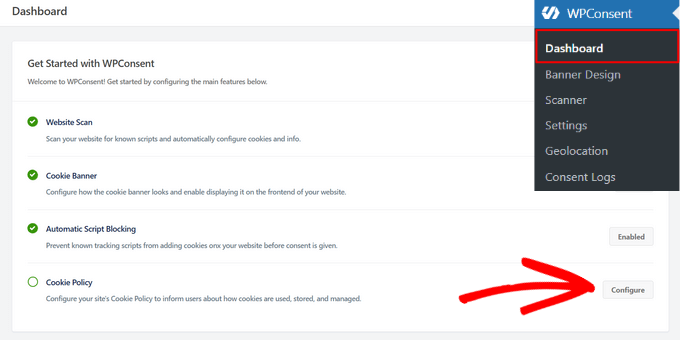
För att konfigurera cookie-policyn, gå till WPConsent » Dashboard från ditt WordPress-adminområde och klicka på knappen ‘Configure’ bredvid ‘Cookie Policy.’
Detta leder dig till WPConsents sida 'Inställningar'. Härifrån, skrolla ner på sidan till avsnittet 'Cookiepolicy'.
Du kan välja vilken sida du vill använda för din cookiepolicy från rullgardinsmenyn. I den här handledningen kommer vi att lägga till cookie-deklarationen på vår integritetspolicy-sida.
Du behöver också kopiera kortkoden som WPConsent tillhandahåller.
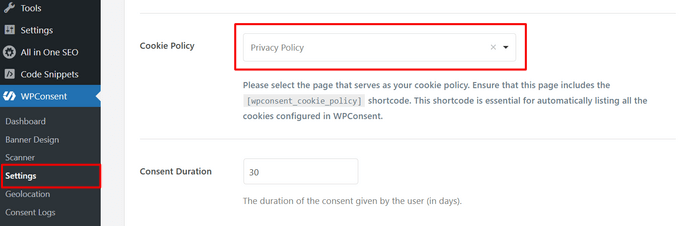
Glöm inte att klicka på knappen 'Spara ändringar' längst ner på sidan.
Därefter behöver du bara redigera din integritetspolicy-sida och infoga kortkoden där du vill visa cookie-deklarationen.
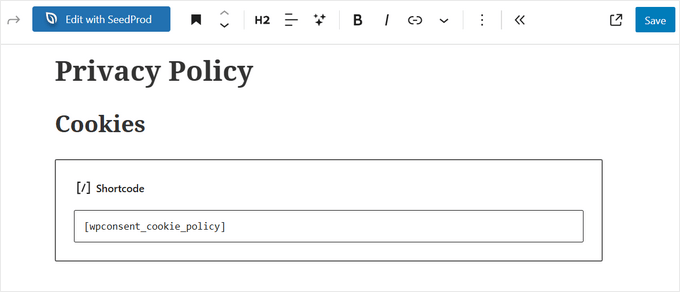
För att se cookie-deklarationen måste du spara och förhandsgranska sidan. Så här ser de första styckena ut på vår testwebbplats:
Metod 2: Lägg till ett cookie-popup-fönster med Cookie Notice
Du kan också lägga till en cookie-popup på din WordPress-webbplats med Cookie Notice. Det är ett gratis plugin som är lätt att använda. Det är dock inte lika funktionsrikt som WPConsent.
Först måste du installera och aktivera pluginet Cookie Notice & Compliance for GDPR / CCPA. För mer information, se vår steg-för-steg-guide om hur man installerar ett WordPress-plugin.
Vid aktivering kommer pluginet omedelbart att börja visa en grundläggande cookie-popup för dina besökare utan ytterligare konfiguration. Standardmeddelandet är lämpligt för de flesta webbplatser.
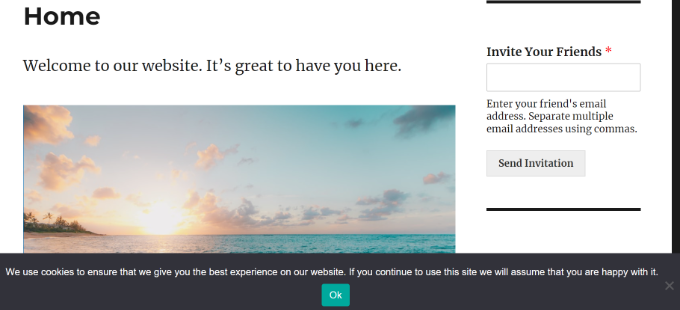
Om du vill anpassa meddelandet måste du besöka menyalternativet Cookies i din WordPress-instrumentpanel.
Härifrån, skrolla helt enkelt ner till avsnittet Notice Settings.
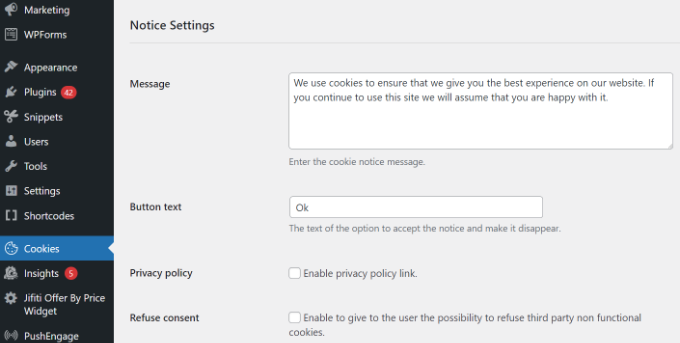
På den här sidan kan du anpassa popup-meddelandet och knapptexten.
Du kan också lägga till en länk till din integritetspolicy-sida. Om du inte redan har skapat en, kan du följa vår guide om hur man skapar en integritetspolicy-sida i WordPress.
Därefter kan du välja den sidan från rullgardinsmenyn för integritetspolicy.
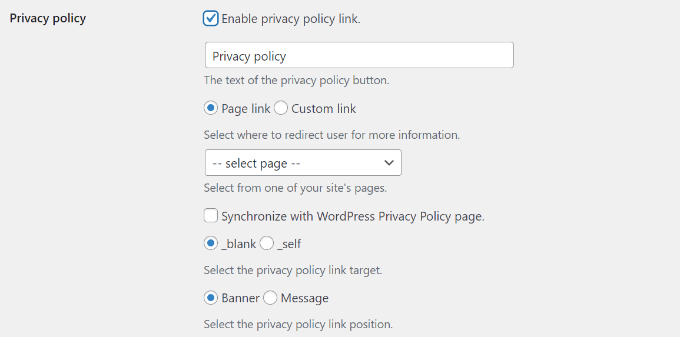
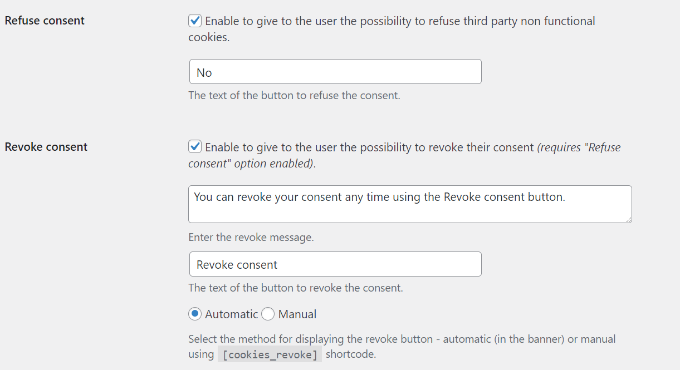
WordPress cookie-plugin ger också dina besökare möjlighet att vägra och återkalla samtycke.
För att göra det, klicka bara på kryssrutorna 'Vägra samtycke' och 'Återkalla samtycke'. Standardinställningarna fungerar för de flesta webbplatser.
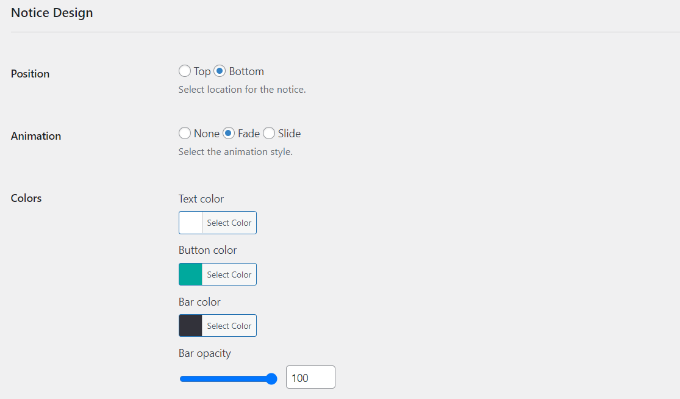
Om du skrollar ner till avsnittet Notice Design kan du välja position, animation, knappstil och färger för din cookie-samtyckespopup.
Du kan också ställa in en knappklass för att lägga till anpassad CSS för din popup.
När du är klar klickar du på knappen 'Spara ändringar' längst ner för att lagra dina inställningar.
Du kan nu besöka din webbplats för att se din cookie-samtyckespoptup i aktion.
Bonus: Förbättra GDPR-efterlevnaden med MonsterInsights
MonsterInsights är den bästa analyslösningen för din WordPress-webbplats. Det är också det enklaste sättet att förbättra efterlevnaden av GDPR och andra integritetsregler.
Det beror på att MonsterInsights erbjuder ett EU Compliance-tillägg som fungerar direkt. Det kommer automatiskt att ändra dina analysinställningar för att hjälpa dig att följa integritetslagarna.

EU-efterlevnadstillägget ingår i premiumplanen. Det bästa är att det automatiskt integreras med både Cookie Notice och Cookiebot.
Du kan läsa vår kompletta MonsterInsights-recension för mer information.
Det första steget är att installera MonsterInsights-pluginet och ansluta det till ditt Google Analytics-konto. För mer information, se vår guide om hur du installerar Google Analytics med MonsterInsights.
När MonsterInsights är installerat och konfigurerat, behöver du installera och aktivera EU Compliance-tillägget.
Du kan göra det genom att navigera till sidan Insikter » Tillägg i din WordPress-instrumentpanel. Hitta sedan tillägget EU Compliance och klicka på knappen 'Installera'.
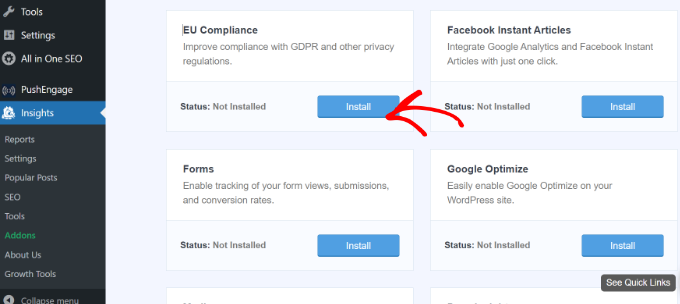
Tillägget kommer att aktiveras automatiskt.
Du kan kontrollera detta genom att gå till sidan MonsterInsights » Inställningar och växla till fliken 'Engagemang'.
När du tittar i avsnittet EU Compliance ser du att tillägget har aktiverats.
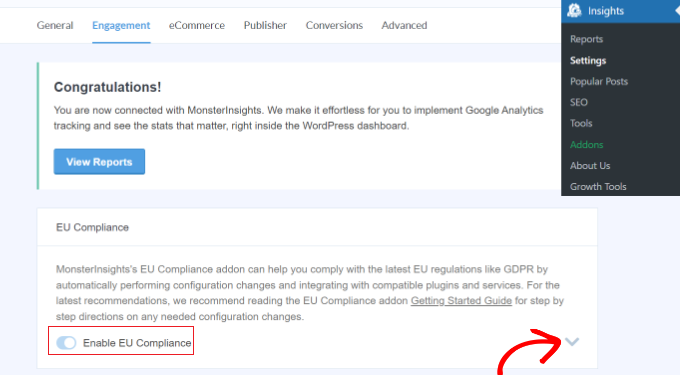
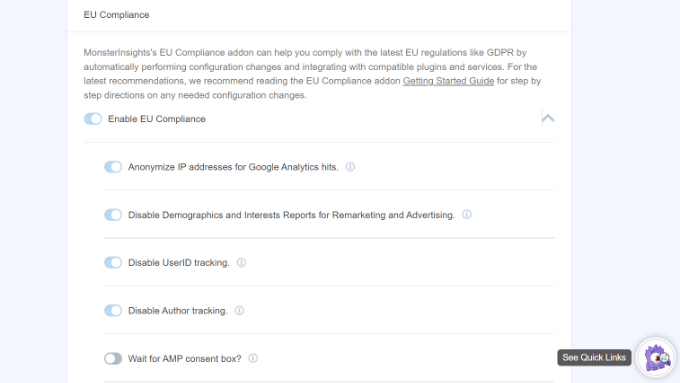
Om du klickar på nedåtpilen på skärmens högra sida kan du se en detaljerad lista över konfigurationsändringarna som tillägget har gjort på din webbplats.
Till exempel kan du se att den automatiskt anonymiserar IP-adresser i Google Analytics, inaktiverade demografiska data, intresserapporter, inaktiverade UserID-spårning och mycket mer.
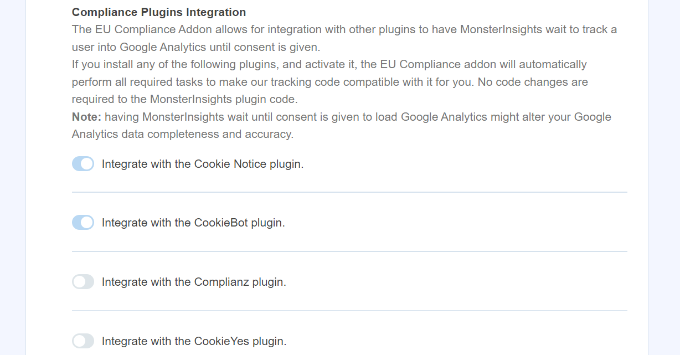
Därefter kan du skrolla ner för att se MonsterInsights-kompatibilitet med olika cookie-plugins som Cookie Notice och CookieBot.
MonsterInsights kommer automatiskt att ändra spårningskoden för Google Analytics om något av tilläggen är installerat på din webbplats. På så sätt väntar det på samtycke innan det spårar användare i Google Analytics.
Vi hoppas att den här artikeln hjälpte dig att lägga till en cookie-samtyckespoptop till din WordPress-webbplats. Du kanske också vill se vår steg-för-steg-guide om hur du skapar ett ja/nej-val för WordPress och de bästa poptoptilläggen för WordPress.
Om du gillade den här artikeln, prenumerera gärna på vår YouTube-kanal för WordPress-videoguider. Du kan också hitta oss på Twitter och Facebook.


Jiří Vaněk
Jag har en webbplats i Tjeckien, som faller under Europeiska unionen. Initialt var jag förlorad med GDPR och visste inte hur jag skulle implementera reglerna på webbplatsen. Nu använder jag dock Complianz – GDPR/CCPA Cookie Consent-plugin på alla mina webbplatser och jag är absolut nöjd. Den hanterar inte bara cookie-bannern utan även hela anpassningen av webbplatsen för att följa GDPR-lagen. Det är bra att sådana plugins finns.
kzain
Jämförelsen av Cookie Notice och Cookie Banner-pluginet är värdefull för användare med olika behov.
Cookie Notice verkar vara ett utmärkt alternativ med sin enkelhet. Om du behöver mer kontroll över popup-fönstrets utseende eller avancerade funktioner, kan Cookie Banner-pluginet med Cookiebot vara ett bra val.
Ralph
Tack och lov finns det plugins för det. Jag önskar att vi som hela internet kunde bli av med alla dessa cookies, GDPR och andra saker och ersätta det med en enda sak. Det är absurt när vi besöker en ny webbplats och innan vi ens ser innehållet måste vi stänga så många popups.
WPBeginner Support
Det kan vara irriterande, men GDPR infördes med goda avsikter, förhoppningsvis kommer det att finnas bättre implementeringar allt eftersom tiden går.
Admin
Chanel Burth
Tack för artikeln. Ger detta plugin möjlighet för folk att acceptera eller neka?
WPBeginner Support
Det gör det inte eftersom det skulle kräva att det interagerar med allt som sätter en cookie och har befogenhet att inaktivera den, vilket inte är något ett plugin enkelt skulle ha.
Admin
Elliot Jolesch
Den här artikeln var mycket hjälpsam men jag undrar om den är lite inaktuell.
Plugin som du rekommenderade, GDPR Cookie Consent Banner, har inte testats för den senaste versionen av WP och har uppenbarligen inte uppdaterats på 11 månader.
Planerar du en uppdatering av den här artikeln?
WPBeginner Support
För varningen 'ej testad' vill du först gå igenom vår guide nedan:
https://www.wpbeginner.com/opinion/should-you-install-plugins-not-tested-with-your-wordpress-version/
Vi kommer definitivt att titta på den här artikeln för en framtida uppdatering.
Admin
Stephanie
Tack, detta var verkligen hjälpsamt. En sak gjord på webbplatsen på under 5 minuter. Fantastiskt!
WPBeginner Support
Glad our guide was helpful
Admin
Declan Howard
Hur säkerställer jag att min webbplats inte sätter cookies på en besökares dator? Jag behöver inte göra det.
WPBeginner Support
Det skulle bero på vilka verktyg och plugins du använder på din webbplats, du skulle vilja kontakta dem för att se om de lägger till några cookies eller inte.
Admin
Deb Smith, Små detaljer
Vi kan ALLTID räkna med WPBeginner för att ge oss solida plugin-rekommendationer. Jag har varit en "nybörjare" i över ett decennium haha!
WPBeginner Support
Thank you, glad our articles have been helpful
Admin
Farukh Hussain
Hej,
Tack för att du delade detta användbara inlägg. Många plugins gör dock att webbplatser laddas långsammare. Kan du snälla föreslå någon kod för att visa detta meddelande.
WPBeginner Support
Vi har för närvarande ingen nybörjarvänlig metod för att lägga till detta enbart med kod. Angående dina plugins, så är de kodrader de också, så länge pluginet är korrekt kodat bör det inte ha någon märkbar inverkan på din webbplats jämfört med att koda det direkt. Vi rekommenderar att du tittar på vår artikel här: https://www.wpbeginner.com/opinion/how-many-wordpress-plugins-should-you-install-on-your-site/
Admin
Aurora
Kan du rekommendera ett sätt att lägga till cookie-samtycke utan att använda ett plugin? Min webbplats har redan för många plugins.
Sarah A
Hej,
Kan du rekommendera ett cookie-medgivande för 'opt-in' som är lämpligt för den nya GDPR-lagen?
Julia
Hej,
Jag försöker sätta upp en e-handelswebbplats och måste följa EU-lagstiftningen gällande användningen av cookies. Hur kan jag ta reda på vilka cookies min webbplats använder?
Tack
Samuel
Hej,
Jag letar efter en popup-ruta som efterliknar den på guccis webbplats eftersom den är fyrkantig, känner du till någon?
kulbir singh kang
hej jag är kulbir singh
något problem på min webbplats ,,,,, när jag öppnar den här ,, den omdirigeras automatiskt till en annan multi pal webbplats ,,,, när jag öppnar den andra gången fungerar den ordentligt
och om när jag rensar cache cookies i webbläsaren (problem i alla webbläsare), sedan går jag till ,,, samma problem visas på systemet
besök gärna min webbplats,,, och berätta för mig ,,,, vad är lösningen på detta problem
är detta problem med cookies eller inte ,,,,
WPBeginner Support
Din webbplats ser ut att vara infekterad med skadlig kod. Se vår guide om hur du skannar din webbplats efter skadlig kod.
Admin
Maninder Pal Singh
Tack wpbeginner. Jag letade efter precis något sådant här. Lättviktigt plugin med ett enkelt meddelande för cookiepolicyn.
Tack.
Muhammad Ishfaq
Tack vare inlägget fungerar pluginet perfekt på alla mina webbplatser, inklusive länken till policysidan.
Eva B
Den har en bugg. Länken till policysidan leder till en fel sida. Jag dubbelkollade min stavning och tittade på deras supportforum. Där såg jag att andra hade lämnat samma begäran om en fix. Ingen respons från utvecklaren. Det här pluginet fungerar fortfarande för mig, men utan länken.
WPBeginner Support
@Eva tack för att du meddelade oss, vi har försökt kontakta plugin-utvecklaren också. Det verkar som att plugin-utvecklaren inte menade att lägga till denna funktionalitet. För närvarande är pluginet bara bra för att lägga till en enkel avisering utan en länk, vilket uppfyller kravet för cookie-lagen i de flesta EU-länder. Det bör dock finnas en länk så att användarna kan läsa integritetspolicyn.
Admin
Keith Davis
Ser bra ut, killar, och utvecklaren säger att det är lättviktigt.
Jag tror jag borde använda det här.