


Du har precis lanserat din nya WordPress-webbplats och allt ser bra ut. Men sedan upptäcker du det klumpiga /wordpress/ som är tillagt i din URL, vilket får ditt professionella projekt att kännas lite amatörmässigt.
Vi vet hur frustrerande den där lilla detaljen kan vara. En ren URL är viktig för ditt varumärke och dina sökmotorrankningar, och det extra mappnamnet kan vara i vägen.
Efter att ha guidat tusentals användare genom exakt det här problemet har vi fulländat processen. Vi visar dig det rätta sättet att fixa din webbplats adress utan att förstöra något.
Låt oss städa upp din URL-struktur för gott.
Notera: Metoden som visas i den här handledningen fungerar även för andra underkataloger.
Varför har min webbplats /wordpress/ i sin URL?
WordPress är ganska enkelt att installera, och de flesta WordPress-värdföretag erbjuder snabba WordPress-installationsprogram i sina kontrollpaneler för värdtjänster.
Vissa nybörjare som installerar sin WordPress-webbplats manuellt kan dock av misstag installera den i en underkatalog. Oftast heter denna underkatalog 'wordpress'.
Detta händer vanligtvis eftersom användare laddar upp mappen wordpress som de hittar inuti den officiella nedladdningen från WordPress.org.
Vilken metod ska du välja?
Vi visar dig tre sätt att fixa detta. Här är en snabb guide som hjälper dig att välja det bästa för din situation:
- Metod 1: Börja om. Perfekt för en helt ny webbplats utan innehåll. Det är det enklaste sättet att få en ren start.
- Metod 2: Ändra webbplatsadressen. En snabb lösning om du inte vill göra en fullständig migrering. Dina medie-URL:er (som bilder) kommer dock fortfarande att innehålla
/wordpress/. - Metod 3: Flytta hela webbplatsen. Detta är den mest kompletta och rekommenderade lösningen. Den flyttar allt till rotmappen för rena URL:er över hela din webbplats, vilket är bäst för SEO och varumärke.
Låt oss titta på hur du enkelt kan åtgärda detta och bli av med /wordpress/ från din webbplats URL. Vi kommer att gå igenom tre metoder, och du kan använda dessa länkar för att hoppa till den du vill använda:
- Börja helt enkelt om med en ny WordPress-installation
- Ändra din WordPress webbplatsadress
- Flytta WordPress till rotkatalogen
- Vanliga frågor om att ändra WordPress-URL:er
- Experthandledningar för att ändra URL:er i WordPress
Metod 1: Börja helt enkelt om med en ny WordPress-installation
Om du precis har installerat WordPress och det inte finns något innehåll på din webbplats, kan du bara fortsätta och börja om.
Ta helt enkelt bort den aktuella installationen och följ instruktionerna i vår WordPress installationsguide för att korrekt installera om WordPress.
Om du redan har lagt till innehåll på din webbplats finns det två enkla sätt att ta bort /wordpress/ från din webbplats URL. Vi kommer att täcka dem i Metod 2 och 3.
Metod 2: Ändra din WordPress-webbplatsadress
⚠️ Viktigt: Innan du börjar rekommenderar vi starkt att du gör en fullständig säkerhetskopia av din webbplats. Eftersom den här metoden innebär att redigera kärnfiler, kommer en säkerhetskopia att göra det möjligt för dig att enkelt återställa din webbplats om något går fel.
Om du har en etablerad WordPress-webbplats är den här metoden enklare och snabbare. Nackdelen med den här metoden är att dina mediefiler, som bilder, fortfarande kommer att använda /wordpress/ i sin URL.
Vissa SEO-verktyg kan flagga dessa mediafil-URL:er som inkonsekventa med din huvuddomän, och besökare kommer fortfarande att se /wordpress/ när de högerklickar eller inspekterar bilderna.
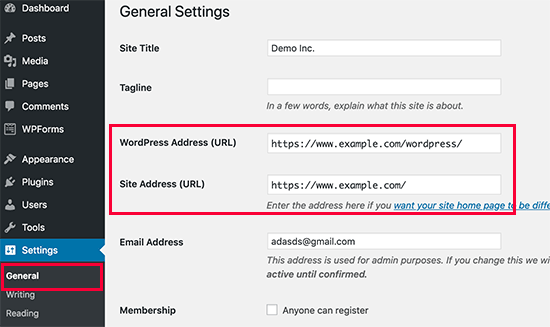
Först måste du logga in på ditt WordPress adminområde och gå till Inställningar » Allmänt. Du kommer att se två olika URL-inställningar här.
Inställningen 'WordPress-adress (URL)' talar om för WordPress var dina kärnfiler är installerade. 'Webbplatsadress (URL)' talar om för WordPress vilken URL besökare ska besöka för att komma åt din webbplats.
Du behöver ändra alternativet 'Webbplatsadress' och peka det till din rot-domän, t.ex. https://www.example.com och lämna alternativet 'WordPress-adress' som det är.
När du har gjort det klickar du på knappen ‘Spara ändringar’ för att lagra dina inställningar.
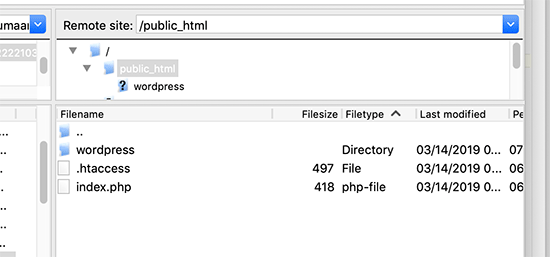
Därefter måste du ansluta till din webbplats med en FTP-klient. Väl där, gå till katalogen /wordpress/ och ladda ner filerna .htaccess och index.php till din dator.
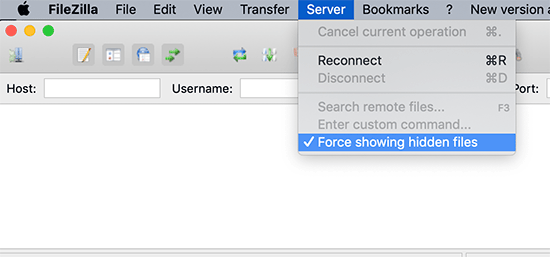
Om du inte kan hitta filen .htaccess, kan du behöva tvinga din FTP-klient att visa dolda filer. Om du använder Filezilla, måste du klicka på Server i menyraden och välja alternativet 'Tvinga visning av dolda filer'.
När du har laddat ner båda filerna till din dator måste du öppna filen index.php i en textredigerare som Anteckningar. I den här filen hittar du en rad som ser ut så här:
require( dirname( __FILE__ ) . '/wp-blog-header.php' );
Den här raden laddar filen wp-blog-header.php, som krävs för att ladda din WordPress-webbplats.
Vad du behöver göra nu är att ange den korrekta platsen för filen genom att ersätta den befintliga raden med denna:
require( dirname( __FILE__ ) . '/wordpress/wp-blog-header.php' );
Spara dina ändringar och ladda upp både index.php och .htaccess-filerna från din dator till roten av din domän med FTP.
Rotmappen är föräldramappen med mappen 'wordpress' inuti, och den kallas vanligtvis /www/ eller /public_html/.
Det var allt. Du kan nu besöka din webbplats med rot-domänen, och allt kommer att fungera bra.
https://example.com
Om du däremot behöver logga in på din WordPress-admin, måste du fortfarande gå till wp-admin inuti katalogen 'wordpress' så här:
https://www.example.com/wordpress/wp-admin
Metod 3: Flytta WordPress till rotkatalogen
Den här metoden är den mest kompletta lösningen. Den flyttar permanent hela din WordPress-webbplats till din rot-domän, vilket säkerställer att alla dina URL:er, inklusive de för bilder och uppladdningar, är rena och konsekventa. Det är det bästa alternativet för din webbplats långsiktiga hälsa och SEO.
Steg 1: Skapa ett Duplicator-paket
Först måste du installera och aktivera det kostnadsfria pluginet Duplicator på din webbplats. För mer information, se vår steg-för-steg-guide om hur man installerar ett WordPress-plugin.
Notera: Vi kommer att använda gratisversionen av Duplicator för den här handledningen. Du kan dock uppgradera till Duplicator Pro för att få obegränsade säkerhetskopior, schemalagda säkerhetskopior, dra-och-släpp-importer och mer.
Efter aktivering måste du besöka sidan Duplicator » Backups och sedan klicka på knappen 'Skapa ny'. (Notera: I nyare versioner av Duplicator kan detta istället vara märkt Duplicator » Packages.)

Detta startar Duplicator-guiden, som kommer att skapa ett installationspaket av hela din webbplats.
Du kan lägga till ett namn för din säkerhetskopia och klicka på knappen ‘Next’ för att fortsätta.

Därefter kommer pluginet att köra några skanningar. Om allt ser bra ut kan du klicka på knappen ‘Build’ längst ner.

Duplicator kommer nu att skapa ett paket och uppmana dig att ladda ner det tillsammans med installationsskriptet.
Ladda ner båda filerna till din dator genom att klicka på knappen 'Ladda ner båda filerna'.

Steg 2: Skapa en ny databas för en ny WordPress-installation
Du kan använda den befintliga WordPress-databasen, men det är bättre att skapa en ny så att din gamla databas är säker och oförändrad. På så sätt kan du återgå till din webbplats utan större krångel om något går fel.
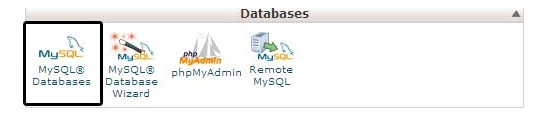
Du måste besöka ditt webbhotells cPanel-instrumentpanel, skrolla ner till sektionen 'Databaser' och klicka sedan på ikonen 'MySQL-databaser'. Din instrumentpanel kan se ut ungefär som följande skärmbild, men detta kan variera beroende på din webbhotellsleverantör.
Därefter anger du bara ett namn för din databas.
Klicka sedan på knappen ‘Skapa databas’.
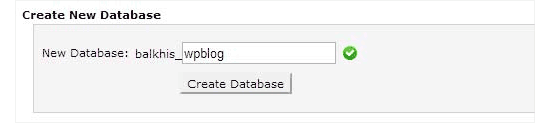
cPanel kommer nu att skapa en ny databas åt dig. Därefter behöver du skrolla ner till avsnittet ‘MySQL Users’.
Härifrån behöver du ange ett användarnamn och lösenord för din nya databasanvändare och klicka på knappen ‘Skapa en användare’.
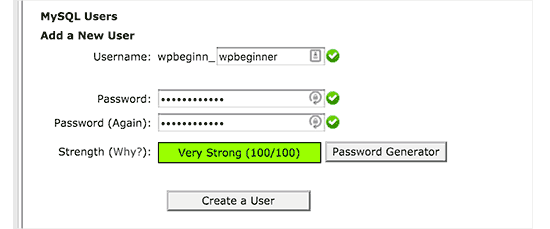
Nu måste du tilldela databastillstånd till den nya användaren.
Bläddra ner till avsnittet ‘Lägg till användare i databasen’. Välj helt enkelt den databasanvändare du skapade från rullgardinsmenyn bredvid fältet ‘Användare’, välj sedan databasen. Klicka slutligen på knappen ‘Lägg till’.
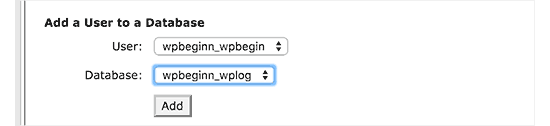
Din nya databas är nu redo att användas för den nya WordPress-installationen.
Steg 3: Kör Duplicator-guiden
Nu behöver du ladda upp Duplicator-arkivpaketet och installationsfilen som du laddade ner tidigare till webbplatsens rotkatalog.
Detta kommer att vara katalogen som innehåller mappen/wordpress/.
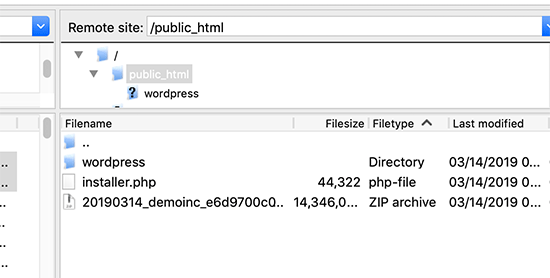
När du har laddat upp båda filerna, öppna installationsskriptet i ett webbläsarfönster. Du måste ange din webbplats rot-URL och sedan prefixa den med /installer.php.
https://example.com/installer.php
Detta öppnar Duplicator installationsguiden.
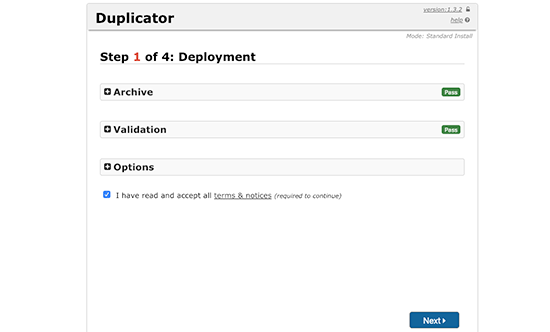
Markera rutan för villkor och klicka sedan på knappen 'Nästa' för att fortsätta.
Därefter kommer den att be dig att ange databasinformationen. Ange informationen för databasen vi skapade tidigare i steg 2.
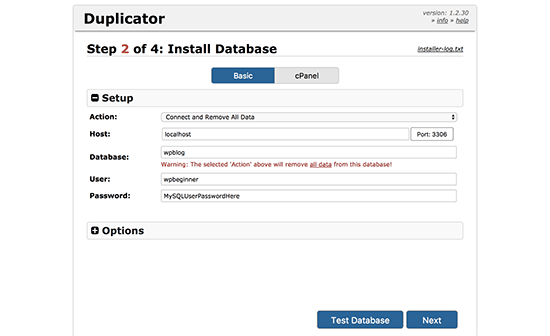
Efter att ha angett databasinformationen klickar du på knappen ‘Nästa’ för att fortsätta. Duplicator kommer nu att packa upp din WordPress-databasbackup från arkivet till din nya databas.
Därefter kommer den att be dig att uppdatera webbplatsens URL och sökväg. Du behöver inte göra något här, eftersom den automatiskt kommer att upptäcka den nya URL:en och sökvägen. Men om den inte gör det kan du manuellt ange detaljerna här.
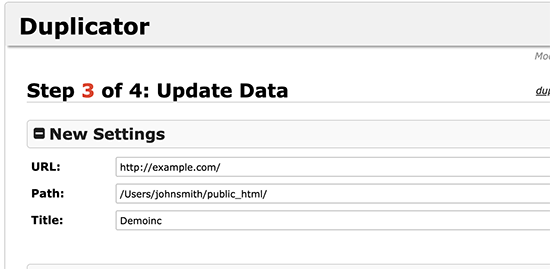
Duplicator kommer nu att slutföra migreringen.
Du kommer att kunna klicka på knappen ‘Admininloggning’ för att komma åt din webbplats på den nya platsen.
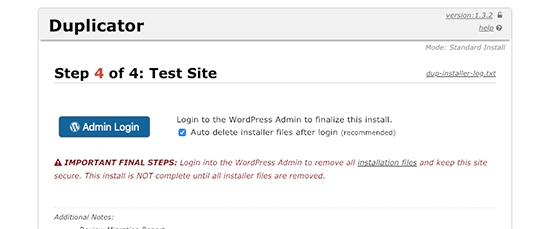
Steg 4: Konfigurera omdirigeringar från underkatalog till rotmapp
Grattis, du har framgångsrikt flyttat din WordPress-webbplats från underkatalogen till rotmappen.
Nu är det dags att konfigurera omdirigeringar så att dina användare och sökmotorer kan hitta din webbplats nya plats.
Först måste du ansluta till din WordPress-webbplats med en FTP-klient och sedan ta bort den gamla mappen /wordpress/.
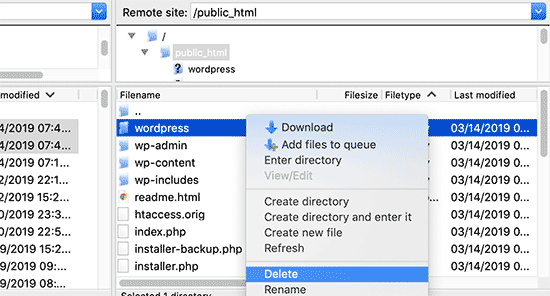
Därefter, byt till administratörsområdet på din WordPress-webbplats. Eftersom du har flyttat den till roten av din webbplats, kommer din WordPress-administratörs-URL att se ut så här:
https://example.com/wp-admin
Nu måste du installera och aktivera pluginet Redirection. För mer information, se vår steg-för-steg-guide om hur man installerar ett WordPress-plugin.
Vid aktivering måste du besöka sidan Verktyg » Omdirigering. Pluginet kommer nu att visa en installationsguide. Klicka helt enkelt på knapparna ‘Fortsätt installation’ och sedan ‘Slutför installation’.
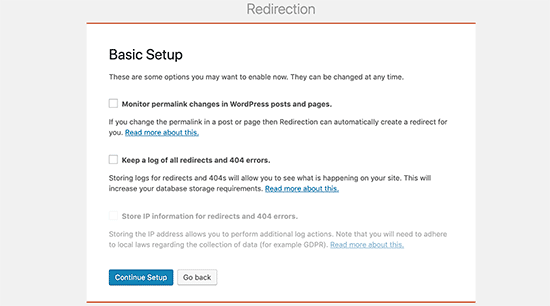
Därefter måste du växla till fliken 'Omdirigeringar' och lägga till din nya omdirigering.
Först måste du kryssa i rutan 'Regex' i hörnet av det första fältet.
I fältet 'Käll-URL' anger du /wordpress/(.*). I fältet 'Mål-URL' anger du /$1. I fältet 'Käll-URL' anger du /wordpress/(.*). I fältet 'Mål-URL' anger du /$1.
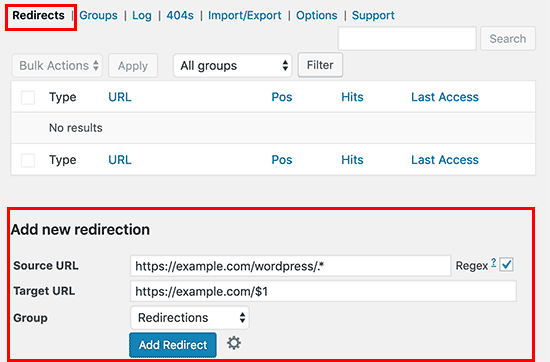
Låt oss snabbt bryta ner vad detta gör. 'Käll-URL' /wordpress/(.*) hittar varje sida som ligger i din gamla /wordpress/-mapp. 'Mål-URL' /$1 talar om för WordPress att skicka besökare till exakt samma sida, men på din huvuddomän. Så enkelt är det! 👍
Glöm inte att ersätta ‘example.com’ med ditt eget domännamn. Se sedan till att klicka på knappen ‘Add Redirect’ för att spara dina ändringar, så är du klar.
Ett annat verktyg du kan använda för att omdirigera inlägg och sidor är All in One SEO (AIOSEO). Vi visar dig hur du omdirigerar besökare som använder gamla URL:er som innehåller /wordpress/ till din nya webbplatsplats i vår nybörjarguide om hur du gör fullständiga webbplatsomdirigeringar i WordPress.
Dessutom kan du aktivera spårning av 404-fel för att fånga eventuella trasiga länkar så att du inte förlorar nyckelordsrankningar.
Från och med nu kommer alla användare som försöker komma åt din webbplats med /wordpress/ i URL:en automatiskt att omdirigeras till rätt inlägg med din nya rot-URL.
Vanliga frågor om att ändra WordPress-URL:er
Vi har hjälpt tusentals användare att åtgärda detta vanliga URL-problem. Här är svaren på några av de vanligaste frågorna vi får.
1. Varför har min webbplats /wordpress/ i URL:en?
Detta händer vanligtvis under en manuell installation när hela wordpress-mappen från den officiella nedladdningen laddas upp, istället för bara dess innehåll. Vissa installationsprogram med ett klick från hostingföretag kan också placera WordPress i en underkatalog om de inte är konfigurerade för att installera vid roten.
2. Kommer ändring av min webbplats-URL att påverka min SEO?
Om det hanteras felaktigt kan ändring av din URL-struktur leda till brutna länkar och en tillfällig nedgång i rankingen. Men om du korrekt ställer in 301-omdirigeringar som visas i Metod 3, talar du om för sökmotorer att ditt innehåll har flyttats permanent.
Detta överför ditt befintliga SEO-värde till den nya URL:en. Att använda ett verktyg som All in One SEO (AIOSEO) gör det enkelt att hantera dessa omdirigeringar och hjälper dig att undvika negativa effekter.
3. Vad är skillnaden mellan WordPress-adress och Webbplatsadress?
'WordPress-adress (URL)' talar om för WordPress var dess kärnfiler och mappar finns på servern (t.ex. https://example.com/wordpress). 'Webbplatsadress (URL)' är den publika webbadressen som besökare kommer att skriva i sin webbläsare för att se din webbplats (t.ex. https://example.com).
4. Måste jag absolut konfigurera omdirigeringar efter att ha flyttat min webbplats?
Ja, att konfigurera omdirigeringar är ett kritiskt sista steg. Det säkerställer att alla som har bokmärkt dina gamla URL:er eller klickar på en länk från en annan webbplats automatiskt skickas till rätt ny sida. Detta förhindrar 404-fel, ger en bra användarupplevelse och skyddar dina sökmotorrankningar.
Experthandledningar för att ändra URL:er i WordPress
Vi hoppas att den här artikeln hjälpte dig att lära dig hur du blir av med /wordpress/ från din WordPress-webbplats-URL. Du kanske också vill se några andra guider relaterade till att ändra URL:er i WordPress:
- Hur du ändrar dina WordPress-webbplats-URL:er (steg för steg)
- Hur man enkelt uppdaterar URL:er när man flyttar sin WordPress-webbplats
- Hur man tar bort siffror från WordPress-URL:er
- Hur man tar bort datumet från WordPress-URL:er
- Hur man tar bort strängen v=XXXX från WordPress-URL:er
- Hur man tar bort förälderslug från barnsidans URL i WordPress
- Hur man ändrar standard-URL-sluggen för sökning i WordPress
- Hur man lägger till en anpassad inloggnings-URL i WordPress (steg för steg)
- Nybörjarguide: Hur du hittar din WordPress inloggnings-URL
- Hur man korrekt flyttar WordPress från HTTP till HTTPS (nybörjarguide)
Om du gillade den här artikeln, prenumerera då på vår YouTube-kanal för WordPress-videoguider. Du kan också hitta oss på Twitter och Facebook.





Brenda
Tack så mycket för den här handledningen! Så hjälpsamt.
Jag följde steg #2 och alla sidor på min webbplats fungerar nu utan /wordpress i URL:en, FÖRUTOM startsidan. Jag uppdaterade webbplatsens URL i Inställningar > Allmänt, men av någon anledning omdirigeras startsidan fortfarande från minwebbplats.com till minwebbplats.com/wordpress.
Någon idé om varför detta kan hända? Tack på förhand!
WPBeginner Support
Baserat på problemet skulle vi rekommendera att du kontrollerar att din index.php och htaccess båda ligger i rätt mapp som en trolig orsak.
Admin
Brenda
Tack så mycket för ditt svar. Löste problemet!
WPBeginner Support
Kul att höra!
Adrian
Inte säker på om detta är relaterat, vid den första installationen bör du använda www punkt …. com eller bara ditt webbplatsnamn punkt… com
WPBeginner Support
Det är en annan situation som vi täcker i vår guide nedan. WWW vs icke-WWW är ett personligt val:
https://www.wpbeginner.com/beginners-guide/www-vs-non-www-which-is-better-for-wordpress-seo/
Admin
Lilly Walker
Jag följde Metod 1: Ändra WordPress-webbplatsadress
ändrade webbplatsadressen utan /mywpfolder
och laddade ner ht.access och indexfilen – (de matchar inte ditt exempel men lade bara till /mywpfolder etc
och laddade upp htaccess- och indexfilerna tillbaka till rotkatalogen
MEN
kom den korrekta startsidan upp och sedan klickade på en länk kom den upp men klickade på en länk sedan och den gav 404.
Gissningen är att vissa sidor har URL:er manuellt inlagda men hur söker och ersätter jag dessa?
Alice K
Hej!
Först och främst, tack så mycket!
Jag följde den andra metoden, och nu fungerar det att komma åt admin-sidan utan att lägga till “/wordpress” i URL:en.
Men när jag försöker komma åt min webbplats måste jag fortfarande lägga till “/wordpress” i URL:en?!
Kan någon hjälpa mig? Vad har jag gjort för fel?
WPBeginner Support
Webbplatsen är troligen aktiv på den gamla platsen, du bör fortfarande kunna se din inloggning om du går till dinwebbplats/wp-login.php
Admin
sginader
Tack! Jag är nybörjare på WP så dina steg-för-steg-instruktioner var perfekta. Jag har en fråga – jag följde Metod 1 – lägger omdirigeringen till laddningstiden för webbplatsen? Jag frågar för att min webbplats tar väldigt lång tid att ladda. Tack!
WPBeginner Support
Även om det lägger till en liten mängd till laddningstiden, bör det inte lägga till tillräckligt för att märkas. Om denna ökning av laddningstiden var nyligen, kan du vilja kontrollera med din värd för att säkerställa att inget konflikterar med omdirigeringen du ställde in.
Admin
Nkosiyapha
Detta var mycket hjälpsamt. Tack så mycket
WPBeginner Support
You’re welcome
Admin
Rachel
Jag har en fråga: om jag använder metod 1, måste jag ändra alla url-länkar för mina inlägg och bilder? Min blogg ligger faktiskt i en mapp och jag vill göra en omdirigering till rot-domänen. Det är inte tydligt...
WPBeginner Support
För den första metoden behöver du inte omdirigera dina inlägg.
Admin
birgit van Munster
Hej, jag gjorde ändringen i index.pho-filen som anvisats och flyttade de två filerna till rotkatalogen, men jag får detta felmeddelande:
Parse error: syntax error, unexpected ” );’ (T_ENCAPSED_AND_WHITESPACE) in /data/40/5/47/114/5373603/user/6433782/htdocs/index.php on line 17
Jag tycker att rad 17 är exakt som beskrivs i instruktionerna, snälla hjälp!
WPBeginner Support
Du kanske vill säkerställa att du kopierade koden korrekt och klistrade in den på en ny rad. Du kanske vill titta på vår artikel här: https://www.wpbeginner.com/beginners-guide/beginners-guide-to-pasting-snippets-from-the-web-into-wordpress/
Admin
Bella
Tack så mycket! Guiden jag läste nämnde inte .htaccess-delen. Den här guiden åtgärdade felet på min webbplats. Bra jobbat!
Bart
Hej!
Bra handledning, och min URL omdirigerar nu (woohoo!)
Men när jag går till fliken inställningar och ändrar webbplatsens titel till den utan /wordpress, fungerar webbplatsen bra förutom startsidan, som ger ett fel.
Vad missar jag här…?
TROP ICSU
Hej!
Jag har min sajt hostad på min server. Wordpress-katalogen finns i /home/myuser/.
Jag försökte följa dina steg genom att kopiera den uppdaterade index.php och .htaccess till samma katalog som wordpress-katalogen ligger i. Men utan framgång.
Kan du guida mig? Tack.
Rachel
Om jag har en WordPress-instans i en underkatalog och bara vill ta bort den och inte flytta den, kan jag bara ta bort mappen, eller behöver jag gå igenom någon form av avinstallationsprocedur så att den tas bort från databasen också?
WPBeginner Support
Hej Rachel,
Ja, du kan ta bort det. Vi rekommenderar dock fortfarande att du laddar ner det som en säkerhetskopia innan du tar bort det.
Admin
Michael Hayman
Hej, jag provade detta, och av någon anledning får jag nu ett HTTP 500-fel.
Inte säker på var det gick fel, men jag verkar inte kunna få det tillbaka till det normala.
Alla idéer skulle uppskattas mycket.
Jag har försökt återställa index.php till standardinställningarna liksom .htacess-filen utan framgång.
För att göra saken mer komplicerad får jag samma HTTP 500-meddelande när jag försöker logga in på WordPress-admin också.
Clarisse
Hej Michael,
Min mapp heter "/wp" istället för "/wordpress", så förmodligen din också!
Det kan vara problemet...
Louise
Jag hade samma problem, och min mapp hette wp. Jag gick bara tillbaka till index.html-filen och ändrade den från wordpress till wp och problemet löst! En så hjälpsam artikel, detta har hängt över mig i månader och jag är så glad att ha det fixat!
Gareth Botha
Hej Syed, tack så mycket för allt detta, jag har skjutit upp min webbplats i över ett år nu eftersom den helt enkelt var för skrämmande. Jag hade dock gjort misstaget att installera WordPress på underdomänen /wp och satt upp hela webbplatsen. Har precis löst det med din handledning ovan. Jag har dock stött på ett nytt problem, min hem-/landningssida laddar inte längre mina blogginlägg. Hur löser jag detta? Jag får också ett omdirigeringsfel också.
WPBeginner Support
Hej Gareth,
Lycka till med din nya webbplats. Vi önskar att vi kunde vara mer hjälpsamma, men det beror på temat och dina webbplatsinställningar. Se vår felsökningsguide för WordPress för att ta reda på vad som orsakar det.
Admin
Yan Xun
Hej, jag följde dessa steg och min webbplats fungerar bra. Enda problemet är att jag nu inte verkar kunna ladda min webbplats UX Builder för mitt tema.
orsakar denna metod några problem om jag använder en tema UX-byggare?
WPBeginner Support
Hej Yan Xun,
Här är vad du kan prova. Skapa först en säkerhetskopia av din webbplats. Avinstallera sedan UX-byggaren genom att gå till plugins-sidan, installera och aktivera den igen.
Om den levereras förpackad med ditt tema, skapa då återigen en säkerhetskopia av din webbplats. Därefter behöver du ladda ner en ny kopia av ditt tema. Byt sedan tillfälligt till ett standardtema för WordPress, som TwentySeventeen. Ta bort ditt gamla tema och installera det sedan från zip-filen du laddade ner tidigare.
Admin
Gina
Hjälp! Jag följde din handledning för att ta bort WordPress. Nu kommer jag inte in på webbplatsen eller admin.
Får följande:
Warning: require(/home/content/09/8001609/html/wordpress/wp-blog-header.php) [function.require]: failed to open stream: No such file or directory in /home/content/09/8001609/html/index.php on line 17
Allvarligt fel: require() [function.require]: Kunde inte öppna nödvändig fil ' /home/content/09/8001609/html/wordpress/wp-blog-header.php' (include_path='.:/usr/local/php5/lib/php') i /home/content/09/8001609/html/index.php på rad 17
Marko
Gjort det, och '/wordpress' från adressfältet är borta, men Google listar det fortfarande med det i sökningen. Till exempel:
WPBeginner Support
Hej Marko,
Du måste omdirigera dessa användare. Se vår guide om hur man ställer in omdirigeringar i WordPress.
Admin
Andrew
Tack grabbar jag älskar er <3
Priyanka
Den här handledningen är en livräddare. Tack så mycket.
Beth
Tack för din hjälpsamma webbplats. Jag laddade ner .htaccess och index.php. Min index php säger index.php4 Raden på den säger detta: .htaccess försvinner när jag laddar ner den till skrivbordet. I ftp finns de i samma mapp som mappen wordpress1 finns i. Det verkar vara rotkatalogen. Webbplatsen har URL:en med wordpress1 i slutet av den. Jag är inte säker på vad jag ska göra och vill inte krascha webbplatsen!
Tack,
Beth
Lee Graham
Kan jag fråga varför du laddar ner .htaccess bara för att ladda upp det igen? Det finns ingen omnämning av att redigera htaccess, så varför ladda ner det från första början?
Brandi
I believe he’s asking us to download the one from the /wordpress/ subdirectory and then upload it to the / root (which is up one level). I hope that helps
Manpreet Kaur
HEJ,
Tack så mycket för dessa hjälpsamma handledningar, mitt ena problem är löst men det finns ett annat. När jag söker på Google och skriver in min webbplatsadress visas 'index of' istället för mitt webbplatsnamn. När jag klickar på den länken öppnas min webbplats. Kan någon hjälpa mig att visa min webbplats URL på Google istället för 'index of' URL.
Ariadne1985
TACK SÅ MYCKET!!!
Jag spenderade timmar på det (misslyckades) och hittade sedan din webbplats + förklaring.
UTMÄRKT!
Filip Kevely
1. Jag har flyttat min example.com WP-installation till en undermapp (låt oss kalla den "secret-sub").
2. Att skriva example.com/wp-login.php omdirigerar mig automatiskt till example.com/secret-sub/wp-login.php :((
((Notering: Att besöka någon annan del av min webbsida visar inte namnet på undermappen som en del av URL-adressen; besökare ser bara example.com överallt.))
Är detta normalt beteende?
Och om så är fallet – vad är egentligen poängen med att ha din WP-installation i en "hemlig" undermapp – när grundläggande /wp-login.php och /wp-admin brute attack omdirigerar till en URL som visar namnet på den "hemliga undermappen?"
All tydlig förklaring skulle uppskattas mycket. Tack.
WPBeginner Support
Hej Filip Kevely,
När du installerar en annan WordPress-instans i en undermapp skapar det en konflikt för WordPress permalänkar. För att åtgärda det behöver du lägga till denna kod i din undermappss webbplats .htaccess-fil:
# BEGIN WordPress <IfModule mod_rewrite.c> RewriteEngine On RewriteBase /secret-sub/ RewriteRule ^index\.php$ – [L] RewriteCond %{REQUEST_FILENAME} !-f RewriteCond %{REQUEST_FILENAME} !-d RewriteRule . /secret-sub/index.php [L] </IfModule> # END WordPress1-click Use in WordPress
Glöm inte att ersätta secret-sub med det faktiska namnet på undermappen.
Admin
Charlotte Tomic
Hur blir jag av med "UTVALT INNEHÅLL" på min blogg? Jag kunde enkelt ta bort sidfötter, men jag kan inte bli av med utvalt innehåll som visas på bloggens startsida.
Jade
Hej, jag river ut mitt hår……. Jag har inte wordpress adress url eller webbplatsadress url under inställningar allmänt! Jag har en webbplats utan något på med min webbadress och sedan en annan webbplats som jag har fixat med samma namn men sedan wordpress.com på slutet, all hjälp skulle uppskattas enormt.
Arif
Jag har följt instruktionerna men jag har problem, min webbplats visas inte korrekt och wp inloggningspanelen kommer inte upp, snälla hjälp mig snabbt.
Bright Bernard
Hej,
Jag blev framgångsrikt av med /wordpress från webbplatsens URL genom att följa instruktionerna i handledningen, men så fort jag installerade Yoast för SEO, visar Google sidorna med /worpress i sina sökresultat. Hur kan vi ta bort det från Googles sökresultat också?
Blane
Tack! Det här fungerar utmärkt!
Kala
Snälla hjälp, jag trodde att jag hade följt stegen korrekt men får detta felmeddelande när jag skriver in min webbdomän:
Allvarligt fel: require() [function.require]: Kunde inte öppna nödvändig fil ‘/home/melanieh/public_html/wordpress/wp-blog-header.php’ (include_path=’.:/usr/lib/php:/usr/local/lib/php’) i /home/melanieh/public_html/index.php på rad 17
Vad gjorde jag fel?
Robel
Tack mannen, detta fungerade efter så mycket hårt arbete. Tack igen, fortsätt så... kommer att komma hit för WordPress-problem
Julius Decada
problem med 404, Jag löste det på ett långt sätt, först öppnade jag bara inlägget och klickade på uppdatera, det fungerar,.. även om du har tusen inlägg då växer du skägg innan du är klar med allt,..
andra lösningen
en annan lösning, även om jag aldrig testar den här typen av lösningar på mina aktiva webbplatser,
1. först och främst, säkerhetskopiera din wordpress-webbplats,
2. när säkerhetskopieringen är klar, gå till verktyg och klicka på exportera, det kommer att skapa en xml-fil
3. ta bort alla inlägg,..
4. Importera den xml-fil som du exporterade, och allt går smidigt,..
Rodrigo Henriques
Tack för den utmärkta handledningen. Fungerade perfekt!
rio
allt fungerade utom mitt rotdomännamn.
när jag går till mydomain.com får jag ett 500-fel, men alla mina länkar mydomain.com/contact mydomain.com/links ser bra ut
Rodrigo Henriques
Hej,
har du kontrollerat om du VERKLIGEN har en "dindomän/wordpress"-katalog?
Eller en "dindomän/wp"-katalog!
För om du gör det måste du ändra index.php-redigeringen därefter ; )
Hoppas det hjälper, det fungerade för mig ; )
Marko Vojnovic
THANK YOU SO MUCH!!!!!!!
omkar
hur kontrollerar jag om jag har en /wordpress- eller en /wp-katalog? och vilka ändringar ska jag sedan göra i index.php-filen?
Tammie Radikopf
Tack för detta svar!! Ditt svar var det som hjälpte mig att lösa mitt problem. Jag insåg inte att man inte bara kunde använda 'wordpress' som handledningen sa, utan behövde använda det exakta namnet på underkatalogen. det fungerade. Tack!!
Vernon Harris
Jag flyttade vår WordPress-webbplats från rotmappen till en undermapp och allt fungerade nästan. Det enda undantaget var att jag inte kunde hitta ett sätt att ta bort undermappen från domän-URL:en. Den här webbplatsen hade de enklaste instruktionerna och var lätta att följa. Det fungerade perfekt första gången. Tack!
WPBeginner Support
Hej Vernon,
Glad you found it helpful Don’t forget to join us on Twitter for more WordPress tips and tutorials.
Admin
rio
Jag följde stegen men nu fungerar inte min webbplats. Och jag kan inte heller öppna min wordpress admin-sida. Hjälp?
Fadiah Karim
Jag följde stegen men nu fungerar inte min webbplats. Och jag kan inte heller öppna min wordpress admin-sida. Hjälp?
Dan Kemble
Du säger att ladda upp ht access-filen men du säger aldrig hur man redigerar den?
Alexandra
Jag lämnar aldrig kommentarer men det här inlägget var så tydligt och hjälpsamt att jag måste säga TACK!!! :-)))
WPBeginner Support
Hej Alexandra,
Tack, vi är glada att du fann det hjälpsamt. Glöm inte att följa oss på Twitter för fler WordPress-tips och handledningar.
Admin