


Du har precis lanserat din nya WordPress-webbplats och allt ser bra ut. Men sedan upptäcker du det klumpiga /wordpress/ som är tillagt i din URL, vilket får ditt professionella projekt att kännas lite amatörmässigt.
Vi vet hur frustrerande den där lilla detaljen kan vara. En ren URL är viktig för ditt varumärke och dina sökmotorrankningar, och det extra mappnamnet kan vara i vägen.
Efter att ha guidat tusentals användare genom exakt det här problemet har vi fulländat processen. Vi visar dig det rätta sättet att fixa din webbplats adress utan att förstöra något.
Låt oss städa upp din URL-struktur för gott.
Notera: Metoden som visas i den här handledningen fungerar även för andra underkataloger.
Varför har min webbplats /wordpress/ i sin URL?
WordPress är ganska enkelt att installera, och de flesta WordPress-värdföretag erbjuder snabba WordPress-installationsprogram i sina kontrollpaneler för värdtjänster.
Vissa nybörjare som installerar sin WordPress-webbplats manuellt kan dock av misstag installera den i en underkatalog. Oftast heter denna underkatalog 'wordpress'.
Detta händer vanligtvis eftersom användare laddar upp mappen wordpress som de hittar inuti den officiella nedladdningen från WordPress.org.
Vilken metod ska du välja?
Vi visar dig tre sätt att fixa detta. Här är en snabb guide som hjälper dig att välja det bästa för din situation:
- Metod 1: Börja om. Perfekt för en helt ny webbplats utan innehåll. Det är det enklaste sättet att få en ren start.
- Metod 2: Ändra webbplatsadressen. En snabb lösning om du inte vill göra en fullständig migrering. Dina medie-URL:er (som bilder) kommer dock fortfarande att innehålla
/wordpress/. - Metod 3: Flytta hela webbplatsen. Detta är den mest kompletta och rekommenderade lösningen. Den flyttar allt till rotmappen för rena URL:er över hela din webbplats, vilket är bäst för SEO och varumärke.
Låt oss titta på hur du enkelt kan åtgärda detta och bli av med /wordpress/ från din webbplats URL. Vi kommer att gå igenom tre metoder, och du kan använda dessa länkar för att hoppa till den du vill använda:
- Börja helt enkelt om med en ny WordPress-installation
- Ändra din WordPress webbplatsadress
- Flytta WordPress till rotkatalogen
- Vanliga frågor om att ändra WordPress-URL:er
- Experthandledningar för att ändra URL:er i WordPress
Metod 1: Börja helt enkelt om med en ny WordPress-installation
Om du precis har installerat WordPress och det inte finns något innehåll på din webbplats, kan du bara fortsätta och börja om.
Ta helt enkelt bort den aktuella installationen och följ instruktionerna i vår WordPress installationsguide för att korrekt installera om WordPress.
Om du redan har lagt till innehåll på din webbplats finns det två enkla sätt att ta bort /wordpress/ från din webbplats URL. Vi kommer att täcka dem i Metod 2 och 3.
Metod 2: Ändra din WordPress-webbplatsadress
⚠️ Viktigt: Innan du börjar rekommenderar vi starkt att du gör en fullständig säkerhetskopia av din webbplats. Eftersom den här metoden innebär att redigera kärnfiler, kommer en säkerhetskopia att göra det möjligt för dig att enkelt återställa din webbplats om något går fel.
Om du har en etablerad WordPress-webbplats är den här metoden enklare och snabbare. Nackdelen med den här metoden är att dina mediefiler, som bilder, fortfarande kommer att använda /wordpress/ i sin URL.
Vissa SEO-verktyg kan flagga dessa mediafil-URL:er som inkonsekventa med din huvuddomän, och besökare kommer fortfarande att se /wordpress/ när de högerklickar eller inspekterar bilderna.
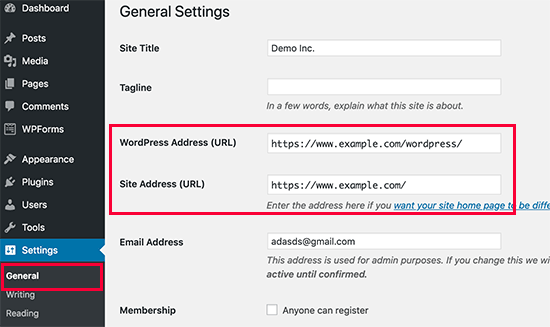
Först måste du logga in på ditt WordPress adminområde och gå till Inställningar » Allmänt. Du kommer att se två olika URL-inställningar här.
Inställningen 'WordPress-adress (URL)' talar om för WordPress var dina kärnfiler är installerade. 'Webbplatsadress (URL)' talar om för WordPress vilken URL besökare ska besöka för att komma åt din webbplats.
Du behöver ändra alternativet 'Webbplatsadress' och peka det till din rot-domän, t.ex. https://www.example.com och lämna alternativet 'WordPress-adress' som det är.
När du har gjort det klickar du på knappen ‘Spara ändringar’ för att lagra dina inställningar.
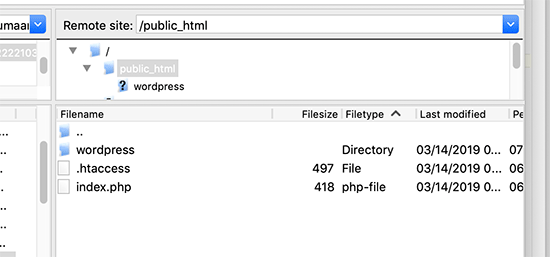
Därefter måste du ansluta till din webbplats med en FTP-klient. Väl där, gå till katalogen /wordpress/ och ladda ner filerna .htaccess och index.php till din dator.
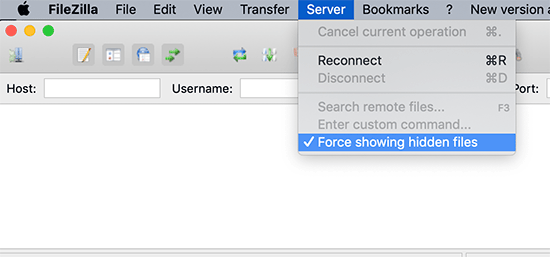
Om du inte kan hitta filen .htaccess, kan du behöva tvinga din FTP-klient att visa dolda filer. Om du använder Filezilla, måste du klicka på Server i menyraden och välja alternativet 'Tvinga visning av dolda filer'.
När du har laddat ner båda filerna till din dator måste du öppna filen index.php i en textredigerare som Anteckningar. I den här filen hittar du en rad som ser ut så här:
require( dirname( __FILE__ ) . '/wp-blog-header.php' );
Den här raden laddar filen wp-blog-header.php, som krävs för att ladda din WordPress-webbplats.
Vad du behöver göra nu är att ange den korrekta platsen för filen genom att ersätta den befintliga raden med denna:
require( dirname( __FILE__ ) . '/wordpress/wp-blog-header.php' );
Spara dina ändringar och ladda upp både index.php och .htaccess-filerna från din dator till roten av din domän med FTP.
Rotmappen är föräldramappen med mappen 'wordpress' inuti, och den kallas vanligtvis /www/ eller /public_html/.
Det var allt. Du kan nu besöka din webbplats med rot-domänen, och allt kommer att fungera bra.
https://example.com
Om du däremot behöver logga in på din WordPress-admin, måste du fortfarande gå till wp-admin inuti katalogen 'wordpress' så här:
https://www.example.com/wordpress/wp-admin
Metod 3: Flytta WordPress till rotkatalogen
Den här metoden är den mest kompletta lösningen. Den flyttar permanent hela din WordPress-webbplats till din rot-domän, vilket säkerställer att alla dina URL:er, inklusive de för bilder och uppladdningar, är rena och konsekventa. Det är det bästa alternativet för din webbplats långsiktiga hälsa och SEO.
Steg 1: Skapa ett Duplicator-paket
Först måste du installera och aktivera det kostnadsfria pluginet Duplicator på din webbplats. För mer information, se vår steg-för-steg-guide om hur man installerar ett WordPress-plugin.
Notera: Vi kommer att använda gratisversionen av Duplicator för den här handledningen. Du kan dock uppgradera till Duplicator Pro för att få obegränsade säkerhetskopior, schemalagda säkerhetskopior, dra-och-släpp-importer och mer.
Efter aktivering måste du besöka sidan Duplicator » Backups och sedan klicka på knappen 'Skapa ny'. (Notera: I nyare versioner av Duplicator kan detta istället vara märkt Duplicator » Packages.)

Detta startar Duplicator-guiden, som kommer att skapa ett installationspaket av hela din webbplats.
Du kan lägga till ett namn för din säkerhetskopia och klicka på knappen ‘Next’ för att fortsätta.

Därefter kommer pluginet att köra några skanningar. Om allt ser bra ut kan du klicka på knappen ‘Build’ längst ner.

Duplicator kommer nu att skapa ett paket och uppmana dig att ladda ner det tillsammans med installationsskriptet.
Ladda ner båda filerna till din dator genom att klicka på knappen 'Ladda ner båda filerna'.

Steg 2: Skapa en ny databas för en ny WordPress-installation
Du kan använda den befintliga WordPress-databasen, men det är bättre att skapa en ny så att din gamla databas är säker och oförändrad. På så sätt kan du återgå till din webbplats utan större krångel om något går fel.
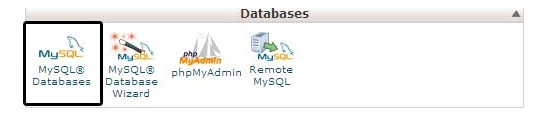
Du måste besöka ditt webbhotells cPanel-instrumentpanel, skrolla ner till sektionen 'Databaser' och klicka sedan på ikonen 'MySQL-databaser'. Din instrumentpanel kan se ut ungefär som följande skärmbild, men detta kan variera beroende på din webbhotellsleverantör.
Därefter anger du bara ett namn för din databas.
Klicka sedan på knappen ‘Skapa databas’.
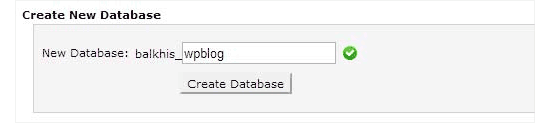
cPanel kommer nu att skapa en ny databas åt dig. Därefter behöver du skrolla ner till avsnittet ‘MySQL Users’.
Härifrån behöver du ange ett användarnamn och lösenord för din nya databasanvändare och klicka på knappen ‘Skapa en användare’.
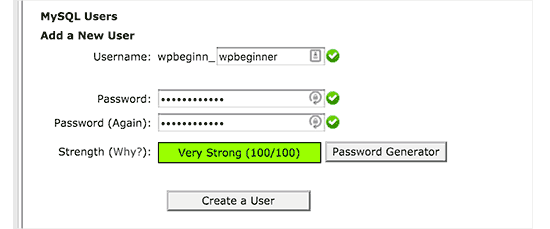
Nu måste du tilldela databastillstånd till den nya användaren.
Bläddra ner till avsnittet ‘Lägg till användare i databasen’. Välj helt enkelt den databasanvändare du skapade från rullgardinsmenyn bredvid fältet ‘Användare’, välj sedan databasen. Klicka slutligen på knappen ‘Lägg till’.
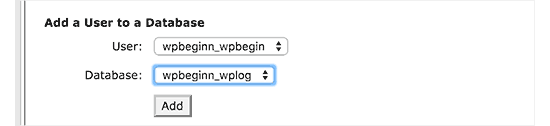
Din nya databas är nu redo att användas för den nya WordPress-installationen.
Steg 3: Kör Duplicator-guiden
Nu behöver du ladda upp Duplicator-arkivpaketet och installationsfilen som du laddade ner tidigare till webbplatsens rotkatalog.
Detta kommer att vara katalogen som innehåller mappen/wordpress/.
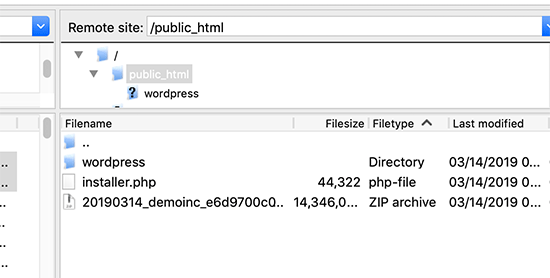
När du har laddat upp båda filerna, öppna installationsskriptet i ett webbläsarfönster. Du måste ange din webbplats rot-URL och sedan prefixa den med /installer.php.
https://example.com/installer.php
Detta öppnar Duplicator installationsguiden.
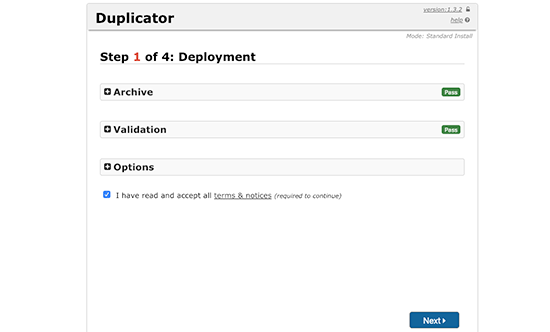
Markera rutan för villkor och klicka sedan på knappen 'Nästa' för att fortsätta.
Därefter kommer den att be dig att ange databasinformationen. Ange informationen för databasen vi skapade tidigare i steg 2.
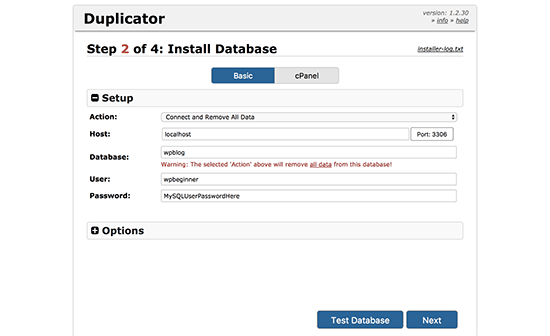
Efter att ha angett databasinformationen klickar du på knappen ‘Nästa’ för att fortsätta. Duplicator kommer nu att packa upp din WordPress-databasbackup från arkivet till din nya databas.
Därefter kommer den att be dig att uppdatera webbplatsens URL och sökväg. Du behöver inte göra något här, eftersom den automatiskt kommer att upptäcka den nya URL:en och sökvägen. Men om den inte gör det kan du manuellt ange detaljerna här.
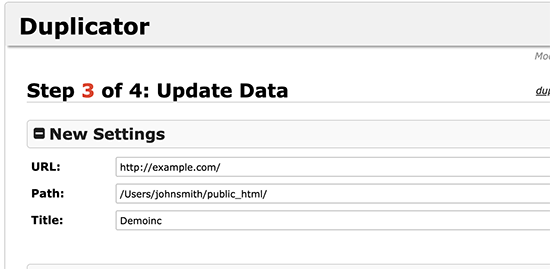
Duplicator kommer nu att slutföra migreringen.
Du kommer att kunna klicka på knappen ‘Admininloggning’ för att komma åt din webbplats på den nya platsen.
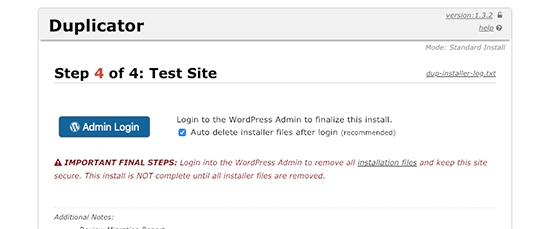
Steg 4: Konfigurera omdirigeringar från underkatalog till rotmapp
Grattis, du har framgångsrikt flyttat din WordPress-webbplats från underkatalogen till rotmappen.
Nu är det dags att konfigurera omdirigeringar så att dina användare och sökmotorer kan hitta din webbplats nya plats.
Först måste du ansluta till din WordPress-webbplats med en FTP-klient och sedan ta bort den gamla mappen /wordpress/.
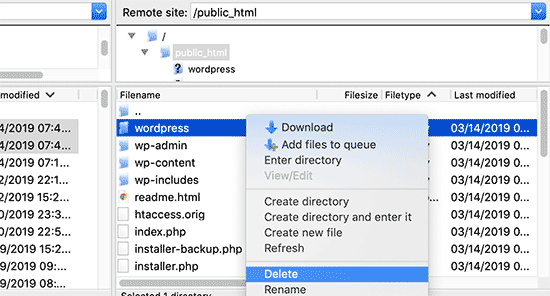
Därefter, byt till administratörsområdet på din WordPress-webbplats. Eftersom du har flyttat den till roten av din webbplats, kommer din WordPress-administratörs-URL att se ut så här:
https://example.com/wp-admin
Nu måste du installera och aktivera pluginet Redirection. För mer information, se vår steg-för-steg-guide om hur man installerar ett WordPress-plugin.
Vid aktivering måste du besöka sidan Verktyg » Omdirigering. Pluginet kommer nu att visa en installationsguide. Klicka helt enkelt på knapparna ‘Fortsätt installation’ och sedan ‘Slutför installation’.
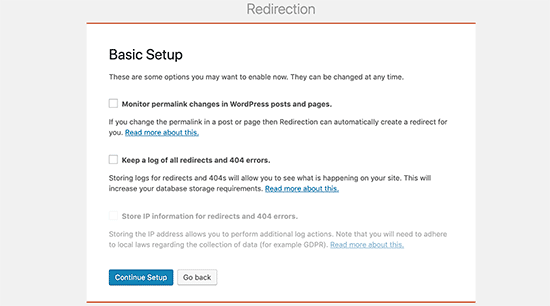
Därefter måste du växla till fliken 'Omdirigeringar' och lägga till din nya omdirigering.
Först måste du kryssa i rutan 'Regex' i hörnet av det första fältet.
I fältet 'Käll-URL' anger du /wordpress/(.*). I fältet 'Mål-URL' anger du /$1. I fältet 'Käll-URL' anger du /wordpress/(.*). I fältet 'Mål-URL' anger du /$1.
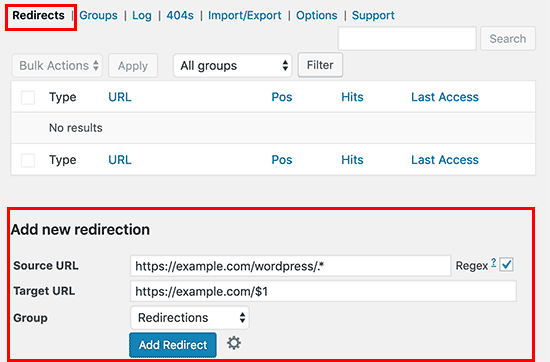
Låt oss snabbt bryta ner vad detta gör. 'Käll-URL' /wordpress/(.*) hittar varje sida som ligger i din gamla /wordpress/-mapp. 'Mål-URL' /$1 talar om för WordPress att skicka besökare till exakt samma sida, men på din huvuddomän. Så enkelt är det! 👍
Glöm inte att ersätta ‘example.com’ med ditt eget domännamn. Se sedan till att klicka på knappen ‘Add Redirect’ för att spara dina ändringar, så är du klar.
Ett annat verktyg du kan använda för att omdirigera inlägg och sidor är All in One SEO (AIOSEO). Vi visar dig hur du omdirigerar besökare som använder gamla URL:er som innehåller /wordpress/ till din nya webbplatsplats i vår nybörjarguide om hur du gör fullständiga webbplatsomdirigeringar i WordPress.
Dessutom kan du aktivera spårning av 404-fel för att fånga eventuella trasiga länkar så att du inte förlorar nyckelordsrankningar.
Från och med nu kommer alla användare som försöker komma åt din webbplats med /wordpress/ i URL:en automatiskt att omdirigeras till rätt inlägg med din nya rot-URL.
Vanliga frågor om att ändra WordPress-URL:er
Vi har hjälpt tusentals användare att åtgärda detta vanliga URL-problem. Här är svaren på några av de vanligaste frågorna vi får.
1. Varför har min webbplats /wordpress/ i URL:en?
Detta händer vanligtvis under en manuell installation när hela wordpress-mappen från den officiella nedladdningen laddas upp, istället för bara dess innehåll. Vissa installationsprogram med ett klick från hostingföretag kan också placera WordPress i en underkatalog om de inte är konfigurerade för att installera vid roten.
2. Kommer ändring av min webbplats-URL att påverka min SEO?
Om det hanteras felaktigt kan ändring av din URL-struktur leda till brutna länkar och en tillfällig nedgång i rankingen. Men om du korrekt ställer in 301-omdirigeringar som visas i Metod 3, talar du om för sökmotorer att ditt innehåll har flyttats permanent.
Detta överför ditt befintliga SEO-värde till den nya URL:en. Att använda ett verktyg som All in One SEO (AIOSEO) gör det enkelt att hantera dessa omdirigeringar och hjälper dig att undvika negativa effekter.
3. Vad är skillnaden mellan WordPress-adress och Webbplatsadress?
'WordPress-adress (URL)' talar om för WordPress var dess kärnfiler och mappar finns på servern (t.ex. https://example.com/wordpress). 'Webbplatsadress (URL)' är den publika webbadressen som besökare kommer att skriva i sin webbläsare för att se din webbplats (t.ex. https://example.com).
4. Måste jag absolut konfigurera omdirigeringar efter att ha flyttat min webbplats?
Ja, att konfigurera omdirigeringar är ett kritiskt sista steg. Det säkerställer att alla som har bokmärkt dina gamla URL:er eller klickar på en länk från en annan webbplats automatiskt skickas till rätt ny sida. Detta förhindrar 404-fel, ger en bra användarupplevelse och skyddar dina sökmotorrankningar.
Experthandledningar för att ändra URL:er i WordPress
Vi hoppas att den här artikeln hjälpte dig att lära dig hur du blir av med /wordpress/ från din WordPress-webbplats-URL. Du kanske också vill se några andra guider relaterade till att ändra URL:er i WordPress:
- Hur du ändrar dina WordPress-webbplats-URL:er (steg för steg)
- Hur man enkelt uppdaterar URL:er när man flyttar sin WordPress-webbplats
- Hur man tar bort siffror från WordPress-URL:er
- Hur man tar bort datumet från WordPress-URL:er
- Hur man tar bort strängen v=XXXX från WordPress-URL:er
- Hur man tar bort förälderslug från barnsidans URL i WordPress
- Hur man ändrar standard-URL-sluggen för sökning i WordPress
- Hur man lägger till en anpassad inloggnings-URL i WordPress (steg för steg)
- Nybörjarguide: Hur du hittar din WordPress inloggnings-URL
- Hur man korrekt flyttar WordPress från HTTP till HTTPS (nybörjarguide)
Om du gillade den här artikeln, prenumerera då på vår YouTube-kanal för WordPress-videoguider. Du kan också hitta oss på Twitter och Facebook.





JO
Tack så mycket för detta – det fungerade och som en total WP-nybörjare kan jag inte tro att jag gjorde det själv! Du är fantastisk
WPBeginner Support
Hej JO,
We are glad you found it helpful
Du kanske också vill prenumerera på vår YouTube-kanal för WordPress-videohandledningar.
Admin
Sandip
Thanks so much for this. I did install WP into a subdirectory and then spent a week remaking the site so that it was installed in the root directory At least now I know better after reading your tutorial.
Temitope
Hej, Tack för handledningen, Jag är ganska ny på WordPress, Jag gjorde en one-click-installation och det var också en multisite-installation. Fälten för webbplatsens URL och domänens URL finns inte tillgängliga under inställningar. Hur gör jag detta på en multisite???
Rogue
Underbar handledning, fungerade perfekt, tack mannen
Tobi
Hej, bra artikel, den första jag hittade som förklarar detta ämne på ett bra sätt.
Jag har ett liknande problem, men lite mer knepigt. Jag vet inte hur det hände, men jag har definitivt gjort något konstigt med WP-installationen. Om jag kontrollerar min hemsida så ligger den faktiskt i en annan extra WordPress-mapp, det betyder att jag har WP i en annan WP-mapp, så min hemsida ser ut så här: "www.example.com/wordpress/wordpress". I filhanteraren i FTP-klienten kan jag se två mappar med WordPress i public_html. Jag har ännu inte flyttat WordPress-mappen med innehållet ett steg upp och faktiskt eliminerat den andra mappen, eftersom jag är orolig att jag ska förstöra det.
Har någon en idé om vad som skulle vara den bästa lösningen? Så att jag faktiskt får hemsidan att öppnas under: "www.example.com" och inte "www.example.com/wordpress/wordpress"?
tack för alla bra tips/lösningar.
Brandi
Tack så mycket för detta!! Jag gjorde allt du sa att göra, och nästan allt fungerar. Det finns bara en sida som slutade fungera och ger en 404-felsida. Kan du hjälpa till? Tack!
Krista Hagman
Jag försökte, men utrymmet som säger "Webbplatsadress" och "webbplatsadress" finns inte i mitt allmänna område i Inställningar.
Finns det något annat sätt att göra det på?
Carolina
Jag ser att flera har samma problem som jag, men jag kan inte se något svar på problemet.
Det är det, allt verkar fungera bra förutom:
hem-sidan som fortfarande dirigerar till site.com/wordpress och därför visar en 404-sida.
Jag försökte ta bort htaccess-filen från rotkatalogen och uppdatera url-strukturen. det skapade en ny htaccess-fil men problemet är fortfarande detsamma..
Skulle verkligen uppskatta ditt svar på detta!
Tack för ett bra inlägg.
maj
Mitt problem var från menyn
Försök att kontrollera din URL från WP-admin —>>> utseende —>>> meny —>>> hem —>>> anpassad länk-URL
Anna Acenas
hej
hur kan jag ta bort min blogg Jag är inte ägare av en webbplats Kan jag fortfarande ta bort min blogg även om jag inte är ägare. Snälla hjälp mig
John
Jag har en fråga, finns det något liknande för Joomla? Jag kunde inte hitta något på internet.
Amardeep gupta
Hej, Först och främst tack för den här artikeln. Men det finns ett problem som jag stöter på.
När jag följde dina steg som du nämnde så fick jag Index.php men hittade inte .htaccess-filen.
Men jag gjorde samma sak
ändrade '/wp-blog-header.php' till '/wordpress/wp-blog-header.php'
men min hemsida visas bara utan /wordpress och resten av sidorna ger 404-fel.
Vänligen hjälp mig att lösa detta problem.
Avinash
It is not working me
Ashok Kumar
Jag har två domäner på ett enda konto. och därmed två WordPress-installationer i två undermappar. Är det i så fall möjligt att flytta index.php och .htaccess för båda webbplatserna till samma rotkatalog. Om inte, vad ska jag göra?
Shady
Du kan använda vhost gå in i konfigurationen för din webbhotell och göra något i stil med:
Detta kommer att göra undermappen till rot för domänen du vill
Anna
Gah! Jag följde stegen och det var bra. Sedan gick jag till permalänkar, klickade på spara ändringar och det gick sönder! Jag får ett felmeddelande 500! Snälla hjälp mig! Jag måste fixa det! Tack x
Shady
Still have the same problem? I can help you
shamsher khan
HEJ, alla, jag har en brådskande fråga som
min klients webbplats en nyhetswebbplats nu vill vi lansera hindi- och urduversioner av nyheter så vi bestämde oss för att skapa en mapp i
public_html/www.example.com/hi
public_html/www.example.com/ur
public_html/www.example.com/fr
och installera wordpress
Men vi vill att vår webbplats URL ska vara så här:
http://www.example.com/hindi/article-title-slug
http://www.example.com/urdu/article-title-slug
är detta möjligt och om ja hur kan jag göra det snälla hjälp
WPBeginner Support
Det är möjligt. Det finns flera sätt att göra detta. Du kan överväga att skapa en flerspråkig WordPress-webbplats. Detta eliminerar behovet av att underhålla separata WordPress-installationer.
Du kan också installera flera WordPress-instanser i separata kataloger för varje språk. Du måste konfigurera omdirigeringar i .htaccess-filen.
Admin
Janaina Moraes
Du är toppen! Tack så mycket för hjälpen! =)
Janaina Moraes
Hej! Tack för handledningen, det var precis vad jag behövde.
När jag försökte följa stegen insåg jag dock att jag inte har filen index.php i min /wordpress/-katalog. Är det konstigt? Jag kan se .htaccess, men index.php finns inte där!!!
Kan du hjälpa mig, snälla?
Tack så mycket!
Janaina Moraes
Tyvärr, hittade det redan! Jag ska prova stegen och uppdatera dig om resultaten! Tack!!!!
John Woodcock
Detta fungerade men nu syns inte adminfältet när man navigerar på webbplatsen. En av fördelarna med WordPress är möjligheten att enkelt navigera och redigera sidor. Hur kan jag lägga tillbaka adminfältet på webbplatsen?
Kerry
This worked so well for me – thank you so much
Guy Riems
Hej,
Jag har utfört alla dessa steg och det fungerar utmärkt förutom min hemsida.
När jag besöker min hemsida läggs /wordpress fortfarande till i URL:en, men sidan hittas inte längre. Alla andra sidor fungerar bra.
Min första tanke var att inaktivera alla plugins, men det hjälpte inte. Oavsett vad jag gör får jag fortfarande det där felet.
All rådgivning vore toppen!
WPBeginner Support
Du kan prova dessa steg:
Anslut till din webbplats med en FTP-klient. I rotkatalogen hittar du en .htaccess-fil. Ladda ner den till din dator. Ta bort originalfilen från din webbplats. Besök din webbplats administrationsområde och gå till Inställningar » Permalänkar. Ändra inga inställningar på sidan, klicka bara på knappen Spara ändringar. Kontrollera din webbplats för att se om felet har lösts.
Admin
Fungerar inte
HEJ, jag har också följt dessa instruktioner till punkt och pricka... hemsidans URL laddas fortfarande som example.com/wordpress och jag får ett 404-fel. Underordnade sidor fungerar alldeles utmärkt, det är bara hemsidan. Jag har provat ovanstående förslag men får fortfarande 404-fel. Några andra förslag?
Guy Riems
Tja, jag hittade äntligen problemet varför wordpress fortfarande lades till i URL:en för bara min startsida. I dokumentroten fanns en index.html som innehöll en permanent omdirigering till mysite/wordpress. Jag använder Apache som webbserver; standard sökordning för Apache är index.html före index.php.
Karan
Tack så mycket för att du uppmärksammade Apache-problemet. Jag har också en index.html-fil. Hur löste du ditt problem?
Kevin
Tack så mycket för det! Du räddade mig från mycket besvär!
Margaret
Tack för alla bra handledningar, de har varit oerhört hjälpsamma som nybörjare i WP. På den här har jag följt alla instruktioner till punkt och pricka men får en blank skärm när jag gör ändringarna. Jag har tillfälligt fått omdirigera till /wordpress så att webbplatsen förblir aktiv. Några ledtrådar?
WPBeginner Support
Ingen aning, men du kan prova att inaktivera alla plugins och byta till ett standardtema, följ sedan instruktionerna.
Admin
daniel
Hej, Kära.
Jag installerade wordpress med install.exe och wordpress-katalogen finns under C:/xampp/apps/.
Jag laddade upp källkoden till värdservern.
Jag laddade upp min källkod under domainanme_dir/wordpress.
Nu vill jag komma åt min webbplats genom att använda "domainname/wordpress".
Så jag följde dina instruktioner för att bli av med wordpress.
Men när jag gjorde det såg jag bara en tom sida.
Hur kan jag lösa detta?
WPBeginner Support
Följ stegen som nämns i artikeln ovan.
Admin
Amanda
Tack så mycket för de detaljerade uppgifterna. Fungerade bra, men bara andra gången efter lite undersökning av problemet. Min root-katalog hade /wp inte /wordpress så jag var tvungen att redigera index.php-filen med….
require( dirname( __FILE__ ) . ‘/wp/wp-blog-header.php’ ); istället för
require( dirname( __FILE__ ) . ‘/wordpress/wp-blog-header.php’ );
Tack så mycket.
gemma
tack Amanda - gick igenom hela processen som du gjorde utan framgång, tills jag såg din kommentar - allt fixat!
Daisy
Hej, hur lägger jag till undermappar för menyerna på min webbplats. Jag vill att mina menyer, t.ex. menyn SHOP, ska ha adressen example.com/Shop
WPBeginner Support
WordPress har inga undermappar. Det har föräldra- och barnsidor. Till exempel kan din butikssida ha en adress som example.com/shop och den kan ha en barnsida som example.com/shop/clothing. Du kan också lägga till barnelement till alla objekt i navigeringsmenyn oavsett dess innehållstyp. Se vår handledning om hur du lägger till navigeringsmenyer i WordPress.
Admin
Sakariyau Bolaji Abass
Tack administratör……men en sak till, och det är att; jag är en gratis WordPress-användare vilket betyder att min URL fortfarande har .wordpress.com men jag försöker ta bort den eftersom jag trodde att det inte kunde göras då rutorna för att ändra URL:en inte inkluderades. Hjälp mig snälla.
NIGERIA
WPBeginner Support
Se vår guide om skillnaden mellan WordPress.com och WordPress.org
Admin
Meghan
Bra handledning! Sparade mig mycket tid. Tack.
Fabio
Öhm… Jag tror jag har förstört något genom att följa den här guiden…
Igår kväll gjorde jag exakt samma steg som i den här artikeln och det fungerade – min WP-sida låg inte längre under /wordpress utan på minnamn.com. Men när jag försökte logga in och komma åt min instrumentpanel i morse fick jag ett databasfel som sa ”Fel vid upprättande av databaskoppling”. Nu är jag desperat.
Vad har jag gjort? Jag laddade precis ner htcaccess- och index.php-filen och redigerade dem som du visade. För att fixa problemet försökte jag också ladda ner filerna igen, återställa dem till hur de var (jag återställde indexfilen till wp-blog-header) och ladda upp dem, men utan framgång.
Kan någon hjälpa mig att förstå vad jag kan ha gjort?
noushin joudzadeh
wow det var jättebra. tack så mycket. du räddade mig
IT PETE
För er som fortfarande har problem när ni gör detta, glöm inte att efter att ha gjort ändringarna och laddat upp filerna tillbaka till webbservern, logga in i administratörsområdet, gå till "Inställningar" och sedan "Permalänkar" och klicka helt enkelt på "Spara ändringar" för att uppdatera din permalänkstruktur.
Cer3bel
om jag har ett hostingkonto och 5 mappar med wordpressinstallationer inuti och jag har:
hur tar jag bort undermappen från url:en från alla webbplatser
Luciano
Snälla, hjälp mig. Jag är i knipa.
Jag utförde den här proceduren, steg för steg. Jag är säker på att jag gjorde det som du föreslog.
Allt fungerar... men startsidan pekar fortfarande på min /wp-undermapp... så jag får 404-fel.
Jag håller på att bli galen. Två dagar har jag försökt lösa detta... men utan framgång.
Vivek Padhye
Hej, jag vill inte omdirigera /blog/ till roten. Jag vill komma åt mina statiska sidor i roten och bara använda wordpress som en blogg. Men jag behöver xml-webbkartor för att visa alla sidor från statiska sidor i roten till dynamiska i /blog-mappen. Finns det något sätt jag kan uppnå detta?
LisaT
my general settings only shows the site title and tagline. do not have the wordpress address or site address do I need to upgrade to see it??
Birgitta
Bra artikel, tack. Jag har en fråga. Jag har utfört stegen ovan, men när jag använder 301-plugins lägger de till 'wp' i URL:en. Hur kan jag förhindra detta?
Neil
min inställningar allmänt sida har inga rutor för webbadresser?!
pumpkinpie
Jag vet inte vad jag gör fel. Detta är så förvirrande.
pumpkinpie
Detta fungerade inte för mig
Umer Iftikhar
Bra handledning! Jag står inför detta steg för första gången eftersom jag installerade min klients webbplats i en underkatalog. Följde metoden. Tack.
WPBeginner Staff
Inaktivera alla plugins på din webbplats och se om det löser ditt problem. Rapportera tillbaka om det inte gör det så kan vi felsöka.
Monica
Tack så mycket för ett bra inlägg. Jag hoppas att det fortfarande finns stöd för detta trots att det är cirka 2 månader gammalt!
Jag har en fråga. På min huvudsakliga parallax-sida i WordPress finns det ingen /wordpress. Jag skapade dock en ny sida (för en formulärinlämning) och menyraden ändrar länkadressen när den nya sidan öppnas.
Normalt, eftersom det är en parallax-sida på huvudsidan fungerar det bra, men när du går till den nya sidan ändras alla knappar i navigeringsfältet och /wordpress/ läggs till mellan adressen (vilket resulterar i ett 404-sidfel). Till exempel http://www.texample.com/wordpres/blog. Men på huvudsidan när du klickar på blogg är adressen http://www.example.com/blog. Jag gjorde ändringarna som nämnts ovan, men kan fortfarande inte lösa problemet. Vad är dina tankar? Tack på förhand!
eoms
Så vad ska jag ändra i htaccess-filen?
leo
Bara ingenting. Du laddar ner index.php och .htaccess-filer från WordPress-installationsmappen. Du gör bara korrigeringen i filen index.html. Sedan laddar du upp båda filerna till webbplatsens rotmapp. Klart.
Susanna Perkins
För mig är detta bara en del av en normal WordPress-installation. Jag tycker att det är snyggare att installera WordPress i en underkatalog. Jag vet att andra gör det också. Det är inget "avsiktligt" med det.
Mitch
Jag håller med Susanna! Jag installerar alltid Wordpress medvetet i en undermapp. Det håller det renare på så sätt. Särskilt när man designar webbplatser som INTE drivs av Wordpress, men Wordpress används bara för en blogg eller något annat specifikt ändamål.
Agustin
Tack för inlägget, det fungerar riktigt bra!!
Jag ändrade det på min webbplats http://filmarte.ec/wordpress/ till http://filmarte.ec/ det fungerade bra, men jag hade problem med översättningspluginet som jag installerade WPML-plugin för att översätta min webbplats till engelska.
Problemet ligger hos pluginet eftersom när jag flyttar min webbplats till rotmappen och klickar på översättningsflaggan går den till URL:en "http://filmarte.ec/en/" men laddar inte översättningen, så jag måste gå tillbaka och när den laddar till "http://filmarte.ec/wordpress/en/" laddar den den översatta webbplatsen bra
Kan du ge mig någon vägledning eller hjälp?
Tack
Med vänliga hälsningar
WPBeginner Support
Kontakta plugin-utvecklarna och meddela dem att du har WordPress installerat i en underkatalog. De kan berätta hur du löser detta.
Admin
Agustin
Tack så mycket, det ska jag göra!! förresten tack för svaret
ajit
Fungerar det med Wordpress Multi site-installation?
Jag har min Wordpress installerad i en underkatalog, mappnamnet "home"
http://www.example.com/home/
http://www.example.com/home/jobs/
http://www.example.com/home/store/
så detta blir den slutliga sökvägen, efter att ha följt ovanstående knep?
http://www.example.com/
http://www.example.com/jobs/
http://www.example.com/store/
eller kommer det att bli ett problem att göra detta på WP Multi site-installation?
eller finns det någon lösning…
Rags Hopkins
Thanks so much for this. I did install WP into a subdirectory and then spent a week remaking the site so that it was installed in the root directory At least now I know better after reading your tutorial.
Mehedi Hasan
Mycket användbar blogg. Tack för att du delar med dig. Jag gillar den!
Steven Boocock
Tack för handledningen. Jag har försökt att tvinga .HTACCESS-filen från FileZilla men den visas inte.
Det är en ny installation. När jag ändrar mysite.com/wordpress till mysite.com och visar min webbplats, tas jag till min servers hemsida.
måste jag ändra någon av permalänkstrukturerna för att skapa HTACCESS-filen.
Det här problemet har varit en nagel i ögat ett tag nu, jag vill bara att folk ska söka på stevenboocock.com
Ta Steven
WPBeginner Support
Om du precis har installerat WordPress är det möjligt att det inte finns någon .htaccess-fil att visa. WordPress genererar bara .htaccess-filen när du använder snygga permalänkar.
Admin
m07
Om så är fallet, vilka andra filer behöver jag överföra förutom index.php?
Brett
FYI - detta fungerade utmärkt när det gällde att flytta allt till roten, MEN det kan orsaka många problem med plugins... som det gjorde för mig. Jag var tvungen att omedelbart byta tillbaka på grund av detta.
WPBeginner Support
Nej, det kommer inte att orsaka några problem med dina plugins. Eventuella problem du kan ha stött på kan ha varit orelaterade till dessa inställningar.
Admin
Dan Carr
Bra artikel!
Jag har dock en fråga... Om folk tidigare ville besöka min bloggs indexsida skulle de ha behövt gå till http://www.mydomain.com/wordpress. Om den här ändringen gjordes som beskrivs i artikeln, skulle folk nu behöva besöka http://www.mydomain.com för att se bloggens startsida?
Skulle detta ändra alla inläggs-URL:er från mydomain.com/wordpress/my_post till mydomain.com/my_post?
WPBeginner Support
Ja, folk kommer att kunna läsa din blogg på roten av din domän. Ja, det kommer att hantera inläggs-URL:er och omdirigera användare till korrekta inlägg på rot-domänen.
Admin
faith
Hej där –
Tack för den lättförståeliga artikeln! Mitt enda problem är att även om jag inte längre har /wordpress i slutet av mitt domännamn, går alla mina länkar fortfarande till http://www.domain.com/wordpress/link. Hur omdirigerar jag alla dessa länkar för att bli av med /wordpress?
Mindy
Betyder detta att jag inte behöver köpa .com från någonstans som godaddy? Kan jag ha en .com bara genom att ta bort ordet wordpress?
WPBeginner Support
Om din webbplats redan finns på en adress som denna:
http://www.example.com/wordpress, behöver du inte registrera ett nytt domännamn, du kan bara ta bort wordpress och din webbplats kommer att vara tillgänglig för dina läsare på huvuddomänen. dvs.http://www.example.comAdmin
Ujjwal
Jättebra, detta fungerar. Men problemet uppstår när jag försöker installera Yoast-pluginet. När jag gör ändringarna som beskrivs ovan installeras pluginet inte. Vänligen ge förslag.