


Att hantera flera onlineföretag har lärt oss att valet av rätt produktivitetsplattform spelar större roll än du tror. Google Workspace och Microsoft 365 (tidigare Office 365) kan verka lika vid första anblicken, men de fungerar väldigt olika i praktiken.
Vi använder Google Workspace-appar som Gmail, Meet, Drive och Docs för våra egna företag. Men vi såg också till att testa Office 365 noggrant för att se hur de faktiskt jämför sig.
Efter att ha använt båda plattformarna omfattande, här är vad vi fann: Google Workspace gör samarbete enkelt och intuitivt. Office 365 är fullspäckat med kraftfulla funktioner för traditionella kontorsarbetsflöden.
I den här guiden jämför vi Google Workspace och Office 365 inom nyckelområden som prissättning, appar, samarbetsfunktioner och användarvänlighet för att hjälpa dig att bestämma vilken som passar dina behov. 🙌
Vad är Google Workspace och Office 365?
När du har skapat en webbplats är nästa steg vanligtvis att skaffa en professionell företagsadress.
Till skillnad från din @gmail.com eller @outlook.com e-post, är en professionell företagsadress märkt med ditt företagsnamn: name@yourbusiness.com.
Medan de flesta WordPress-värdföretag erbjuder en gratis företagsadress, kan de inte konkurrera med de kraftfulla affärsverktyg som Google Workspace och Office 365 erbjuder.
Dessa plattformar har mer pålitliga e-posttjänster, fillagring, dokument, kalkylblad, kalendrar, anteckningar, verktyg för videokonferenser, etc.
Google Workspace inkluderar Gmail, Google Drive, Google Docs, Sheets, Slides, Kalender, Keep, Hangouts och andra Google-appar som du förmodligen redan använder och älskar.
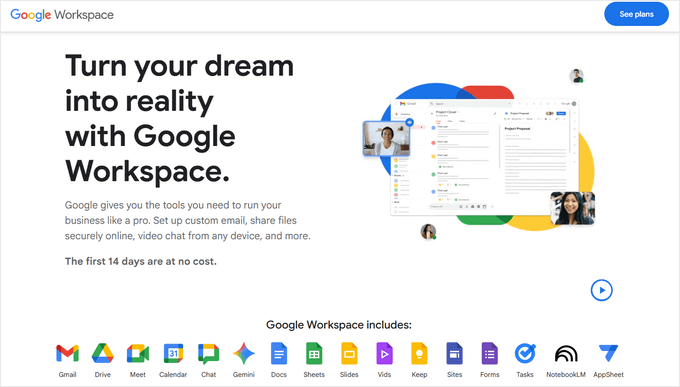
De har också unika erbjudanden som Apps Script och AppSheet för att bygga anpassade lösningar utan kodning och Jamboard för whiteboard-brainstorming.
Microsofts Office 365 inkluderar Outlook, OneDrive, Word, Excel, PowerPoint, OneNote, Skype och andra Microsoft-appar.
Att använda molnbaserade produktivitetssviter gör att du kan spara pengar på underhåll av programvarulicenser och installationer, drift av en IT-avdelning och mer.
Alla dina data lagras i molnet, vilket gör det enklare att komma åt filer var som helst med vilken enhet som helst. Detta är utmärkt om du driver ett fjärrföretag eller reser medan du hanterar din WordPress-blogg.
Google Workspace vs. Office 365 Jämförelsetabell
Det kan vara förvirrande att utvärdera båda produktivitetssviterna om man inte kan se skillnaderna visuellt. Därför har vi satt ihop en jämförelse sida vid sida för en snabbare överblick.
| Funktioner | Google Workspace | Office 365 |
| Prissättning | Starter – $7 / månad/användare Standard – $14 / månad/användare Plus – $22 / månad/användare | Basic – $6 / månad/användare Standard – $12.50 / månad/användare Premium – $22 / månad/användare |
| Molnlagring | Starter – 30 GB / användare Standard – 2 TB / användare Plus – 5 TB / användare | 1 TB för alla planer |
| Appar | Docs, Sheets, Slides, Keep, Sites, Google Drive, Kalender, Meet, Gmail, Chat | Word, Excel, PowerPoint, OneDrive, Teams, Outlook, Exchange, SharePoint |
| Enkelhet att använda | Bättre administratörskontroller Bättre webb- och mobilappar | Datakryptering Skydd mot dataförlust Microsofts molnsäkerhetsteknik Flerfaktorsautentisering Inbyggd upptäckt av skräppost, skadlig kod och ovanlig aktivitet 99,9 % finansiellt garanterad drifttid |
| Samarbete | Live-redigering för flera användare Hangouts för videokonferenser Google Voice för telefonsamtal och SMS | Live redigering för flera användare Microsoft Loop samarbetsarbetsyta (Standardplan) Clipchamp videoredigerings- och designverktyg (Standardplan) |
| Säkerhet och support | Datakryptering Skydd mot dataförlust Microsofts molnsäkerhetsteknik Flerfaktorsautentisering Inbyggd upptäckt av skräppost, skadlig kod och ovanlig aktivitet 99,9 % finansiellt garanterad drifttid | Datakryptering Skydd mot dataförlust Microsofts molnsäkerhetsteknik Flerfaktorsautentisering Inbyggd upptäckt av skräppost, skadlig kod och ovanlig aktivitet 99,9 % finansiellt garanterad drifttid |
| Kundsupport | Standardstöd (betald uppgradering till utökat stöd) | Telefon- och onlinesupport dygnet runt |
| Kom igång | Köp Google Workspace | Köp Office 365 |
Varför behöver du Google Workspace eller Office 365?
Nästan alla typer av företag kan dra nytta av Google Workspace eller Office 365, oavsett om du driver en webbplats för småföretag, ett lokalt företag eller en webbutik.
Här är bara en handfull anledningar att använda produktivitetssviter:
- Samarbete: Teamets effektivitet bygger på samarbete. Viktiga beslut fattas genom samarbetsverktyg som fildelning, direktmeddelanden och video- och ljudkonferenser.
- Molnbaserad fillagring: Filer är utan tvekan ryggraden i alla organisationer. Dokument, PDF-filer, kalkylblad och andra filer hjälper till att driva ett företags verksamhet. Det är inget fel med äldre appar, men det kan vara svårt att överföra filer till andra platser, vilket är anledningen till att molnbaserade alternativ är bättre.
- Företagsadress: Varje företag behöver en e-postadress för att kommunicera med sina kunder, partners och anställda. Även om du kan välja ett gratis alternativ som ‘
@gmail.com‘, är det bättre att ha ditt domännamn i din e-postadress så att den ser mer professionell ut.
Med det sagt erbjuder båda sviterna en mängd funktioner som gör att du kan driva ditt företag effektivt och växa.
I följande avsnitt kommer vi att titta närmare på dessa funktioner och se hur Office 365 och Google Workspace står sig. Hoppa gärna fram till det avsnitt som intresserar dig mest:
Låt oss börja.
Google Workspace vs. Office 365 Prissättning
Varje företag har många utgifter, inklusive mjukvaruverktyg, vilket är anledningen till att prissättning är en viktig faktor att beakta. Du vill välja en lösning som passar din budget.
Låt oss jämföra priserna för Google Workspace och Office 365 för att se vilket som ger mest värde för pengarna.
Google Workspace Prissättning
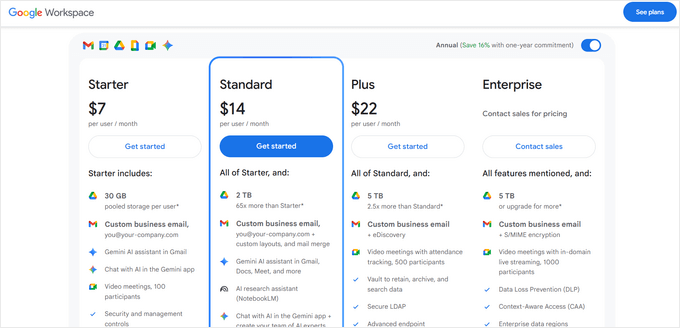
Google Workspace levereras med 3 enkla prisplaner.
- Starter – $7 per användare per månad för 30 GB molnlagring per användare.
- Standard – $14 per användare per månad för 2 TB molnlagring per användare.
- Plus – $22 per användare per månad för 5 TB molnlagring per användare.
Med det sagt får alla användare en gratis provperiod under sina första 14 dagar.
När du når Plus-planen får du tillgång till förbättrade säkerhets- och hanteringsverktyg. Till exempel låter Google Vault dig enkelt söka, hantera och exportera en organisations e-post, chattar och andra data.
Utöver det finns avancerat hotsskydd för att skydda känsliga data från skadliga attacker och skadlig kod.
Office 365-prissättning
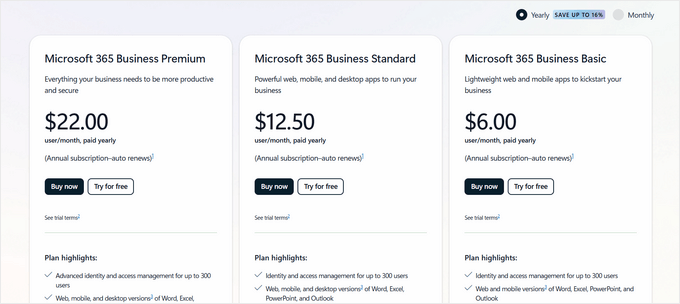
Office 365 levereras med 3 olika prisplaner för medelstora och små företag.
- Microsoft 365 Business Basic – 6 USD per månad per användare
- Microsoft 365 Business Standard – 12,50 USD per månad per användare
- Microsoft 365 Business Premium – 22 USD per månad per användare
Alla Microsoft 365-planer betalas årligen. Med det sagt finns det en gratis provperiod på en månad för Business Basic- och Standard-planerna för att se om den du väljer passar bra.
Microsoft 365:s Basic-plan inkluderar 1 TB molnlagring, tillgång till alla huvudappar och en anpassad företags-e-post. Business Standard kommer med mer avancerade program, såsom möjligheten att köra webbinarier och till och med nya verktyg för videoredigering och design med Microsoft Clipchamp.
🏆 Vinnare: Lika. Både Google Workspace och Office 365 har konkurrenskraftiga priser.
Beroende på vilka appar ditt företag behöver kan den ena väga tyngre än den andra. Till exempel erbjuder Google unika appar som Sites, som är ett verktyg för sidbyggnad, medan Office 365 har videoredigeringsprogramvara som heter ClipChamp.
Professionell företagsadress
Både Google Workspace och Office 365 låter dig skapa professionella företags-e-postkonton med ditt eget domännamn. Förutom en anpassad domän erbjuder professionell e-post förbättrad säkerhet och funktioner för att skala ditt företag, som mer lagringsutrymme och ett visst antal användare.
Låt oss dyka ner i de appar som varje plattform erbjuder när det gäller professionell företags-e-post och se hur de står sig.
Google Workspace – Gmail för företag
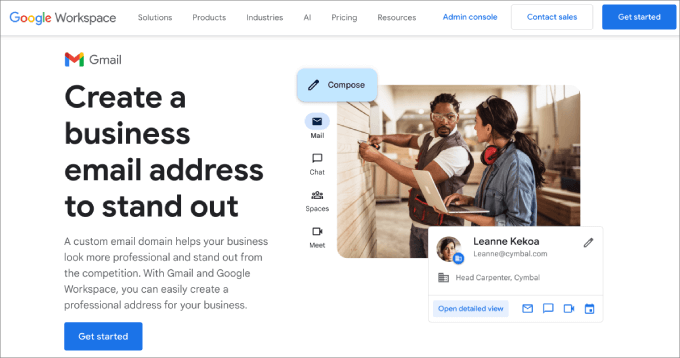
Google Workspace låter dig registrera ett domännamn eller använda ditt befintliga domännamn för att skapa e-postkonton. Du kan också skapa upp till 30 e-postaliaser för varje användare.
Gmail är bäst om du letar efter samarbetsinriktade och tidsbesparande funktioner. Till exempel skickar det automatiskt aviseringar när du taggas i en annan Google-app, vilket gör det enkelt för team att arbeta med dokument, projekt och presentationer.
Gmail erbjuder även dynamiska e-postmeddelanden, som låter mottagaren utföra en åtgärd direkt i e-postmeddelandet, som att svara på en kommentar eller fråga, svara på en RSVP till ett evenemang eller möte, eller bläddra i en katalog.
Sammantaget känns hela gränssnittet mer modernt och mycket enklare att navigera, vilket gör Gmail lättare att använda. En av de bästa funktionerna är det AI-drivna alternativet som föreslår fraser och ord medan du skriver, och en bekväm snooze-knapp så att du kan skjuta upp inkommande meddelanden.
Om du är intresserad av att sätta upp en, läs vår handledning om hur du ställer in en professionell e-postadress med Gmail och Workspace.
Office 365 – Outlook för företag
Office 365 låter dig också enkelt skapa professionella e-postadresser med ditt eget domännamn. Det erbjuder 400 e-postaliaser för varje användare.
Outlook är utmärkt för personer som föredrar en e-postklient för skrivbordet. Att logga in online för att komma åt din e-post kan vara en distraktion, vilket är anledningen till att en fullfjädrad skrivbordsversion är användbar.
Däremot verkar Outlook också kämpa med sökningsnoggrannheten. Om du till exempel letade efter ett specifikt e-postmeddelande i en kedja, kan Outlook visa andra e-postmeddelanden i den kedjan också, vilket gör det svårare att hitta.
Dessutom placeras annonserna på sidan av e-postappen i Office 365 Business Basic-planen.
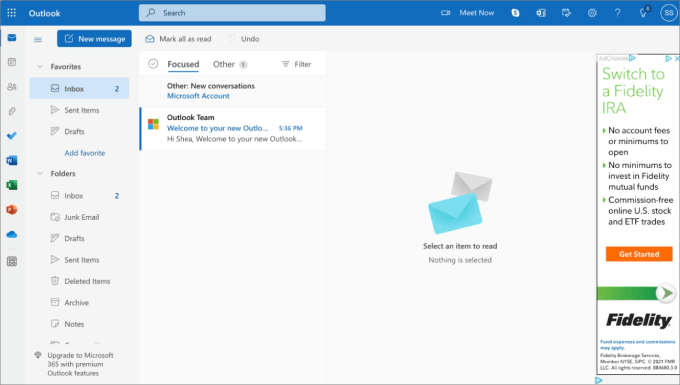
Ur estetisk synvinkel är det mer distraherande för användarna att hantera, vilket kan skada användarupplevelsen något. Du måste uppgradera till Business Standard-planen för en annonsfri upplevelse, medan Gmail inte innehåller några annonser i alla planer.
🏆 Vinnare: Google Workspace, eftersom de erbjuder en bättre användarupplevelse. Med taggad samarbetsfunktion, inga annonser och bättre sökbarhet gör Gmail det mycket enklare att hantera e-post.
Molnlagring och fildelning
En av de främsta anledningarna till att använda en molnbaserad produktivitetssvit är fillagring. Du kan spara alla dina filer i molnet så att du kan komma åt dem var som helst, med vilken enhet som helst, och dela dem enkelt.
Både Google Workspace och Office 365 gör fillagring och delning enkel. Med det sagt, låt oss utforska molnlagrings- och delningserbjudandena från båda plattformarna.
Google Workspace – Molnlagring i Google Drive
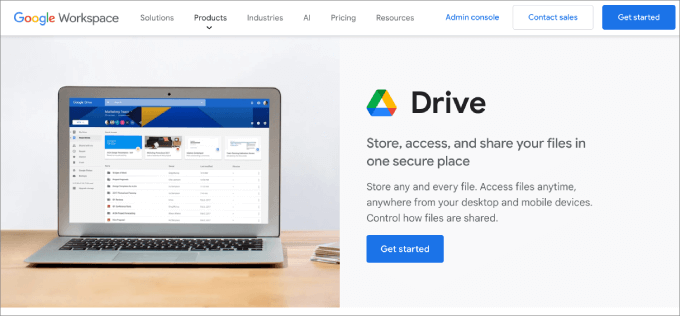
Google Workspace ger varje användare 30 GB molnlagring med Starter-planen. När du uppgraderar till Standard-planen får du 2 TB lagring per användare, och med Plus-planen får du 5 TB lagring per användare.
Den använder Google Drive för att lagra och hantera filer. Den levereras med appar som du kan ladda ner på dina mobila enheter, surfplattor eller stationära datorer. Detta gör att du enkelt kan komma åt filer som lagras i Drive och till och med göra dem tillgängliga offline.
Google Drive gör det också superenkelt att dela filer med dina kollegor eller vem som helst. Du kan dela via e-post, tillåta andra att bara visa eller redigera en fil, och till och med tillåta andra att ladda ner den.
Många WordPress backup-plugins låter dig också lagra dina webbplatsbackuper på Google Drive. Om du har obegränsat lagringsutrymme kan du säkert lagra alla dina webbplatsbackuper i molnet.
På WPBeginner rekommenderar vi att säkerhetskopiera hela din WordPress-webbplats till Google Drive så att du är förberedd för värsta tänkbara scenario.
Office 365 – OneDrive molnlagring
Office 365 erbjuder 1 TB molnlagring för varje användare med alla sina planer. Detta är mycket lagring, men det är inte obegränsat. Varje användare får också 50 GB e-postlagring, vilket är separat från deras OneDrive-lagringsgräns.
Den lagrar och hanterar filer med OneDrive och har appar för dator, mobil och webben. Liknande Google Drive kan du synkronisera filer med OneDrive och enkelt dela dem.
Även om Office 365 inte erbjuder obegränsad molnlagring som Google Workspace, kommer du förmodligen inte att behöva så mycket utrymme. 1 TB är mycket molnlagring för en enskild användare, och många kommer ändå inte ens i närheten av att använda det.
🏆 Vinnare: Google Workspace har mer total lagring om du uppgraderar till Business Standard-planen eller högre. Med det sagt erbjuder Office 365 mer lagring till en lägre prispunkt.
Produktivitetsappar
Produktivitetsappar är ryggraden i de flesta småföretag. Det är där team samarbetar kring projekt, effektiviserar arbetsflöden och hanterar data. Både Google Workspace och Office 365 kommer med det nödvändigaste, som dokument, kalkylblad, presentationer och mer.
Låt oss titta på apparna som erbjuds av båda plattformarna och hur de jämförs med varandra.
Appar i Google Workspace
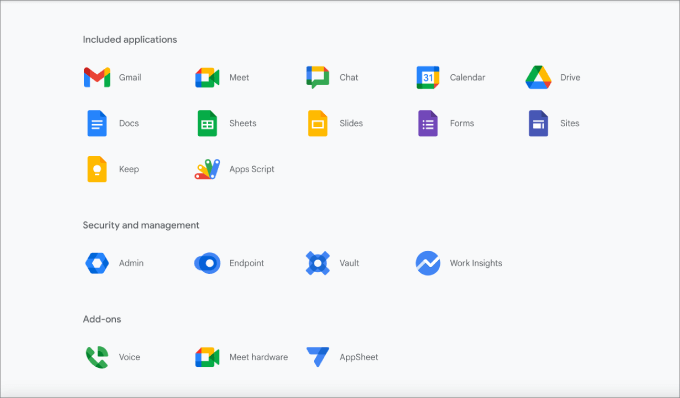
Google Workspace levereras med populära Google-appar som Gmail, Google Dokument, Kalkylark och Presentationer, Google Kalender, Keep, Hangouts och mycket mer.
Google fokuserar på enkelhet och live-samarbete. Samarbetet med teammedlemmar är sömlöst. De erbjuder också realtids-samförfattande så att individer kan arbeta på samma dokument samtidigt. Det betyder att du enkelt kan kommentera, föreslå, granska ändringar och göra anteckningar.
Dessa appar fungerar bäst i en stationär webbläsare på alla operativsystem. Google har också mobilappar för Android och iOS. Om du redan använder en Android-telefon kan deras mobilversioner vara förinstallerade med den.
Google har också offlineversioner av vissa appar som fungerar i din webbläsare. Deras offlinefunktionalitet är dock ganska begränsad, och du måste individuellt göra en fil tillgänglig för offline-redigering.
Till skillnad från Microsofts produktivitetssvit, som inkluderar både webb- och skrivbordsversioner, är Googles verktyg uteslutande webbaserade. Med det sagt har Google Workspace ett renare gränssnitt och är mycket enklare att använda.
Appar i Office 365
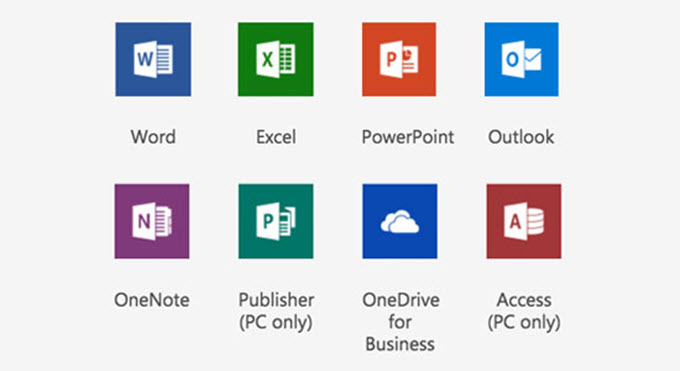
En Office 365-prenumeration för företag ger dig tillgång till Microsoft Office-appar som Word, Excel, PowerPoint, Outlook och OneNote. För stationära datorer är dessa appar fortfarande den mest funktionsrika och kompletta sviten av kontorsapplikationer på marknaden.
Alla Word-applikationer har betydligt fler förbyggda mallar än sina Google-motsvarigheter.
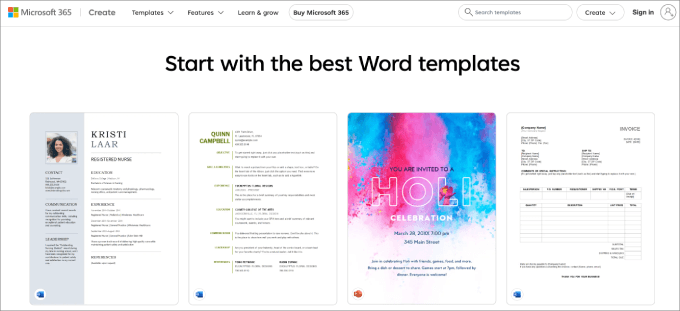
Word ensamt har 300 olika affärsmallar, jämfört med Google Docs, som bara har 55 mallar, inklusive affärsmässiga, personliga och utbildningsmässiga. Dessutom har Word fler diagramtyper för inbäddning i dokument.
Detta gäller även andra appar. Excel erbjuder över 80 olika mallar för olika typer av budgetar, medan Google Kalkylark har 19 mallar totalt.
Vissa appar har mer avancerad funktionalitet än Google också. Till exempel har PowerPoint en QuickStarter-funktion, som hjälper dig att snabbt bygga en vacker presentation på några minuter. Skriv bara in ett ämne, så hämtar den fakta och forskningsresultat åt dig. Den kommer också att föreslå layouter, teman och bilder att använda.
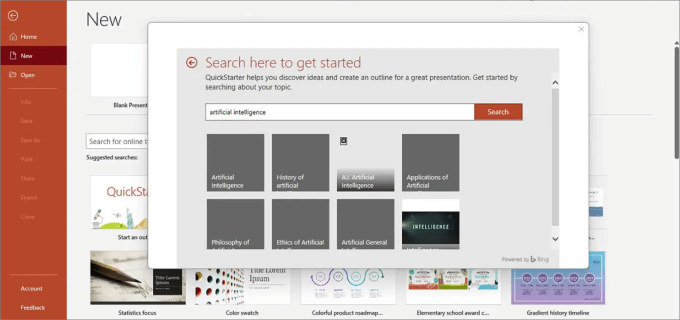
Sammantaget sätter Office 365:s skrivbordsappar en mycket hög standard som ingen webb- eller mobilapp har kunnat konkurrera med.
🏆 Vinnare: Oavgjort. Google Workspace är bättre för användarvänlighet och samarbete. Office Workspace utmärker sig dock i mallar och har mer avancerad funktionalitet.
Samarbetesverktyg
Med distansarbete som blir den nya normen är samarbetsverktyg viktigare än någonsin. Teammedlemmar behöver videokonferenser, chatt, meddelanden och delade utrymmen för att underlätta interna diskussioner.
Det finns många verktyg att packa upp, så vi kommer att täcka vad varje svit erbjuder.
Samarbetsverktyg i Google Workspace
Workspace erbjuder Google Meet, som består av Google Chat och Hangouts.
Google Meet utmärker sig i gäståtkomst. Med den här funktionen kan teammedlemmar bjuda in externa gäster att samarbeta och delta i konversationer utan att ha ett Google-konto. Å andra sidan kräver Microsoft Teams att gäster har ett Microsoft-konto eller är en del av en organisation.
En annan fördel är att Google Meet tillåter fler deltagare att ansluta till ett rum för Plus- och Enterprise-planerna. Upp till 500 personer kan vara i ett enda rum.
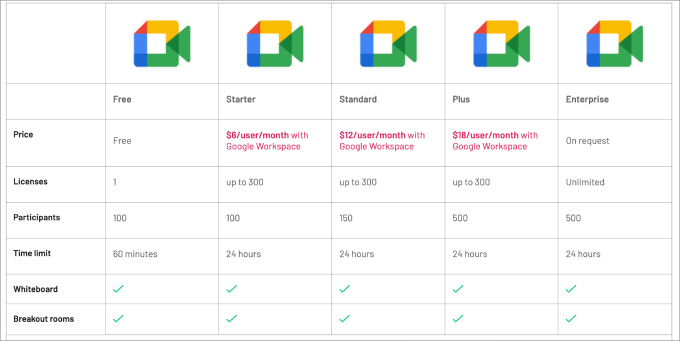
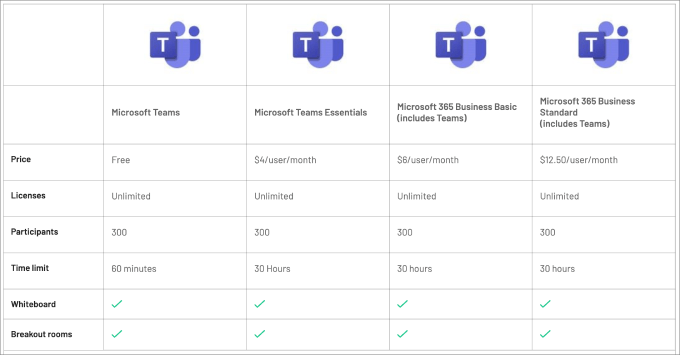
Jämförelsevis begränsar Microsoft Teams dig bara till 300 deltagare för alla planer.
Även om det inte är en stor sak, lutar vågen åt Google Meet.
Dock är Googles Meet främsta fördel helt enkelt dess användarupplevelse. Den synkroniseras enkelt inom Googles ekosystem av appar. Med sina AI-drivna justeringar av samtalskvalitet kan du vara säker på att dina möten flyter smidigt med minimala ljud- eller bildproblem.
Med det sagt är Google Chat, meddelandeplattformen, inte lika lätt att använda för att skapa specifika kanaler som Microsoft Teams.
Dessutom har Workspace Google Voice, en VoIP-tjänsteleverantör som låter dig ringa molnbaserade telefonsamtal.
Google Voice är mer avancerat än Microsoft Teams Phone eftersom det erbjuder fler avancerade funktioner. Dessa inkluderar AI-drivna automatiska röstmeddelandetransskriptioner för bättre datahantering.
Samarbetsverktyg i Office 365
Office 365 har Microsoft Teams som sitt primära samarbetsverktyg. Det fungerar på ett liknande sätt som Slack, där du kan kommunicera i olika kanaler eller skicka meddelanden till enskilda personer direkt, så att alla chattar är korrekt isolerade.
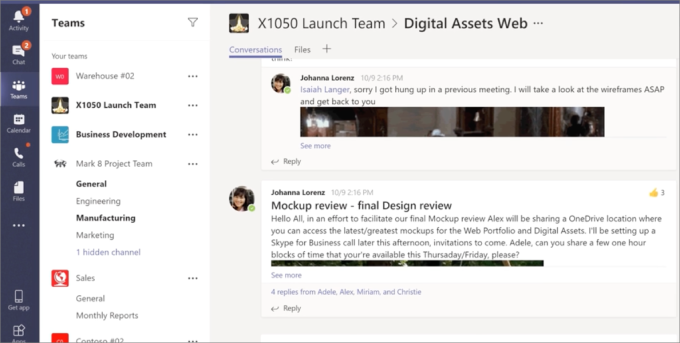
Dessutom kan du inom varje kanal ytterligare segmentera efter ämne eller avdelning för att organisera kommunikationen inom ditt företag. Meddelandeappen har flikar där du kan bifoga filer eller ansluta tredjepartstjänster.
Dessutom har Microsoft Teams en inbyggd kalender och konferensfunktion inom sitt program. På så sätt behöver du inte växla fram och tillbaka mellan Outlook för att se när dina möten är.
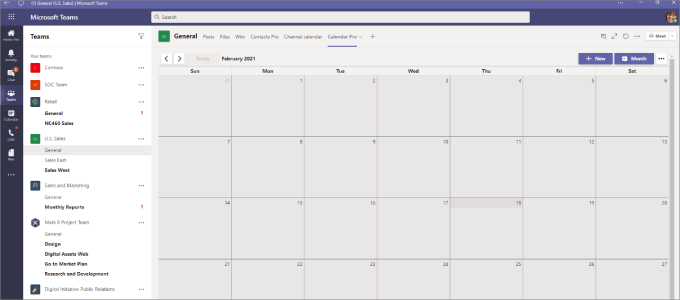
Sedan kan du klicka på händelsen som är schemalagd i kalendern för att delta i en video- eller ljudkonferens. Konverteringsverktyget kommer med alla funktioner du kan förvänta dig, som att spela in möten och dela skärmar.
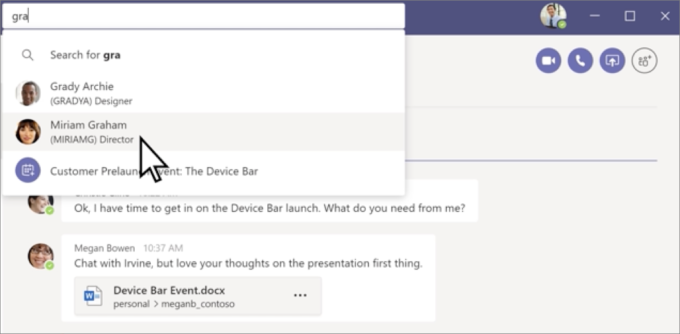
Det som är bra med Microsoft Teams är att du kan använda sökfältet för att skriva in ämnen, namn eller kommandon för att hitta det du letar efter.
Utöver chatt- och konferensverktyget har de även Microsoft Teams Phone, som gör att du kan ringa interna samtal. Med det sagt behöver du betala för en specifik nationell samtalsplan, en internationell samtalsplan eller en betala-per-användning-plan.
Som jämförelse erbjuder Google Voice gratis samtal till USA och Kanada.
🏆 Vinnare: Google Workspace eftersom det är intuitivt och har fler AI-drivna funktioner i Hangouts.
Säkerhetsåtgärder
Säkerhet är en av de stora orosmolnen för småföretag när de använder molnapplikationer. Låt oss se hur Google Workspace och Office 365 skyddar den data du lagrar på deras molnplattformar.
Säkerhetsfunktioner i Google Workspace
Google Workspace bygger på Googles molninfrastruktur och använder samma säkerhetsnivåer som Google självt. Detta inkluderar automatisk upptäckt av misstänkt aktivitet, nätfiskeförsök och andra hackningsförsök.
Som administratör tillåter Google dig att ställa in olika policyer för att förhindra obehörig åtkomst till din administratörskonsol eller några av användarkontona. Du kan använda tvåfaktorsautentisering och tvinga fram den för alla dina användare.
Den levereras också med en funktion för dataläckageskydd där du kan ställa in nyckelord för att blockera all utgående kommunikation. Google Workspace har inbyggd spam-, virus- och skadlig kod-detektering, som skannar alla dokument och bilagor.
Office 365 Säkerhetsfunktioner

Office 365 har Microsoft Defender, en säkerhetsapp för hela produktivitetssviten.
Det gör det möjligt för dig att aktivera multifaktorautentisering för alla användares lösenord. Med multifaktorautentisering behöver användare ange fler autentiseringsformer innan de får åtkomst till sina konton, jämfört med tvåfaktorsalternativet som Google Workspace erbjuder.
De vanligaste alternativen är uppmaningar via textmeddelande, mobilappavisering eller autentiseringsapp.
Den använder också sina egna AI-verktyg för att lära sig varje användares arbetssätt, upptäcka misstänkta aktiviteter och flagga dem om något ser fel ut. Med affärsplanen får du tillgång till Microsoft Defender, en premium säkerhetslösning som håller dina data säkra.
Microsoft erbjuder även utökat stöd för e-postautentiseringsprotokoll som 365 DMARC. Denna lösning skyddar specifikt mot inkommande nätfiskemejl som skickas till din företagsdomän. Du kan specificera för e-postservrar hur de ska svara på mejl som skickas från din domän och som misslyckas med autentiseringskontrollerna.
Det inkluderar ett verktyg för förhindrande av dataförlust för att skydda mot datastöld och läckor. Med hjälp av verktyget för enhetshantering kan din organisation också begränsa användarnas åtkomst till företagets enheter.
Office 365 använder även Microsofts verktyg för upptäckt av skräppost, virus och skadlig kod för att skanna alla dokument, mejl och bilagor.
🏆 Vinnare: Office 365 eftersom de erbjuder multifaktorautentiseringsprotokoll och avancerad säkerhetsanalys i högre nivåer. Det är lämpligt för företag med strikta säkerhetsbehov eller de som verkar inom starkt reglerade branscher.
Kundsupport
När det gäller att få hjälp har båda plattformarna sina egna styrkor och svagheter. Låt oss bryta ner vad du kan förvänta dig av var och en.
Google Workspace kundsupport
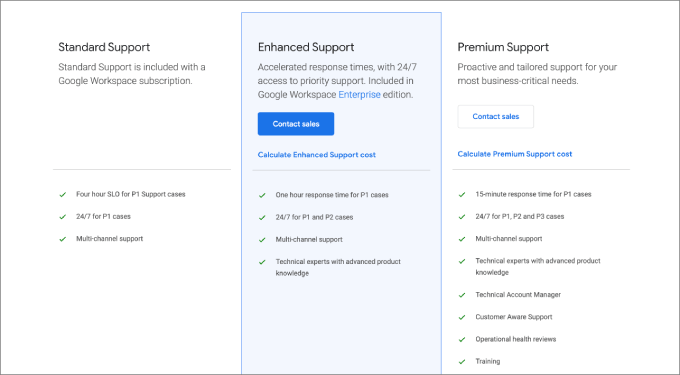
Tyvärr har Google inte ett gott rykte när det gäller kundsupport. Det är extremt svårt att komma i kontakt med en riktig person för att lösa eller felsöka problem du har med deras produkter eller verktyg.
Utöver det erbjuder Google endast webbaserat stöd via livechatt, hjälpcenter och deras community.
Det huvudsakliga problemet med webbsupport är att du måste ha en internetanslutning för att få hjälp. Även om du kan köpa utökad support med Google Workspace, är det bara i deras Enterprise-plan.
Kundsupport för Office 365
Å andra sidan undanhåller Office 365 inte supportkanaler från sina användare oavsett prisplan. Alla planer erbjuder online- och telefonsupport dygnet runt. Dessutom får du tillgång till teknisk support för felsökning och implementering.
🏆 Vinnare: Office 365 är bäst eftersom det även erbjuder telefonsupport, även för de lägsta servicenivåerna.
Google Workspace vs. Office 365 – Vilken är bäst?
Google Workspace är det bättre alternativet för de flesta, inklusive små till medelstora företag och startups. Även en komplett nybörjare kan bemästra appar som Dokument, Kalkylark, Meet och Kalender. Du kan ställa in allt med bara några klick, och det är enkelt att samarbeta med teammedlemmar.
Office 365 är mer lämpligt för företag på företagsnivå där alla anställda arbetar från ett kontor med en Windows-dator. Deras skrivbordsappar är toppmoderna, särskilt om du befinner dig i ett Windows-ekosystem.
Den här jämförelsen liknar Mac vs. PC eller Apple vs. Android. Office 365 erbjuder bättre funktionalitet i många fall, men det är mycket svårare att använda och lära sig. Google Workspace är lätt att förstå och mycket snabbare att konfigurera.
Vanliga frågor om Google Workspace vs. Office 365
Har du fortfarande frågor innan du fattar ditt beslut? Här är några vanliga FAQ om Google Workspace och Office 365 som kan hjälpa till att reda ut saker.
Varför är Office 365 så populärt?
Office 365 är populärt eftersom det erbjuder en komplett uppsättning verktyg som många företag förlitar sig på, som Word, Excel och PowerPoint. Det är också utmärkt för företag av alla storlekar eftersom det kan växa med dina behov. Det är lätt att använda och har dessutom stark säkerhet!
Är Microsoft 365 nu gratis?
Nej, Microsoft 365 är inte gratis. Även om det finns gratisversioner av appar som Word och Excel för personligt bruk, behöver du en betald prenumeration för att få hela uppsättningen verktyg, inklusive molnlagring och samarbetsfunktioner. Priset beror på vilken plan du väljer.
Vilka är nackdelarna med att använda Office 365?
En nackdel med Office 365 är att det kan vara dyrt, särskilt för småföretag.
Den förlitar sig också mer på skrivbordsprogramvara, vilket kan vara svårare att använda för personer som är vana vid molnbaserade verktyg som Google Workspace. Dessutom är vissa avancerade funktioner endast tillgängliga i de högre prisplanerna.
Vilka är nackdelarna med att använda Google Workspace?
Google Workspace största nackdel är att den främst är byggd för onlineanvändning, så den är inte lika bra för personer som behöver starka offlineverktyg. Dessutom, om ditt företag behöver avancerade säkerhets- eller efterlevnadsfunktioner, kanske Google Workspace inte erbjuder lika många alternativ som Office 365.
Kan jag använda Google Workspace för e-postmarknadsföring?
Ja, du kan använda Google Workspace för e-postmarknadsföring, men det är inte specifikt utformat för det.
Du kan skicka e-postmeddelanden via Gmail och använda tredjeparts e-postmarknadsföringsverktyg som Constant Contact för att hjälpa till med kampanjer. Google Workspace har i sig inga inbyggda verktyg för att hantera e-postkampanjer.
Vi hoppas att den här artikeln hjälpte dig att jämföra Google Workspace vs. Office 365 för att ta reda på vilken som är bäst. Därefter kanske du också vill se våra experters val av bästa livechattprogramvara för småföretag och vår guide om hur du lägger till en WhatsApp-chattbox och dela-knappar i WordPress.
Om du gillade den här artikeln, prenumerera gärna på vår YouTube-kanal för WordPress-videoguider. Du kan också hitta oss på Twitter och Facebook.


Mrteesurez
Detta är en direkt jämförelse mellan de två jättarna. Jag har använt Microsoft Office som Word, Excel och PowerPoint länge och är van vid alla dessa funktioner och verktyg. Jag vet inte om Google Workspace är så kraftfullt, men finns det något verktyg som ersätter PowerPoint i Google Workspace?
WPBeginner Support
That would be Google Slides
Admin
Isaac Young
Excel är en game changer jämfört med kalkylblad.
Jag använder Outlook men måste säga att G Suite har mycket, mycket bättre sökningsnoggrannhet. Om Excel inte är så viktigt så skulle G Suite vara det bästa alternativet för dem som letar upp äldre e-post och information från tidigare e-post.
WPBeginner Support
Tack för att du delade med dig av din erfarenhet av de två!
Admin
Ankit
När du väl börjar använda Gsuite kommer du att börja älska det. När jag började använda Gsuite hatade jag det eftersom jag var van vid Microsoft Office, särskilt Excel.
Men sakta men säkert älskade jag samarbetesfunktionerna i Slide n Sheet som är mycket bättre i Gsuite jämfört med O365.
Dessutom finns det massor av funktioner nu i Google Sheet (som FILTER, UNIQUE, QUERY, etc.) som gör livet enklare och nu älskar jag att arbeta med Google Sheet som standard.
Naturligtvis, om det handlar om tung dataanalys (filstorlek i MB) så bör Google Sheet inte användas.
WPBeginner Support
Thanks for sharing your experience with the two
Admin
Donald Stauty
Vår kyrka pratar om att implementera GSuite. Min arbetsmiljö är på MOS365. Mitt största problem är att min erfarenhet är att MSExcel är ett enormt affärsverktyg som Sheets inte kan jämföras med för närvarande.
WPBeginner Support
Thanks for sharing your opinion
Admin
Vince
Du glömde att MSO365 nu är med Teams, vilket tillåter att skicka inbjudningar till betalsamtal
WPBeginner Support
Tack för din feedback som vi kan använda när vi uppdaterar artikeln.
Admin
Lori
Även om det övergripande är en bra text, är en punkt som de flesta recensenter inte tar upp delade grupper kontra delade inkorgar. Medan Google tillhandahåller samarbetande delade grupper, tillhandahåller de det inte i en separat inkorgsmiljö som MSO365 gör. För att vara ärlig, är det här funktionen som gör att jag fortsätter att använda MSO365. Det handlar inte om pengarna, de kostar nästan lika mycket. Faktum är att de flesta funktioner, bortsett från den här, är desamma.
WPBeginner Support
Thanks for sharing your experience with this
Admin
Ariel Veras
Mycket bra artikel, tack!
WPBeginner Support
You’re welcome
Admin
Shadeofblkness
Bra artikel.
Tack.
WPBeginner Support
You’re welcome, glad you liked our article
Admin
James
So I’m still at the same place I was before. I use and I’m comfortable with both Gmail AND Office, and I was hoping to get something out of this article that would be beneficial. No matter. I guess I just have to make a decision
WPBeginner Support
Hope our article helps you decide the features you need
Admin
Vayth
Jag är på samma båt. Jag har inte valt någon, men jag lutar åt Office 365. Enligt min mening är Gmail och Outlook nästan likvärdiga, men Office för datorn är fortfarande långt överlägset Gdocs. Samarbetet är också bra. Dessutom kan du synkronisera Outlook med Gmail och Google Kalender ändå om de inte faller dig i smaken.
Boyi
Tack för den detaljerade beskrivningen! Den är mycket användbar.
Jag har begränsad IT-kunskap men vill ta reda på om jag behöver sätta upp en e-postdomän för kontoret och det finns några anställda inom samma företag... betyder det att jag betalar en gång för domänavgiften (årligen sägs 12 dollar) och sedan en annan betalning för att täcka antalet användare (månadsvis sägs 6 dollar per person)?
Och det du delade ovan är i USD, har jag rätt?
WPBeginner Support
Priserna är i USD och om du inte hade domänen skulle du behöva betala för domänen och för varje användare.
Admin
Steve
Tack för jämförelsen. Även om jag är ett stort fan av Google och deras appar, är Office 365 det bästa valet. Office-svitens applikationer som ingår är universella affärsverktyg. Apparna som ingår i G Suite är inte affärsverktyg.
WPBeginner Support
They are both business tools, it would depend on personal preference for which is best for your business
Admin
Gowtham
Fantastisk förklaring om Guite vs office 365..
Jag tvivlar på att Microsoft Exchange-servern driftsätts lokalt på vår egen server.
Är det möjligt att hosta Office 365-applikationer på vår egen server?
Vänligen korrigera min tvivel är fel.
WPBeginner Support
Hej Gowtham,
Du kan integrera Office 365 med din lokala Exchange-server. Du kan synkronisera lokala servrar till molnservrar eller skapa en hybrid molnmiljö med viss användarinformation i molnet och viss på din lokala server.
Admin
Sasha
Du kan ringa var som helst i världen, mobil eller fast telefon, med Skype for Business.
Michael McCool
Mitt största problem med G Suite är bristen på inbyggd Outlook-anslutning för fullständig synkronisering av e-post, kalender och kontakter. Det finns G Suite-synkroniseringsverktyget, men jag har funnit att det är buggigt och inte 100 % pålitligt. Detta är särskilt viktigt när man arbetar över flera enheter och behöver konsekventa kontakt- och kalenderdata på alla enheter.
Jag har arbetat med ganska många företag som har använt G Suite, och de som använde webbmail älskade det, medan de som använde Outlook stötte på problem vid någon tidpunkt.
Min rekommendation är att om du använder Outlook på skrivbordet för e-post, välj Office 365. Om du använder webbmail, gör då ett val av vilka funktioner som passar dig bäst.