


WordPress är känt som den mest populära webbplatsbyggaren i världen. Det driver över 43% av alla webbplatser på internet. Huvudanledningen till detta är att WordPress är lätt att installera, vilket gör det enkelt för vem som helst att skapa en webbplats.
Alla de bästa WordPress webbhotellen låter dig installera WordPress med bara några få klick. I de flesta fall är installationen av WordPress en enkel process som tar mindre än fem minuter att slutföra.
På WPBeginner har vi installerat WordPress på tusentals webbplatser med olika metoder hos dussintals hostingföretag.
I den här handledningen är vårt mål att erbjuda en komplett WordPress-installationshandledning för både nybörjare och avancerade användare, baserat på vår erfarenhet.
För nybörjare visar vi hur man installerar WordPress på alla toppvärdplattformar genom att använda 1-klicksinstallationsskript som Fantastico, Softaculous och QuickInstall.
Vi kommer också att förklara hur man installerar WordPress manuellt med FTP för våra medelanvändare.
Slutligen, för våra nybörjarutvecklare och designers, visar vi hur man installerar WordPress på en lokal dator (Windows, Mac och Linux).
Förutom att visa dig hur du installerar WordPress, kommer vi också att ge dig tips om saker att göra efter att du har installerat WordPress.
Saker du behöver innan du installerar WordPress
Innan du installerar WordPress behöver du först ett domännamn och ett bra webbhotell som kan WordPress.
Vi rekommenderar starkt att du använder Bluehost eftersom de är ett av de största hostingföretagen i världen. De är också en officiellt rekommenderad WordPress-hostingleverantör.
Bäst av allt, de ger dig en gratis domän och en stor rabatt på sina hostingplaner (speciellt för WPBeginner-användare). Det betyder att du kan komma igång för bara $2.99 per månad!

Efter att ha valt en hosting-leverantör är du redo att installera WordPress. Använd helt enkelt snabblänkarna nedan för att hoppa direkt till den metod du vill använda.
- Hur man installerar WordPress på Bluehost
- Hur man installerar WordPress på HostGator
- Hur man installerar WordPress på SiteGround
- Hur man installerar WordPress på WP Engine
- Hur man installerar WordPress från cPanel
- Hur man installerar WordPress med Softaculous
- Hur man installerar WordPress med QuickInstall
- Hur man installerar WordPress med Fantastico
- Hur man installerar WordPress med FTP
- Hur man installerar WordPress på din dator
- Hur man installerar WordPress på ditt språk
- Hur man installerar ett WordPress Multisite-nätverk
- Saker att göra efter att ha installerat WordPress
Hur man installerar WordPress på Bluehost
Bluehost är ett av de största hostingföretagen i världen. De kan WordPress utan och innan och har den mest nybörjarvänliga installationsprocessen för WordPress.
Bluehost installerar automatiskt WordPress på ditt domännamn när du registrerar dig.
För att skapa en ny WordPress-webbplats, klicka helt enkelt på fliken 'Mina webbplatser' i Bluehost-instrumentpanelen. Klicka sedan på knappen 'Lägg till webbplats' och välj 'Skapa ny webbplats'.
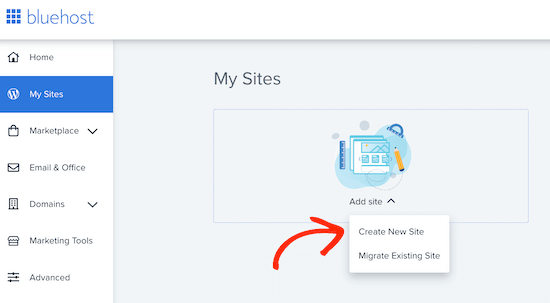
Detta startar Bluehost guidade installationsguide för WordPress.
Först kommer den att be dig ange en webbplatstitel och, eventuellt, en slogan.
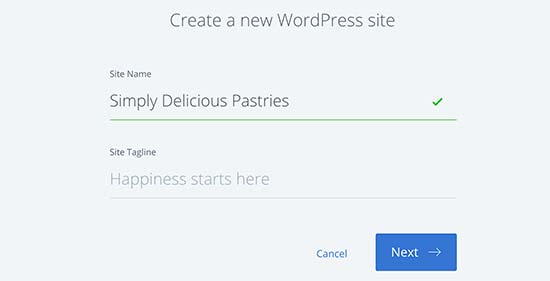
Klicka på knappen 'Nästa' för att fortsätta.
Därefter kommer Bluehost att be dig att välja ett domännamn och sökväg för din webbplats. Om du redan har köpt ett domännamn kan du välja det från rullgardinsmenyn.
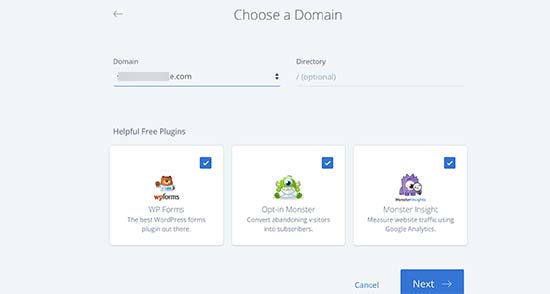
Om du inte har ett domännamn kan du köpa ett genom att besöka sidan 'Domäner' i din Bluehost-instrumentpanel.
Efter att ha valt ett domännamn kan du lämna katalogbanan tom och låta Bluehost välja den åt dig. Installationsprogrammet kommer också att visa några nödvändiga WordPress-plugins som du kanske vill installera.
Du kan sedan klicka på knappen 'Nästa' för att fortsätta.
Installatören kommer att konfigurera din WordPress-webbplats, vilket kan ta några ögonblick. Därefter ser du ett framgångsmeddelande med information om din nya WordPress-webbplats.
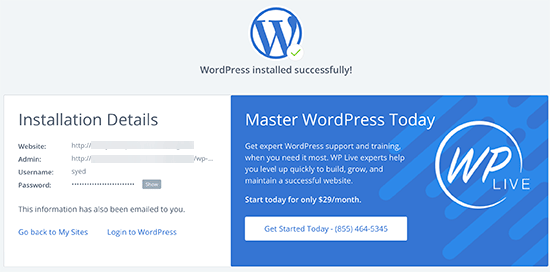
Bluehost kommer också att skicka informationen till din e-postadress.
För att logga in i administrationsområdet för din nya webbplats, klicka helt enkelt på fliken 'Mina webbplatser' i Bluehost-instrumentpanelen. Hitta sedan din webbplats och klicka på knappen 'Hantera webbplats'.
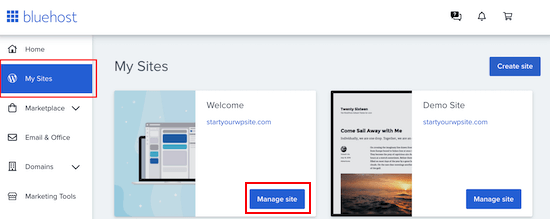
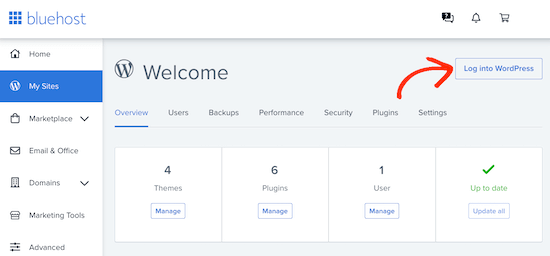
På nästa skärm, hitta helt enkelt knappen 'Logga in på WordPress'.
Detta tar dig till din webbplats administrationsområde.
Grattis, du har nu installerat WordPress på ditt Bluehost-värdkonto.
Hur man installerar WordPress på HostGator
HostGator är en annan populär delad WordPress-hostingleverantör bland nybörjare. De gör det också superenkelt att installera WordPress med bara några få klick.
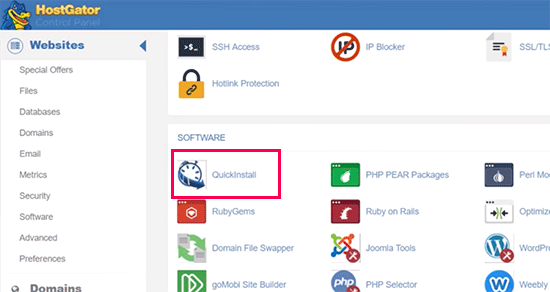
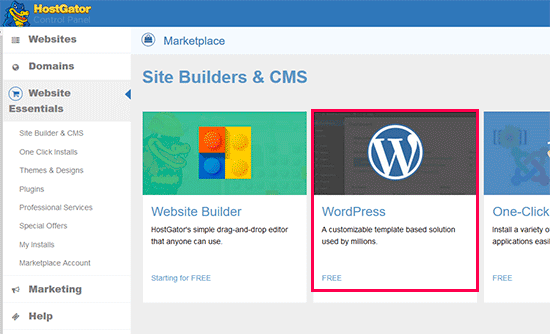
Först måste du logga in på ditt HostGator-hostingkontos instrumentpanel. Härifrån måste du klicka på ikonen 'QuickInstall' under avsnittet 'Programvara'.
På nästa skärm måste du klicka på 'WordPress'.
Detta startar installationsguiden.
Nu kommer du att bli ombedd att välja domännamnet där du vill installera WordPress och ange en katalogväg.
De flesta nybörjare vill installera WordPress i roten av sitt domännamn (till exempel wpbeginner.com). I det fallet behöver du lämna katalogfältet tomt.
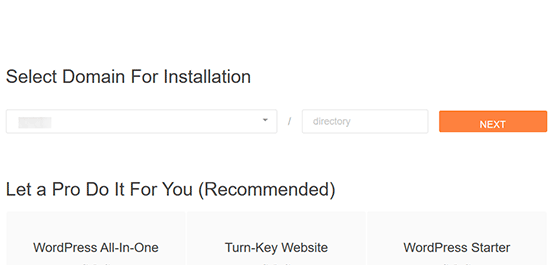
Klicka på knappen 'Nästa' för att fortsätta.
Installationsprogrammet kommer nu att be dig att ange WordPress-webbplatsdetaljer. Du måste ange en webbplatstitel, administratörsanvändarnamn, för- och efternamn samt en administratörs e-postadress. Se till att du har tillgång till den e-postadressen eftersom det är dit du kommer att få ditt lösenordsåterställningsmail för WordPress.
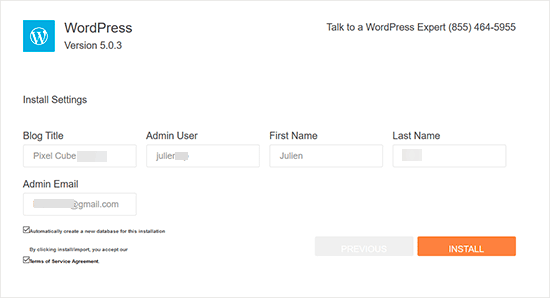
Efter att ha angett all information, klicka på knappen 'Installera' för att fortsätta.
Installatören körs nu i bakgrunden för att installera WordPress åt dig. När det är klart ser du ett framgångsmeddelande med ditt administratörsanvändarnamn och lösenord.
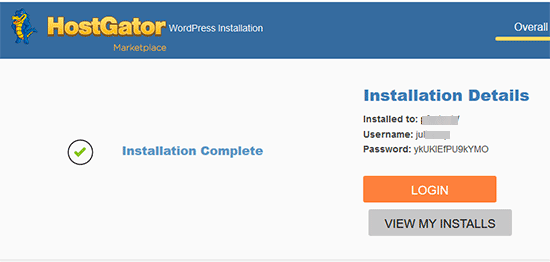
Du kan nu klicka på knappen 'Logga in' för att komma åt WordPress-administrationsområdet.
Grattis, du har framgångsrikt installerat WordPress på ditt HostGator konto.
Hur man installerar WordPress på SiteGround
SiteGround är ett populärt val bland WordPress-nybörjare. De är kända för sin utmärkta WordPress-support och högt optimerade hostingplaner.
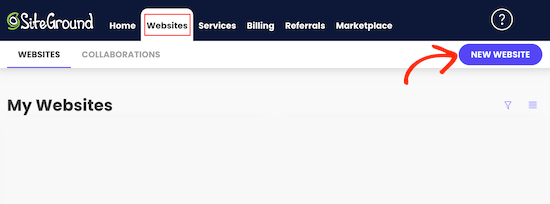
SiteGround gör det extremt enkelt att installera WordPress från ditt hostingkonto. Logga bara in på SiteGrounds hostingpanel och klicka sedan på fliken 'Webbplatser' för att komma igång.
Gå sedan vidare och klicka på knappen 'Ny webbplats'.
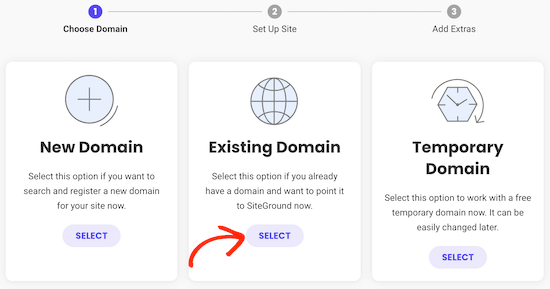
Om du inte redan har en domän kan du klicka på 'Ny domän' och söka efter en domän som du vill använda.
För att använda en domän som du redan har köpt, klickar du bara på 'Befintlig domän'.
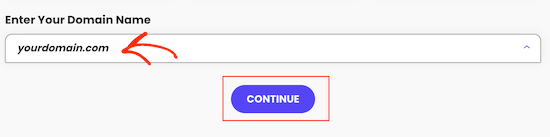
På nästa skärm, skriv in domänen som du vill använda.
Klicka sedan på knappen 'Fortsätt'.
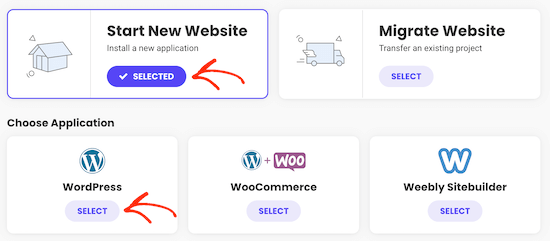
På nästa skärm, klicka på Starta ny webbplats.
Du kan nu välja den programvara du vill installera. Eftersom vi vill använda WordPress, fortsätt och klicka på 'WordPress'.
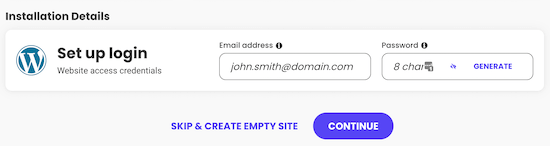
Skriv sedan in den e-postadress och det lösenord som du vill använda för ditt WordPress-administratörskonto.
När du är nöjd med informationen du har angett klickar du på 'Fortsätt'.
Därefter får du möjlighet att lägga till extrafunktioner till ditt konto.
Du kan hoppa över det här steget så skrolla helt enkelt till botten av skärmen och klicka på 'Slutför'.
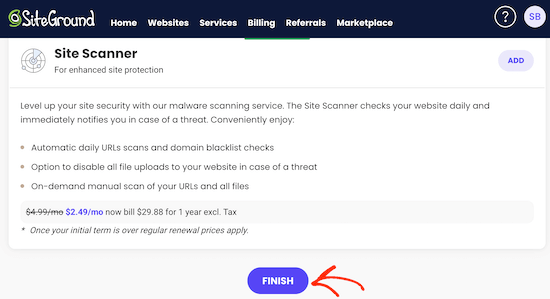
SiteGround kommer nu att skapa din webbplats, vilket kan ta några minuter.
När det är klart kan du klicka på knappen 'Logga in Admin'.
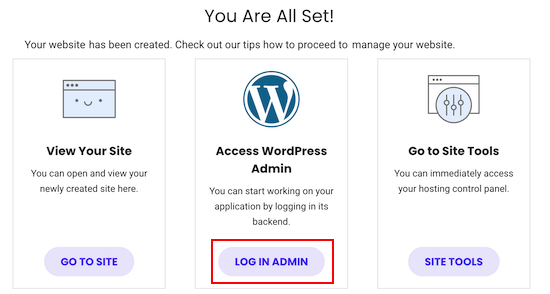
Detta öppnar en ny flik där du kan skriva in administratörsanvändarnamnet och lösenordet du precis skapade och logga in på ditt nya konto.
Webbplatsen SiteGrounds installationsguide startar automatiskt och hjälper dig att komma igång med WordPress. För att fortsätta, klicka på knappen 'Starta nu'.
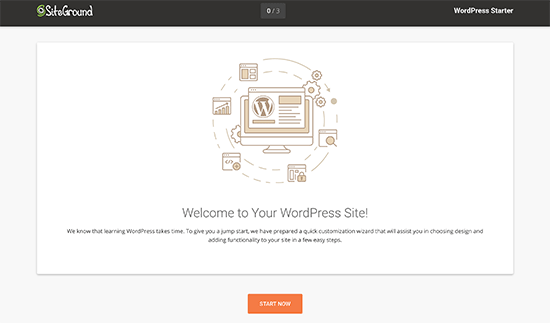
Först kommer startguiden att be dig välja en design för din WordPress-webbplats.
Det kommer att visa dig handplockade designteman organiserade i olika kategorier, som mode, hälsa och träning, och fotografi.

Vi rekommenderar att du väljer en enkel design som liknar hur du vill att din färdiga webbplats ska se ut. Kom ihåg att varje tema är anpassningsbart, så du kan finjustera det.
Därefter kommer du att bli ombedd att välja de funktioner du vill lägga till på din webbplats. SiteGround kommer automatiskt att välja 'Kontaktformulär' eftersom varje webbplats behöver ett kontaktformulär.
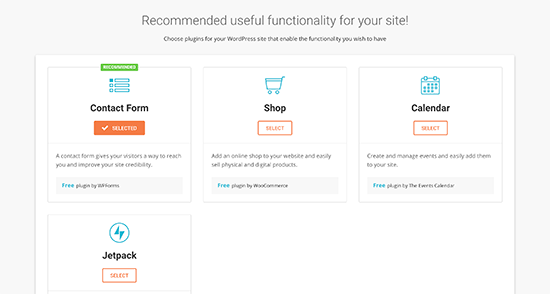
Om du startar en onlinebutik, kan du välja 'Butik'. Dina andra alternativ är Kalender och Jetpack.
Efter att ha valt alla funktioner du vill använda, klicka på knappen 'Nästa' för att fortsätta.
Nu kan du lägga till några marknadsföringsverktyg för att marknadsföra din webbplats. SiteGround kommer att installera MonsterInsights för Google Analytics, AIOSEO för sökmotoroptimering och OptinMonster för leadgenerering.
Alla tre verktygen kan hjälpa till att växa din webbplats, så vi rekommenderar att du väljer alla.
När du har gjort det, klicka på 'Slutför', så kommer startguiden att slutföra installationen åt dig. Efter några minuter kommer du att se ett framgångsmeddelande med en knapp 'Gå till instrumentpanelen'.
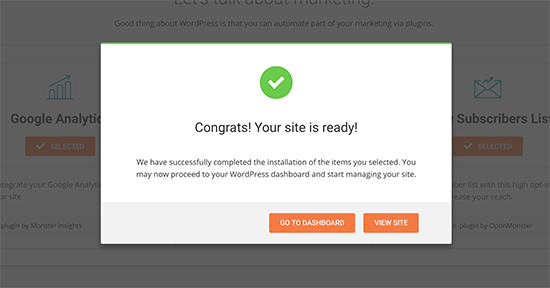
Klicka bara på knappen för att besöka WordPress admin-instrumentpanelen.
Här ser du olika menyer som du kan använda för att skapa innehåll, anpassa din webbplats design och börja arbeta med din webbplats.
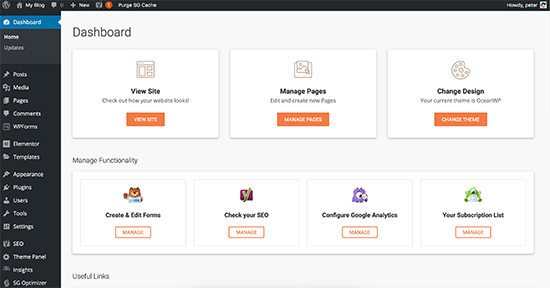
Det var allt. Du har nu installerat WordPress på ditt SiteGround-värdkonto.
Hur man installerar WordPress på WP Engine
WP Engine är en populär hanterad WordPress-hosting-leverantör. Ett hanterat hostingkonto är i princip en conciergetjänst för din WordPress-webbplats.
De tar hand om uppdateringar, installation och prestandaoptimering av din WordPress-webbplats medan du fokuserar på att växa ditt företag.
Som ett hanterat WordPress-värdföretag installerar WP Engine automatiskt WordPress när du registrerar dig. Beroende på din värdplan kan du också skapa ytterligare webbplatser när du behöver dem.
Logga helt enkelt in på din WP Engine-instrumentpanel och besök sidan 'Webbplatser'. Du kommer att se en lista över alla dina WordPress-webbplatser. Klicka på knappen 'Skapa webbplats' för att lägga till en ny WordPress-installation.
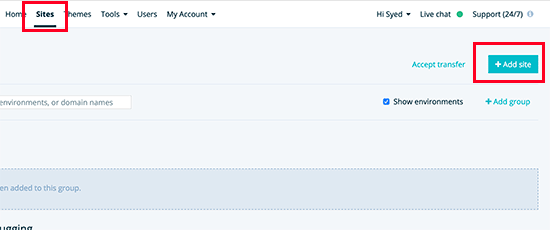
På nästa skärm kommer du att bli ombedd att ange ett namn för din produktionsmiljö.
Ange ett namn som hjälper dig att enkelt identifiera den här webbplatsen och klicka sedan på knappen "Create Environment".
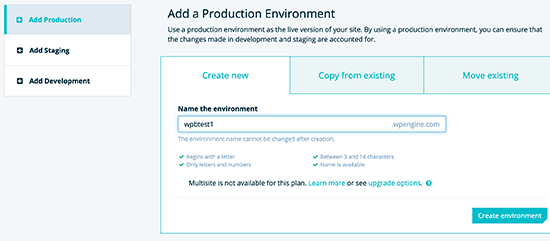
WP Engine kommer nu att installera din WordPress-miljö. Det kommer att ta tid för DNS-ändringar att spridas.
Därefter kommer du att kunna komma åt WordPress admin-området genom att klicka på länken i sidofältet. Du kommer också att kunna se dina inloggningsuppgifter på samma sida.
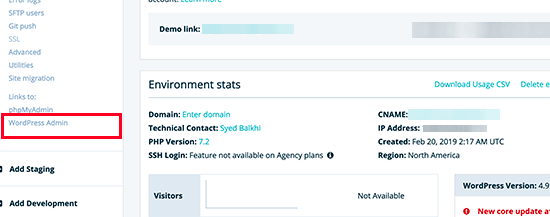
För att lägga till en domän till din webbplats måste du klicka på länken för att lägga till domän. Eftersom WP Engine inte är en domänregistrator, måste du peka din domäns DNS-inställningar till WP Engine.
För att göra detta behöver du din webbplats IP-adress och CNAME. Du hittar denna information på webbplatsens översiktssida.
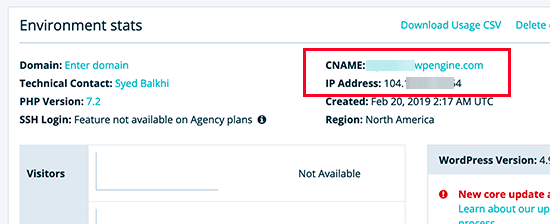
Nu ska vi visa dig hur du anger denna information hos Network Solutions. Grundinställningarna är desamma för alla domänregistratorer, och du behöver bara hitta DNS-inställningarna.
Logga in på instrumentpanelen för ditt Network Solutions-konto och klicka på fliken 'Domäner' i den vänstra kolumnen.
Gå sedan till dina domäninställningar, bläddra ner till avsnittet 'Avancerade verktyg' och klicka på länken 'Hantera' bredvid Avancerade DNS-poster.
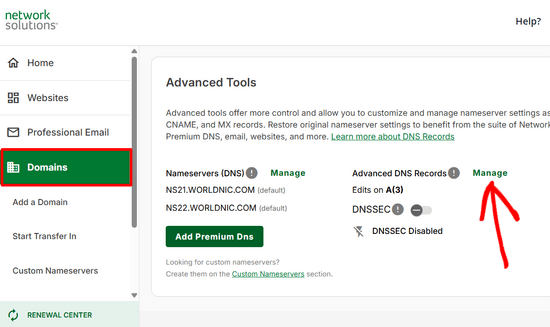
På nästa skärm behöver du först ändra A-posten med @-tecknet som namn.
Klicka på knappen 'Redigera' för att ändra dess inställningar.
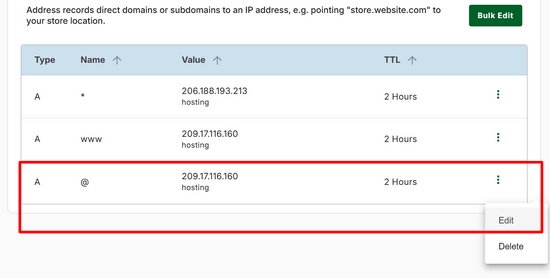
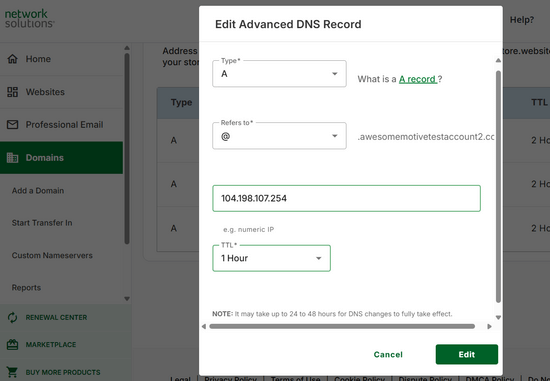
Därefter måste du ange IP-adressen som tillhandahålls av WP Engine som värdet för denna post.
Klicka sedan på knappen 'Redigera' för att spara dina ändringar.
Därefter måste du se om du har en CNAME-post med www som namn. Om du har det, måste du redigera den CNAME-posten.
Annars, fortsätt och klicka på knappen 'Lägg till post'.
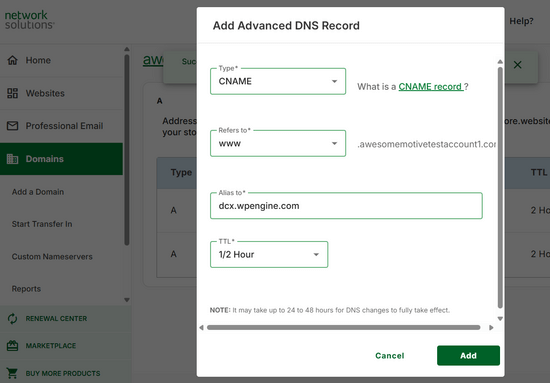
Lägg till CNAME-underdomänen som tillhandahålls av WPEngine i fältet Alias till och klicka sedan på knappen 'Lägg till'.
Det var allt. Du har framgångsrikt pekat ditt domännamn till din WordPress-webbplats som hostas på WP Engine.
Hur man installerar WordPress från cPanel
Cpanel är en populär programvara som används av många webbhotell. Den ger webbplatsägare ett enkelt webbaserat gränssnitt för att hantera sina hostingkonton.
Det är en enda åtkomstpunkt till flera användbara verktyg, inklusive autoinstallationsskript som hjälper dig att installera WordPress.
Värdföretag väljer vilket installationsskript de vill använda. Generellt är Softaculous, QuickInstall och Fantastico de mest populära alternativen.
Vi visar dig hur du installerar WordPress med alla tre auto-installationsprogrammen. Du kan följa instruktionerna baserat på det installationsprogram du ser på din cPanel-instrumentpanel.
Hur man installerar WordPress med Softaculous
Softaculous är ett populärt autoinstallationsskript. Det låter dig enkelt installera populära webbapplikationer som WordPress med bara några få klick. Hostingföretag som SiteGround och InMotion Hosting använder Softaculous i sin kontrollpanel.
Logga helt enkelt in på ditt cPanel-konto och leta efter ikonen för Softaculous eller WordPress-installationsprogram. Du hittar dem under sektionen Auto Installers.
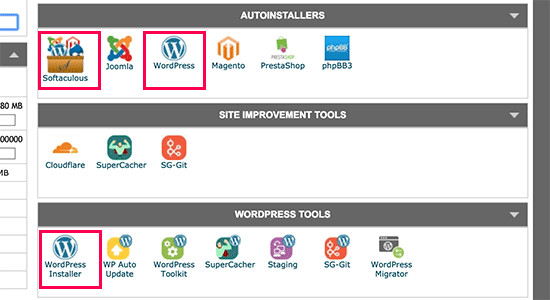
Att klicka på någon av dessa ikoner startar Softaculous auto-installer för WordPress.
Först ser du en översikt över WordPress. Du måste klicka på fliken Installera för att fortsätta.
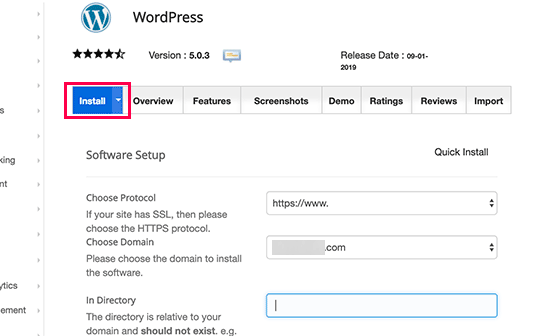
Softaculous kommer nu att fråga dig var du vill installera WordPress. Du måste välja http:// eller http://www. som protokoll.
Om din webbplats har SSL och HTTPS, kan du välja https:// eller https://www. som protokoll.
Därefter behöver du välja domännamnet där du vill installera WordPress. De flesta användare vill installera WordPress i sin domäns rotkatalog, som example.com. I det fallet måste du se till att fältet 'I katalog' är tomt.
Skrolla ner lite, så ser du avsnittet med webbplatsinställningar.
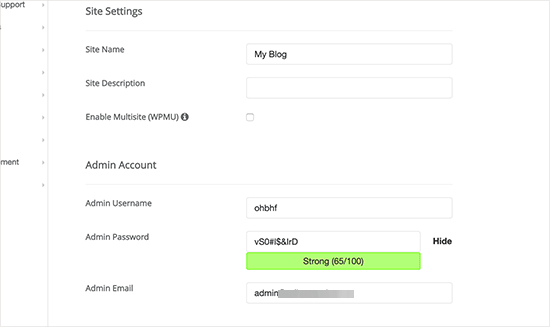
Under den här sektionen måste du först ange en titel och beskrivning för din WordPress-webbplats. Oroa dig inte, du kan enkelt ändra dem från ditt WordPress administrationsområde efter installationen.
Därefter behöver du välja ett administratörsanvändarnamn, lösenord och e-postadress. Softaculous kommer automatiskt att fylla i användarnamn- och lösenordsfälten åt dig. Det kommer att använda ett ord som inte finns i ordlistan för användarnamn och ett starkt lösenord.
Du kan ändra dem om du vill så att de är lätta att komma ihåg för dig. Vi uppmanar dig dock starkt att alltid använda ett starkt lösenord. Se vår guide om bästa sättet att hantera lösenord för WordPress-nybörjare för att lära dig hur du enkelt kan hantera starka lösenord.
Se till att du anger rätt e-postadress i fältet för administratörens e-post. Det är hit WordPress kommer att skicka aviseringar och en länk för att återställa lösenordet om du någonsin glömmer ditt lösenord.
Resten av alternativen på skärmen är valfria. Du kan nu klicka på installationsknappen för att köra installationsprogrammet.
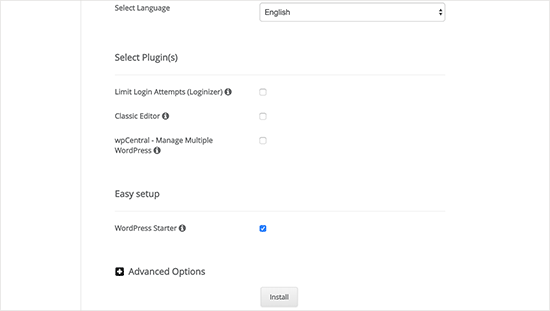
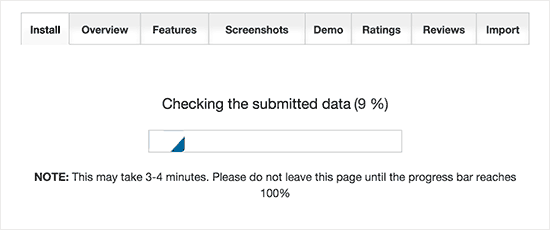
Softaculous kommer att köra installationsprogrammet med de inställningar du angav. Du kommer att se en förloppsindikator med installationsstatus. Det kommer att ta ett par minuter.
Stäng inte fönstret förrän förloppsindikatorn når 100%; annars kan detta påverka din WordPress-installation.
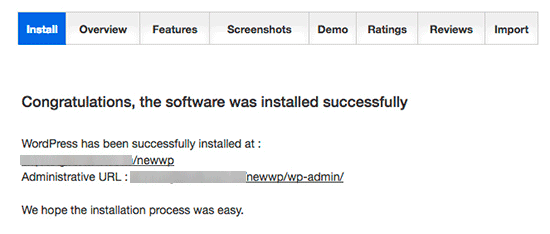
Du kommer att se ett framgångsmeddelande efter att installationen är klar.
Den kommer också att visa dig länkar till din webbplats och till ditt WordPress-administrationsområde.
Hur man installerar WordPress med QuickInstall
QuickInstall är en annan populär automatisk installationsprogram som används av många hostingföretag som HostGator och andra. Vi kommer att använda HostGators cPanel-instrumentpanel i skärmbilderna här, men det skulle inte vara mycket annorlunda om du använder någon annan värd som har QuickInstall.
Först måste du logga in på din hostingkontos cPanel-instrumentpanel. Scrolla ner till avsnittet Programvara och klicka sedan på QuickInstall-ikonen.
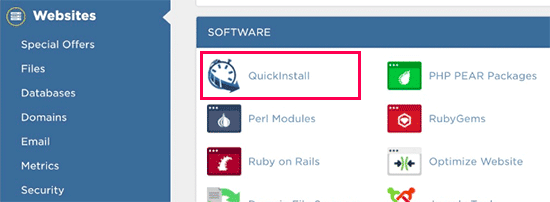
Detta tar dig till sidan 1-klicksinstallationer på QuickInstall. Du kommer att se att den erbjuder installationer för de mest populära webbapplikationerna, inklusive WordPress.
Du måste klicka på WordPress för att starta WordPress-installationsprogrammet.
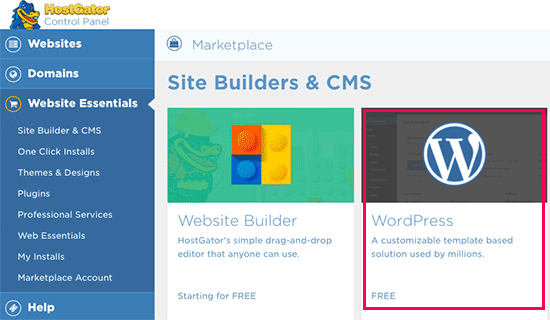
Installationsprogrammet kommer nu att visa dig WordPress-översikten. Du kommer att bli ombedd att välja ditt domännamn från rullgardinsmenyn.
De flesta nybörjare vill installera WordPress på roten av sin webbplats, till exempel wpbeginner.com. I det fallet måste du lämna katalogfältet tomt.
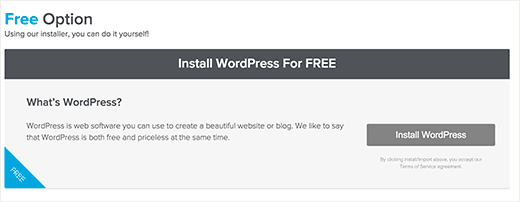
Klicka nu på nästa knapp för att fortsätta. Installatören kommer nu att be dig ange WordPress-detaljer som användarnamn, e-postadress och webbplatstitel.
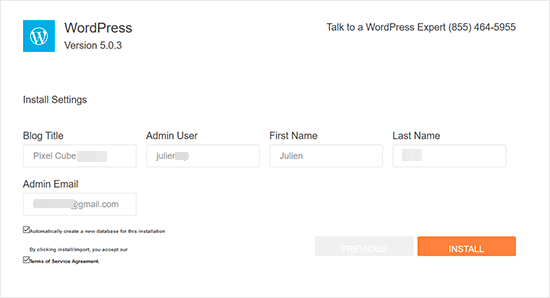
Efter att ha fyllt i all information, klicka på knappen Installera.
QuickInstall installerar nu WordPress åt dig. Därefter ser du ett framgångsmeddelande med dina inloggningsuppgifter som användarnamn och lösenord.
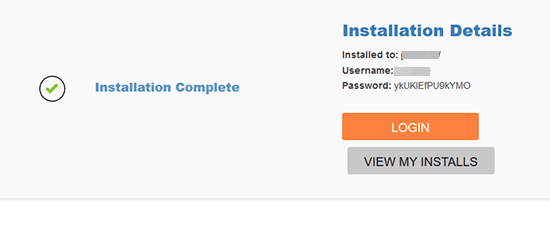
Du kan nu klicka på knappen 'Logga in' för att komma åt WordPress adminområde.
Det var allt. Du har framgångsrikt installerat WordPress med QuickInstall.
Hur man installerar WordPress med Fantastico
Fantastico är ett auto-installationsskript som används av flera WordPress-hostingleverantörer. Det liknar de andra installationsskripten i den här guiden och erbjuder ett enklare sätt att snabbt installera WordPress.
Logga först in på din cPanel-instrumentpanel och rulla ner till avsnittet programvara och tjänster. Där hittar du Fantastico-ikonen.
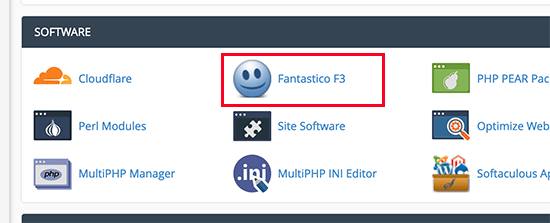
Att klicka på Fantastico-ikonen startar auto-installationsskriptet.
Vissa hosting-leverantörer använder fortfarande en äldre version av Fantastico. I den här handledningen kommer vi att visa skärmdumpar från Fantastico F3-versionen.
Om Fantastico på din värd ser annorlunda ut, oroa dig inte. Grundläggande installationssteg är desamma, och du bör kunna följa dem enkelt.
På huvudskärmen för Fantastico ser du en lista över webbapplikationer till vänster. Du behöver klicka på Blogs, och där hittar du WordPress listat bland många andra applikationer.
Genom att klicka på WordPress visas en översikt över applikationen med knappen 'Installera'.
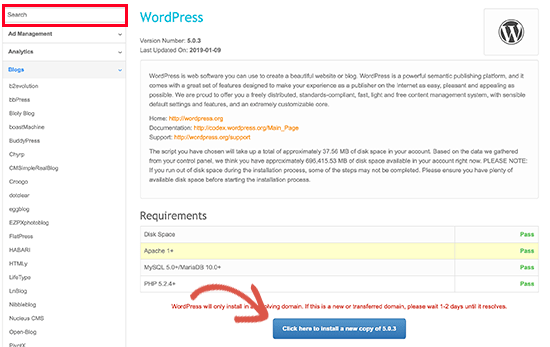
Klicka helt enkelt på knappen 'Klicka här för att installera WordPress' för att fortsätta.
Fantastico auto-installer för WordPress kommer nu att be dig fylla i dina installationsinställningar. Först måste du välja domänen där du vill installera WordPress.
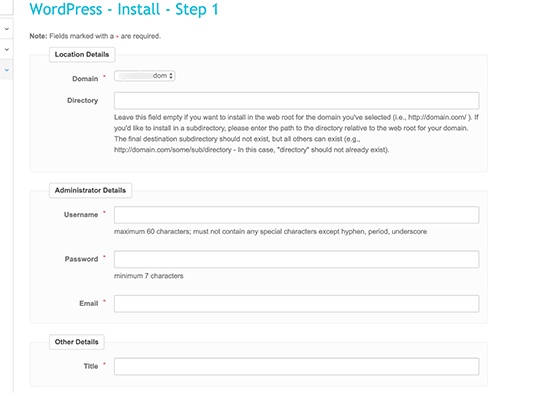
Om du vill installera WordPress i en underkatalog kan du ange namnet på underkatalogen i fältet nedan. Annars, se till att detta fält är tomt.
Under avsnittet 'Administratörsuppgifter' måste du ange information för administratörsanvändarkontot. Ange ett användarnamn, lösenord och en e-postadress för ditt WordPress-administratörskonto.
Klicka på knappen Skicka för att fortsätta.
Fantastico kommer nu att installera WordPress åt dig. När det har avslutat installationen av WordPress kommer du att se ett framgångsmeddelande.
Hur man installerar WordPress med FTP
Att manuellt installera WordPress är också känt som den berömda 5-minutersinstallationen. Det kräver några extra steg, och du behöver en FTP-klient för att manuellt installera WordPress.
Ta en titt på vår nybörjarguide om hur du använder FTP för att ladda upp WordPress-filer.
Det första du behöver göra är att ladda ner den senaste versionen av WordPress.
WordPress-paketet levereras som en Zip-fil. Du behöver packa upp filen och inuti den hittar du en WordPress-mapp. Den här mappen innehåller alla WordPress-filer du behöver ladda upp till din webbserver.
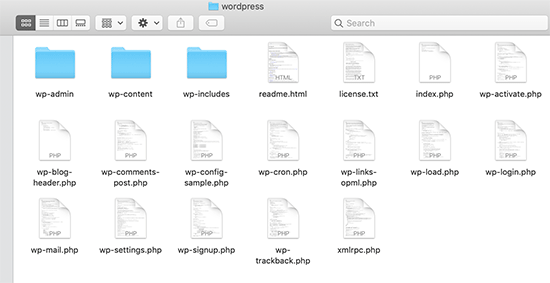
Gå nu vidare och anslut FTP-klienten till din hosting-server.
När du är ansluten, använd FTP-klienten för att ladda upp WordPress-filerna från din dator till din webbserver.
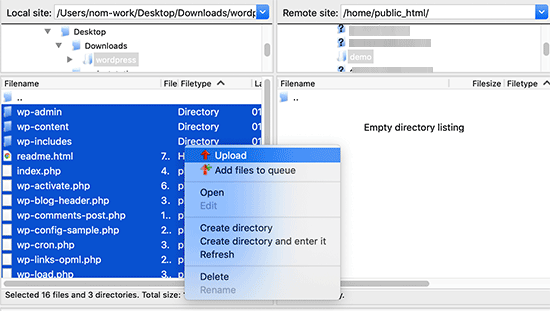
Om du vill installera WordPress på ditt rot-domännamn (som example.com), måste du ladda upp WordPress-filerna till din webbplats rotkatalog. Vanligtvis kallas denna katalog för /public_html/.
Å andra sidan, om du vill installera WordPress i en undermapp (som example.com/blog), ladda då upp det i en mapp /public_html/blog/.
När du är klar med att ladda upp WordPress, gå till din hostingkontrollpanel för att skapa en databas. Vi kommer att visa dig hur du gör det med cPanel. Om din hostingleverantör har en annan kontrollpanel behöver du bara leta efter MySQL-databaser. Resten av inställningarna kommer att vara ganska lika.
Från din cPanel-instrumentpanel klickar du på ikonen 'MySQL Databases'.
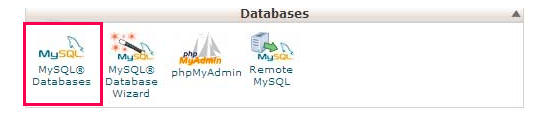
Du kommer att se ett fält för att skapa en ny databas. Ange ett namn för din databas och klicka på 'Skapa databas'.
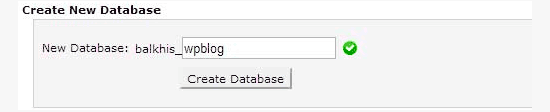
Nu när du har skapat din databas behöver MySQL fortfarande ett användarnamn. Detta användarnamn kommer att ha åtkomst för att utföra åtgärder på databasen.
På sidan MySQL-databaser i ditt cPanel-konto, skrolla ner till avsnittet MySQL-användare. Ange helt enkelt ett användarnamn och lösenord för din nya användare och klicka på knappen 'Skapa en användare'.
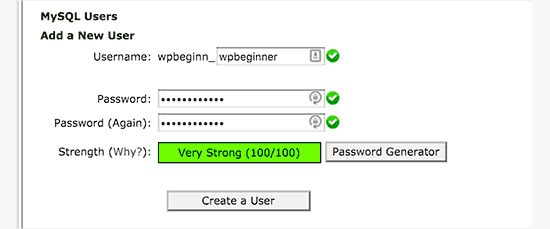
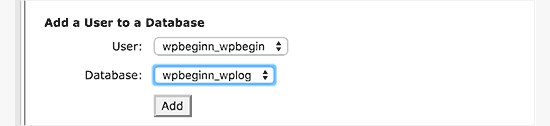
Den här nya användaren har fortfarande inte åtkomst till databasen du skapade tidigare. För att göra det måste du lägga till användaren i databasen och ge dem behörighet att utföra alla åtgärder.
På samma sida för MySQL-databaser i ditt cPanel-konto, scrolla ner till avsnittet 'Lägg till användare till en databas'. Välj den databasanvändare du skapade från rullgardinsmenyn bredvid användare, välj sedan databasen och klicka på knappen Lägg till.
Du kommer nu att bli ombedd om de privilegier du vill ge denna användare. Välj alla privilegier och klicka på knappen 'Gör ändringar'.
Din MySQL-databas och användare är nu redo, anteckna ditt databasnamn och MySQL-användarnamn och lösenord. Du kommer att behöva den informationen senare.
Gå helt enkelt till URL:en där du laddade upp WordPress. Om det är på huvuddomänen, ange ditt domännamn i webbläsarfönstret, som dinwebbplats.com eller www.dinwebbplats.com.
Du kommer att se sidan för språkval. Du kan välja ett språk här så att resten av installationen visas på ditt eget språk. Du kan också använda engelska för nu och sedan ändra språket senare.
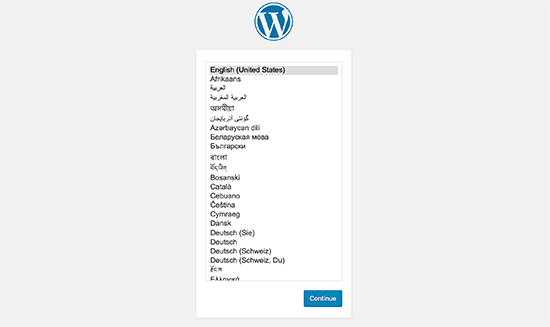
Klicka på knappen Fortsätt för att fortsätta.
Du kommer nu att se några installationsinstruktioner. I grund och botten kommer WordPress nu att tala om för dig att det behöver ditt databasnamn, lösenord och MySQL-värdinformation.
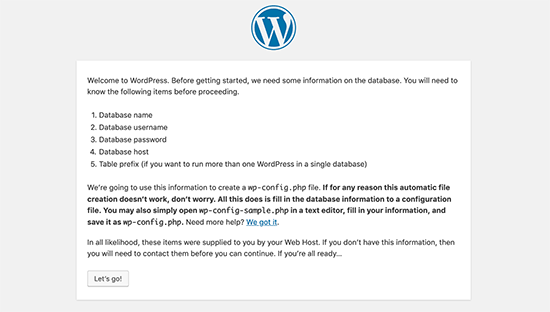
Klicka på knappen ‘Låt oss gå’ för att fortsätta.
WordPress kommer nu att visa dig ett formulär. Du måste ange databasinformationen du skapade tidigare.
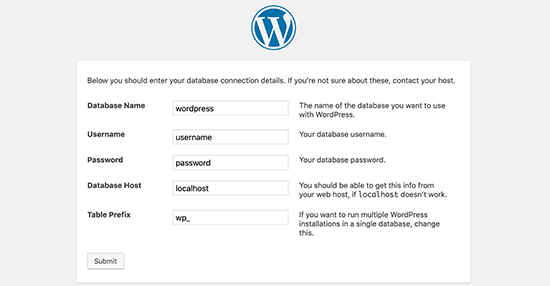
Fyll i informationen och klicka sedan på knappen 'Skicka'.
WordPress kommer att ansluta till din databas och visa ett lyckat meddelande.
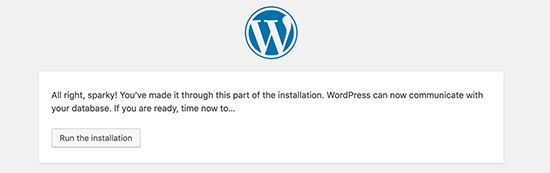
Klicka på knappen 'Kör installationen' för att fortsätta.
WordPress kommer nu att skapa tabeller i din databas och sedan skicka dig till nästa steg i installationen.
Nu behöver du ange lite information för att WordPress ska kunna konfigurera din webbplats. Detta inkluderar webbplatsens titel, användarnamn, lösenord och administratörens e-postadress.
Om du inte vill att din webbplats ska vara synlig för sökmotorer kan du markera rutan bredvid sökmotorers synlighet. Senare, när du är redo, kan du ändra detta från WordPress-inställningarna. Om du är osäker på vad du ska göra, lämna det bara omarkerat.
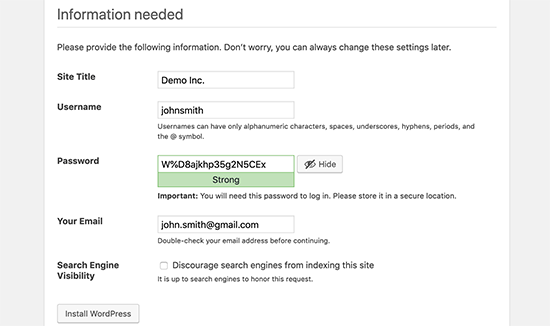
Klicka på knappen 'Installera WordPress' för att fortsätta. WordPress kommer att konfigurera din webbplats och slutföra installationen.
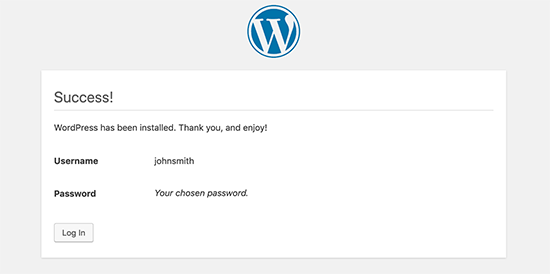
Du kommer att se ett framgångsmeddelande som visar ditt användarnamn. Du kan nu klicka på knappen Logga in för att logga in på din WordPress-webbplats.
Hur man installerar WordPress på din dator
Många av våra användare frågar om de kan installera WordPress på sina lokala Windows-, Mac- eller Linux-datorer. Svaret är ja, men de flesta nybörjare behöver inte installera WordPress lokalt.
En lokal webbplats lever på din dator snarare än på internet. Detta är perfekt om du vill ha en privat plats där du kan bygga WordPress-plugins och teman och testa olika WordPress-funktioner.
Om du vill att folk ska besöka din blogg, bör du inte installera WordPress på din dator. Istället måste du köpa webbhotell och installera WordPress med någon av de metoder vi visade ovan.
Med det sagt, om du vill skapa en privat WordPress-blogg eller webbplats rekommenderar vi att du använder Local by Flywheel. Detta är en lokal webbprogramvara som låter dig installera WordPress på din Windows-, Mac- eller Linux-dator med ett enda klick.
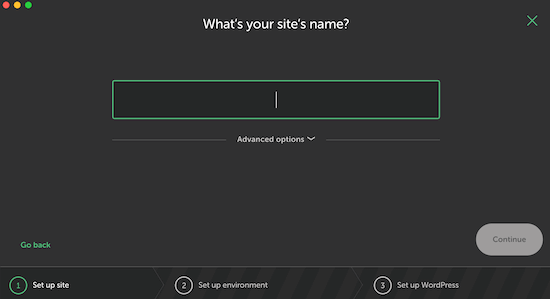
Efter att ha installerat WordPress lokalt får du tillgång till administrationsområdet, som fungerar exakt likadant som vilken WordPress-webbplats som helst. Härifrån kan du installera WordPress-plugins, byta tema och prova olika WordPress-funktioner.
Vid någon tidpunkt kanske du vill publicera din lokala webbplats på internet, så att andra kan se den. De goda nyheterna är att det är enkelt att flytta WordPress från lokal server till en live-webbplats.
För att lära dig mer, se vår guide om hur du installerar WordPress lokalt på Windows eller Mac.
Hur man installerar WordPress på ditt språk
Precis som Windows, Mac, iPhone och Android kan du använda WordPress på ditt eget språk.
WordPress finns på många språk, inklusive engelska, spanska, franska, arabiska, koreanska, tyska, hebreiska, hindi, japanska, vietnamesiska, kinesiska (Han), portugisiska och många andra.
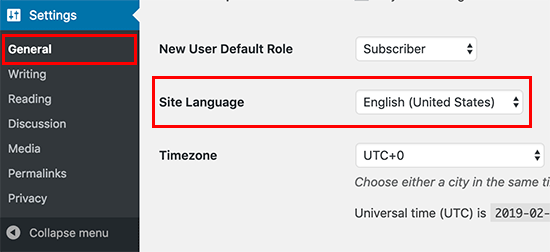
Du kan välja ett språk under WordPress-installationen eller ändra det genom att besöka sidan Inställningar » Allmänt i WordPress-administrationsområdet.
För mer information, se vår artikel om hur du installerar WordPress på andra språk.
WordPress används också flitigt för att skapa tvåspråkiga och flerspråkiga webbplatser. Se vår handledning om hur du enkelt skapar en flerspråkig WordPress-webbplats med TranslatePress.
Hur man installerar ett WordPress Multisite-nätverk
WordPress levereras med multisite-funktionalitet inbyggd. Multisite-nätverket låter dig skapa flera WordPress-webbplatser med samma WordPress-installation. Det kan automatiskt skapa nya webbplatser på underdomäner eller i undermappar.
Detta är vettigt för företag, ideella organisationer och myndigheter med underwebbplatser för olika platser eller regioner. Många utbildningsinstitutioner använder också WordPress multisite-nätverk för att låta studenter skapa sina egna bloggar.
Konfigurationen för multisite är lite komplex, men vi har skapat en komplett steg-för-steg-handledning om hur du installerar och konfigurerar ett WordPress multisite-nätverk.
Saker att göra efter installation av WordPress
Nu när du har installerat WordPress framgångsrikt, här är några saker att komma igång med din nya WordPress-webbplats.
Välja ett tema
Det visuella utseendet på din WordPress-drivna webbplats styrs av teman. Det finns tusentals WordPress-teman tillgängliga för dig att välja mellan. Med så många val kan det bli lite förvirrande för nybörjare. Det är därför vi har sammanställt en guide om hur du väljer det perfekta temat för WordPress.
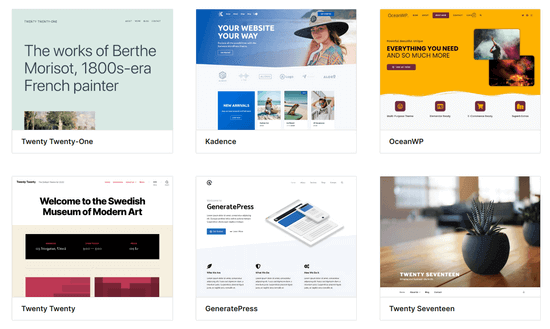
Vi publicerar regelbundet listor över WordPress-teman som vi gillar i vår Showcase-sektion. Följande är några av våra populära temavisningar.
- Bästa gratis WordPress bloggteman
- Bästa WordPress-teman för företag
- Bästa minimalistiska WordPress-teman för skribenter
- Bästa WordPress-teman för fotografer
Installera och använda WordPress-plugins
Den verkliga kraften i WordPress kommer från den enorma samlingen av plugins. De är som appar för din WordPress-webbplats, som låter dig utöka funktionaliteten och lägga till nya funktioner på din webbplats.
Det finns över 59 000 gratis plugins tillgängliga enbart i WordPress plugin-katalog. Fler plugins finns tillgängliga från tredjepartswebbplatser som betalda plugins.
Om du undrar vilka plugins du ska installera, ta en titt på vårt expertval av de väsentliga WordPress-pluginsen för alla webbplatser. Du kanske också vill kolla in de plugins vi använder på den här webbplatsen genom att titta på vår WPBeginners Blueprint.
För att komma igång anser vi att dessa WordPress-plugins är väsentliga för alla webbplatser:

Bästa WordPress SEO-plugin för att optimera din webbplats för högre ranking och trafik
Vad vi gillar: Ställ enkelt in korrekt WordPress SEO och optimera din webbplats på under 10 minuter.
Betalda planer börjar från 49,60 USD/år

Bästa analysplugin för att ansluta din WordPress-webbplats till Google Analytics
Vad vi gillar: Spåra webbplatsaktivitet och statistik i realtid direkt från WordPress-instrumentpanelen.
Betalda planer börjar från 99,60 USD/år
Toppformulärplugin för att skapa kontaktformulär, betalningsformulär och andra formulär
Vad vi gillar: Dra-och-släpp-byggare och 2 000+ mallar för att skapa effektiva formulär på några minuter.
Betalda planer börjar från 49,50 USD/år
Om du behöver mer hjälp har vi en nybörjarhandledning steg-för-steg om hur du installerar WordPress-plugins.
Börja lära dig WordPress
WordPress är det enklaste CMS:et på marknaden. Miljontals människor från hela världen använder det varje dag. Men då och då kan du behöva lite hjälp.
Det är här WPBeginner kan hjälpa till. Vi är den största gratis WordPress-resurswebbplatsen i världen och publicerar regelbundet handledningar och guider skrivna specifikt för bloggare och småföretag.
Här är några av de användbara resurserna som du hittar på WPBeginner (alla är helt gratis).
- WPBeginner Blogg – Den centrala platsen för alla våra WordPress-handledningar och guider.
- WPBeginner Ordbok – Vår WordPress-ordlista är den bästa platsen för att bekanta dig med WordPress-terminologin.
- WPBeginner Videos – Nya WordPress-användare kan börja med dessa videor för att bemästra WordPress.
- WPBeginner på YouTube – Behöver du fler videointruktioner? Prenumerera på vår YouTube-kanal med mer än 1 miljon prenumeranter och över 56 miljoner visningar.
- WPBeginner Blueprint – Kolla in de plugins, verktyg och tjänster som vi använder på WPBeginner.
- WPBeginner Erbjudanden – Exklusiva rabatter på WordPress-produkter och -tjänster för WPBeginner-användare.
- WPBeginner Engage – en gratis Facebook-grupp med över 98 000 andra likasinnade WordPress-användare och experter från vårt team.
Slutsats
Vi hoppas att den här WordPress-installationhandledningen hjälpte dig att lära dig hur du enkelt installerar WordPress. Du kanske vill kolla in vår guide om hur du skapar en WordPress-webbplats med AI, eller vår lista över de bästa WordPress admin-instrumentpanelspluginsen.
Om du gillade den här artikeln, prenumerera gärna på vår YouTube-kanal för WordPress-videoguider. Du kan också hitta oss på Twitter och Facebook.

Samuel
wow, det är bra att veta att WordPress kan installeras för att erbjuda ett multisite-nätverk, jag har velat göra det men vet inte riktigt hur jag ska gå tillväga. Jag följer den länken nu. Jag är tacksam
Arslan Khan langah
Bra artikel. mycket hjälpsamt tack wpbeginner.com ni är verkligen fantastiska. Kärlek och respekt för er
WPBeginner Support
Glad you liked our article
Admin
Shobhit Sharma
Din vägledning hjälpte mig mycket. Jag kunde installera WP manuellt. Tack.
Nitesh
Jag älskar din webbplats, det är den bästa källan för att lära sig WordPress
WPBeginner Support
Glad you like our content
Admin
harsha
Jag är bara en nybörjare, är det nödvändigt att ha köpt en domän för att installera WordPress?
väntar på ditt svar
WPBeginner Support
Du behöver inte köpa en domän om din hostingleverantör erbjuder en temporär domän, men på sikt vill du ha en domän.
Admin
myra
Hej,
Är den här guiden för wordpress.com eller wordpress.org
WPBeginner Support
Den här guiden är för WordPress.org-webbplatser
Admin
Abhishek
Jag kan fortfarande inte se WordPress installationssida trots att jag följt alla tidigare steg. Jag installerade också WordPress från min BigRock-panel, men ingen sida för WordPress-inloggning visas.
WPBeginner Support
Vi rekommenderar att du kontaktar din webbhotellsleverantör, de kan normalt hjälpa till med att säkerställa att din domän är korrekt inställd.
Admin
Nurul
Hej, jag lär mig att skapa en webbplats i WordPress. Jag har kopplat min köpta domän till WordPress men när jag försöker visa webbplatsen är den fortfarande på sidan "under konstruktion". Vet du någon lösning på detta? Tack!
WPBeginner Support
Du kanske vill säkerställa att din webbplats inte har ett plugin som lägger till en "kommer snart"-sida. Om den har det finns det normalt ett alternativ att ta bort den sidan i ditt administrationsområde. Om du inte kan hitta det specifika pluginet kan du inaktivera plugins under Plugins > Installerade plugins.
Admin
Ricky
Har du några artiklar eller information om hur du flyttar din webbplats från Wix till en WordPress-webbplats?
WPBeginner Support
Du kanske vill ta en titt på vår artikel nedan:
https://www.wpbeginner.com/wp-tutorials/how-to-properly-switch-from-wix-to-wordpress-step-by-step/
Admin
Ricky Fletcher
Ok. Jag ska titta på det.
Tack!
zeeshan
jag har hostat min webbplats med gratis hosting på min host.
jag installerade wordpress två gånger från ett enda hostingkonto men från två olika bärbara datorer.
nu har jag två olika wordpress-inloggningsuppgifter.
Min fråga är hur det är möjligt att installera wordpress två gånger på samma server.
Vad är kopplingen mellan WordPress och en individuell webbplats?
WPBeginner Support
Din hosting-leverantör har troligen skapat en andra installationsmapp för dig att använda.
WordPress är mjukvaran som hjälper dig att skapa din webbplats.
Admin
Melissa Thompson
Hej – Jag är intresserad av att bygga om min webbplats med Wordpress och hosta den på Bluehost. Min webbplats är för närvarande hostad på whois.com, med deras Sitebuilder-produkt.
Ska jag installera Wordpress lokalt, bygga ut min webbplats, sedan installera Wordpress på Bluehost och sedan ftp:a filerna från min lokala maskin? Hur skulle jag sedan omdirigera trafik från den gamla Whois-webbplatsen till den nya Wordpress-webbplatsen på Bluehost?
Tack!
WPBeginner Support
Du kan göra det eller så kan du ändra din värdfil för att se din webbplats på BlueHost, du kanske vill ta en titt på vår artikel nedan för hur du ändrar värd:
https://www.wpbeginner.com/wp-tutorials/how-to-move-wordpress-to-a-new-host-or-server-with-no-downtime/
Admin
Katie
Hej, riktigt användbara inlägg. Följde allt till punkt och pricka med Sofalicious. Jag har läst på många ställen att man inte ska stänga installationsfönstret innan det är klart, men jag lät mitt vara igång en dag och det kom till 95% och inte längre, så jag uppdaterade sidan. Jag visste inte vad jag skulle göra, men nu står det att jag redan har installerat det, men jag kan inte hitta det någonstans. Vet du hur jag kan gå tillväga för att hitta det så att jag kan ta bort det?
WPBeginner Support
Du bör kunna gå till domänen där du installerade webbplatsen för att se webbplatsen och du kan tvinga fram en återställning av lösenordet med hjälp av vår guide här: https://www.wpbeginner.com/beginners-guide/how-to-change-your-password-in-wordpress/
Admin
Noe
Jag har en domän i Google Domains men jag kan inte se något alternativ för att installera Wordpress. org. . Jag har tittat på internet men jag kunde inte hitta något tydligt om detta. Skulle du rekommendera mig att installera Wordpress på min bärbara dator i det här fallet? Jag är en helt nybörjare med detta.
All hjälp uppskattas.
Stort tack.
WPBeginner Support
Även om du har en domän, låter det som att du inte har hosting. För en bättre förståelse kan du ta en titt på vår guide här: https://www.wpbeginner.com/beginners-guide/whats-the-difference-between-domain-name-and-web-hosting-explained/
Admin
R Frank
Jag vill installera Wordpress på min hemdator. Måste jag installera WAMP först och sedan Wordpress? Behöver jag några andra program, t.ex. My SQL etc.?
WPBeginner Support
Programs like WAMP handle MySQL, you would want to take a look at the section covering how to locally install your site with links to our guides for each method
Admin
Dalia abdallah
Det här är den bästa guiden jag någonsin sett om WordPress-installation
Tack så mycket
Ni är bäst
WPBeginner Support
You’re welcome, glad our guide was helpful
Admin
Sandy McLendon
Tack. Hur använder jag det nu?
WPBeginner Support
Det skulle bero på vad du vill göra med din webbplats. För att komma igång kan du ta en titt på vår sida här: https://www.wpbeginner.com/start-here/
Admin
Abhijeet Singh
Du nämner i början av artikeln att du kommer att lägga till hur man installerar Wordpress på Linux, men du har bara tillhandahållit länkar för Windows och Mac i slutet.
Finns det en separat artikel för Linux?
WPBeginner Support
Tack för att du meddelade oss. Du kan titta på XAMPP för en lokal installation: https://www.wpbeginner.com/wp-tutorials/how-to-create-a-local-wordpress-site-using-xampp/
Admin
Helen Cronin
Allt jag kan säga är tack. Jag snubblade över det här inlägget precis när jag slet mitt hår för att min installation inte fungerade. Allt är fixat nu och jag vet exakt vad jag gjorde fel. Tack igen. Topparbete!
WPBeginner Support
Glad our guide could help you
Admin
Kanika
Hej, det är verkligen ett fint inlägg. Tack för detta.
Faktum är att jag är nybörjare på WordPress. Så, jag behöver hjälp.
När WordPress installeras via SiteGrounds cPanel, vilken plan av WordPress installeras?
Är det nödvändigt att köpa någon av WordPress-planerna när man installerar WordPress via cpanel hos SiteGround?
WPBeginner Support
Du skapar en WordPress.org-installation så du behöver inte betala för några planer utöver SiteGrounds hosting.
Admin
Muhammad Aatif
Herr, jag vill installera om WordPress på min hosting. Tidigare installerade jag av misstag WordPress i en underkatalog. Då visades bloggen inte på URL-adressen i google.com .. Jag vill veta hur jag flyttar filer som ska ligga i public_html, inte i en underkatalog?
WPBeginner Support
För att flytta kataloger på din server kan du följa stegen i vår artikel här: https://www.wpbeginner.com/wp-tutorials/how-to-get-rid-of-wordpress-from-your-wordpress-site-url/
Admin
Jay
Hej, wpbeginner,
finns det en kurs om hur man använder wpbeginner ????
Jag är redan vilse!!!!
WPBeginner Support
Som en startpunkt vill du titta på vår sida här:
https://www.wpbeginner.com/start-here/
Admin
Yassir Segujja
Hej, jag är ny på WordPress och behöver er vänliga hjälp. Jag har installerat webbplatsmjukvaran framgångsrikt men det visar sig i adminområdet – URL:en jag fick kommer inte att släppa WordPress-prefixet wp, vilket i slutändan påverkar inställningarna i mitt permalinks-fönster.
Webbplatsen visas med detta suffix wp i slutet, vilket gör att var och en av sidorna eller länkarna som byggs därefter påverkas lika. Jag behöver ett fristående webbplatsnamn utan denna tillägg. Hjälp tack.
WPBeginner Support
Baserat på ditt felmeddelande kan du ta en titt på vår artikel här: https://www.wpbeginner.com/wp-tutorials/how-to-get-rid-of-wordpress-from-your-wordpress-site-url/
Admin
Hussein
Hej, kan man fortfarande installera WordPress via ftp utan att gå igenom MySQL-delen i cpanel.
Tack.
WPBeginner Support
WordPress skulle fortfarande behöva en databas, så om du använder den manuella installationsmetoden skulle du fortfarande behöva ställa in en databas via MySQL
Admin
Jacey
Jag har alltid använt Hostgator för att hosta mina WordPress-webbplatser, men det är några år sedan jag satte upp en ny webbplats. Om jag skulle använda den enkla WordPress-installationen som erbjuds av Hostgator, offrar jag då någon av de förmågor jag skulle ha om jag hade installerat den själv? Tack!
WPBeginner Support
Nej, du skulle inte offra något genom att använda den enkla installationsmetoden för att konfigurera WordPress.
Admin
Irfan Nurhamid
Hi, wpbeginner,

This is a very detailed tutorial. I like it so much.
Keep up the good work.
WPBeginner Support
Thank you
Admin
keana
Hej,
Tack för inlägget!
Jag överförde min domän från Wix till Wordpress för en månad sedan och även om jag kan se att min domän är synlig under domäner på Wordpress, finns det ett konstant felmeddelande från Wix som nu visas på min webbplats och det verkar som att jag inte kan bli av med det på Wordpress... Har du någon idé om hur jag kan bli av med deras felmeddelande och komma vidare med min webbplats??
Det orsakar många problem...
Hoppas att höra från dig snart!
WPBeginner Support
Varsågod, det skulle bero på det specifika felmeddelandet för möjliga orsaker och lösningar
Admin
Martin
Hej,
Det här är ett riktigt bra inlägg. tack så mycket för att du delar den här artikeln. den är verkligen bra. fortsätt dela...
WPBeginner Support
Thank you, we’ll certainly continue to post articles
Admin
Archana Pullela
Så för att starta min blogg – behöver jag först köpa en domän på bluehost och sedan installera Wordpress med MOJO Marketplace?
WPBeginner Support
BlueHost has recently added an auto installer so you no longer need to go through mojo marketplace to have them easily install WordPress for you. WordPress should be installed as you log into BlueHost for the first time now
Admin
john
Jag har en wordpress.com-hosting som jag vill migrera min webbplats till wordpress.org.
Jag följde alla dessa instruktioner med INMOTIONHOSTING.com
Mitt admininlogg (example.com/wp-admin/) går dock till admin för wordpress.com och inte wordpress.org.
Jag är inte säker på hur detta hände. Jag försökte ta bort med INMOTIONHOSTING och installera om igen.
Men det är fortfarande wordpress.com. Så jag kan inte migrera.
WPBeginner Support
Din domän pekar troligen fortfarande mot WordPress.com, du vill antingen överföra din domän eller peka dina namnservrar till InMotion för att se webbplatsen du har installerat på din värd
Admin
Stephanie
Hej, jag har en dubblettkopi av min webbplats på en live-server och en på min localhost.
Jag har gjort ändringar på den live webbplatsen gällande malländringar och inaktivering av vissa funktioner. På den lokala servern har jag lagt till nya inlägg, installerat ett formulärplugin och designat ett nytt formulär.
Allt detta utan att inse att jag arbetar på båda webbplatserna. Kan jag på något sätt slå ihop de två utan att förlora arbete som gjorts på de live- och lokala webbplatserna?
WPBeginner Support
Du vill troligen titta på ett plugin som Duplicator för att flytta temat och andra inställningar till din lokala webbplats och ställa in det som du vill, flytta sedan din lokala kopia till din värd med metoden i vår artikel: https://www.wpbeginner.com/wp-tutorials/how-to-move-wordpress-from-local-server-to-live-site/
Admin