


I WordPress är papperskorgen den plats där borttagna inlägg, sidor och kommentarer lagras tillfälligt. Det liknar papperskorgen eller återvinningskorgen på din dator.
Om du av misstag raderade ett objekt kan du enkelt återställa det från papperskorgen. När ett objekt har varit i papperskorgen i 30 dagar kommer det att raderas permanent.
Skräpfunktionen lades till i WordPress 2.9.

Endast användare med rätt behörighetsnivå har möjlighet att ta bort inlägg, sidor och kommentarer. Som standard behöver användare ha rollen som administratör eller redaktör.
Observera att det inte finns något skräp för mediefiler. När du tar bort en mediefil tas den bort permanent, så du bör ta bort den med försiktighet.
Hur man använder papperskorgen i WordPress
Du kan komma åt skräpet för sidor, inlägg och kommentarer på din WordPress-webbplats genom att navigera till:
- Inlägg » Alla inlägg för administrationsskärmen för inlägg
- Sidor » Alla sidor för administrationsskärmen för sidor
- Kommentarer » Alla kommentarer för administrationsskärmen för kommentarer
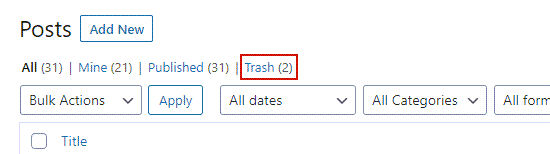
När du är på någon av dessa sidor ser du en länk till 'Papperskorgen' högst upp på sidan. Klicka helt enkelt på länken för att se objekten i papperskorgen.
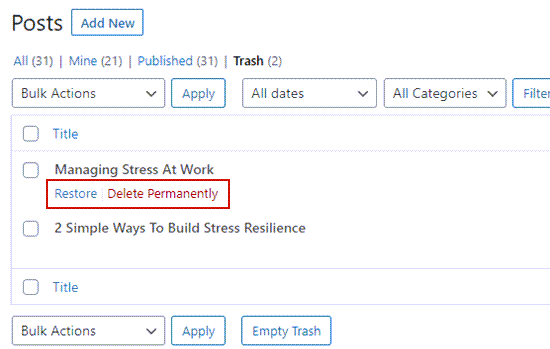
Du kan välja att återställa eller permanent ta bort inlägg, sidor eller kommentarer genom att klicka på länkarna 'Återställ' eller 'Ta bort permanent' under varje objekt.
Du kan lära dig mer om att återställa borttagna objekt i vår guide om hur man återställer och återskapar borttagna sidor i WordPress.
Hur man tömmer papperskorgen i WordPress
Du kan permanent ta bort vissa inlägg, sidor och kommentarer samtidigt som du lämnar resten av objekten i papperskorgen. Visa helt enkelt papperskorgen för inlägg, sidor eller kommentarer som beskrivs ovan.
Klicka sedan på kryssrutan bredvid de objekt du vill ta bort från papperskorgen. Klicka nu på 'Massåtgärder' i rullgardinsmenyn och välj 'Ta bort permanent'.
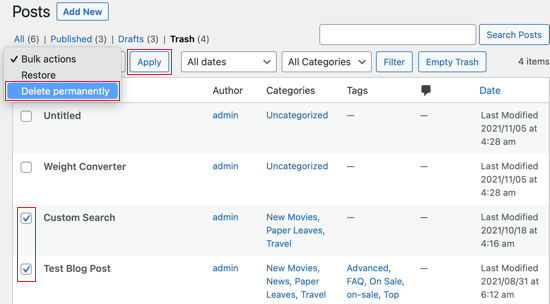
Klicka slutligen på 'Verkställ' för att slutföra borttagningsprocessen.
Du kan också permanent ta bort alla objekt i papperskorgen samtidigt. Gå bara till skärmarna för inlägg, sidor eller kommentarer i papperskorgen och klicka sedan på knappen 'Töm papperskorgen' högst upp eller längst ner på skärmen.
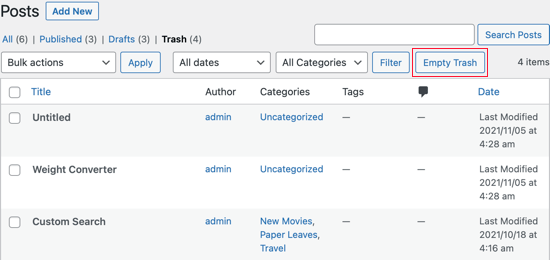
Var medveten om att när du klickar på knappen 'Töm papperskorgen' kommer den papperskorgen att tömmas helt. Alla objekt kommer att tas bort permanent och du kommer inte att kunna återställa dem.
Du kan lära dig om två andra sätt att ta bort flera inlägg, sidor, bilagor, användare och metafält i vår artikel om hur man tar bort WordPress-inlägg i bulk.
Du kan också kolla in vår guide om hur man enkelt tar bort alla WordPress-kommentarer i bulk.
Ändra hur ofta papperskorgen töms
Vi nämnde att WordPress permanent raderar alla objekt i papperskorgen som har legat där i 30 dagar. Vissa användare föredrar att papperskorgen töms mer eller mindre ofta. Andra föredrar att den inte töms automatiskt alls.
Det är möjligt att ändra hur ofta WordPress-skräpet töms genom att använda ett plugin eller kodavsnitt. Till exempel kan pluginet Change Empty Trash Time tömma skräpet efter ett angivet antal dagar, eller helt kringgå skräpet.
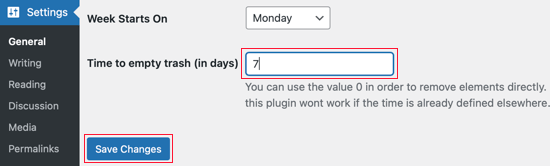
För mer information, se våra guider om hur man automatiskt tömmer sitt WordPress-skräp och hur man begränsar eller inaktiverar automatisk tömning av skräp i WordPress.
Vi hoppas att den här artikeln hjälpte dig att lära dig mer om papperskorgen i WordPress. Du kanske också vill se vår lista med ytterligare läsning nedan för relaterade artiklar om användbara WordPress-tips, tricks och idéer.
Om du gillade den här guiden, överväg då att prenumerera på vår YouTube-kanal för WordPress-videoguider. Du kan också hitta oss på Twitter och Facebook.
Ytterligare läsning
- Hur man enkelt tar bort alla WordPress-kommentarer i bulk
- Hur man tar bort flera WordPress-inlägg i bulk (2 enkla lösningar)
- Hur man begränsar eller inaktiverar automatisk tömning av papperskorgen i WordPress
- Hur man återställer och återställer borttagna sidor i WordPress
- Hur du automatiskt tömmer din WordPress-papperskorg (2 sätt)



