


I WordPress är 'revisioner' en funktion som sparar flera versioner av dina inlägg och sidor. Skärmen för revisioner visar hur ett inlägg har utvecklats över tid och låter dig ångra oönskade ändringar som har gjorts.
När du skriver ett inlägg kanske du ångrar att du raderade något du skrev tidigare. Revisionsskärmen låter dig gå tillbaka i tiden och ångra ändringarna.
Revisionsfunktionen gör det också möjligt för redaktörer att hantera arbetet av flera författare. De kan se vem som arbetade på en artikel och vilka ändringar varje författare gjorde.
Hur man visar revisioner i WordPress
När du sparar, uppdaterar eller publicerar ett inlägg eller en sida skapar WordPress en ny revision istället för att bara skriva över den gamla versionen.
Du kan se antalet revisioner som har gjorts under panelen 'Dokument' på redigeringsskärmen för inlägg eller sida.
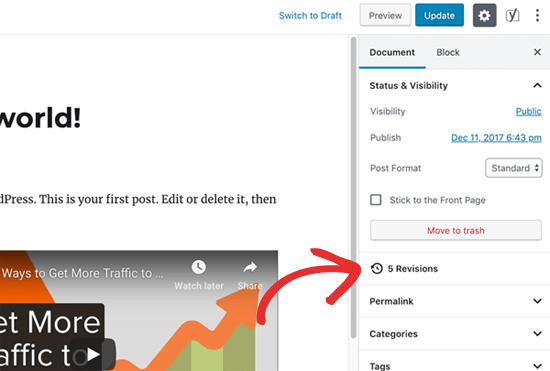
Att klicka på 'Revisioner' tar dig till skärmen för inläggsrevisioner. Tänk på att du inte kommer att se några revisioner förrän du har minst två olika versioner av inlägget.
Om du inte har uppgraderat din WordPress till Gutenberg och fortfarande använder den gamla klassiska redigeraren, hittar du revisionerna i publiceringsmetaboxen i högerpanelen på skärmen för redigering av inlägg eller sidor.
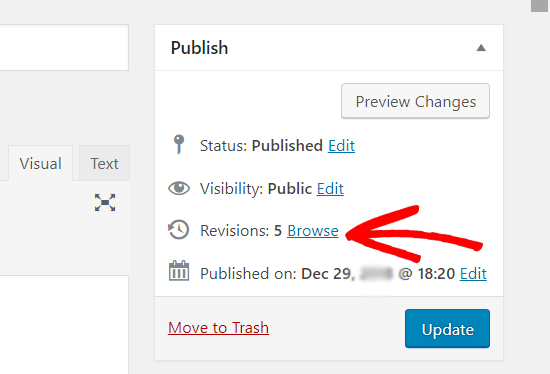
För att visa revisionerna kan du helt enkelt klicka på länken 'Bläddra'. Bortsett från detta fungerar inläggsrevisioner på ett liknande sätt i både den klassiska redigeraren och Gutenberg.
Skärmen för inläggsrevisioner visar dig den senaste revisionen av inlägget. Allt innehåll som har lagts till kommer att markeras i grönt på skärmens högra sida, och borttaget innehåll kommer att markeras i rött på skärmens vänstra sida.
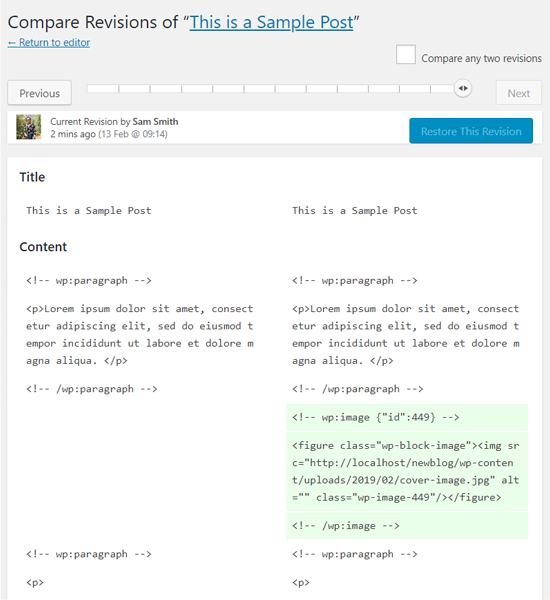
Överst på skärmen kan du se användaren som gjorde dessa ändringar och tidpunkten då de gjordes.
Genom att skjuta reglaget på scrollfältet kommer du till tidigare revisioner av inlägget.
Du kan också jämföra två olika revisioner genom att markera rutan 'Jämför två revisioner' längst upp till höger på skärmen. Använd sedan skjutreglaget för att välja den specifika revision du vill jämföra.
Hur man återställer en revision i WordPress
Du kommer att se en knapp märkt 'Återställ denna revision' högst upp på skärmen. Om du trycker på den här knappen blir den valda revisionen den aktuella versionen.
Du kommer att omdirigeras tillbaka till WordPress-redigeraren där du kan se den återställda versionen, och du kan sedan spara den som ett utkast.
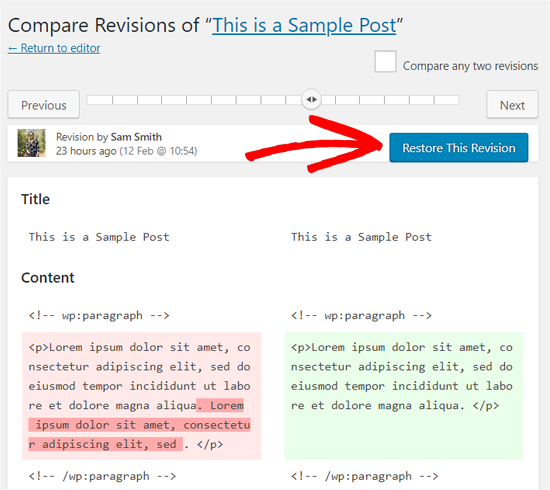
Tänk på att återställa en tidigare revision inte raderar den senaste versionen av ditt inlägg. Istället kommer den återställda versionen att bli en ny revision.
Om du bestämmer dig för att inte återställa revisionen, klickar du helt enkelt på länken 'Återgå till redigeraren' nära toppen av skärmen.
För mer information, se vår guide om hur du ångrar ändringar i WordPress med inläggsrevisioner.
Vad är skillnaden mellan revisioner och autosparning
En ny revision lagras varje gång du sparar eller uppdaterar ett inlägg eller en sida manuellt.
Dessutom sparar WordPress automatiskt en tillfällig revision var 60:e sekund. Den här funktionen kallas autospara.
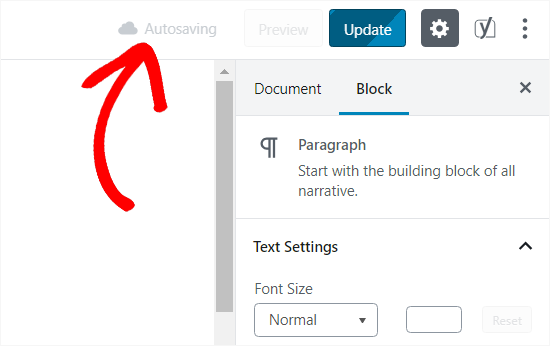
Autosparfunktionen hjälper dig att återställa ditt innehåll om något går fel innan du kan spara det. Om din webbläsare till exempel kraschade medan du skrev, kan du återställa ditt senaste utkast från autosparningen.
Endast en version av autospara lagras, och du kan också komma åt den på revisionssidan. Autosparade versioner är lätt att skilja från andra revisioner eftersom de är märkta 'Autospara' och har röd text.
Begränsa och ta bort inläggsrevisioner i WordPress
Som standard lagrar WordPress en komplett kopia av varje revision.
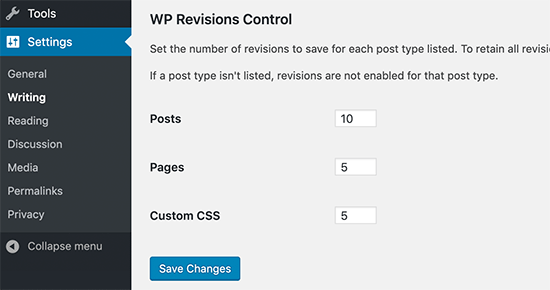
Du kan spara utrymme i din WordPress-databas genom att begränsa antalet revisioner som WordPress behåller av varje inlägg och sida, och genom att ta bort gamla revisioner.
Du kan lära dig mer i vår guide om WordPress inläggsrevisioner gjorda enkla.
Vi hoppas att den här artikeln hjälpte dig att lära dig mer om revisioner i WordPress. Du kanske också vill se vår lista med ytterligare läsning nedan för relaterade artiklar om användbara WordPress-tips, tricks och idéer.
Om du gillade den här guiden, överväg då att prenumerera på vår YouTube-kanal för WordPress-videoguider. Du kan också hitta oss på Twitter och Facebook.




