


WordPress Plugin Directory är den officiella källan för gratis WordPress-plugins. Den är också känd som WP Plugin-katalogen, WordPress plugin-arkiv eller bara arkivet.
Plugins gör det enkelt att lägga till nya funktioner på din webbplats, och plugin directory gör det enkelt att installera dem. Det finns strax under 60 000 gratis plugins i WP plugin directory, och du kan hitta en som gör nästan allt du behöver.
WordPress granskningsteam för plugins kontrollerar koden för varje plugin för vanliga fel och säkerhetsproblem. Katalogen ger också ett användarbetyg för varje plugin och rapporterar senaste gången den uppdaterades. Dessa funktioner gör att du kan installera plugins med förtroende.
Vad är WordPress Plugin Directory?
WordPress-plugins låter dig lägga till nya funktioner och möjligheter till din WordPress-webbplats, ungefär som mobilappar gör för din smartphone. Det finns ett populärt talesätt i WordPress-communityt: 'Det finns ett plugin för det'.
WordPress Plugin Directory är den officiella källan för gratis plugins för WordPress. Den erbjuder för närvarande cirka 60 000 plugins som täcker ett brett spektrum av funktioner.
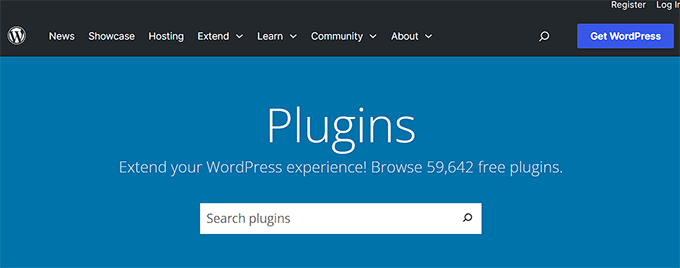
Tänk dock på att du inte hittar alla WordPress-plugins i katalogen, bara de gratis som har godkänts av WordPress.
Det finns också tredjepartsarkiv med gratis och betalda plugin-filer, och du måste köpa premium-plugins från utvecklarens webbplats.
Installera plugins från WordPress Plugin Directory
WordPress administratörer kan komma åt WordPress plugin-katalog från sina webbplatser.
Navigera helt enkelt till sidan Plugins » Lägg till ny i sidofältet för WordPress-administrationen. Här kan du bläddra och söka efter olika plugins genom att skriva in plugin-namnen.
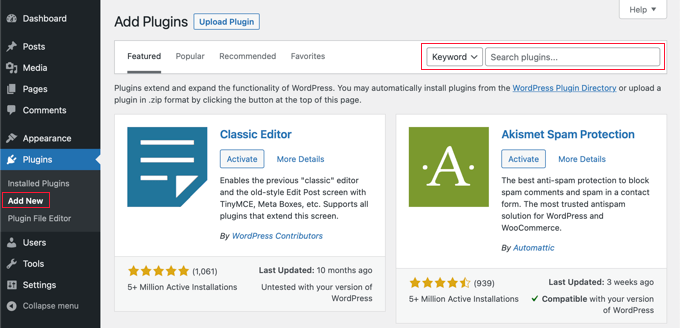
När du är redo kan du installera och aktivera en plugin med knapparna 'Installera nu' och 'Aktivera'.
För steg-för-steg-instruktioner, se vår guide om hur man installerar ett WordPress-plugin.
Vilka är fördelarna med WordPress plugin-katalog?
Det finns gott om fördelar med att använda plugins från WordPress plugin-katalogen.
Till exempel testas koden för varje plugin av ett granskningsteam innan den accepteras i katalogen. De kontrollerar vanliga fel och säkerhetsproblem så att du kan installera plugins med sinnesro.
Det finns också bekvämligheten att kunna installera och uppdatera pluginet direkt från ditt webbplatsens adminområde.
WordPress.org-katalogen erbjuder också hjälpsam information om varje plugin. Dessa detaljer kan hjälpa dig att avgöra om du ska använda en viss plugin.
Till exempel kan du se när det senast uppdaterades, hur många aktiva installationer det finns och den senaste WordPress-versionen det testades med.
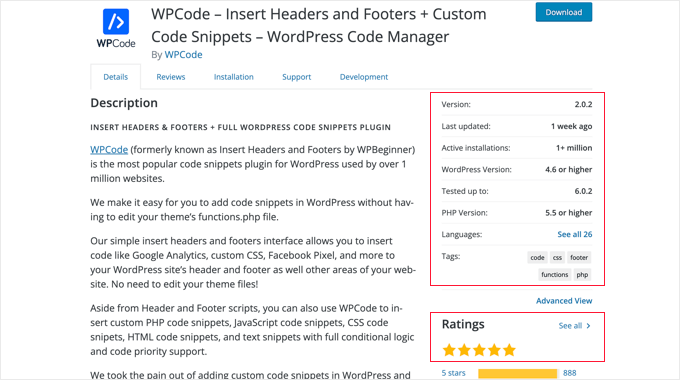
Användare kan också lämna recensioner och betyg på plugins, och användarbetyget visas tydligt på pluginens huvudsida.
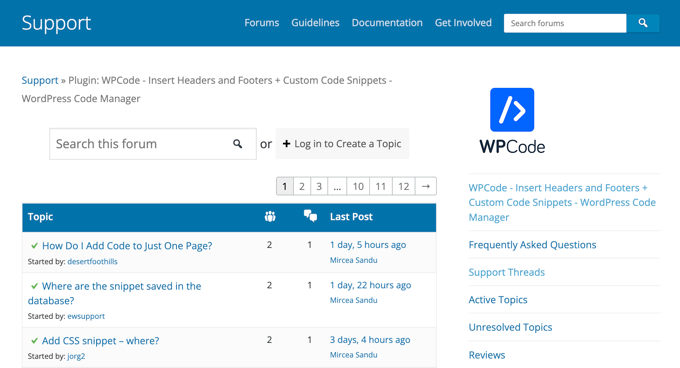
Det finns också ett supportforum för varje plugin. Här kan du meddela utvecklaren om eventuella problem du har, läsa en sektion med vanliga frågor och söka för att se om andra användare har upplevt samma problem.
Lägga till dina egna plugins i WordPress plugin-katalog
Om du skapade ett WordPress-plugin som andra kommer att finna användbart, bör du överväga att lägga till det i den officiella WordPress Plugin Directory. Detta har många fördelar för dig som utvecklare.
Du behöver till exempel inte betala för bandbredden som krävs för att ladda ner din plugin, och katalogen kommer automatiskt att hålla reda på hur många som har laddat ner den och kommer att meddela dem när det finns en uppgradering.
WordPress.org directory hjälper dig också att stödja pluginet. Användare kan betygsätta ditt plugin, lämna feedback och felrapporter, samt använda supportforumet.
För steg-för-steg-instruktioner, se vår nybörjarguide om hur du lägger till ditt plugin i WordPress Plugin Directory.
Vi hoppas att den här artikeln hjälpte dig att lära dig mer om det officiella WordPress Plugin Directory. Du kanske också vill se vår lista med ytterligare läsning nedan för relaterade artiklar om användbara WordPress-tips, tricks och idéer.
Ytterligare läsning
- Hur man installerar ett WordPress-plugin – steg för steg för nybörjare
- Hur du lägger till ditt plugin i WordPress plugin-katalog
- Ska du installera plugins som inte har testats med din WordPress-version?
- Plugin
- Hur man skapar ett WordPress-plugin (steg för steg för nybörjare)
- Hur du uppdaterar WordPress-plugins på rätt sätt (steg för steg)


