


Bloggkommentarer är skrivna reaktioner som läsare kan lägga till dina blogginlägg. Att lämna en kommentar på ett blogginlägg är ett enkelt sätt för dina besökare att kommunicera med dig och andra läsare.
Kommentarer visas vanligtvis på din webbplats direkt efter blogginläggets innehåll, tillsammans med kommentatorns namn, datum och tid då de lämnade kommentaren.
Ett livligt kommentarsområde kan vara ett utmärkt sätt för dig och dina läsare att bygga en gemenskap kring din blogg. Besökare kan ge feedback, ställa frågor, erbjuda sitt eget perspektiv på ämnet och mer.
WordPress-inlägg, sidor och andra innehållstyper kan acceptera kommentarer, om du väljer att tillåta dem. Det är dock upp till dig att engagera användare på din webbplats och uppmuntra dem att lämna kommentarer.
Låt oss först titta på hur man hanterar och godkänner kommentarer.
WordPress kommentarsskärm
Alla kommentarer på en WordPress-webbplats visas på sidan Kommentarer i ditt WordPress-adminområde. Som standard visas alla kommentarer.
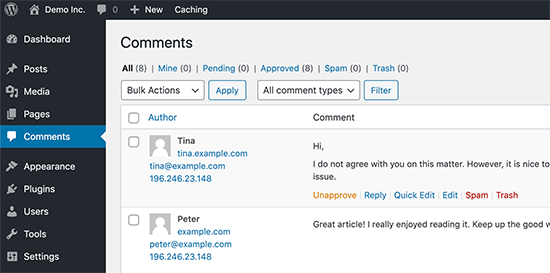
Du kan byta vy för att se väntande, godkända, spam och papperskorgskommentarer:
- Väntande kommentarer har skickats in av besökare, men de kommer inte att vara synliga på dina blogginlägg om du inte godkänner dem.
- Godkända kommentarer har publicerats och är synliga för alla dina webbplatsbesökare på dina blogginlägg.
- Spam-kommentarer har flaggats som potentiellt oönskade eller irrelevanta och är inte synliga för dina webbplatsbesökare.
- Papperskorgen kommentarer har markerats som oönskade och kommer att raderas permanent automatiskt efter 30 dagar.
Att föra muspekaren över en kommentar visar åtgärdslänkarna för den. Du kan godkänna en kommentar för att göra den synlig för alla dina webbplatsbesökare, eller avvisa den för att sätta den i vänteläge igen.
Du kan också svara på kommentarer. Genom att svara på en specifik kommentar kommer ditt svar att visas direkt under den kommentaren. Detta kallas "trådade" eller "nästlade" kommentarer.
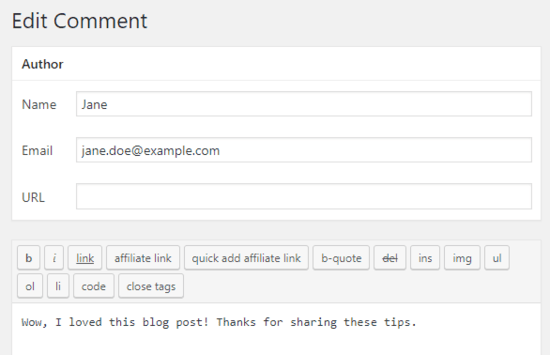
Du kan också välja att redigera någons kommentarer på din egen webbplats. Alternativet Snabbreducering öppnar ett textområde så att du kan redigera kommentaren utan att ladda om sidan. Redigera, å andra sidan, ger dig fler alternativ för att redigera namn, användar-e-post och mer.
Om du ser en kommentar markerad som spam som faktiskt är en riktig kommentar, kan du markera den som Inte spam genom att föra muspekaren över den.
Kommentarer i papperskorgen är kommentarer som har raderats av dig. Alla kommentarer i papperskorgen kan återställas genom att klicka på Återställ. Kommentarer i papperskorgen finns kvar där i 30 dagar, därefter raderar WordPress dem permanent.
Vad är diskussionsinställningar i WordPress?
WordPress kommentarsystem kommer med många alternativ som du kan konfigurera från sidan Inställningar » Diskussion. Den första sektionen av dessa alternativ är för standardartikelinställningar. Dessa inställningar gäller för alla dina inlägg, sidor, bilagor och anpassade inläggstyper.
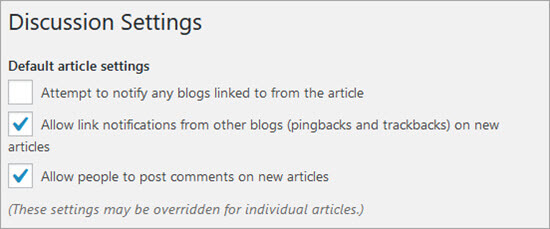
Genom att markera "Försök att meddela alla bloggar som länkas till från artikeln" skickas trackbacks eller pingbacks till de artiklar du har länkat till i ditt inlägg. Den här funktionen låter dig meddela andra bloggägare att du har länkat till deras artiklar.
Om webbsidan du har länkat till använder ett system med pingback-aktivering som WordPress, kommer ägaren av den webbsidan att se en avisering med en länk till din artikel. Då kan den webbplatsägaren besluta att visa din trackback i deras webbplats kommentarssektion.
Precis som alternativet ovan kan du också aktivera din WordPress-webbplats för att acceptera pingbacks från andra webbplatser genom att markera "Tillåt länkanmälningar från andra bloggar".
Du kommer att se pingbacks från andra webbplatser under skärmen Kommentarer. Du kommer också att se dina pingbacks när du länkar till en av dina artiklar i ett nytt inlägg.
För att lära dig mer, se vår guide om trackbacks och pingbacks i WordPress.
Varje WordPress-webbplats behöver inte ha kommentarer aktiverade. Du kan inaktivera dem genom att avmarkera rutan bredvid alternativet "Tillåt personer att skicka kommentarer på nya artiklar".
Att inaktivera kommentarer kommer inte att radera äldre kommentarer som redan publicerats på din webbplats. Det kommer bara att sluta acceptera nya kommentarer. Du kan också återaktivera dem när du vill.
För mer information, ta en titt på vår guide om hur du helt inaktiverar kommentarer i WordPress.
Vad är kommentar moderering?
Kommentar moderering är en WordPress-funktion som tillåter webbplatsägare att godkänna eller radera kommentarer som besökare har publicerat på sin webbplats. Inställningar för kommentar moderering kan ändras från skärmen Inställningar » Diskussion.
För att aktivera moderering, gå till Inställningar » Diskussion och markera alternativet "Kommentar måste godkännas manuellt".

Kommentar moderering tillåter webbplatsägare att förhindra potentiellt skadligt, stötande eller spam-innehåll från att publiceras på deras webbplats. Att använda kommentar moderering med ett spam-skyddsplugin som Akismet kan avsevärt minska chansen att någon spam-kommentar publiceras.
Tillåt endast registrerade användare att kommentera
Om du vill kan du bara tillåta registrerade användare att kommentera på din webbplats. För att göra det måste du först öppna din WordPress-webbplats för registrering. Gå till Inställningar » Allmänt och markera rutan bredvid "Vem som helst kan registrera sig".
Om du inte vill att nya användare ska skriva inlägg på din webbplats, se till att du har Prenumerant som standardrollen för Ny användare innan du sparar ändringarna.
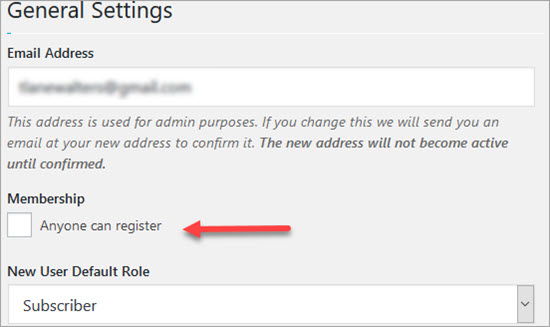
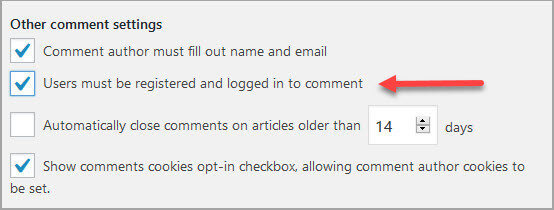
Efter att ha öppnat din webbplats för registrering, gå tillbaka till skärmen Inställningar » Diskussion. Under sektionen 'Andra kommentarsinställningar' markerar du rutan bredvid "Användare måste vara registrerade och inloggade för att kommentera".
Ta emot e-postmeddelanden för WordPress-kommentarer
Från sidan Inställningar » Diskussion kan du också ställa in alternativen för att få e-postmeddelanden när någon lämnar en kommentar på din webbplats, eller när en kommentar väntar på godkännande. Genom att markera dessa alternativ skickas även ett e-postmeddelande när en webbplats skickar en trackback eller pingback till dig.
Du kommer dock inte att få några e-postmeddelanden för kommentarer eller trackbacks som markerats som spam.

Om du inte får e-postaviseringar efter att ha aktiverat dessa kryssrutor, kontrollera sedan e-postadressen på sidan Inställningar » Allmänt för att säkerställa att den är korrekt. Om e-postadressen är korrekt, kontrollera dina e-postens skräppostmappar, eller se vår guide om hur du åtgärdar att WordPress inte skickar e-post.
Aktivera eller inaktivera kommentarer på ett enskilt inlägg i WordPress
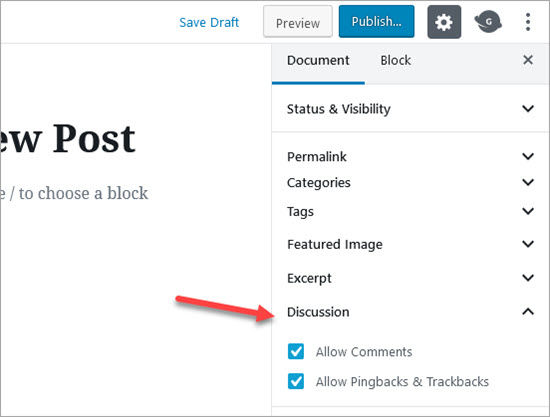
Du kan åsidosätta standardinställningarna för kommentarer för artiklar genom att aktivera eller inaktivera kommentarer på ett enskilt inlägg, en sida eller en anpassad inläggstyp. När du redigerar inlägget, avmarkera bara rutorna för att inaktivera kommentarer och trackbacks, eller markera dem för att aktivera kommentarer och trackbacks.
Vad är en avatar eller Gravatar?
I online-communities används ordet Avatar för en användares profilbild. Gravatar är en webbaserad tjänst som låter användare använda samma avatarbild på tusentals webbplatser som använder Gravatars. Gravatars.com ägs av Automattic, ett företag grundat av WordPress medgrundare Matt Mullenweg.
När en användare skapar ett konto eller lämnar en kommentar, letar WordPress efter en gravatar-bild som matchar deras e-postadress. Om användaren har ett Gravatar-konto med en bild, visar WordPress denna bild som sin profilbild med sina kommentarer.
Om en användares e-postadress inte matchar ett Gravatar-konto, visar WordPress en standard Avatar-bild.
Standardbilden för Avatar i WordPress kallas Mystery Person. Detta kan ändras under Inställningar » Diskussion i avsnittet Avatar.
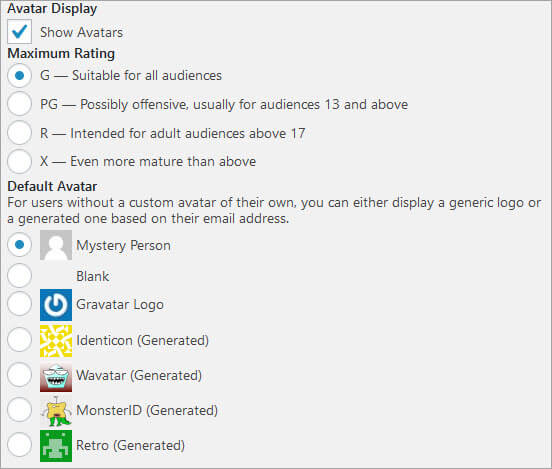
Du kan välja att inte använda Avatar-bilder på din webbplats genom att avmarkera alternativet "Visa Avatars". Men eftersom de flesta WordPress-teman har mallar utformade för att visa Gravatars, kanske det inte ser bra ut på din webbplats.
Du kan välja en maximal betygssättning för din Avatar-bild. Standardalternativet är G, vilket är lämpligt för alla målgrupper. Men om en användare har en Avatar-bild som kan vara stötande, visar Gravatar automatiskt standard-Gravatar-bilden du valt för din webbplats istället.
Vi hoppas att den här artikeln hjälpte dig att lära dig allt om WordPress-kommentarer och hur de fungerar. Kolla in den ytterligare läsningen nedan för att lära dig mer.
Du kan också prenumerera på vår YouTube-kanal för steg-för-steg WordPress-videoguider, och följa oss på Twitter och Facebook för de senaste uppdateringarna.
Ytterligare läsning
- Hur man tillåter användare att rapportera olämpliga kommentarer i WordPress
- Hur man tillåter blogganvändare att moderera kommentarer i WordPress
- Skräppost
- Hur man tillåter användare att redigera sina kommentarer i WordPress
- Varför vi bytte från Disqus – ökade kommentarer med 304%
- Hur man installerar och konfigurerar Facebook-kommentarer i WordPress
- 12+ viktiga tips och verktyg för att bekämpa spam i WordPress-kommentarer




