


Om du är orolig för att uppdatera din WordPress-webbplats är du inte ensam. Många nybörjare berättar för oss att de är bekymrade över att en uppdatering kan orsaka problem för deras webbplats.
Efter att ha arbetat med WordPress i så många år är vi dock övertygade om att det är viktigt att hålla din webbplatsmjukvara uppdaterad för att maximera webbplatsens säkerhet och prestanda.
Att använda den senaste versionen av WordPress innebär att din webbplats drar nytta av de senaste funktionerna, säkerhetsuppdateringarna och förbättringarna. En föråldrad version utsätter din webbplats för risker och missar förbättringar av din webbplats hastighet och funktionalitet.
I den här nybörjarguide visar vi hur du uppdaterar WordPress säkert, så att du kan hantera processen med självförtroende utan rädsla för att orsaka några problem. Du kommer att lära dig hur du uppdaterar din WordPress-webbplats som ett proffs och samtidigt säkerställa att den förblir säker och fullt fungerande.
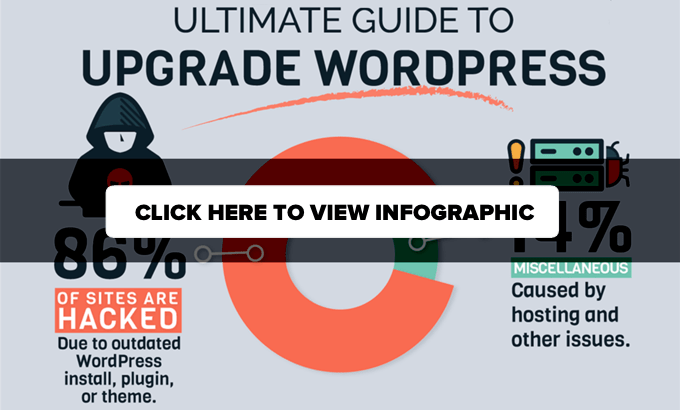
Att uppgradera din WordPress-webbplats är en regelbunden underhållsuppgift. Vi har skapat en lättförståelig infografik som du kan använda som referensguide.
Klicka bara på bilden nedan för att se hela infografiken, eller fortsätt att läsa textinstruktionerna.
Varför ska du alltid uppdatera WordPress?
Ledande forskning om WordPress-säkerhet visar att majoriteten av WordPress-webbplatser som hackas har föråldrad WordPress-kärna, plugins eller teman.
WordPress underhålls aktivt av utvecklare från hela världen. Dessa utvecklare hittar och åtgärdar buggar, lägger till nya funktioner och jagar säkerhetsbrister regelbundet. Dessa ändringar släpps sedan i en ny WordPress-version.
Om det inte är en stor release kan WordPress uppdatera sig själv automatiskt till den nyare versionen. För större releaser, om du inte använder hanterad WordPress-hosting, måste du själv initiera uppdateringsprocessen manuellt.
Du behöver uppdatera för att säkerställa att din webbplats har de senaste säkerhetsuppdateringarna, de nyaste funktionerna och den bästa hastigheten och prestandan.
Du kan lära dig mer om detta viktiga ämne i vår guide om varför du bör alltid använda den senaste versionen av WordPress.
💡Behöver du hjälp med att hantera din WordPress-webbplats? Låt WPBeginners experter hantera alla tekniska aspekter av WordPress. Säkerhetskopieringar, uppdateringar, säkerhet – vi har allt täckt. Vi ser till att din webbplats fungerar smidigt så att du kan ägna din tid åt det som verkligen betyder något.
Med det sagt, låt oss titta på hur du säkert uppdaterar WordPress till den senaste versionen.
Saker att göra innan du uppdaterar WordPress
Det viktigaste du behöver göra innan du uppgraderar WordPress är att skapa en komplett WordPress-backup.
Även om du har ett automatiserat WordPress-backup-plugin inställt som Duplicator, behöver du fortfarande skapa en ny säkerhetskopia och lagra den säkert på en fjärrplats, som din dator eller molnlagring som Google Drive.
En komplett WordPress-backup inkluderar allt:
- Din WordPress-databas
- Alla dina bilder och medieuppladdningar
- Dina WordPress-plugins och teman
- Dina WordPress-konfigurationsfiler
- Kärnfiler för WordPress
Detta steg är avgörande eftersom det gör att du kan återställa WordPress från säkerhetskopian om något går fel.
När du har skapat en fullständig säkerhetskopia och lagrat den externt kan du gå vidare till nästa steg.
Uppdatera WordPress till den senaste versionen
Det finns två enkla sätt att uppgradera din WordPress-webbplats till den senaste versionen. Ett är automatiskt och det andra är manuellt. Vi kommer att visa dig båda.
Metod 1: Uppdatera WordPress med det inbyggda systemet (1-klicksuppdatering)
Denna metod är enklare och rekommenderas för alla användare.
Logga först in på administratörsområdet för din WordPress-webbplats och gå till sidan Instrumentpanel » Uppdateringar.
Du kommer att se meddelandet att en ny version av WordPress är tillgänglig. Nu behöver du bara klicka på knappen 'Uppdatera till version X.X.X' för att initiera uppgraderingen.

WordPress kommer nu att hämta den senaste versionen av programvaran och installera den åt dig.
Du kommer att se uppdateringsförloppet på din skärm. Under uppgraderingen kommer WordPress att sätta din webbplats i underhållsläge.
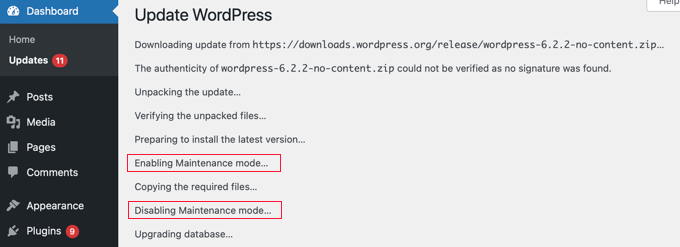
Din webbplats kommer fortfarande att vara synlig för användare, men du kan inte installera plugins eller teman medan uppdateringen pågår.
När uppdateringen är klar kommer du att omdirigeras till WordPress välkomstskärm. Beroende på varje release kan du se en sida som förklarar vad som är nytt i WordPress och de funktioner du bör prova.
Det var allt; du har framgångsrikt uppgraderat WordPress till den senaste versionen.
Metod 2: Uppdatera WordPress manuellt med FTP
Denna metod kräver att du använder FTP för att manuellt ladda upp WordPress-filer. Du kan använda detta om den första metoden inte fungerar.
Först måste du ladda ner den senaste versionen av WordPress. Gå till WordPress nedladdningssida och klicka på knappen 'Ladda ner'.
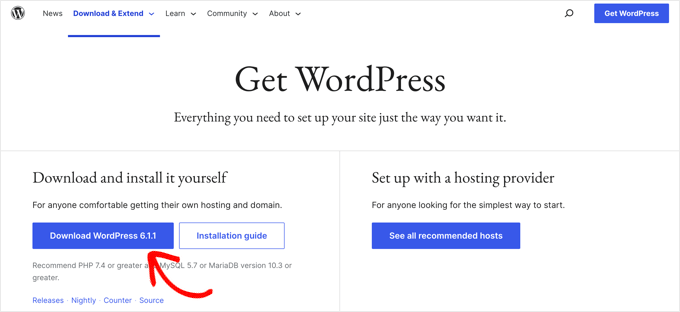
Din webbläsare kommer nu att ladda ner WordPress i en zip-fil. När den är nedladdad måste du packa upp zip-filen.
Inuti ser du en wordpress-mapp. Den här mappen innehåller alla WordPress-filer du behöver för uppdateringen.
Nästa steg är att öppna din FTP-klient och ansluta till din webbplats. När du är ansluten, gå till mappen wordpress som du precis packade upp från zip-filen i kolumnen för lokala filer.
I kolumnen för fjärrfiler, gå till din webbplats rotmapp. Denna mapp kan vara public_html eller namngiven efter din webbplats domännamn. Inuti denna mapp ser du dina WordPress-filer och mappar.
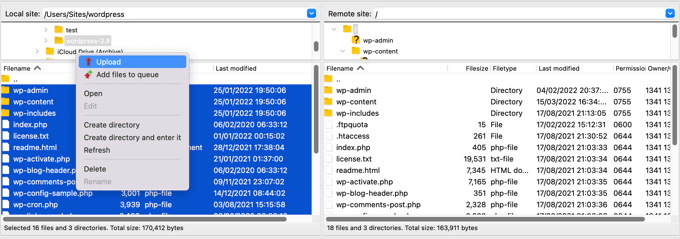
Du bör välja alla filer inuti mappen wordpress på din dator och sedan högerklicka för att välja 'Ladda upp'.
Din FTP-klient kommer nu att börja ladda upp WordPress-filer från din dator till din webbplats.
Men, din webbplats har redan äldre versioner av filerna med samma namn. Du kommer att tillfrågas vad du vill göra med dessa filer. Du måste välja 'Skriv över' och markera rutan bredvid 'Använd alltid denna åtgärd'.
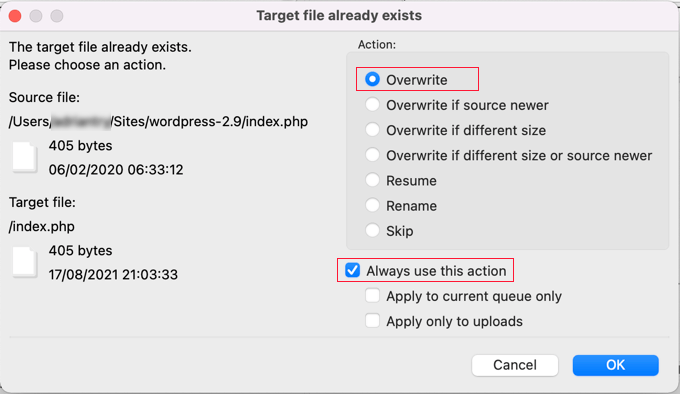
Detta säkerställer att alla WordPress-filer på din webbplats ersätts med de nyare versionerna.
När uppladdningen är klar måste du gå till din WordPress-instrumentpanel. Detta steg är nödvändigt eftersom en nyare version av WordPress ibland kan behöva uppdatera din WordPress-databas.
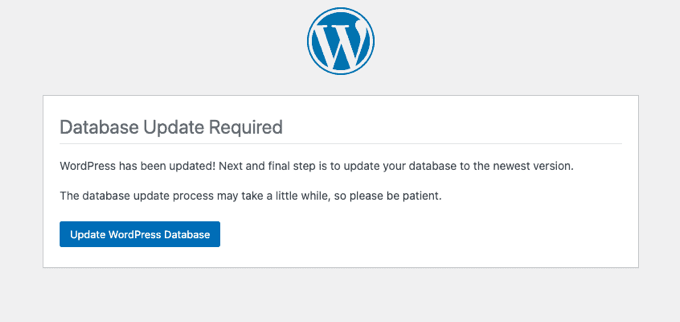
I så fall kan du se en sida som anger att en databasuppdatering krävs. Klicka helt enkelt på knappen 'Uppdatera WordPress-databasen' för att fortsätta.
Det var allt. Du har framgångsrikt uppdaterat din WordPress-webbplats.
Saker att göra efter att ha uppdaterat WordPress
När du har uppgraderat WordPress på din webbplats måste du se till att allt fungerar som förväntat. Besök helt enkelt din webbplats i ett nytt webbläsarfönster och granska inställningarna i WordPress-administrationsområdet.
Om du stöter på några kompatibilitetsproblem, ta en titt på vår lista över vanliga WordPress-fel och hur du åtgärdar dem. Om problemet du står inför inte finns med där, följ stegen i vår felsökningsguide för WordPress för att identifiera problemet och tillämpa en lösning.
Experthandledare relaterade till WordPress-uppdateringar
Vi hoppas att den här artikeln hjälpte dig att uppdatera WordPress till den senaste versionen. Du kanske också vill se några andra WordPress-handledningar relaterade till uppdateringar:
- Varför du alltid bör använda den senaste versionen av WordPress
- Ska jag uppdatera WordPress eller plugins först? (Korrekt uppdateringsordning)
- Hur man kontrollerar och uppdaterar till den senaste WordPress-versionen
- Hur man kontrollerar WordPress säkerhetsuppdateringar (nybörjarguide)
- Hur du använder WordPress återställningsläge
- Hur man bättre hanterar automatiska WordPress-uppdateringar
- Hur man aktiverar automatiska uppdateringar i WordPress för huvudversioner
- Hur man inaktiverar automatiska uppdateringar i WordPress
Om du gillade den här artikeln, prenumerera gärna på vår YouTube-kanal för WordPress-videoguider. Du kan också hitta oss på Twitter och Facebook.



Samuel
Detta är en fantastisk artikel om hur man uppdaterar en WordPress-webbplats och infografiken är en vacker guide i steg att följa för att uppdatera vilken WordPress-webbplats som helst. Jag vill dock lägga till att när du säkerhetskopierar för att uppdatera din WordPress-webbplats är det viktigt att testa din säkerhetskopia, kanske på en lokal server för att säkerställa att säkerhetskopian görs korrekt och att inget går sönder i den. Du vill inte slutföra uppdateringen av WordPress och stöta på problem, sedan bestämma dig för att återgå till den tidigare versionen av din webbplats bara för att upptäcka att din senaste säkerhetskopia är trasig. Bra artikel, som alltid. Tack så mycket WpBeginner.
Nicolau Nicoleta Mihaela
Tack, team!
WPBeginner Kommentarer
Varsågod!
SF
Min WordPress-uppdatering har fastnat på version 4.7, den visar mig att det finns en ny uppdatering för version 6, men efter att jag trycker på uppgraderingsknappen för denna nya version 6 återgår sidan till version 4.7. Vad kan jag göra?
WPBeginner Kommentarer
Som alltid rekommenderar vi att du gör en fullständig säkerhetskopia av webbplatsen innan du uppdaterar.
I detta fall kan det vara så att PHP-versionen också behöver uppdateras. Vi rekommenderar att du tittar på den här guiden: https://www.wpbeginner.com/wp-tutorials/how-to-update-your-php-version-in-wordpress-the-right-way/
Vi rekommenderar också att du kontaktar ditt webbhotells supportteam om möjligt.
Jiří Vaněk
Bra analys om hur man uppdaterar WordPress. Personligen föredrar jag manuella uppdateringar eftersom jag vanligtvis har mer komplexa webbplatser och jag är rädd att automatiska uppdateringar kan förstöra webbplatsen. Naturligtvis säkerhetskopierar jag alltid regelbundet med automatiska säkerhetskopior med Duplicator. Det kommer att bli intressant att se vad en "game-changer" WordPress version 6.6 kommer att bli, där automatiska säkerhetskopior förbättras med en återställning till föregående version om ett problem uppstår under en uppdatering. Jag tror att detta kan lösa många problem som uppstår efter uppdateringar. Men vi får se om den här funktionen blir så bra som alla förväntar sig.
Mrteesurez
Jag håller helt med om din strategi för manuella uppdateringar. Jag har upptäckt att manuella uppdateringar ger bättre kontroll och felsökning om något går fel. Även om det kräver mer tid och uppmärksamhet, är det värt det för sinnesfriden. Jag håller alltid ett öga på mina webbplatser under uppdateringar för att undvika oväntad driftstopp.
mohadese esmaeeli
Jag är lite förvirrad över vilken uppdateringsmetod som är bättre, och jag vill veta om jag ska aktivera den automatiska WordPress-uppdateringsfunktionen eller uppdatera WordPress manuellt själv. Alternativt, är det säkrare att uppdatera WordPress-kärnan via hostingtjänsten? Vilken metod är säkrare?
WPBeginner Support
Det beror på vad du föredrar att använda, eftersom det som är bäst. Att använda en tjänst från din hosting-leverantör är inte i sig säkrare om de inte har en supportgaranti, i vilket fall de kan hjälpa dig om du stöter på ett fel.
Admin
mohadese esmaeeli
Hej! I artikeln om säkerhetsförbättringar som du har publicerat lärde jag mig att det är bättre att aktivera funktionen för automatiska uppdateringar för WordPress. Ibland uppstår dock problem efter automatiska uppdateringar. Hur kan vi förhindra eller felsöka dessa problem?
WPBeginner Support
För felsökning har vi en guide som hjälper till med allmän felsökning nedan, för att förhindra fel som normalt görs från plugin-utvecklarens sida. Fel förväntas normalt inte, så om du stöter på ett är det normalt inte förväntat.
https://www.wpbeginner.com/beginners-guide/beginners-guide-to-troubleshooting-wordpress-errors-step-by-step/
Admin
Jiří Vaněk
Det beror på hur komplex din webbplats är. Hur stor den är och hur många plugins du använder. Generellt sett, i min praktik, om webbplatsen är liten, med upp till tio plugins, har jag inga problem med automatiska uppdateringar. Men om jag har en mer komplex webbplats med många plugins och inlägg, är jag mycket försiktig och utför uppdateringar manuellt. När det gäller skydd är bästa praxis att regelbundet uppdatera så att du alltid kan återgå om det behövs. Att alltid ha säkerhetskopior till hands är förmodligen den säkraste metoden.
Ralph
Jag håller alltid min WordPress uppdaterad. Jag uppgraderar inte direkt eftersom jag är rädd för några buggar eller fel, och jag väntar 3 till 5 dagar. Jag uppdaterar bara det i instrumentpanelen och har aldrig haft några problem på över 10 år, men för säkerhets skull har jag säkerhetskopior gjorda på webbhotellet och med ett plugin.
Moinuddin waheed
Detta är en av de brådskande frågorna för nybörjare wordpress-användare eftersom det verkar som att uppdateringar kommer att ändra allt och påverka webbplatsens visuella utseende.
Jag har stött på samma problem flera gånger och har av denna anledning inte uppdaterat.
Tack för att du klargjorde allt om att uppdatera wordpress till den senaste versionen.
WPBeginner Support
Varsågod och så länge det inte finns några problem med temat du använder, bör det inte bli några visuella förändringar när du uppdaterar din WordPress-webbplats.
Admin
Unarine Leo Netshifhefhe
Är det möjligt att uppdatering av WordPress ökar risken för att jag blir hackad? Ungefär några timmar efter uppdateringen började min webbplats bete sig konstigt och blev sedan hackad, eller kan det ha varit en annan orsak?
WPBeginner Support
Det är extremt osannolikt att uppdatering av WordPress skulle göra din webbplats mer benägen att bli hackad. Vi rekommenderar att du tittar på vår guide nedan för steg du kan ta för att hjälpa till att säkra en webbplats och förhindra andra sätt den kan ha komprometterats.
https://www.wpbeginner.com/wordpress-security/
Admin
Kevin Harper
När jag laddar upp via FTP får jag ett felmeddelande om att "skrivrättigheter nekade" för alla filer?
WPBeginner Support
Du vill förmodligen kontrollera med ditt webbhotells support för att säkerställa att du har rätt behörigheter för din FTP-användare
Admin
Denis
Hej där,
En fråga, om vi använder den manuella FTP-uppdateringen av WordPress, ska vi skriva över wp-content-mappen på vår befintliga webbplats?
Jag är rädd att det kommer att skriva över alla befintliga teman och plugins med den nya standardmappen wp-content i WordPress.
Tack för att du kollade dina instruktioner.
Denis
WPBeginner Support
Du skulle kopiera över det också, det bör inte skriva över ditt tema och plugins eftersom de inte är en del av standard WordPress-filerna.
Admin
Mike
Var kan jag hitta information om exakt vad som ingår i uppgraderingspaketet. Inkluderar en uppgradering alla webbplatser jag hanterar?
WPBeginner Support
Hej Mike,
WordPress-uppdateringar är för WordPress kärnprogramvara. Plugins och teman släpper sina egna uppdateringar.
Admin
Diana
Jag hatar att ställa de mest uppenbara frågorna, men flödesschemat börjar med "starta wordpress-uppdatering" var går jag i mitt admin-avsnitt för att faktiskt hitta uppdateringarna? Allt jag kan hitta är uppgraderingsavsnittet som verkar vara annorlunda.
WPBeginner Support
Gå till WordPress adminområde. I sidofältet till vänster ser du en Dashboard-ikon, klicka på den så visas menyn Updates under den. WordPress kommer också att meddela dig när det finns en ny version tillgänglig för dig att ladda ner och installera. Du kan också komma åt uppdateringssidan direkt genom att besöka URL:en:
http://www.example.com/wp-admin/update-core.phpGlöm inte att ersätta example.com med ditt eget domännamn.
Admin
Nicole
Gäller detta bara wordpress.org-bloggar?
WPBeginner Support
ja det gäller endast självhostade WordPress-sajter.
Admin
Jim Walker
Även om uppgraderingar är viktiga, skadar det absolut inte att vänta några dagar.
Inga av säkerhetsproblemen är livshotande.
Aldrig en dålig idé att låta andra göra betatestningen först... Håll dig kall!
clippingimages
WoW Awesome article. Thanks for sharing this nice post.
Tina
Det här är en bra guide, men det är UPPGRADERINGsSTEGET som skrämmer mig! Jag tittar på instruktionerna på wordpress.org och jag spänner mig, rädd. Finns det en enkel guide för 'hur man uppgraderar' någonstans för personer som mig?
Redaktionell personal
Du följer anvisningarna i denna infografik och klickar på knappen Uppgradera nu i din WP-Adminpanel.
Admin
Roger Duck
Uppdateringar är kritiska för WordPress-användare som vill undvika det oundvikliga. Hackare letar efter äldre versioner av WordPress för de utnyttjade sårbarheter som har publicerats brett. Följ den här guiden för att låsa ner din WordPress-webbplats nu.
Alexander
Jag håller helt med. Jag håller min blogg uppdaterad, både plugins och WordPress-installationen.