


Uppdatering: Vi rekommenderar inte längre att använda FeedBurner eftersom det är en döende produkt full av buggar. Läs den här artikeln för att se varför du inte bör använda FeedBurner och ta reda på mer om alternativen.
Varje stor blogg använder FeedBurner för att bränna sina RSS-flöden eftersom det är ett gratis, funktionsrikt system som du inte kan tacka nej till. FeedBurner tillhandahåller statistik, alternativ för flödesoptimering, alternativ för flödespublicering och mycket mer. Att integrera FeedBurner och Google Analytics är ett måste för varje WordPress-blogg. I den här artikeln visar vi hur du kan ställa in dina WordPress-bloggflöden med FeedBurner och använda det för att hjälpa din blogg att nå nästa nivå.
Varför är FeedBurner viktigt för bloggare?
FeedBurner är en gratis tjänst som är fullspäckad med alternativ som du inte får med standard-WordPress-flödet. Några av funktionerna inkluderar:
- Statistik om dina RSS-prenumeranter så att du kan analysera och optimera dina blogginlägg.
- Ge dina användare flera alternativ att prenumerera på, såsom e-post och andra flödesläsare (Netvibes, Google etc).
- Social Proof (prenumerantantal)
- Alternativ för att anpassa dina flöden, som att ändra inläggsrubriker, varumärkesprofil och mer.
- Möjlighet att pinga olika feedläsnings-tjänster när du publicerar dina inlägg.
- Integrera Google Adsense för att tjäna pengar på dina RSS-flöden.
- Och mer…
Bara med den korta listan med funktioner kan du se att det är ett måste för alla bloggar. Nu kan vi gå vidare till att ställa in FeedBurner-kontot.
Ställa in ditt FeedBurner för WordPress-flöden
Först behöver du ett Google-konto (vilket som helst gmail-konto fungerar). Besök feedburner-tjänstsidan för att påbörja denna process.
I det första steget skriver du länken till ditt WordPress Blog Feed. Om du har SEO-vänlig URL-struktur för WordPress, bör din flödeslänk vara som dinwebbplats.com/feed/
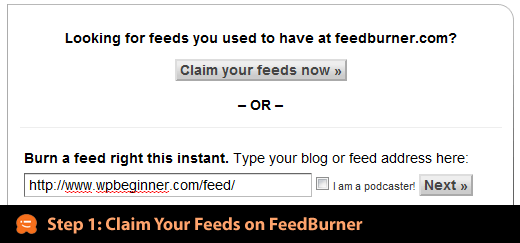
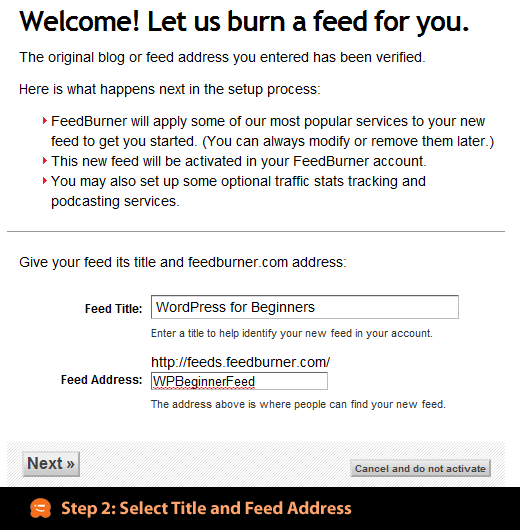
I steg 2 väljer du titeln på ditt flöde och adressen till ditt flöde. Det rekommenderas att behålla titeln på ditt flöde samma som din blogg. Det är bäst att hålla din flödesadress kort och minnesvärd.
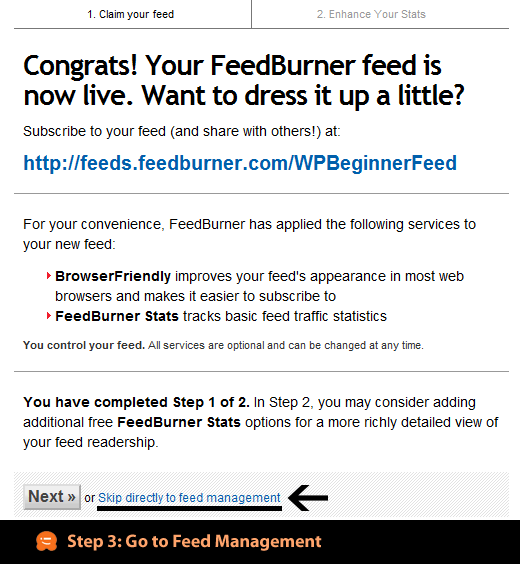
Tekniskt sett är dina flöden skapade, så du behöver inte följa stegen längre. Klicka på Hoppa över direkt till Flödeshantering.
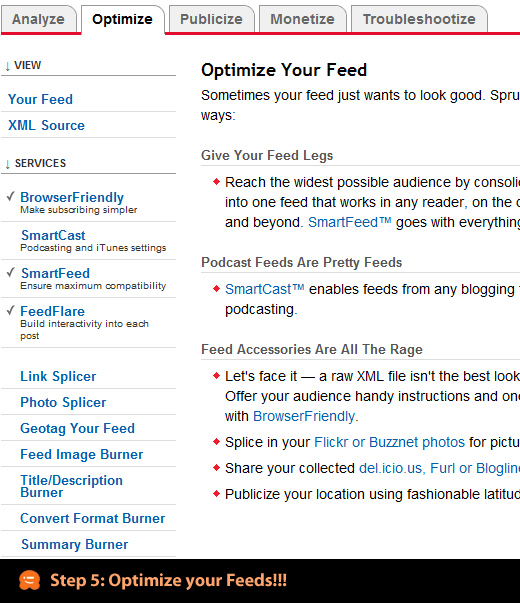
Du kommer att se en sida med en länk till massor av bloggplattformar. Ignorera allt det där eftersom vi kommer att återkomma till dem senare i den här artikeln. Klicka bara på fliken optimera som du ser på bilden nedan.
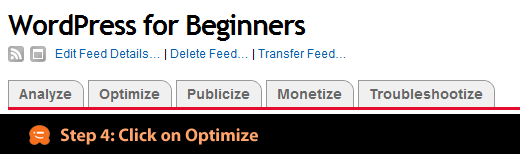
I steg 5 kommer vi att arbeta med att optimera ditt WordPress Bloggflöde. Du måste se till att du har alternativet Browser Friendly aktiverat, Smart Feed aktiverat och FeedFlare aktiverat. Du kan aktivera andra tjänster om du vill, men dessa 3 tjänster är ett måste. BrowserFriendly gör prenumerationen mycket enklare. SmartFeed säkerställer maximal kompatibilitet med alla feedläsarapplikationer. FeedFlare bygger interaktivitet i inlägg genom att lägga till e-post detta och andra delningsalternativ.
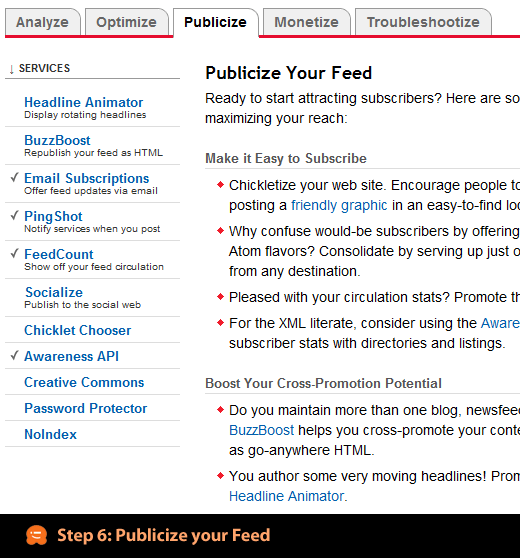
I steg 6 kommer vi att titta på alla publiceringsalternativ för flödet. Du måste tillåta e-postprenumerationer på din webbplats eftersom det finns användare som föredrar att få e-postuppdateringar istället för att använda Google Reader. Pingshot måste aktiveras eftersom det meddelar tjänster när du publicerar. Feedcount-widgeten låter dig visa upp ditt antal prenumeranter. Det är en av de bästa metoderna för sociala bevis. Awareness API är användbart om du försöker lista dig på webbplatser som BuySellAds eftersom de enkelt kan extrahera ditt antal prenumeranter. Det finns andra snygga alternativ som Headline Animator, BuzzBoost som du kan aktivera om du vill.
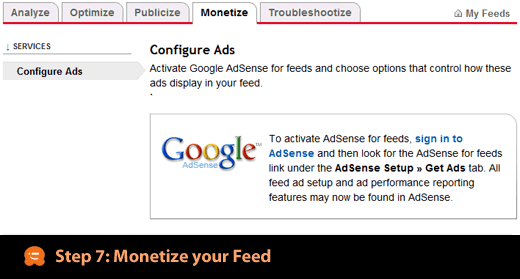
Att tjäna pengar på ditt flöde är en annan bra funktion hos FeedBurner, förutom att det bara tillåter dig att använda Google AdSense. Så registrera dig hos Google AdSense och följ deras anvisningar.
När du har slutfört alla ovanstående steg kan du klicka på fliken Analysera. Troligtvis kommer du att se en skärm som den nedan eftersom statistiken inte registreras. Ge det upp till 24 timmar så börjar du se siffror där. Använd antalet prenumeranter, klick och annan användbar data för att förbättra din blogg. Se vad dina användare gillar och inte gillar med denna statistik, och fokusera sedan på den typ av inlägg som dina användare gillar och uppskattar.

Integrera FeedBurner i WordPress
Även om du har ställt in ditt flöde med FeedBurner i stegen ovan, har du ännu inte riktigt integrerat det med WordPress än. Första du vill göra är att sluta späda ut ditt flöde och göra det till ett. Du behöver skapa en omdirigering, så när användare försöker besöka dinwebbplats.com/feed/ omdirigeras de till din feedburner-flödessida. På så sätt kan du hålla koll på prenumeranterna på din blogg.
Det finns ett plugin som heter FD FeedBurner som låter dig skapa denna omdirigering enkelt. Du kan också omdirigera dina flöden med hjälp av .htaccess-filen, men vi kommer inte att dela den metoden eftersom det inte är något vi rekommenderar för nybörjare.
De flesta WordPress-teman kommer nu med FeedBurner-integration, såsom Headway Theme, Standard Theme och andra. Om ditt tema inte är kompatibelt, använd då pluginet ovan.
Lägg till e-postprenumerationsrutan på din webbplats
Besök först Publicize » Email Subscriptions kopiera sedan och klistra in koden de ger dig i mallfilen som du gillar (oftast sidebar.php). Kom ihåg att anpassa utseendet på ditt e-postformulär, du behöver ha förkunskaper i HTML och CSS.
Om din blogg inte har FeedBurner-flöden, skaffa det genast.





Vanshita parmar
I mitt wordpresskonto när jag lade till en feedburner som en widget. Den frågar inte efter feedburner ID. Vad ska jag göra för detta? Jag har installerat wp subscribe plug in och det visar fel när någon prenumererar på vår webbplats
WPBeginner Support
Detta är en äldre artikel, vi rekommenderar att du tittar på alternativ som vi skrev om i artikeln nedan:
https://www.wpbeginner.com/opinion/stop-using-feedburner-move-to-feedburner-alternatives/
Admin
Bosko
Feedburner? Denna plugin har stängts sedan 12 april 2018 och är inte tillgänglig för nedladdning. Denna stängning är permanent.
WPBeginner Support
Tack för din feedback, den här artikeln uppdaterades senast 2014, vilket är anledningen till att den rekommenderar Feedburner
Admin
Gimmy Dagar
Hej
Jag använder feedburner, bekräftelselänken för alla e-postmeddelanden går till Kampanjer i Gmail. Hur kan jag ställa in den på Primär?
WPBeginner Support
För tillfället har Gmail ingen metod för att säkerställa att e-postmeddelanden inte skickas till fliken marknadsföring.
Admin
Vinayak Patil
Hej, pluginet som du länkade till i den här artikeln för Feedburner är inte längre tillgängligt. Vänligen korrigera det och ge oss ett alternativ.
WPBeginner Support
Hej Vinayak,
Vi rekommenderar inte längre att använda FeedBurner. Se vår artikel om FeedBurner-alternativ.
Admin
kalpana
Din artikel var bäst. Den gav mig all information jag behövde
Muhammad Muneeb
WP Beginner is Best It is solution to my all problems Thanks
francis
tack för det här inlägget
Dennis
Jag vill ha en egen webbplats
WPBeginner Support
Hej Dennis,
Ta en titt på vår nybörjarguide om hur man startar en blogg eller webbplats.
Admin
suraj yadav
mitt feedburner visar inte hela min blogg
Noman Atif
Bro hur aktiverar man feedflare