


Att skriva matematiska ekvationer i WordPress kan vara utmanande eftersom standardredigeraren inte helt stöder matematisk formatering. Det finns dock sätt att enkelt lägga till ekvationer på din webbplats.
I den här artikeln guidar vi dig genom tre olika metoder för att skriva matematiska ekvationer i WordPress. Oavsett om du behöver enkla formler eller komplexa ekvationer, kommer dessa tekniker att hjälpa dig att visa dem korrekt på din webbplats.
Genom att följa dessa steg kan du säkerställa att dina ekvationer är tydliga, professionella och lätta för din publik att läsa.
Varför är det svårt att skriva matematiska ekvationer i WordPress?
Att skriva matematiska och vetenskapliga ekvationer i WordPress är svårt på grund av bristen på stöd för tecknen i HTML.
WordPress fungerar dynamiskt genom att generera ditt webbplatsinnehåll och skicka HTML-utdata tillbaka till användarnas webbläsare för visning.
För närvarande anses MathML och LaTeX vara standard för att skriva matematiska och vetenskapliga ekvationer på webben.
Tyvärr fann vi att de var mindre än idealiska för nybörjare. De kräver båda att du lär dig deras syntax, vilket kan bli komplicerat för längre och mer komplexa ekvationer.
Med det sagt, låt oss titta på hur man skriver matematiska ekvationer på din WordPress-blogg.
Vi börjar med en enkel lösning innan vi visar hur man använder MathML eller LaTeX i WordPress. Du kan använda snabblänkarna nedan för att hoppa till den metod du vill använda:
Metod 1: Skriva matematiska ekvationer i WordPress med Unicode-tecken
Den här metoden är enklare och rekommenderas för användare som inte ofta behöver skriva matematiska ekvationer. För den här metoden använder du Unicode-tecken och infogar dem direkt i inläggsredigeraren.
Unicode är kodningsstandarden som ger stöd för teckenkodning för alla språk. Den stöds av alla webbplatsbyggare, operativsystem och mobila enheter.
Här är hur du lägger till matematiska tecken i WordPress med Unicode.
1. Lägga till Unicode matematiska tecken i Mac
På Mac-datorer kan du lägga till matematiska operatorer och tecken från verktygsfältet högst upp.
Klicka helt enkelt på Redigera » Emoji & Symboler eller tryck på tangenterna Kommando + Kontroll + Mellanslag på ditt tangentbord.
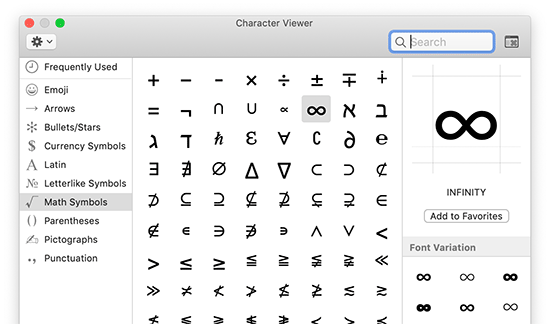
Detta öppnar appen 'Teckenvisare' i ett popup-fönster. Härifrån kan du välja de symboler och tecken du vill infoga.
Dubbelklicka helt enkelt på ett tecken för att infoga det i WordPress inläggsredigerare.
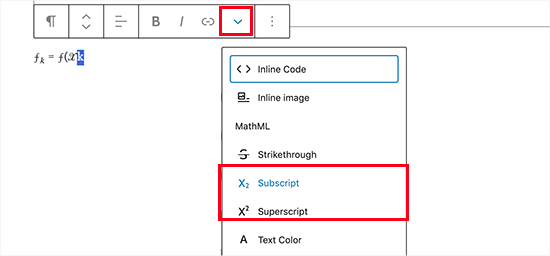
Du kan också formatera tecken i inläggsredigeraren med hjälp av alternativen för nedsänkt och upphöjd text i styckesverktygsfältet.
2. Lägga till matematiska Unicode-tecken i Windows
Windows-användare kan använda en liknande app för att infoga matematiska operatorer och specialtecken i WordPress-inläggsredigeraren.
Öppna Teckenkarta-appen genom att klicka på Start » Windows-tillbehör » Teckenkarta. Detta kommer att visa de vanligaste tecknen på skärmen.
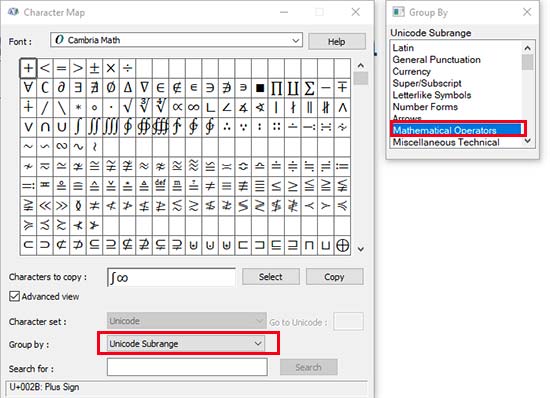
Teckenkarta-appen stöder många olika teckenuppsättningar, inklusive Unicode. Du kan hitta matematiska operatorer genom att välja Unicode-underrang under Grupp.
När du har hittat ett tecken måste du klicka för att markera det och sedan kopiera det. Byt nu tillbaka till WordPress innehållsredigerare och klistra in tecknet.
Att manuellt lägga till specialtecken och matematiska operatorer är besvärligt, men det fungerar om du bara lägger till det då och då.
Om du dock regelbundet behöver skriva matematiska ekvationer på din webbplats, är det bättre att lära dig att använda någon av de två metoder som beskrivs nedan.
Metod 2: Skriva matematiska ekvationer i WordPress med LaTeX
LaTeX är en typografistandard som specifikt är utformad för att skriva teknisk och vetenskaplig dokumentation.
Det används flitigt i akademiska kretsar och anses vara de facto-standarden för att skriva ekvationer och andra vetenskapliga dokument.
Den officiella LaTeX-webbplatsen har detaljerad dokumentation och länkar till handledningar och guider som hjälper dig att lära dig hur du använder den.
Vi kommer att fokusera på hur man får LaTeX-typografi till din WordPress-webbplats.
Först måste du installera och aktivera pluginet MathJax-LaTeX. För mer information, se vår steg-för-steg-guide om hur man installerar ett WordPress-plugin.
Notera: Pluginet kan visa en notis om att det inte har uppdaterats på ett tag, men vi testade det på vår webbplats och det fungerade bra.
Efter aktivering måste du redigera inlägget eller sidan där du vill infoga en matematisk ekvation. På inläggsredigeringsskärmen klickar du på knappen Lägg till nytt block (+) och infogar Shortcode-blocket i ditt innehåll.
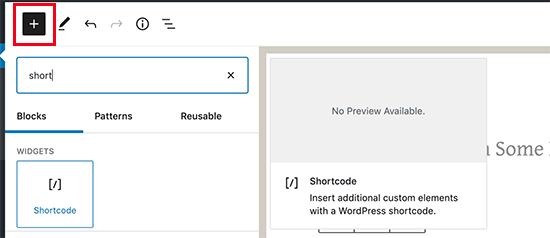
Inne i Shortcode-blocket måste du lägga till kortkoden i följande format:
[latex]din LaTeX-kod här[/latex]
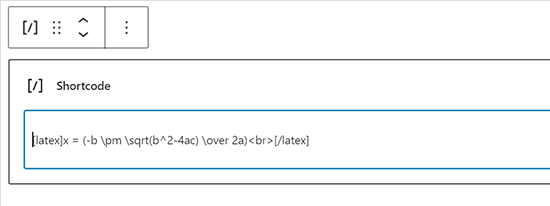
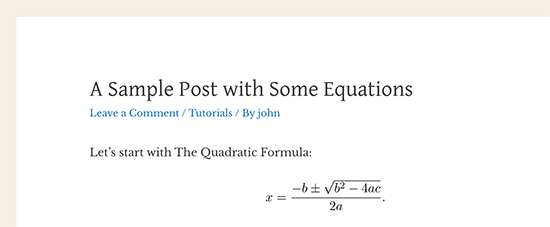
Du kan nu spara ditt inlägg och förhandsgranska det för att se din matematiska ekvation med formatering.
Så här såg det ut på vår demo WordPress-webbplats.
Att använda en offline LaTeX-app för ditt operativsystem är ett enklare sätt att generera den kod du behöver.
Alternativt kan du också använda en webbaserad LaTeX-miljö som Overleaf.
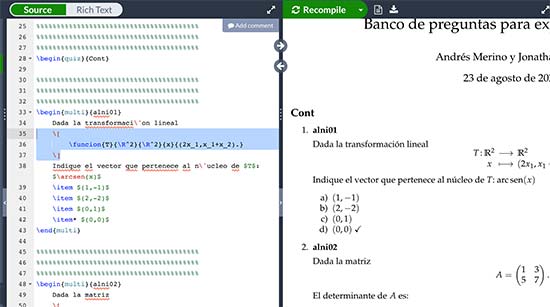
Du kan sedan kopiera och klistra in dina ekvationer i Kortkodsblocket i WordPress.
Metod 3: Skriva matematiska ekvationer i WordPress med MathML
MathML är ett märkspråk utformat för att enkelt publicera matematiska ekvationer på webben. Det använder semantisk XML-märkning som liknar HTML.
WordPress stöder inte MathML direkt, och om du lägger till MathML-koden i inläggsredigeraren kommer den inte att återges korrekt.
Lyckligtvis finns det ett plugin som löser det problemet.
Installera och aktivera bara pluginet MathML Block. För mer information, se vår steg-för-steg-guide om hur man installerar ett WordPress-plugin.
Notera: Pluginet kan visa en notis om att det inte har uppdaterats på ett tag, men vi testade det på vår webbplats och det fungerade bra.
Efter aktivering, börja redigera inlägget eller sidan där du vill lägga till den matematiska ekvationen. På redigeringsskärmen för inlägget, klicka på knappen för att lägga till nytt block (+) och lägg till blocket Anpassad HTML i ditt innehåll.
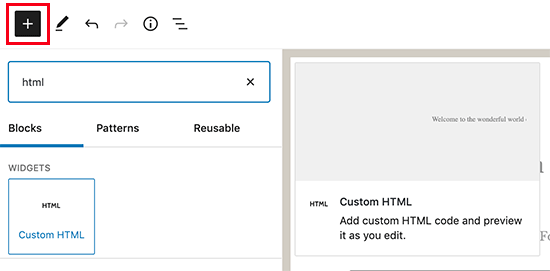
Du kan nu klistra in din MathML-kod inuti anpassade HTML-blocket.
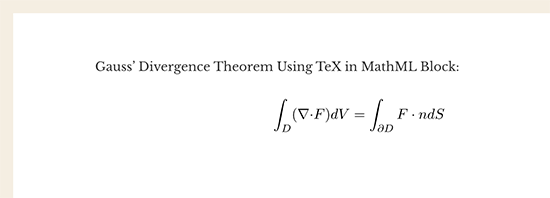
Det bör se ut ungefär så här.
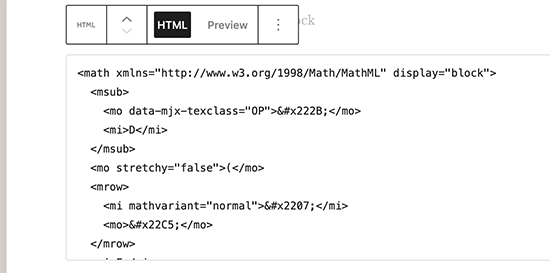
Därefter kan du spara ditt inlägg eller din sida.
När du visar den i en ny flik ser du MathML vackert transformerad på din webbplats.
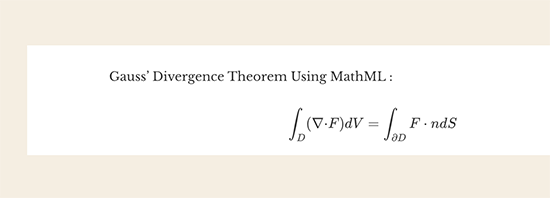
MathML-blocket använder MathJax JavaScript-motor för att konvertera din markup till läsbara matematiska ekvationer. Det stöder även LaTeX-kommandon.
För att lägga till din LaTeX-kod, lägg helt enkelt till MathML-blocket i din innehållsredigerare.
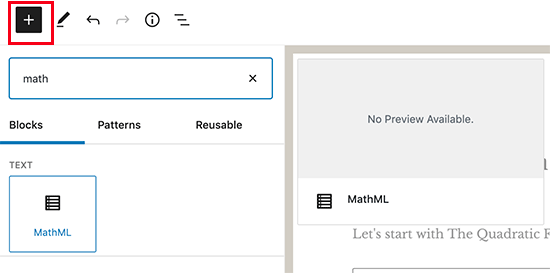
I MathML-blockets textområde kan du klistra in din LaTeX-kod så här:
\[ din ekvation kommer här\]
Du kan nu spara och förhandsgranska ditt inlägg för att se det visas i ditt blogginlägg eller på din sida.
Vi hoppas att den här artikeln hjälpte dig att lära dig hur du lägger till matematiska ekvationer i WordPress. Du kanske också vill se våra experters val för bästa WordPress-kalkylatorplugins och vår guide om hur man skriver ett bra blogginlägg.
Om du gillade den här artikeln, prenumerera gärna på vår YouTube-kanal för WordPress-videoguider. Du kan också hitta oss på Twitter och Facebook.



Dennis Muthomi
Åh, wow, bra att jag hittade den här artikeln, jag har en klient vars webbplats mestadels bygger på matematiskt innehåll.
Jämförelsen mellan Unicode, LaTeX och MathML är mycket hjälpsam.
Min klient har använt Unicode-metoden men efter att ha läst detta är jag inspirerad att prova LaTeX-metoden med MathJax-LaTeX-pluginet.
Agu Sunday
Det var verkligen hjälpsamt. det har löst problemet med många månaders tittande på många videor utan framgång. Tack så mycket
WPBeginner Support
Glad our recommendation was helpful
Admin
Ioannis Giftakis
Vet du också ett WP-plugin som tillåter att man sätter matematiska formler i kommentarer också?
WPBeginner Support
The second option from this article should be what you’re looking for
Admin
Ira Grossman
Jag läste på en Microsoft-sida att det snabbaste sättet att komma till teckenkartan är att skriva "map" i sökfältet och sedan välja det från listan. Fungerar för mig, men med allt i Windows bör du kolla upp det.
WPBeginner Support
Thanks for sharing another way to find the character map
Admin