


När jag sätter mig ner för att skriva ett blogginlägg blir min webbläsare ofta min största distraktion. Med flera flikar öppna för forskning och e-postmeddelanden är det lätt att tappa fokus alldeles för snabbt.
Det är precis därför jag började använda WordPress skrivbordsapp för mitt skrivflöde. Den ger ett rent, dedikerat utrymme för att hantera min webbplats borta från en rörig skärm.
Jag har upptäckt att detta verktyg helt förändrar hur jag skapar innehåll genom att blockera bort bruset. Du får det välbekanta WordPress-gränssnittet utan den ständiga lusten att kontrollera andra flikar.
I den här guiden kommer jag att visa dig exakt hur du ställer in och använder skrivbordsappen för din självhostade webbplats. Vi kommer att gå igenom hela processen steg för steg.
Tips: Om du bara vill ha en distraktionfri skrivskärm och inte vill ansluta extra plugins, kan du helt enkelt använda helskärmsläget som redan är inbyggt i den vanliga WordPress blockredigerare!
Vad är WordPress-skrivbordsappen? En översikt
WordPress-skrivbordsappen ger dig ett rent, dedikerat utrymme för att skriva och hantera din självhostade WordPress.org-webbplats, bort från webbläsarstörningar. Det är ett utmärkt verktyg om du vill ha en fokuserad skrivupplevelse eller behöver hantera flera webbplatser.
För dem som kanske har provat den här appen tidigare, är den bästa nya funktionen att den nu laddar din webbplats välbekanta, inbyggda WordPress-administratörspanel.
För mig var detta uppdateringen som gjorde appen till en väsentlig del av mitt arbetsflöde eftersom det inte finns något nytt gränssnitt att lära sig.
Det är viktigt att veta att appen kräver Jetpack-pluginet för att ansluta till din webbplats. Eftersom din webbplats är självhostad på din egen server kan skrivbordsappen inte komma åt din databas direkt.
Tänk på Jetpack och ett gratis WordPress.com-konto som den säkra bron som gör att skrivbordsappen säkert kan kommunicera med din självhostade webbplats.
Fördelar med skrivbordsappen
- En skrivzon helt fri från distraktioner: För mig är detta appens största försäljningsargument. Den skapar ett dedikerat utrymme som hjälper mig att komma in i ett tillstånd av djupt arbete. Jag märker att jag skriver snabbare och producerar bättre innehåll när jag är i appen.
- Sömlös autosparning: Jag älskar att mina utkast sparas och synkroniseras till min webbplats omedelbart. Även om du behöver internet för att publicera, säkerställer redigerarens autosparningsfunktion att du inte tappar din exakta plats om din Wi-Fi-anslutning kortvarigt flimrar.
- Bekväm webbplatshantering: Du kan utföra snabba uppgifter, som att uppdatera plugins och svara på kommentarer, utan att öppna en webbläsare.
- Hantera flera webbplatser: Du kan lägga till alla dina WordPress-webbplatser i appen och enkelt växla mellan dem.
Nackdelar med skrivbordsappen
- Inget offline-läge: Appen kräver en aktiv internetanslutning. Du kan inte skriva ett inlägg offline och synkronisera det senare.
- Jetpack krävs: Appen är beroende av Jetpack-pluginet och ett WordPress.com-konto för att ansluta till din självhostade webbplats.
Nu dyker vi ner i hur du ställer in den och får den att fungera med din självhostade WordPress.org-webbplats.
Hur du använder WordPress-skrivbordsappen
För att komma igång måste vi först bygga bron mellan din webbplats och skrivbordsappen.
Detta görs med hjälp av Jetpack-pluginet.
Observera: Jetpack kräver att din webbplats är live på internet. Om du bygger din webbplats på en lokal server på din dator (som LocalWP eller XAMPP), kommer du inte att kunna ansluta Jetpack till WordPress.com.
Steg 1: Installera och anslut Jetpack-pluginet
Det första du behöver göra är att installera och aktivera det kostnadsfria Jetpack-pluginet på din webbplats. Appen använder Jetpack för att säkert kommunicera med din självhostade webbplats via WordPress.com-systemet.
För mer information kan du se min steg-för-steg-guide om hur man installerar ett WordPress-plugin.
Vid aktivering guidar Jetpack dig genom sin installationsguide för att ansluta din webbplats till ett WordPress.com konto.
Klicka bara på den stora knappen för att fortsätta. Beroende på din version av Jetpack är den här knappen vanligtvis märkt med ‘Ställ in Jetpack’ eller ‘Anslut till WordPress.com’.
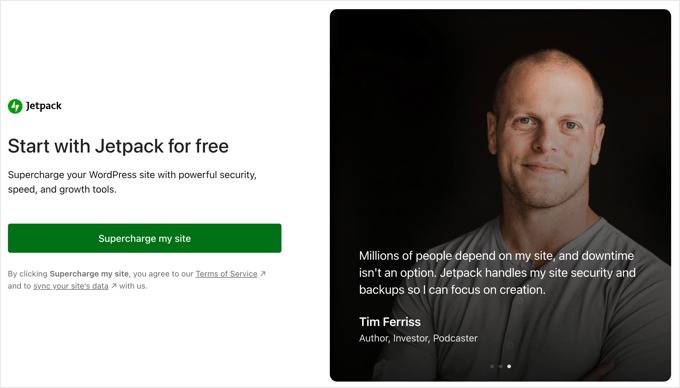
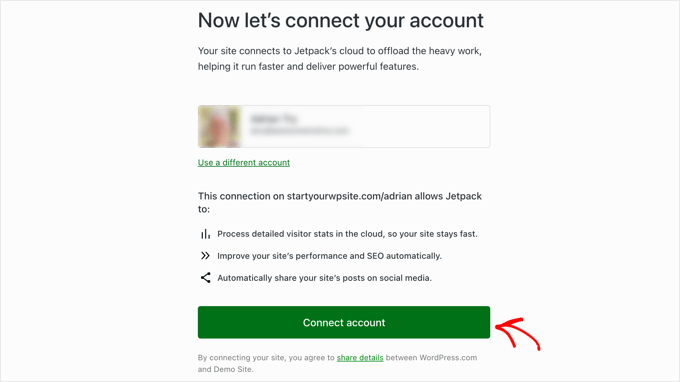
Nästa sida kommer att be dig att ansluta pluginet till ditt WordPress.com-konto. Om du redan har ett konto (det är gratis) kan du logga in. Annars kan du skapa ett nytt.
När du har loggat in klickar du på knappen ‘Anslut konto’ för att auktorisera anslutningen.
Efter ett ögonblick kommer du att omdirigeras tillbaka till din webbplats instrumentpanel, och ett popup-fönster visas som introducerar dig till Jetpacks funktioner. Din webbplats är nu ansluten!
För den här handledningen har jag visat dig hur du installerar Jetpack bara för att ansluta din webbplats till ditt WordPress.com-konto, vilket krävs av WordPress-skrivbordsappen.
Men om du vill lära dig mer om pluginets funktioner kan du läsa om våra erfarenheter i vår detaljerade Jetpack-recension.
Steg 2: Installera och logga in i WordPress skrivbordsapp
Därefter måste du gå till den officiella nedladdningssidan och installera WordPress Desktop App för ditt operativsystem (Windows, Mac eller Linux).
När den är installerad, starta appen.
Du kommer att se en inloggningsskärm. Här måste du ange användarnamn och lösenord för samma WordPress.com-konto som du just anslöt till Jetpack.
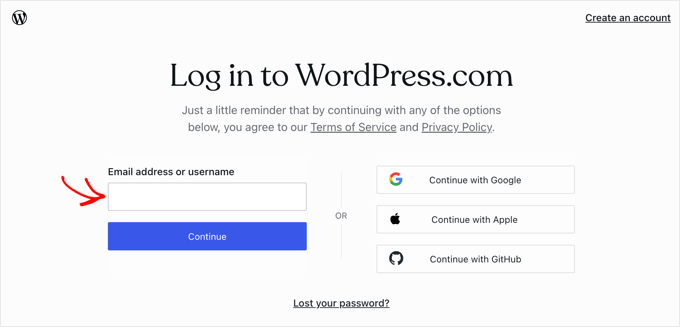
Efter inloggning ser du WordPress-skrivbordsappens instrumentpanel
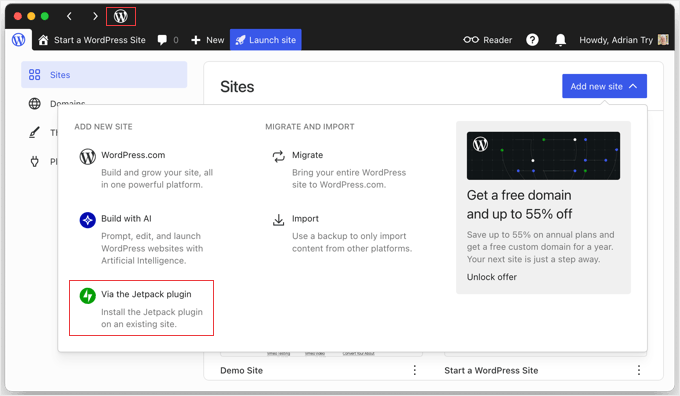
För att hantera din webbplats måste du klicka på WordPress-logotypen i det övre vänstra hörnet och sedan klicka på 'Webbplatser' i rullgardinsmenyn.
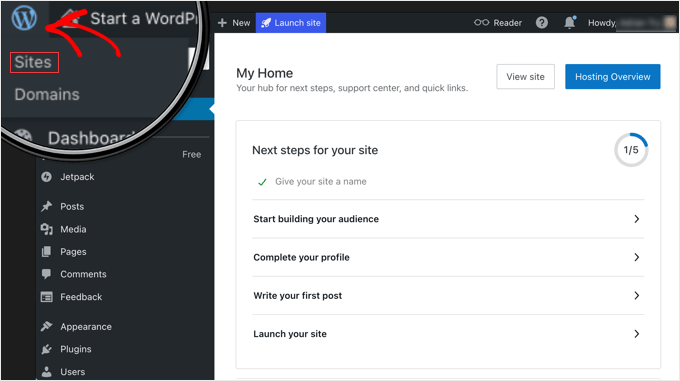
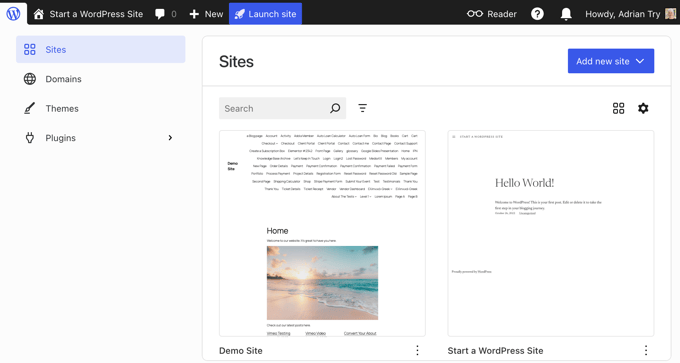
Detta visar alla webbplatser som är associerade med ditt WordPress.com-konto.
Klicka helt enkelt på webbplatsen du vill arbeta med och logga in.
Steg 3: Hantera din webbplats i appen
Nu när du är inne kan du hantera din webbplats med det välbekanta WordPress-administratörsområdet.
Till exempel kan du skriva ett nytt blogginlägg genom att navigera till Inlägg » Nya inlägg.
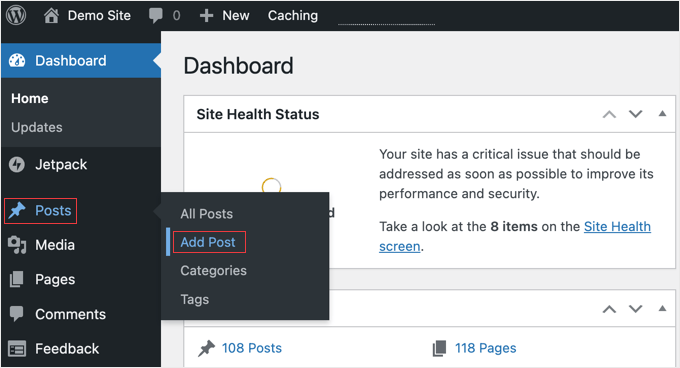
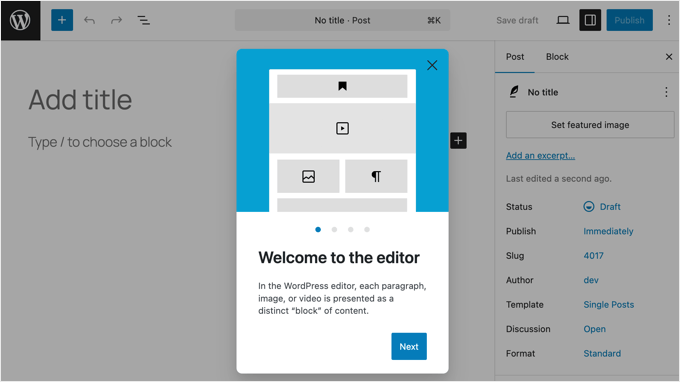
Appen kommer sedan att ladda den välbekanta WordPress-blockredigeraren direkt i skrivbordsapplikationen. Det innebär att du inte behöver lära dig ett nytt gränssnitt. Alla block och verktyg som du använder i din webbläsare finns tillgängliga här.
Det är här den distraktionfria upplevelsen verkligen lyser. Det är hela redigeraren du är van vid, men utan några webbläsarflikar som drar bort din uppmärksamhet.
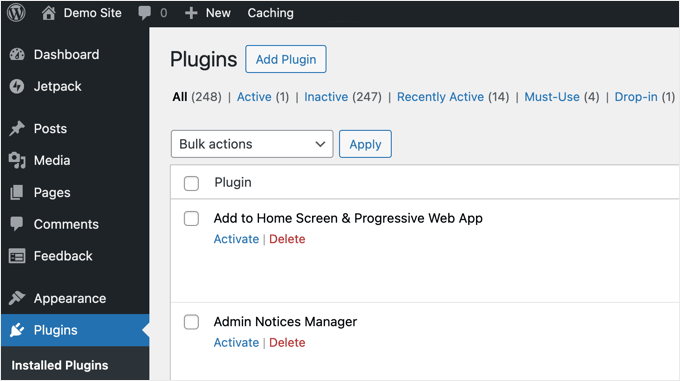
Du kan till och med hantera dina plugins och teman.
Jag tycker att detta är otroligt användbart för att köra snabba säkerhetsuppdateringar eller aktivera ett plugin jag behöver för ett inlägg, allt utan att behöva öppna ett separat webbläsarfönster och logga in igen.
Om du hanterar flera WordPress-webbplatser kan du lägga till dem genom att installera Jetpack-pluginet och ansluta det till ditt WordPress.com-konto.
Sedan kommer de att visas i listan över webbplatser när du klickar på WordPress-logotypen i appens namnlist.
Finns det alternativ till WordPress-skrivbordsappen?
Även om skrivbordsappen är min personliga favorit för fokuserat skrivande på min huvud-dator, är den inte den enda lösningen.
Beroende på dina behov, särskilt om du absolut kräver ett offline-läge, kan ett av dessa utmärkta alternativ vara en bättre passform:
- Webbläsar-distraktionsfritt läge: De flesta moderna webbläsare och WordPress-redigeraren i sig har ett helskärmsläge eller ett distraktionfritt läge som döljer alla menyer och verktygsfält, vilket kan hjälpa dig att fokusera utan att behöva en separat app.
- Skrivappar från tredje part: Verktyg som Scrivener (Windows, Mac, iOS) och Ulysses (Mac, iOS) erbjuder inbyggda funktioner för att publicera ditt arbete direkt till din WordPress-webbplats. Andra, som Google Docs, erbjuder ett rent utrymme för offline-skrivning, och du kan sedan kopiera och klistra in ditt innehåll i WordPress-redigeraren när du är online igen.
- Jetpack mobilapp: Om du gillar idén att hantera WordPress från en app, då är den officiella Jetpack-mobilappen för iOS och Android utmärkt och mycket aktivt utvecklad. Den låter dig skriva, redigera, kontrollera statistik och hantera din webbplats från din telefon eller surfplatta.
Vanliga frågor om WordPress-skrivbordsappen
Är WordPress skrivbordsapp gratis?
Ja, appen i sig är helt gratis att ladda ner och använda. Du behöver också det kostnadsfria Jetpack-pluginet och ett gratis WordPress.com-konto för att ansluta den till din självhostade webbplats.
Kan jag använda WordPress skrivbordsapp utan Jetpack?
Nej, appen kräver Jetpack-pluginet för att ansluta en självhostad WordPress.org-webbplats till WordPress.com-infrastrukturen som driver appen.
Kan jag skriva inlägg offline med WordPress skrivbordsapp?
Tyvärr, nej. Appen kräver en konstant internetanslutning för att fungera och stöder inte offline-skrivning och synkronisering.
Om du behöver arbeta offline rekommenderar vi att du använder ett verktyg som Google Docs eller en dedikerad skrivapp som Scrivener, och sedan kopierar din text till WordPress när du är tillbaka online.
Slutliga tankar och relaterade guider
Jag hoppas att den här artikeln hjälpte dig att lära dig hur du använder WordPress-skrivbordsappen för din självhostade webbplats. Det kan vara ett utmärkt verktyg för fokuserad skrivning och snabb webbplatshantering.
Du kanske också vill kolla in några av våra andra guider som hjälper dig att växa din webbplats:
- Viktiga WordPress-plugins för företagswebbplatser
- Hur du använder WordPress-appen på din iPhone, iPad och Android
- Hur man väljer det bästa WordPress-webbhotellet (jämfört)
Om du gillade den här artikeln, prenumerera gärna på vår YouTube-kanal för WordPress-videoguider. Du kan också hitta oss på Twitter och Facebook.



Olaf
Jag provade applikationen efter att ha läst den här guiden, men i slutändan fann jag att den inte erbjöd några fördelar jämfört med att arbeta i adminpanelen, som också är mycket mer omfattande. Offline-skrivning saknas och Jetpack måste installeras. Jag ser helt enkelt inte de fördelar som skulle få mig att vilja använda appen. Men det var en bra upplevelse. Kanske om utvecklarna arbetade med de detaljer jag nämnde ovan, skulle det vara en bra app. Som det är nu saknar den dock bara de viktigaste aspekterna.
Oyatogun Oluwaseun Samuel
Med alla krav för att använda WordPress-skrivbordsappen verkar det för mig som att det inte finns mycket fördel med att använda den jämfört med att faktiskt gå till din webbläsare och skriva in din WordPress-administratörs-URL och logga in för att göra ditt jobb. För mig är skrivbordsappen ett nej. Tack ändå.
Jiří Vaněk
Appen verkar vara ett bra alternativ till mobilappen. Men dess nackdel för mig är jetpack-pluginet. Jag hade det på webbplatsen länge, men till slut passade det inte riktigt ihop med autoptimize- och wp-rocket-pluginen. Så det är ganska synd att det inte kan göras utan ett jetpack.
Mrteesurez
Det måste också hanteras av Communityn. Kanske kommer det att finnas en fristående app som inte är beroende av något externt plugin. En app som kommer att byggas enbart för WordPress kärna.
Men i ditt fall tror jag att Jetpack också har både optimerings- och säkerhetsmoduler/funktionaliteter. Du kan bara inaktivera dessa plugins och använda Jetpacks.
Jiří Vaněk
Sammantaget orsakade Jetpack-pluginet problem för mig med den nuvarande konfigurationen av webbplatsen, och av den anledningen antar jag att det är oanvändbart för mig och för andra. Till slut löste jag problemet genom att skriva anteckningar i en textredigerare så att inget stör mig och sedan satte jag in det i Wordpress. Så länge Jetpack är obligatoriskt är appen tyvärr oanvändbar för mig.
Mrteesurez
Även om jag inte har använt WordPress Desktop App på min dator.
Men när jag använde den på mobilen kunde jag skriva inlägg och spara dem medan jag var offline. Inlägget sparades som ett utkast tills jag anslöt till internet.
Är det bara skrivbordsappen som kräver internetuppkoppling som du nämnde i fördelar och nackdelar.
Finns det också något sätt jag kan skriva ett inlägg offline och efter att det publicerats på WordPress, behåller det alla stilar, justeringar, rubriker och länkar där.
WPBeginner Support
Vi har för närvarande ingen alternativ lösning för att skriva offline som du önskar som vi skulle rekommendera. Det närmaste vore att skapa en lokal installation och exportera inlägget från den lokala installationen och importera det till din live-webbplats. Om du vill göra det, rekommenderar vi att du tittar på vår artikel nedan:
https://www.wpbeginner.com/wp-tutorials/how-to-install-wordpress-on-your-windows-computer-using-wamp/
Admin
Mrteesurez
Det vore bättre tror jag, eftersom inlägget i lokalt område kommer att visa nästan full potential av inläggen och sannolikt behålla den stilen på en live-webbplats.
Jag tror att WordPress-communityt kommer att arbeta på det genom att göra det möjligt att skriva inlägg offline i skrivbordsappen. Jag tror att detta kommer att vara möjligt så länge det har uppnåtts på mobilen.
Moinuddin Waheed
Tack för den detaljerade artikeln om skrivbordsappen för guiden om självhostad WordPress.
Jag har sett folk som har reservationer kring Jetpack-pluginet eftersom man behöver installera det och ge åtkomst till information till wordpress.com
är det säkert att använda Jetpack-pluginet och något relaterat till wordpress.com?
WPBeginner Support
WordPress.com is a safe site to be connected to, we would recommend taking a look at our article below that goes over who owns WordPress.com
https://www.wpbeginner.com/beginners-guide/who-owns-wordpress-and-how-does-wordpress-make-money/
Admin
ali
tack för denna värdefulla information men problemet är när du lägger till en självhostad webbplats och när du försöker skriva ett inlägg laddas webbplatsen i webbläsaren och för att du ska kunna posta därifrån fungerar det för en enkel wordpress.com-webbplats men aldrig för en självhostad webbplats. finns det ett sätt att posta från skrivbordsappen på en självhostad webbplats?
WPBeginner Support
För ändringar i appen och vad som finns tillgängligt bör du kontakta supporten för appen och rekommendera möjliga ändringar, så bör de kunna hjälpa till.
Admin
Uzair
Först bör du kontrollera din webbplats behörigheter och inställningar. Se till att allt är uppdaterat – WordPress, teman och plugins.
Dyk sedan ner i appinställningarna för din webbplats. Se om justering av anslutningsinställningarna hjälper. Du kan också prova att installera Jetpack-pluginet; det hjälper ofta till att överbrygga klyftan mellan självhostade webbplatser och appen.
Om saker fortfarande inte fungerar, rensa din webbläsares cache och cookies, och kontrollera också om samma sak händer när du använder en annan webbläsare.
Och om allt annat misslyckas, kontakta supporten.