


Vill du visa en samling foton på din WordPress-webbplats?
Att lägga till bilder en och en kan göra dina inlägg röriga och tvinga besökare att scrolla oändligt. Det resulterar ofta i en dålig användarupplevelse som skrämmer bort folk.
Ett bildgalleri är den perfekta lösningen. Det organiserar dina bilder i ett snyggt rutnät, vilket gör att du kan visa mer innehåll på mindre utrymme.
På WPBeginner använder vi gallerier för att visa skärmdumpar och evenemangsfoton utan att överväldiga våra läsare. Det gör omedelbart ditt innehåll mer professionellt och engagerande.
I den här guiden visar vi dig hur du enkelt skapar ett bildgalleri i WordPress.
Varför skapa ett bildgalleri i WordPress?
WordPress gör det superenkelt att lägga till en bild i dina blogginlägg och sidor. Du behöver bara lägga till bildblocket och ladda upp din bild.
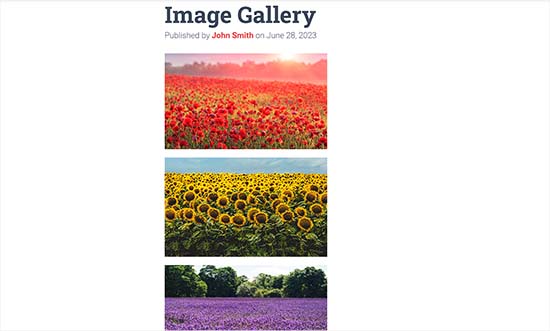
Men om du lägger till flera bilder på din WordPress-webbplats kommer de att visas en efter en. Det ser inte bra ut, och dina användare måste scrolla mycket för att se dem alla.
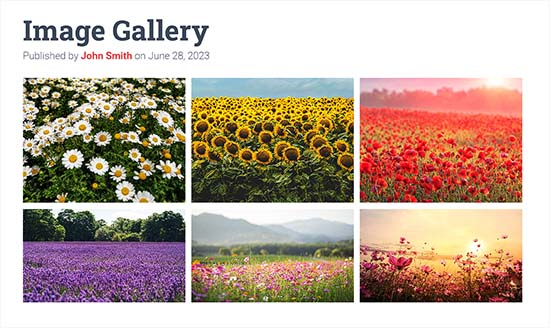
Att skapa ett galleri gör att du kan visa bilder i ett rutnät med kolumner och rader. Du kan visa miniatyrbilder för dina bilder, och användare kan klicka på dem för att se hela bilden.
På så sätt kan du visa fler foton på mindre utrymme, och det kommer att se mycket mer professionellt ut.
Om du till exempel skapar en fotograferingswebbplats för att visa dina bilder, gör ett fotogalleri att du kan visa ditt arbete på ett estetiskt tilltalande sätt.
Med WordPress kan du enkelt skapa ett bildgalleri med hjälp av Galleriblocket i Gutenberg blockredigerare.
Du kan också använda WordPress-galleriprogram för att skapa ännu bättre gallerier med fler funktioner.
Med det sagt, låt oss se hur man enkelt skapar ett bildgalleri i WordPress.
För den här handledningen kommer vi att visa två metoder för att skapa ett galleri, och du kan använda länkarna nedan för att hoppa till den metod du väljer:
Metod 1: Skapa ett bildgalleri med WordPress blockredigerare
Denna metod är för att skapa ett bildgalleri med hjälp av WordPress blockredigerare. Tänk dock på att den här funktionen är mycket grundläggande och inte erbjuder många anpassningsalternativ.
Först måste du öppna ett befintligt eller nytt inlägg/sida där du vill skapa galleriet från WordPress admin-sidofältet.
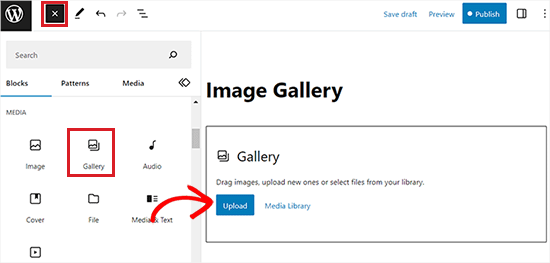
När du är där klickar du bara på '+' -knappen i det övre vänstra hörnet av skärmen. Härifrån hittar du och lägger till Galleri-blocket på sidan eller inlägget.
När du har gjort det klickar du på knappen 'Ladda upp' för att ladda upp nya bildfiler från din dator.
Om du däremot vill välja tidigare uppladdade bilder från mediebiblioteket måste du klicka på knappen 'Mediebibliotek' istället.
Om du väljer att ladda upp från din dator kan du välja flera bildfiler samtidigt genom att hålla ner Ctrl-tangenten (Cmd på Mac) medan du klickar på dem.
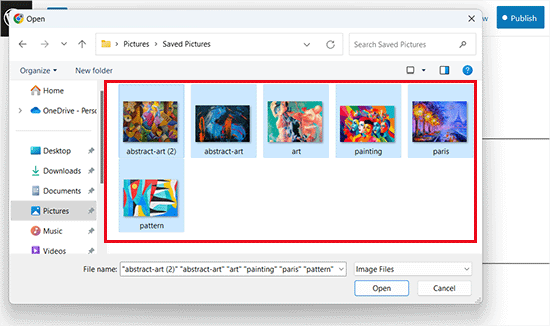
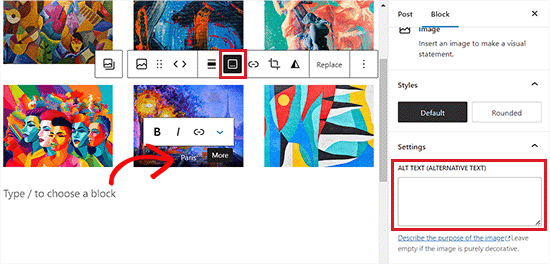
När du har laddat upp alla bilder kan du lägga till bildtexter genom att klicka på ikonen 'Lägg till bildtext' i blockets verktygsfält högst upp på enskilda bilder.
Du kan också lägga till alt-text till bilderna från blockpanelen till höger.
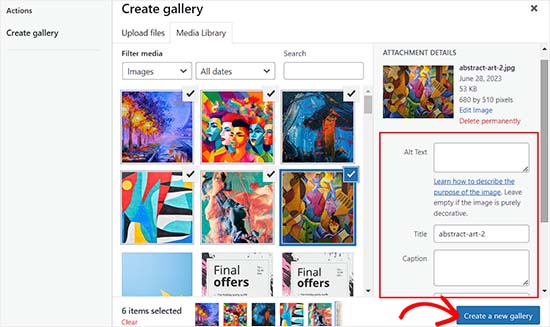
Om du väljer knappen 'Mediebibliotek', kan du välja flera bilder till ditt galleri samtidigt.
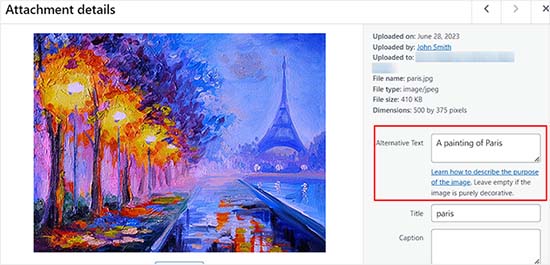
När du väljer bilder kan du också ange bildens alt-text, titel och bildtext från panelen för bifogade detaljer till höger.
När du har lagt till alla bilder klickar du bara på knappen 'Skapa ett nytt galleri'.
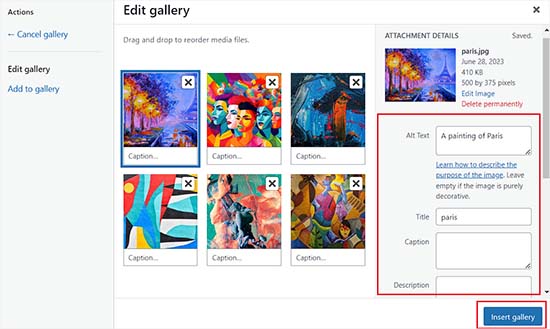
Detta kommer att dirigera dig till sidan ‘Redigera galleri’ i mediebibliotekets popup-fönster.
Härifrån kan du välja enskilda bilder och lägga till en bildtext, titel, beskrivning eller alternativtext till dem.
När du är klar klickar du helt enkelt på knappen ‘Infoga galleri’ längst ner till höger.
Bildgalleriet du skapade kommer nu att läggas till i WordPress-redigeraren.
Du kan också anpassa det ytterligare genom att välja Galleriblocket och konfigurera dess inställningar från blockpanelen till höger.
Till exempel kan du använda 'Kolumner'-reglaget för att bestämma antalet kolumner och rader för dina gallerier.
Du kan till och med växla alternativet 'Beskär bilder för att passa' för att säkerställa att dina miniatyrbilder är snyggt anpassade.
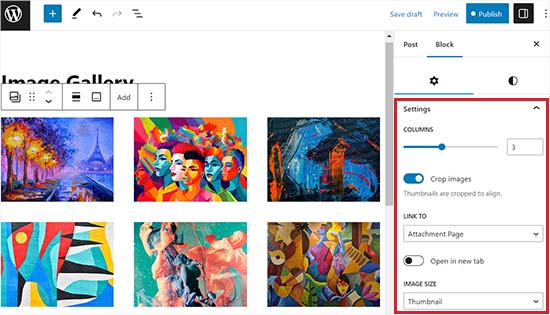
Från alternativen 'Länka till' kan du välja Inget om du bara vill att dina användare ska kunna se ditt foto. Det här alternativet inaktiverar klickfunktionen för dina bilder.
Men om du väljer alternativet ‘Mediafil’, då blir bilderna klickbara och bildfilen öppnas när du klickar på den. På samma sätt öppnas bilagesidan om du väljer alternativet ‘Bilagesida’.
När du är nöjd med inställningarna klickar du på knappen ‘Publicera’ eller ‘Uppdatera’ högst upp för att spara dina inställningar.
Slutligen kan du besöka din WordPress-blogg för att se bildgalleriet i praktiken.

Du har nu enkelt skapat ett bildgalleri för din webbplats. Du kommer dock snart att märka att det saknar några viktiga funktioner.
Till exempel ber den standardmässiga galleristilen mycket om ditt tema. Medan nyare versioner av WordPress inkluderar en grundläggande lightbox-funktion (Expandera vid klick), saknar den navigeringskontroller, social delning och mobiloptimering jämfört med dedikerade plugins.
Detta är inte användarvänligt och kan avskräcka användare från att utforska din webbplats vidare.
På samma sätt beror galleriets utseende också på det WordPress-tema som du använder.
Dessutom kan du inte organisera dina gallerier i album, ämnen, taggar och mer. Ditt galleri lagras ingenstans, och om du behöver lägga till samma galleri igen måste du återskapa det.
Om du vill lägga till mer professionellt utseende gallerier, bör du använda nästa metod.
Metod 2: Skapa ett bildgalleri med Envira Gallery (rekommenderas)
Om du vill skapa ett mer funktionellt och estetiskt tilltalande bildgalleri för din WordPress-webbplats, då är den här metoden för dig.
Vi kommer att använda pluginet Envira Gallery eftersom det är bästa WordPress-bildgalleriet på marknaden.
Envira låter dig enkelt skapa helt responsiva, vackra och moderna bildgallerier i WordPress. Det är supersnabbt och kommer med många funktioner som en lightbox-popup, enkel bildnavigering, en dra-och-släpp-byggare och professionella gallerimallar.
Innan vi rekommenderar pluginet testade vi det noggrant på vår demosida och fick utmärkta resultat. Envira Gallery är nybörjarvänligt och responsivt, vilket gör det till ett utmärkt val. För att lära dig mer, se vår Envira Gallery-recension.
Först måste du installera och aktivera pluginet Envira Gallery. För mer information, se vår steg-för-steg-guide om hur man installerar ett WordPress-plugin.
Efter aktivering, gå till sidan Envira Gallery » Inställningar från WordPress-instrumentpanelen för att ange din licensnyckel.
Du kan hämta den här nyckeln från ditt konto på Envira Gallerys webbplats.
Notera: Envira Gallery har också ett gratis plugin som du kan använda. Vi kommer dock att använda pro-versionen för den här handledningen för att låsa upp fler funktioner.
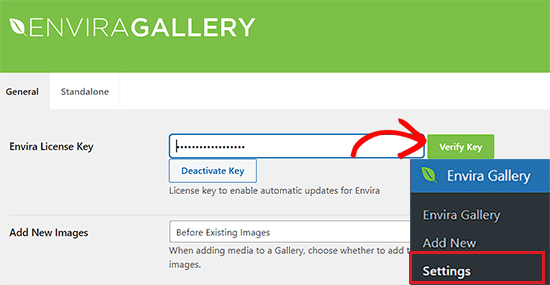
Efter att ha verifierat din licensnyckel kan du gå till sidan Envira Gallery » Lägg till ny från WordPress-sidofältet för att börja skapa ditt första galleri.
När du är där, ange en titel för ditt galleri och klicka sedan på knappen ‘Välj filer från datorn’ för att ladda upp dina bilder.
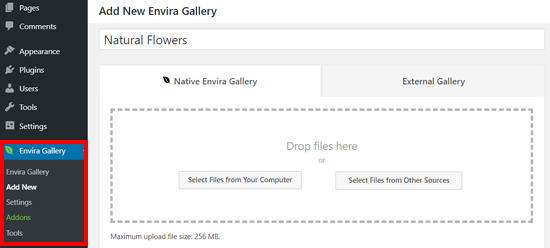
Du kan också ladda upp bilder från ditt WordPress-mediebibliotek genom att klicka på knappen ‘Välj filer från andra källor’.
När du har laddat upp bilderna, scrolla ner till avsnittet 'Galleri', där alla dina foton nu kommer att visas.
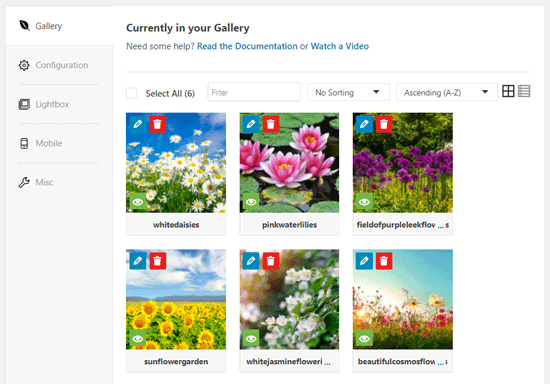
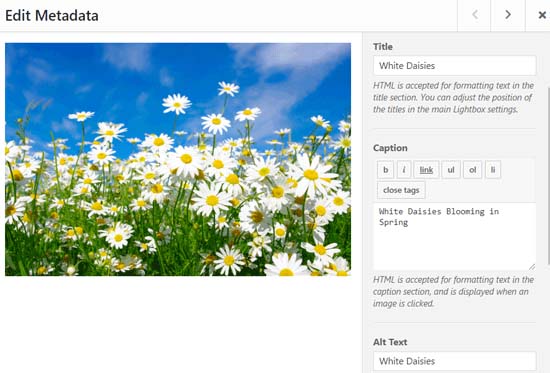
Klicka sedan på pennikonen högst upp på varje bild för att öppna prompten ‘Redigera metadata’ på skärmen.
Härifrån kan du lägga till bildtext, status, titel och alternativtext för enskilda bilder.
När du är klar, glöm inte att klicka på knappen 'Spara metadata' för att spara dina bildtexter.
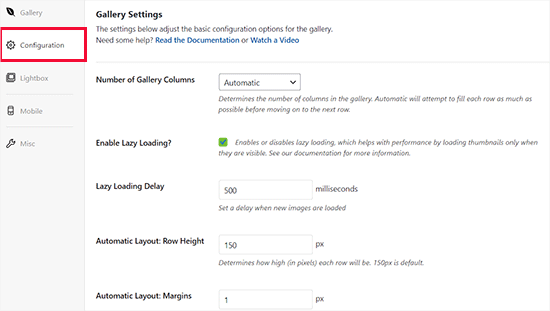
Därefter behöver du klicka på fliken 'Konfiguration' i sidofältet till vänster.
Härifrån kan du ändra ditt gallerilayout, inklusive antal kolumner, lat laddning av bilder, bildstorlek, positionering av titel och bildtext, marginaler, höjder, miniatyrstorlekar, bilddimensioner och mer.
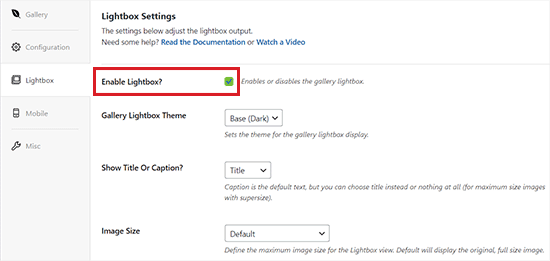
Byt sedan till fliken ‘Lightbox’ från sidofältet till vänster och markera alternativet ‘Aktivera Lightbox’.
Detta alternativ gör det möjligt för användare att förstora bilder och bläddra bland dem utan att lämna sidan.
Du kan lämna de andra standardinställningarna som de är eftersom de fungerar mycket bra för de flesta webbplatser, men du kan granska alternativen och ändra dem om du vill.
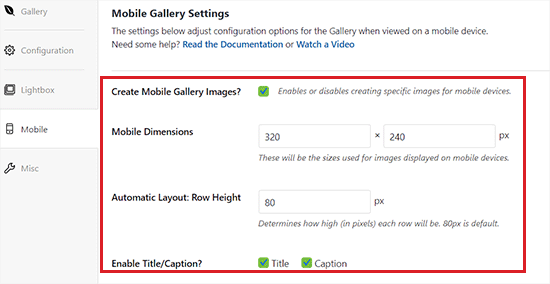
Klicka sedan på fliken 'Mobil' för att konfigurera dina galleriinställningar för mobila enheter (Notera: Detta är en Pro-funktion).
Härifrån kan du välja bilddimensioner för mobila enheter, aktivera eller inaktivera Lightbox, aktivera/inaktivera bildtexter och mer.
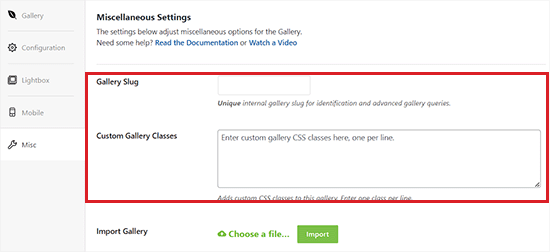
Därefter kan du granska fler alternativ som galleriets slug och lägga till anpassad CSS från avsnittet 'Övrigt'.
När du är nöjd med dina inställningar klickar du bara på knappen 'Publicera' högst upp för att spara dina ändringar.
Därefter måste du öppna ett inlägg eller en sida där du vill bädda in ditt galleri.
När du är där klickar du på '+' -knappen i det övre vänstra hörnet av skärmen för att öppna blockmenyn.
Hitta och lägg sedan helt enkelt till Envira Gallery-blocket på sidan eller inlägget.
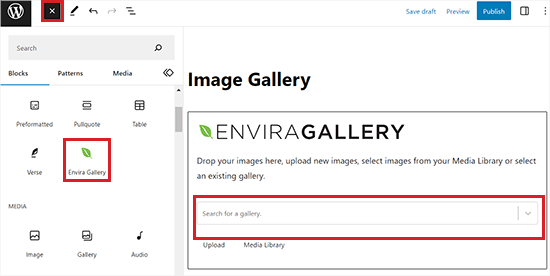
När du har gjort det behöver du lägga till ditt bildgalleri från rullgardinsmenyn i Envira Gallery-blocket.
Klicka slutligen på knappen "Uppdatera" eller "Publicera" högst upp för att spara dina ändringar.
Nu kan du se ditt bildgalleri på din WordPress-webbplats.
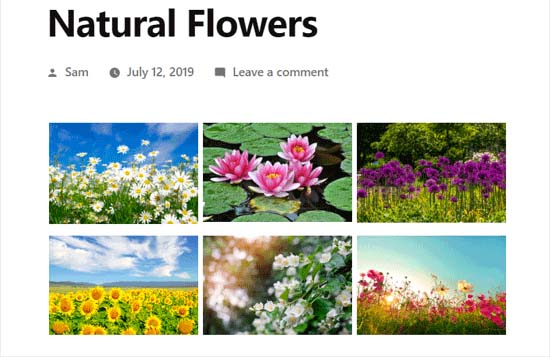
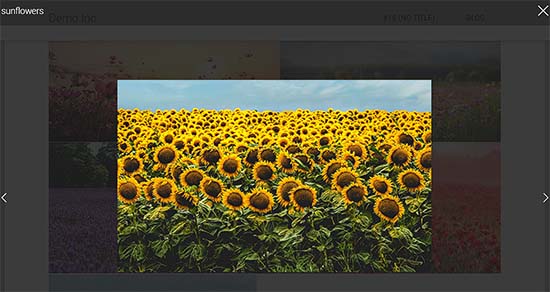
Här kommer du att märka att om du klickar på en bild i galleriet öppnas den i full storlek med ljusboxeffekten.
Du kan också bläddra bland bilder i detta popup-fönster genom att trycka på vänster- och högerpiltangenterna på skärmen eller ditt tangentbord.
Bonus: Optimera galleribilder för sökmotorer
För att få ut mesta möjliga av ditt nya galleri bör du optimera dina bilder för sökmotorer. Detta hjälper Google och andra sökmotorer att hitta och ranka ditt visuella innehåll för rätt sökord.
Korrekt optimerade bilder kan öka din webbplatshastighet och förbättra användarupplevelsen. Detta leder ofta till mer trafik och bättre engagemang på dina sidor.
Det enklaste sättet att göra detta är genom att lägga till beskrivande alt-text till varje bild. Denna text talar om för sökmotorernas crawlers vad din bild handlar om, vilket hjälper den att rankas i bildsökningsresultat.
För ett kraftfullare tillvägagångssätt rekommenderar vi att använda All in One SEO (AIOSEO). Det är det bästa WordPress SEO-pluginet som finns och tar bort gissningsarbetet ur bildoptimering.
Här på WPBeginner använder vi AIOSEO på våra webbplatser. Dess Image SEO-modul kan automatiskt generera alt-text från titlar och skapar en dedikerad bildsömkarta åt oss, vilket sparar massor av tid.
Dessa funktioner hjälper till att säkerställa att alla våra bilder är perfekt optimerade för sökmotorer. Du kan läsa mer i vår kompletta AIOSEO-recension.

Utöver alternativtext, kom ihåg att använda beskrivande filnamn och relevanta nyckelord. För en djupdykning, se vår nybörjarguide om hur du optimerar bilder för sökmotorer.
Videohandledning
Om du lär dig bättre med visuella hjälpmedel kanske du vill kolla in vår videoguide:
Vanliga frågor om bildgallerier
Efter att ha hjälpt tusentals användare med sina WordPress-webbplatser har vi besvarat vår beskärda del av frågor om bildgallerier. Här är några av de vanligaste:
Kommer ett stort bildgalleri att sakta ner min webbplats?
Ett galleri med många stora, okomprimerade bilder kan sakta ner din webbplats. Det är avgörande att optimera dina bilder för webben innan du laddar upp dem för att hålla dina sidor snabba att ladda.
Vi rekommenderar också att använda ett plugin med en funktion för lat laddning, som Envira Gallery. Den här funktionen laddar bara bilder när de blir synliga på användarens skärm, vilket förbättrar prestandan avsevärt.
Kan jag lägga till videor i mitt WordPress-galleri?
Ja, du kan enkelt skapa videogallerier. Medan standardblocket i WordPress är begränsat till bilder, låter plugins som Envira Gallery dig lägga till videor från källor som YouTube och Vimeo direkt i dina gallerier.
Hur kan jag organisera mina gallerier i album?
För att organisera flera gallerier i album behöver du ett dedikerat galleri-plugin. Standardgalleriet i WordPress har inte den här funktionen.
Envira Gallery erbjuder ett tillägg för album som gör det enkelt att gruppera dina gallerier. Detta är perfekt för fotografer eller företag som vill visa upp olika portföljer eller produktkategorier.
Ytterligare resurser
Nu när du vet hur du skapar ett bildgalleri, kanske du också vill kolla in dessa andra guider för att ytterligare förbättra hur du hanterar bilder på din WordPress-webbplats:
- Nybörjarguide till bild-SEO – Optimera bilder för sökmotorer
- WebP vs. PNG vs. JPEG: Bästa bildformatet för WordPress
- Bra WordPress-plugins för att hantera bilder
Om du gillade den här artikeln, prenumerera då på vår YouTube-kanal för WordPress-videoguider. Du kan också hitta oss på Twitter och Facebook.


Seba
Hej
För mig skulle jag vilja ha ett alternativ i konfigurationen som efter sista bilden finns en utgång från galleriet istället för oändlig loop. Vet du en lösning?
med vänliga hälsningar Seba
WPBeginner Support
För en sådan fråga skulle vi rekommendera att du kontaktar pluginets support och de bör kunna informera dig om det är ett alternativ eller om du behöver en anpassad lösning.
Admin
Olaf
Blockredigeraren och dess galleri är vanligtvis tillräckliga för många webbplatser. Vad jag ibland kämpar med är dock bristen på effekter, eftersom kunder ofta förväntar sig att galleriet ska ha en viss "WOW"-faktor. Jag förstår deras perspektiv, men det är utmanande att uppnå det med enbart blockredigeraren. Envira Gallery verkar vara ett gediget plugin som kan göra mycket baserat på dess beskrivning. Artikeln nämner en licensnyckel, så det är ett betalt plugin. Har detta plugin också en gratisversion? Jag skulle föredra att prova dess funktioner först, för om det verkligen är bra, skulle jag ha nytta av det och gärna betala för pro-versionen. Men jag vill alltid ha möjlighet att testa ett plugin först, även med begränsad funktionalitet.
Jiří Vaněk
Jag har letat efter en plugin för att ersätta gallerierna jag skapade i Elementor Pro under lång tid. De är inte dåliga, men de är inte heller perfekta. Envira Gallery-pluginen har helt imponerat på mig med sina funktioner och särskilt sina effekter. Tack vare den här pluginen kunde jag äntligen lägga till gallerier med en "hover zoom"-effekt till WooCommerce. Den här pluginen är oslagbar, och jag är glad att jag stötte på den genom din artikelserie. Jag ersätter gradvis de ursprungliga Elementor-gallerierna, och det ser fantastiskt ut.
kzain
Denna genomgång av hur man använder det inbyggda WordPress-galleriet och Envira Gallery-pluginet erbjuder värdefulla alternativ för att skapa vackra bildpresentationer. Poängen med att använda högkvalitativa bilder för optimal effekt är väl framförd men jag har en snabb fråga Kan jag lägga till lightbox-funktionalitet till det inbyggda WordPress-galleriet?
WPBeginner Support
För att göra det skulle du behöva ett plugin på din webbplats, vi har inget specifikt plugin för endast den funktionen för tillfället men vi kommer definitivt att dela med oss om det ändras! För nu skulle vi rekommendera Envira för att lägga till den funktionen till ditt innehåll.
Admin
Chris
Jag har precis börjat använda standard WordPress-bildgallerier. När jag lägger till bilder i galleriet, om jag inte har tillräckligt med bilder för att fylla en hel rad, visas den sista radens bild i en storlek som gör att bilden fyller hela bredden av behållaren. Så standardinställningen med 3 bilder per rad gäller tills raden får slut på bilder, då får jag en sista rad med en jättestor bild. Finns det ett sätt att tvinga varje bild till samma storlek så att galleriet bara har alla bilder i samma storlek, oavsett om raden den visas i är full?
WPBeginner Support
För det vill du att alla dina uppladdade bilder ska vara av samma storlek och sedan avmarkerar du kryssrutan för beskära bilder som tvingar dina bilder att anpassas.
Admin
Roger Novak
Kan separata klickbara länkar kopplas/bäddas in till varje bild i ett galleri som tar tittaren till en annan webbplats?