


Känns det någonsin som att din WordPress-webbplats försöker göra för mycket på en enda sida?
Kanske har din sektion 'Tjänster' vuxit till en lång scrollning av utspridda detaljer, eller så känns din sida 'Fallstudier' mer som en textvägg.
När allt är ihopträngt kan även bra innehåll gå förlorat.
Det är där undersidor i WordPress kommer in.
De låter dig dela upp ditt innehåll i mindre, fokuserade sektioner samtidigt som allt hålls organiserat under ett huvudämne. Genom att strukturera innehållet på detta sätt känns din webbplats renare och lättare att navigera. Både för besökare och för dig, bakom kulisserna.
I den här guiden visar vi dig hur du enkelt skapar undersidor i WordPress. Oavsett om du organiserar tjänster, portföljer eller resurser, kommer du att lära dig hur du strukturerar ditt innehåll så att besökare enkelt kan hitta det de letar efter. 🔍
Vad är en underordnad sida i WordPress?
En undersida i WordPress är en sida som ligger under en annan sida (kallad en huvudsida) för att hjälpa till att organisera ditt webbplatsinnehåll i en tydlig struktur.
Innan vi går vidare, WordPress levereras med två standardinnehållstyper som kallas inlägg och sidor.
- Inlägg är blogginnehåll och visas i omvänd ordning (nyaste först). De organiseras normalt med kategorier och taggar, vilket gör det enkelt för besökare att hitta relaterat innehåll.
- Sidor är engångsinnehåll eller fristående innehåll som inte är en del av en blogg. Vanliga sid-exempel inkluderar en 'Om oss'-sida eller en 'Kontakta oss'-sida.
Enkelt uttryckt kan företagare bygga en företagswebbplats utan att skapa en blogg. Men om de vill lägga till en blogg i sin innehållsmarknadsföringsstrategi kan de göra det genom att helt enkelt skapa en separat bloggsida.
Om du har för många sidor kan det bli svårt att organisera dem.
I WordPress är sidor hierarkiska, så du kan organisera dem med föräldra- och barnsidors relationer. Bäst av allt, att skapa en föräldrastruktur organiserar dina navigeringsmenyer och din webbplats som helhet bättre.
Till exempel har webbplatsen MonsterInsights en 'Funktioner' föräldrasida med en separat barnsida för varje funktion. Detta gör det lättare för kunder att snabbt skanna alternativen och klicka på den exakta funktionen de vill läsa om.

Många webbutiker använder också barn- och föräldrasidor för att hjälpa besökare att utforska sin e-handelswebbplats och hitta produkter att köpa.
Varje barnsida kan också ha sina egna barnsidors relationer. Detta låter dig bygga djupare relationer mellan dina sidor och skapa en logisk struktur som är lättare för besökare att navigera, särskilt på större webbplatser med många sektioner.
När sidor är organiserade i föräldra- och underkategorier tenderar de också att vara lättare att hantera i WordPress administrationsområde. Detta gäller särskilt när din WordPress-webbplats fortsätter att växa.
Med det i åtanke kommer vi att visa dig hur du enkelt skapar en barnsida i WordPress. Här är en snabb överblick över alla ämnen vi kommer att täcka i den här guiden:
Låt oss komma igång! 🙌
Hur man skapar en underordnad sida i WordPress
För att skapa en barnsida behöver du först en föräldrasida. Du kan använda vilken befintlig sida som helst som förälder, eller skapa en ny sida som fungerar som huvudämne eller kategori.
När du har en föräldrasida är du redo att lägga till undersidor. Återigen kan du göra vilken befintlig sida som helst till en undersida eller skapa en helt ny sida som blir din undersida.
💡 Notera: Om du gör en befintlig publicerad sida till en barnsida kommer dess URL att ändras, till exempel från /min-sida till /foraldra-sida/min-sida.
För att undvika brutna länkar måste du konfigurera en omdirigering. Vi rekommenderar att du använder All in One SEO (AIOSEO), eftersom det automatiskt kan omdirigera den gamla URL:en till den nya åt dig.
Öppna sedan helt enkelt undersidan för redigering.
I menyn till höger, se till att fliken 'Sida' är vald högst upp. Leta sedan efter sektionen 'Sidattribut' och klicka för att expandera den.
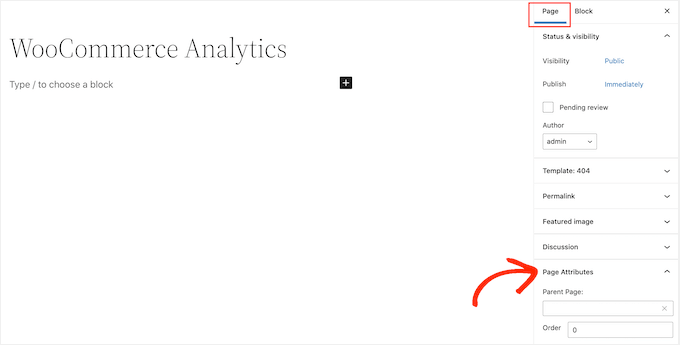
Nu ska vi titta på fältet 'Föräldrasida'. Det ska vara tomt eller stå 'Huvudsida (ingen förälder)', vilket innebär att detta för närvarande är en sida på toppnivå.
För att göra den här sidan till en undersida, öppna helt enkelt rullgardinsmenyn 'Förälder'. Du kan skriva i rutan för att söka efter den specifika sida du vill använda som förälder.
Du kanske också ser en ruta för 'Ordning'. Detta bestämmer ordningen i vilken sidor visas i din lista, men du kan lämna den på 0 för nu.
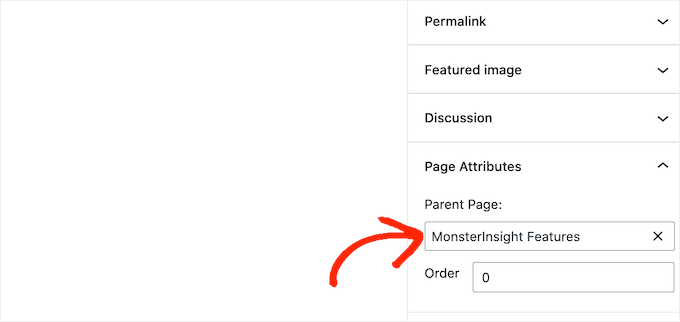
Detta kommer att ändra din sid-URL-struktur för att visa relationen, till exempel http://example.com/foraldra-sida/barn-sida/.
Spara därefter dina ändringar genom att klicka på knappen ‘Uppdatera’ eller ‘Publicera’.
För att skapa fler undersidor, upprepa helt enkelt processen som beskrivs ovan.
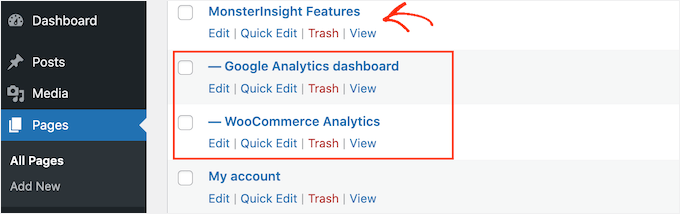
För att se alla dina undersidor, gå till Sidor » Alla sidor. WordPress kommer att visa dina undersidor listade under sin föräldrasida, indragna med ett — prefix.
I följande bild kan du se att ‘Google Analytics-instrumentpanel’ och ‘WooCommerce Analytics’ är undersidor till ‘MonsterInsights-funktioner’.
Där har du det!
Du har lärt dig hur man skapar en undersida i WordPress.
Bonustips 💡: Hur du visar en lista över undersidor för en föräldrasida
Efter att ha skapat några undersidor kanske du vill visa en lista över dessa undersidor på föräldrasidan. Genom att låta besökare se allt relaterat innehåll på ett ställe hjälper du dem att navigera på din webbplats enklare.
Ett enkelt sätt att lista undersidor är att manuellt redigera föräldrasidan och lägga till varje länk individuellt. Det innebär dock att du måste uppdatera föräldrasidan varje gång du lägger till eller tar bort en undersida.
Skulle det inte vara bekvämare om undersidor automatiskt dök upp som länkar på föräldrasidan utan de extra stegen att manuellt uppdatera dem varje gång?
För mer information, se vår guide för att visa en lista över undersidor för en huvudsida i WordPress.
Vanliga frågor: Hur skapar man en undersida i WordPress
Har du fortfarande frågor om hur undersidor fungerar eller vad de innebär för din webbplats? Här är några vanliga frågor vi får från WordPress-användare.
Vad är en undersida i WordPress?
En undersida är en vanlig WordPress-sida som är nästlad under en föräldrasida. Detta skapar en innehållshierarki som är utmärkt för att organisera din webbplats och förbättra navigeringen.
Varför ska jag använda undersidor?
Undersidor hjälper till att hålla ditt innehåll organiserat och lättare att utforska. De är särskilt användbara när du har många relaterade sidor. Dessutom gör de det enklare att hantera din webbplats i WordPress-administrationsgränssnittet.
Kan jag ha flera nivåer av undersidor?
Ja! Du kan nästla undersidor under andra undersidor. Detta kan skapa en flernivåstruktur som är perfekt för djupgående innehåll eller dokumentation.
Kommer skapandet av undersidor att påverka min SEO?
Ja, och på ett bra sätt. En tydlig innehållsstruktur hjälper sökmotorer att förstå hur dina sidor är relaterade, vilket kan förbättra din Wordpress-webbplatsens SEO och användarupplevelse.
Hur väljer jag en föräldrasida för en ny undersida?
När du redigerar sidan i WordPress vill du leta efter avsnittet 'Sidattribut' i sidopanelen. Därifrån kan du välja en föräldrasida med hjälp av rullgardinsmenyn 'Föräldrasida'.
Vad händer om jag raderar en huvudsida?
Om du tar bort en föräldrasida kommer dess undersidor inte att tas bort. Istället blir de automatiskt vanliga sidor på toppnivå igen.
Detta innebär dock att deras URL kommer att ändras – delen /foräldrasida/ kommer att försvinna. Detta kan bryta länkar till ditt innehåll, så du kan behöva ställa in omdirigeringar.
Relaterade guider för hantering av WordPress-sidor och inlägg
Vi hoppas att den här artikeln har hjälpt dig att lära dig hur du skapar en undersida i WordPress. Om du fann detta hjälpsamt, kanske du också vill kolla in våra andra guider om:
- Mest användbara handledningar för anpassade WordPress-inläggstyper
- Hur man lägger till anpassad inläggsstatus för blogginlägg i WordPress
- Hur man delar upp WordPress-inlägg på flera sidor
- Hur man effektivt hanterar inläggsserier i WordPress
- Hur man skapar en landningssida i WordPress
Om du gillade den här artikeln, prenumerera då på vår YouTube-kanal för WordPress-videoguider. Du kan också hitta oss på Twitter och Facebook.




David Lim
Så det är redan tydligt hur man gör en undersida. Jag trodde att något behövde göras från administratörssidan för att det skulle bli bra, men det verkar inte så.
Dennis Muthomi
Hej, jag skulle vilja lägga till något när jag använder undersidor: överväg att använda brödsmulor för att ytterligare förbättra navigeringen.
Detta är särskilt användbart för djupa hierarkier så att användare kan se var de befinner sig i din webbplatsstruktur.
Ett SEO-plugin som AIOSEO erbjuder brödsmulefunktionalitet som integreras med WordPresss struktur för föräldra- och barnsidor.
Mrteesurez
Det här är en insiktsfull artikel, att skapa undersidor gör det enkelt att organisera webbplatsinnehåll effektivt eftersom undersidorna hamnar direkt under sin föräldrasida vilket gör det enkelt att hantera sidor.
Jag vill fråga, kan detta göras för en anpassad inläggstyp?
WPBeginner Support
As long as the custom post type has hierarchical enabled you would be able to do something similar with custom post types
Admin
Moinuddin Waheed
En av mina klienter har bett mig att skapa undersidor för hans webbplats eftersom han vill lista medicinska högskolor per kontinent, som asiatiska länder, europeiska länder och andra.
Detta är en mycket hjälpsam guide eftersom jag kommer att skapa undersidor för honom i detta syfte så att han kan visa alla högskolor per kontinent.
Detta är mycket användbart i fall med relaterade saker som funktioner och sedan olika undersidor för varje funktion.
WPBeginner Support
Happy to hear our guide was helpful
Admin
Gaz
Jag vill att undersidan ska ha samma format på URL:en som den här guiden, dvs: Sitename/subject/sub-page. Om jag använder ovanstående metod kommer den automatiskt att skapa denna URL-struktur? Om inte, hur skapar jag detta för att få min undersida med dess korrekta URL-struktur?
WPBeginner Support
Du kan använda undersidor för den permalänkstilen och det bör vara i den organisationen, om du gör det med inlägg kan du använda kategorier. För att anpassa permalänkstrukturen rekommenderar vi att du tittar på vår artikel nedan:
https://www.wpbeginner.com/wp-tutorials/how-to-create-custom-permalinks-in-wordpress/
Admin
Ian Jackson
Varför måste du ställa in undersidan i redigeraren? Kan du inte bara skapa din sida och sedan använda Menyn för att ställa in den som en undermeny? Finns det en anledning till att behöva tilldela en huvudsida i redigeraren som jag missar?
Justine
Tack. Detta var mycket användbart för att strukturera min blogg som en webbplats. Jag uppskattar det kostnadsfria innehållet.
WPBeginner Support
You’re welcome, glad our guide could assist
Admin
Jaime
Det här alternativet verkar vara borta nu, eller flyttades det någon annanstans? Jag kan inte hitta det.
WPBeginner Support
In the block editor, it would be under the document settings under Page Attributes
Admin
Jaime
Det är inte längre ett alternativ för mig efter uppdateringen till WordPress 5. Jag hade det dock i 4.99
WPBeginner Support
Du kanske vill prova att inaktivera dina plugins för att se om du har en möjlig plugin-konflikt som hindrar den sektionen från att visas i dokumentinställningarna.
Darien
Vart har den här funktionen tagit vägen nu när Guttenburg Block Editor används? Undersida visas inte längre som ett alternativ under Sidattribut i den här nya redigeraren. Har någon några tips om var den nu finns?
WPBeginner Support
Vid en snabb titt bör det fortfarande finnas ett alternativ i sidattributen för sidor. Bara för att vara säker, redigerar du ett inlägg snarare än en sida med den senaste versionen av WordPress?
Admin
Aniela Lucian
Tack för detta mycket användbara inlägg! Jag försökte i ÅR att lista ut hur det kan vara möjligt att skapa en bra struktur för min webbplats, och visste aldrig vad i hela friden en "underordnad sida" är i Wordpress (även om jag är ny på att göra min egen webbplats...). Dina korta och mycket tydliga förklaringar gör allt så klart och enkelt!
Tack igen för ditt fantastiska arbete!