


WordPress har några standardformat för datum och tid som du kan välja mellan. Om du inte är nöjd med dessa alternativ kan du också skapa ett anpassat format för din webbplats.
Oavsett om du driver en blogg, en företagswebbplats eller en onlinebutik, är det viktigt att visa datum och tider på ett tydligt och konsekvent sätt för läsbarhet och professionalism.
På WPBeginner visar vi publiceringsdatumet högst upp i våra blogginlägg så att läsare och sökmotorer kan se att vårt innehåll är färskt och uppdaterat. Detta hjälper oss att ranka högre i sökresultaten och bygga förtroende hos vår publik, eftersom de vet att den information vi tillhandahåller är relevant och aktuell.
I den här artikeln visar vi hur du enkelt kan ändra datum- och tidsformatet på din WordPress-webbplats.
Varför ändra datum- och tidsformatet i WordPress?
WordPress använder datum/tid-formatet för att visa publicerings- och ändringsdatum för blogginlägg i instrumentpanelen och i innehållseditorn för schemaläggning av innehåll.
Detta format visar också publicerings- eller uppdateringsdatumet för sidor/inlägg och visar när kommentarer publicerades på din WordPress-webbplats framsida.
Olika regioner i världen föredrar och använder olika datum- och tidsstrukturer. Om du har en webbplats som riktar sig till en internationell publik, kanske du vill ändra datum/tid-formatet i dina blogginlägg för att skapa en mer lokaliserad upplevelse för dina användare.
Dessutom kan visning av datum och tid i dina blogginlägg hjälpa till att förbättra din webbplats synlighet genom att mer effektivt lyfta fram hur färskt ditt innehåll är.
Detta beror på att sökmotorer sannolikt kommer att ranka ditt inlägg högre om innehållet är färskt och uppdaterat. För mer information kan du se vår guide om innehållsförfall i WordPress.
Med det sagt, låt oss se hur du enkelt kan ändra datum- och tidsformatet i WordPress. Vi kommer också att visa dig hur du enkelt kan visa tiden bredvid datum i WordPress-inlägg:
Hur ändrar man datum- och tidsformatet i WordPress
Du kan enkelt ändra datum- och tidsformat med de inbyggda funktionerna i din WordPress-instrumentpanel.
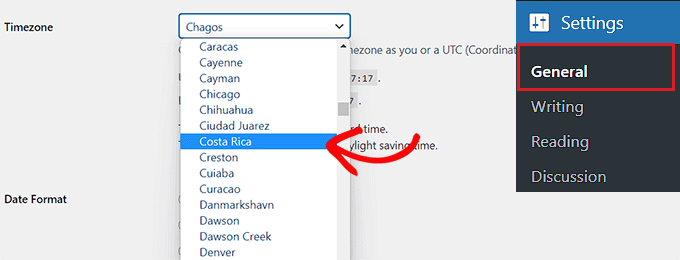
Först måste du besöka sidan Inställningar » Allmänt från sidofältet i WordPress-admin och rulla ner till avsnittet 'Tidszon'. När du är där kan du välja en tidszon för din webbplats från rullgardinsmenyn.
Om du till exempel bor i Costa Rica kan du välja det alternativet från rullgardinsmenyn.
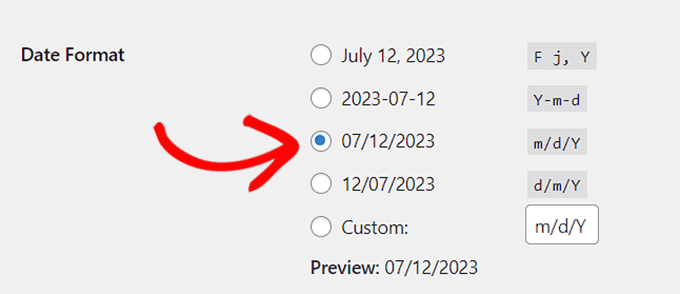
Bläddra sedan ner till alternativet 'Datumformat', där du kan välja en datumlayout.
Dessa formatalternativ baseras på alfabetiska tecken som representerar en tidsordning.
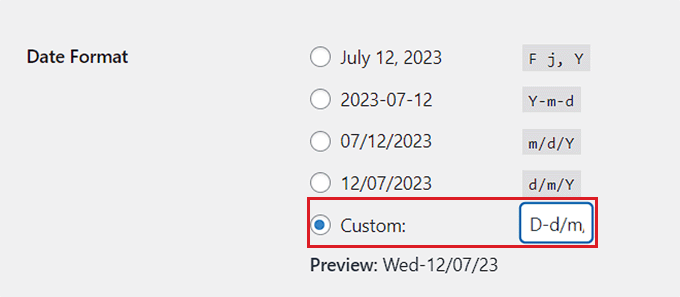
Om du inte vill använda något av de tillgängliga datumformaten kan du skapa ett eget genom att välja alternativet 'Anpassad' och skriva tecken i rutan bredvid.
Om du till exempel skriver den stora bokstaven Y, kommer ditt datumformat att visa året i numeriska fyra siffror, som 2014.
På samma sätt, om du anger ett litet y, kommer det att ge året i två siffror, som 14.
Här är en lista över några av de vanligaste tecknen för datum- och tidsformat:
M d, Y – nov 06, 2023d M, Y – 06 nov, 2023F jS, Y – 6 november 2023l, F jS, Y – Torsdag, 6 november 2023H:i:s – 21:26:12
För mer information kan du vilja se den fullständiga listan över formatsträngstecken. Du kan använda detta som en guide för att skapa din egen datumordning.
När du har skapat ett format kommer WordPress att visa en förhandsgranskning av hur ditt datum kommer att se ut.
Gå sedan till avsnittet 'Tidsformat'. Härifrån kan du välja vilket som helst av de fördefinierade tidsformaten.
Om du inte hittar någon av formaten som passar, kan du också anpassa din egen genom att välja alternativet 'Anpassad'.
När du har gjort det kommer du också att kunna se din tidsförhandsgranskning bredvid alternativet 'Förhandsgranskning'.
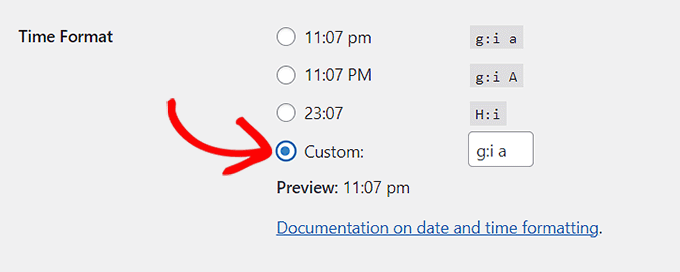
Om du är osäker på formattecknen kan du helt enkelt klicka på länken 'Dokumentation om datum- och tidsformatering' i avsnittet 'Tidsformat'.
När du är klar, glöm inte att klicka på knappen 'Save Changes' för att spara dina inställningar.
Nu kan du besöka din WordPress-webbplats för att se ändringen i datumformatet i dina inlägg.

Hur man visar tid bredvid datum i dina WordPress-inlägg
Som standard visar WordPress inte publikationstiden bredvid datumet i dina blogginlägg.
Du kan dock enkelt visa tiden genom att redigera ditt WordPress-tema och lägga till anpassad kod i det.
Vissa handledningar kommer att säga åt dig att skapa ett barn-tema för att göra detta. Tänk dock på att det minsta felet när du lägger till koden kan bryta din webbplats och göra den otillgänglig.
Det är därför vi rekommenderar att du alltid använder WPCode för att lägga till kod på din webbplats. Det är det bästa pluginet för kodavsnitt för WordPress på marknaden som gör det säkert och enkelt att lägga till anpassad kod.
Först måste du installera och aktivera WPCode-pluginet. För detaljerade instruktioner kan du vilja se vår nybörjarguide om hur man installerar ett WordPress-plugin.
Notera: WPCode har också en gratis version som du kan använda för den här handledningen. Att uppgradera till pro-planen ger dig dock tillgång till ett molnbibliotek med kodavsnitt, smart villkorlig logik och mer.
Efter aktivering, gå till sidan Kodavsnitt » + Lägg till avsnitt från WordPress admin sidofält.
När du är där, klicka på knappen 'Använd kodavsnitt' under alternativet 'Lägg till din anpassade kod (nytt kodavsnitt)'.

Detta tar dig till sidan 'Skapa anpassat kodavsnitt', där du kan börja med att skriva ett namn för ditt kodavsnitt. Detta namn kommer inte att visas på framsidan och är endast för din identifiering.
Välj sedan alternativet 'PHP-kodavsnitt' från rullgardinsmenyn Kodtyp i det övre högra hörnet av skärmen.
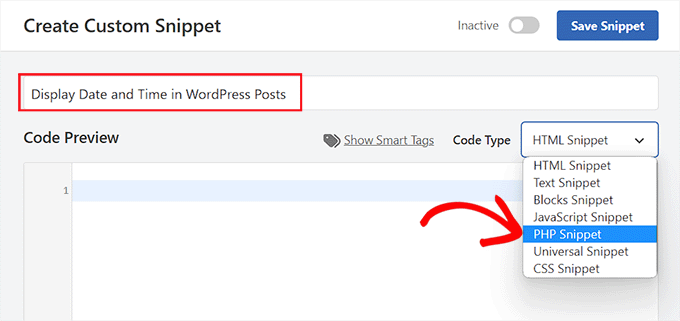
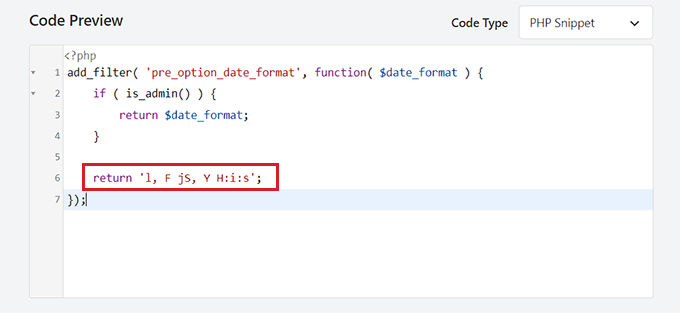
Kopiera och klistra sedan helt enkelt in följande kod i rutan 'Kodförhandsgranskning':
add_filter( 'pre_option_date_format', function( $date_format ) {
	if ( is_admin() ) {
		return $date_format;
	}

	return 'l, F jS, Y H:i:s';
});
När du har gjort det kan du låta koden vara som den är eller anpassa layouten för datum och tid genom att ändra värdena efter return.
Kom ihåg att du kommer att behöva använda formateringskoder för att skapa din egen anpassade datum/tid-layout.
Därefter, bläddra ner till avsnittet 'Infogning' och välj läget 'Automatisk infogning'.
Den anpassade koden kommer automatiskt att köras på din webbplats efter aktivering.

Slutligen, scrolla tillbaka till toppen och växla omkopplaren 'Inaktiv' till 'Aktiv'.
Glöm sedan inte att klicka på knappen 'Spara kodavsnitt' för att lagra dina ändringar.
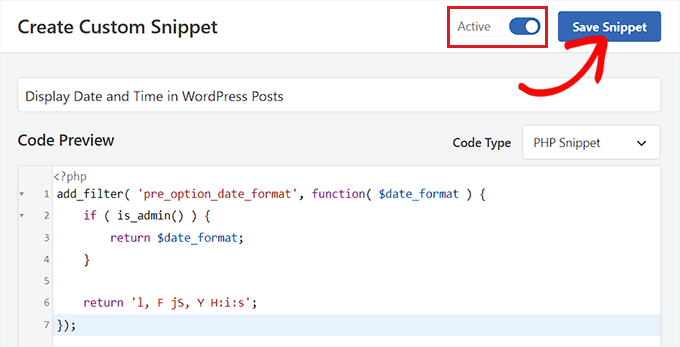
Nu kan du besöka din WordPress-blogg för att se tid och datum som visas i dina blogginlägg.
Tänk på att när du aktiverar detta kodavsnitt kommer standardformaten för datum och tid i WordPress inte att visas på din webbplats.

Bonus: Visa dagens datum i WordPress
Förutom att visa publiceringsdatumet kan du också visa aktuellt datum och tid på dina sidor och inlägg.
Detta kan bidra till att förbättra relevansen för dina inlägg, främja transparens och förbättra den övergripande användarupplevelsen på din webbplats.
Du kan enkelt visa aktuellt datum på din webbplats genom att lägga till anpassad kod med hjälp av WPCode.
Det är det bästa pluginet för WordPress-kodavsnitt på marknaden som låter dig lägga till anpassad kod utan att bryta din webbplats.
Du behöver använda detta kodavsnitt:
function wpb_date_today($atts, $content = null) {
extract( shortcode_atts( array(
        'format' => ''
    ), $atts ) );

if ($atts['format'] == '') {
$date_time .= date(get_option('date_format'));
}  else {
$date_time .= date($atts['format']);
}
return $date_time;
}
add_shortcode('date-today','wpb_date_today');
Den här koden kommer sedan att visa aktuellt datum på dina sidor och inlägg med det datum- och tidsformat som du har valt på WordPress-instrumentpanelen.
För mer detaljerade instruktioner kan du se vår handledning om hur man visar dagens datum i WordPress.

Vi hoppas att den här artikeln hjälpte dig att lära dig hur du enkelt ändrar datum- och tidsformatet i WordPress. Du kanske också vill se vår handledning om hur man tar bort datum och tid från WordPress-kommentarer och våra experters val för de bästa plugins för aktivitetslogg och spårning i WordPress.
Om du gillade den här artikeln, prenumerera gärna på vår YouTube-kanal för WordPress-videoguider. Du kan också hitta oss på Twitter och Facebook.




Mrteesurez
Tack för guiden för att visa tid och datum i inlägg, detta är mycket användbart för nyhetswebbplatser som publicerar nya färska uppdateringar då och då, att visa dagens dag och datum kommer att visa det som färska nyheter för användarna. Det kommer definitivt att öka klickfrekvensen i sökresultaten eftersom läsarna letar efter färska nyheter med de senaste datumen. Jag har en nyhetsblogg där jag brukade publicera lokala utbildningsnyheter om antagnings- och examensuppdateringar. Jag kommer att försöka implementera funktionen i den. Tack för att du delade den.
Tahir Khan
Hej, det fungerar inte i de flesta fall, försök att ge lösningen vad händer om temat åsidosätter datum- och tidsformatet.
Tack
WPBeginner Support
If your theme is overriding the date and time format, we would recommend reaching out to the support for the specific theme that you are using and they should be able to let you know if their theme has a specific styling that can be changed to fix the issue
Admin
Krishna
Hur översätter man datum till ett specifikt språk som hindi?
WPBeginner Support
Du skulle antingen ställa in din webbplats språk till det språk du vill ha eller kontakta ditt temas support om det inte översätts korrekt.
Admin
Alex Abir
Visar fel tid på min WordPress-temas enskilda sida.
Hur löser man det?
WPBeginner Support
Du bör kontakta ditt temas support för att se om det kan vara ett fel med själva temat
Admin
Courtney Stevens
Hur ändrar jag datumformatet för inlägg? Datumformatet för mitt tema är till exempel, October 26th, 2018 men jag skulle vilja att det var October 26, 2018 utan "th" efter datumet. De allmänna inställningarna har datumformatet som jag vill ha, men när jag tittar på en sida med ett blogginlägg har den fortfarande den andra formateringen med "th". Hjälp!
Danold
hej, jag har ett problem. jag har ändrat datumformatet som du demonstrerade men när jag publicerar en artikel är datumformatet alltid i en annan form, jag använder peflican-tema
WPBeginner Support
Hej,
Försök att förhandsgranska din webbplats med ett standardtema. Se om det löser problemet. Om det gör det, betyder det att ditt tema åsidosätter WordPress datumformat.
Admin
MUMBERE AUSBEL
Ni är bäst.
Irfan
Thank you sooo much it help me alot
Scott
Konstigt! Jag kan inte få att visa något.
Gabriele
Hej, om jag skulle ställa in WP-klockan ett år framåt, är det möjligt?
Matthew Spence
Hur fixar man datumet? Det är inte dagen efter imorgon.
Alice
Den nuvarande WordPress-formateringen skiljer sig från den som visas här. Jag kan inte ens hitta tidszonen i inställningarna för WordPress nu.
Michelle Stokes Inredare
Jag vill inte se datumen på smarta telefoner, finns det ett sätt att ta bort datumen helt så att min webbplats ser renare ut på telefonerna? Tack....
WPBeginner Staff
Det kommer bara att påverka visningen av datum på dina sidor. Det kommer inte att ändra dina permalänkar.
Kristine
Kommer det att ändra alla mina gamla inlägg också? Eller bara nya inlägg framöver? Jag har velat ändra mitt format i över ett år, men jag har så många backlinks där ute. Jag är rädd att det kommer att förstöra all min trafik.