


Du googlar ditt namn, och det första som dyker upp är en webbplats som handlar om dig. Dina prestationer, dina tankar, din vision. Låter ganska bra, eller hur?
Det är kraften i en personlig webbplats. Det är som att ha ett eget litet hörn av internet där du kan visa upp dina färdigheter och dela dina tankar. Och lita på oss, efter att ha hjälpt tusentals personer att skapa sina egna webbplatser, har vi sett hur det kan vara en "game-changer".
I den här guiden visar vi dig hur du bygger ditt personliga varumärke genom att skapa en webbplats med WordPress.
Varför och vem behöver en personlig webbplats?
Enligt vår mening behöver alla bygga en personlig webbplats, oavsett om du är en entreprenör, småföretagare, läkare, professor, fastighetsmäklare eller student.
I dagens informationsålder kan vem som helst googla ditt namn och lära sig mycket mer om dig än du kan föreställa dig.
Även om det är bra att ha profiler på sociala medier, kommer sociala nätverk och går. Du behöver en egen plattform där du kan publicera vad du vill. En plattform där du är stjärnan.
Att bygga en personlig webbplats gör att du kan marknadsföra dig själv på internet.
Det hjälper dig inte bara att vinna förtroende, vilket i sig är ovärderligt. Du kan också bygga en följarskara, bli en tankeledare, skaffa vänner och hitta många nya möjligheter.
Även om du inte gillar idén att marknadsföra dig själv, kommer du fortfarande att bedömas utifrån vad du lägger ut online.
Med det sagt, låt oss titta på hur du enkelt kan bygga en personlig webbplats som faktiskt hjälper dig att lyckas.
Vad du behöver för att bygga en personlig webbplats

Först måste du se till att du använder rätt plattform för att bygga din webbplats.
Vi rekommenderar att använda WordPress eftersom det är den bästa webbplatsbyggaren på marknaden. Den driver mer än 43% av alla webbplatser på internet.
Nu, när vi säger WordPress, menar vi WordPress.org och inte WordPress.com som är en hostingtjänst.
För att lära dig mer, se vår artikel om skillnaden mellan WordPress.org vs WordPress.com.
Du behöver följande för att bygga din personliga webbplats med WordPress:
- Ett domännamn (t.ex. SyedBalkhi.com). Detta är vad användare kommer att skriva i sina webbläsare för att nå din webbplats. För personliga webbplatser använder många sina egna namn som domännamn när det är möjligt.
- Ett webbhotellskonto. Det är här alla dina webbplatsfiler kommer att lagras.
Normalt skulle ett domännamn kosta dig cirka 14,99 USD per år och webbhotell börjar på 7,99 USD per månad (betalas vanligtvis årligen).
Om du precis har börjat kan detta låta som mycket pengar.
Lyckligtvis har personerna på Bluehost gått med på att erbjuda WPBeginner-användare ett gratis domännamn med en generös rabatt på hosting. I grund och botten kan du komma igång för så lite som $2.99 per månad.
Bluehost är ett av de största hostingföretagen i världen och en officiellt rekommenderad WordPress-hostingleverantör.
Om du kan spendera lite extra pengar, kolla in Hostinger, SiteGround eller WP Engine. För fler hostingrekommendationer, se vår guide om WordPress-hosting för jämförelser sida vid sida.
Nu går vi vidare till handledningen. Du kan använda snabblänkarna nedan för att navigera genom artikeln:
- Steg 1: Konfigurera din personliga webbplats
- Steg 2: Skaffa ett WordPress-tema för personlig webbplats
- Steg 3: Skapa innehåll för din personliga webbplats
- Steg 4: Lägg till en portfoliodel på din personliga webbplats
- Steg 5: Lägg till en bloggsektion på din personliga webbplats
- Steg 6: Lägg till vittnesmål på din personliga webbplats
- Steg 6: Integrera din personliga webbplats med sociala medieprofiler
- Steg 7: Börja bygga en e-postlista
- Steg 8: Implementera tillväxthackning för personliga webbplatser
Steg 1: Konfigurera din personliga webbplats
För den här handledningen visar vi hur du sätter upp en personlig webbplats på Bluehost. För andra hostingföretag kan du se vår kompletta WordPress-installationshandledning.
Först måste du besöka Bluehost webbplats och klicka på den gula knappen 'Get Started Now'.

Därefter kommer du att bli ombedd att välja en värdplan.
De flesta nybörjare väljer Starter- eller Business-planerna.

Klicka på ‘Välj plan’ för att välja en hostingplan och fortsätta.
Därefter kommer du att bli ombedd att välja ett domännamn. Ange ditt önskade domännamn och klicka på knappen ‘Sök efter domän’ för att fortsätta.

Därefter kommer du att tas till Bluehosts kundvagnssida.
Härifrån kan du välja varaktigheten för din Bluehost-plan. Vi rekommenderar att välja alternativet '3 år' eftersom det erbjuder de största besparingarna.

Klicka sedan på knappen ‘Fortsätt till kassan’.
Slutligen behöver du ange din kontoinformation och betalningsinformation för att slutföra köpet.

När det är klart får du ett e-postmeddelande med detaljer om hur du loggar in på din webbhotellskontrollpanel. Det är här du hanterar allt från support till e-post, bland annat.
Bluehost kommer automatiskt att installera WordPress åt dig. Logga bara in på ditt hostingkontos instrumentpanel och navigera till fliken 'Webbplatser'. Klicka sedan på 'Redigera webbplats'.

Detta tar dig till ditt WordPress adminområde.
Det kommer att se ut ungefär så här:

Grattis, du har framgångsrikt konfigurerat din personliga webbplats.
Under de kommande stegen visar vi hur du konfigurerar den efter din egen stil, lägger till innehåll och skapar en professionellt utseende webbplats.
Steg 2: Skaffa ett WordPress-tema för personlig webbplats
Hur din personliga webbplats ser ut är mycket viktigt för att göra ett gott första intryck.
WordPress levereras med tusentals gratis och premiumteman som du kan använda för din personliga webbplats.
Denna mängd val gör det dock också lite svårt att hitta rätt tema.
För att göra detta val enklare har vi sammanställt några listor över våra favorit WordPress-teman under olika kategorier:
- Årets bästa WordPress-teman
- Bästa gratis WordPress-bloggteman
- Bästa WordPress Portfolio-teman
- Bästa WordPress-teman för fotografer
Som en allmän regel rekommenderar vi att använda ett enkelt tema med mycket vitt utrymme. Detta gör att alla webbplatser ser rena och mer professionella ut.
Alternativ: Använd en WordPress sidbyggare för att designa din webbplats
Medan WordPress-teman är extremt enkla att använda och anpassa, kanske du ibland inte hittar rätt layout för dina behov.
Det är här SeedProd kommer in. Det är den bästa WordPress-sidbyggarpluginen på marknaden och låter dig enkelt skapa anpassade layouter för din webbplats.
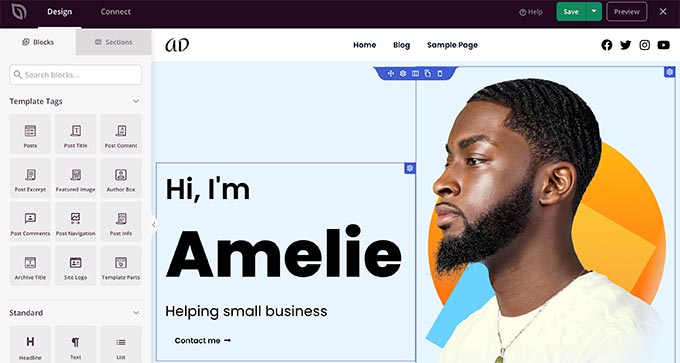
Den levereras med dussintals mallar att använda som utgångspunkt.
Efter det kan du lägga till nya element med dra-och-släpp eller redigera vilken aspekt av layouten som helst genom att bara peka och klicka.
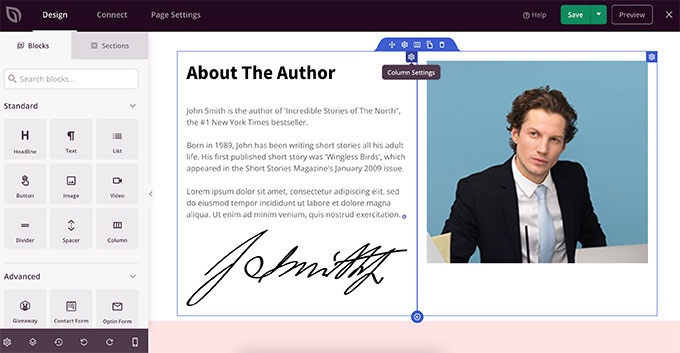
Du kan till och med använda det för att skapa ett anpassat WordPress-tema utan att skriva någon kod.
Det bästa är att SeedProd är tema-agnostiskt, så det fungerar med vilket WordPress-tema som helst som du använder på din webbplats.
Att välja ett tema är bara halva nöjet med att designa en webbplats. Glöm inte att välja en färgpalett som perfekt passar ditt varumärke och lägg till en anpassad logotyp för att få din webbplats att se mer professionell ut.
Steg 3: Skapa innehåll för din personliga webbplats
När du har valt en design för din webbplats är nästa steg att börja lägga till innehåll.
WordPress levereras med två vanliga innehållstyper som standard. Dessa kallas inlägg och sidor.
Medan inlägg är en del av en blogg, används sidor för att skapa viktiga sektioner av din WordPress-webbplats och ge den en ordentlig struktur.
För att skapa en sida behöver du bara gå till sidan Sidor » Lägg till ny. Ange först en titel för din sida och börja sedan lägga till innehåll nedan.
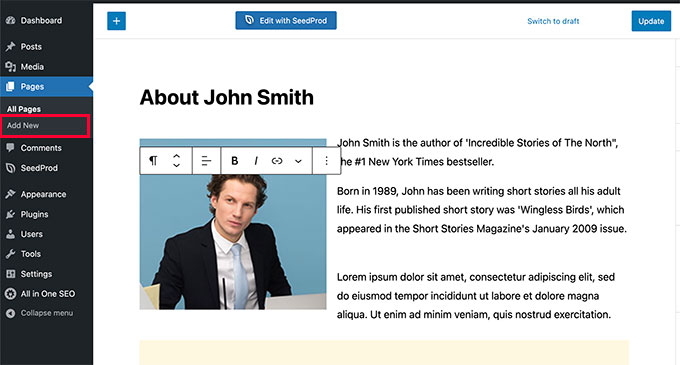
WordPress levereras med en intuitiv innehållsredigerare som låter dig lägga till innehållselement som block. På så sätt kan du skapa vackra innehållslayouter för alla dina inlägg och sidor.
För att bekanta dig med redigeraren, se vår handledning om hur man använder WordPress innehållsredigerare för nybörjare.
Följande är några viktiga sidor som du kan lägga till på din personliga webbplats.
Om-sida
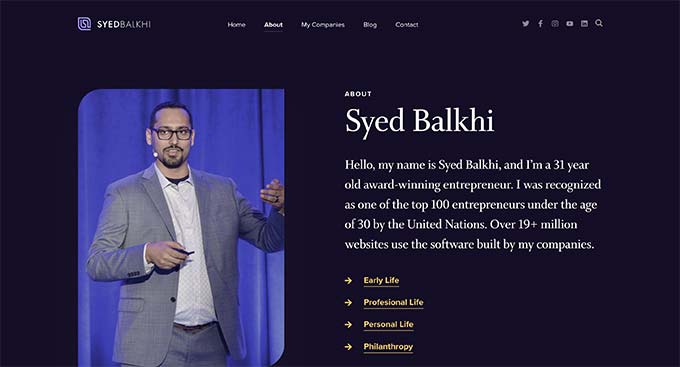
Du måste skapa en Om-sida där användare kan lära sig mer om dig.
Många ägare av personliga webbplatser använder sin Om-sida som webbplatsens förstasida.
Använd Om-sidan för att berätta för användarna vem du är, vad du gör, vilka utmärkelser du har vunnit och länka till några exempel på ditt arbete.
Låt användarna veta hur de kan komma i kontakt med dig via sociala medier och e-post. Ta en titt på vår VD, Syed Balkhis Om-sida för inspiration.
Kontaktsida
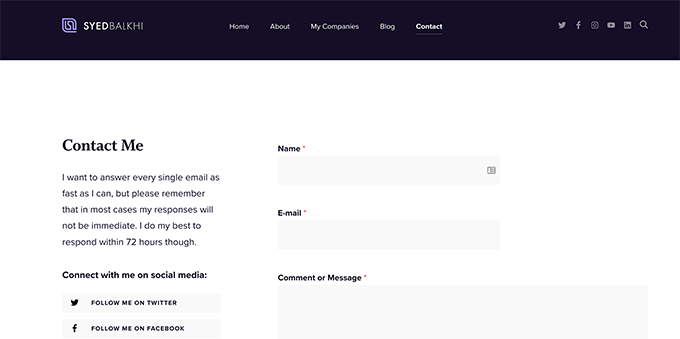
Många vill inte kontakta dig via sociala medier. Det är därför du ser kontaktsidor på nästan alla webbplatser på internet.
Du behöver lägga till en kontaktsida på din webbplats med information om hur användare kan skicka ett snabbt meddelande till dig.
WordPress levereras inte med ett inbyggt kontaktformulär, men det finns dussintals formulärbyggarplugins tillgängliga.
Vi rekommenderar att använda WPForms, som är den bästa WordPress-kontaktformspluginen på marknaden. Den används av över 6 miljoner webbplatser.
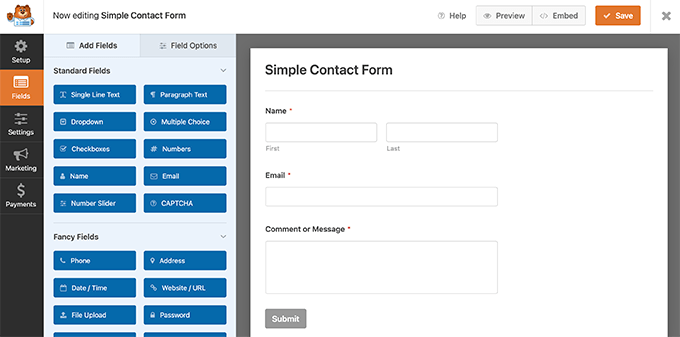
Det gör det enkelt att skapa vackra formulär för din webbplats med ett enkelt dra-och-släpp-verktyg.
Notera: Det finns också en gratisversion av WPForms med begränsade funktioner som heter WPForms Lite.
Steg 4: Lägg till en portfoliodel på din personliga webbplats
Personliga webbplatser låter dig framträdande visa upp ditt arbete genom att lägga till en portföljsektion.
Många yrkesverksamma som fotografer, konstnärer, skribenter, designers och programmerare, behöver ett enkelt sätt att visa upp sitt arbete på sin webbplats.
I WordPress har du flera alternativ för att vackert lägga till en portfoliodel på din personliga webbplats.
Metod 1: Lägg till portfölj med standardredigeraren i WordPress
Den här metoden är enklare, och du kan skapa en portfölj genom att helt enkelt skapa en portföljsida på din webbplats.
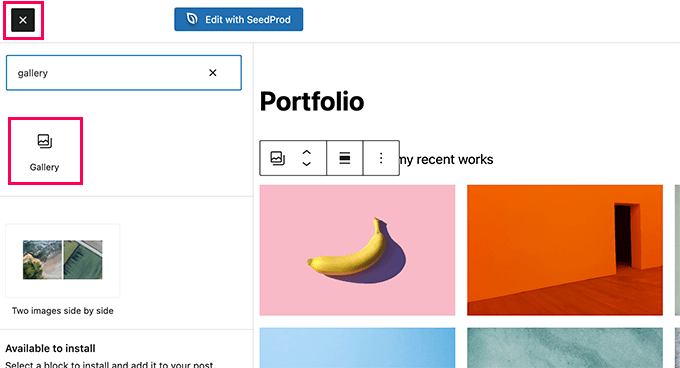
Du kan lägga till standardblocket Galleri för att visa foton och bilder. Du kan också skapa en separat sida för varje objekt i din portfölj och sedan länka bilder på huvudsidan för portföljen till den motsvarande sidan.
Metod 2: Lägg till portfölj med ett galleri-plugin
Denna metod rekommenderas för att skapa en medie-rik portfölj, särskilt om du är fotograf, grafisk eller webbdesigner, videoproducent och mer. Vi rekommenderar att använda Envira Gallery.
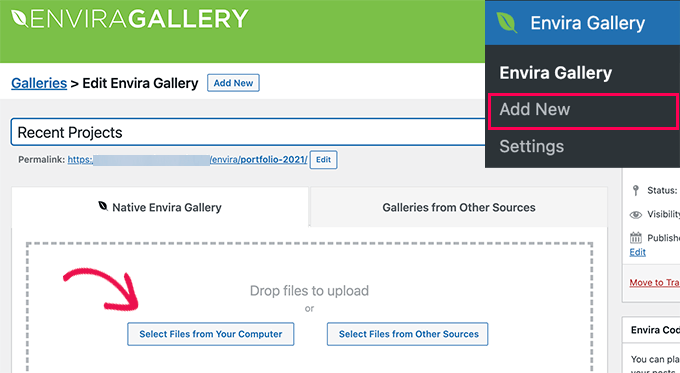
Det är det bästa WordPress-galleriet-pluginet på marknaden och låter dig enkelt lägga till vackra gallerier att visa upp på din portföljsida.
Envira Gallery låter dig skapa album, organisera ditt arbete efter taggar, lägga till videogallerier och öppna galleribilder i popup-fönster och bildspel.
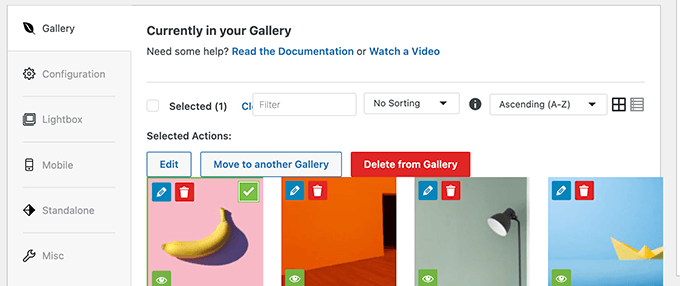
Dessa gallerier kan läggas till var som helst och ser bra ut på mobilen också.
Metod 3: Skapa en portföljsektion med ett plugin
Den här metoden är mer flexibel och rekommenderas för alla användare.
För denna metod behöver du WP Portfolio-pluginet. Det är ett av de bästa WordPress-portfölj-pluginsen som låter dig enkelt skapa en vacker portföljsektion för dina personliga webbplatser.
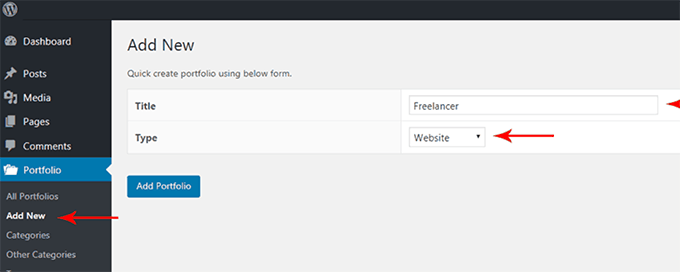
Du kan skapa en portfölj för att visa upp bilder, videor eller webbplatser (användbart för webbdesigners).
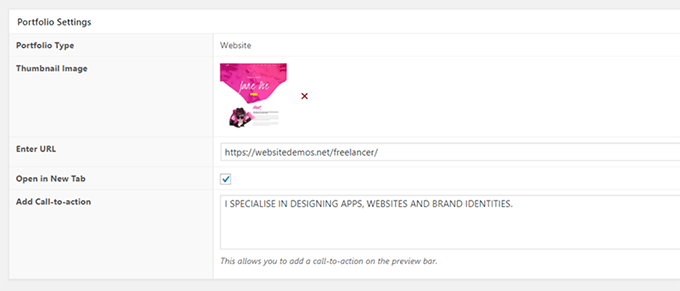
Därefter kan du lägga till portfolioposter genom att ange detaljer som en miniatyrbild, beskrivning, kategori och mer.
Steg 5: Lägg till en bloggsektion på din personliga webbplats
Att lägga till en bloggsektion på din personliga webbplats gör det enkelt att regelbundet publicera uppdateringar på din webbplats.
Dessa uppdateringar kan handla om ditt arbete, ditt privatliv eller vad du vill. Det hjälper också din personliga webbplats att rankas för rätt nyckelord relaterade till dess huvudämnen.
WordPress startade som en bloggplattform, så den är fortfarande mycket välutrustad för att starta en blogg och utveckla den.
Skapa helt enkelt en ny sida i WordPress och ge den en titel som 'Blogg'.
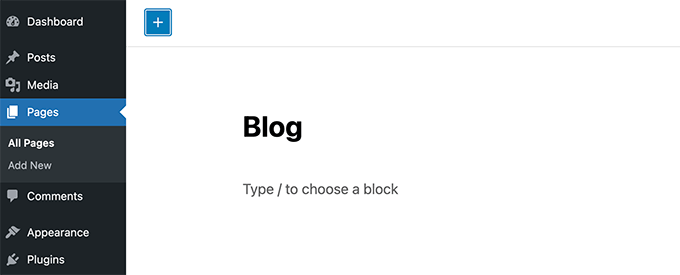
Gå sedan till sidan Inställningar » Läser.
Under alternativet 'Din startsida visar', välj alternativet 'En statisk sida'.

Nedanför det kan du välja den sida du vill använda som din startsida och bloggsidan du skapade tidigare. Glöm inte att klicka på knappen 'Spara ändringar' för att lagra dina inställningar.
Du kan nu lägga till Bloggsidan i din webbplats navigeringsmeny.
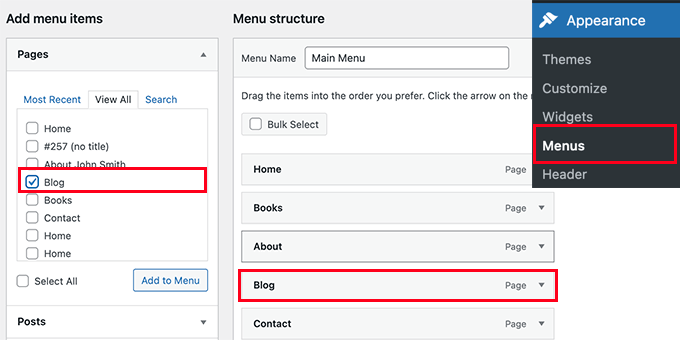
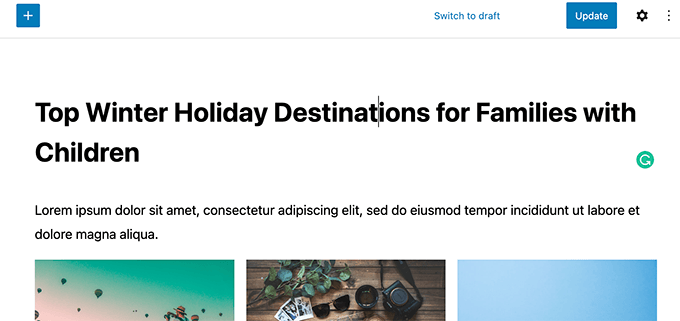
För att skriva nya blogginlägg, gå helt enkelt till sidan Inlägg » Lägg till nytt och börja skriva.
För detaljer, ta en titt på vår artikel om hur du lägger till ett nytt blogginlägg i WordPress.
Steg 6: Lägg till vittnesmål på din personliga webbplats
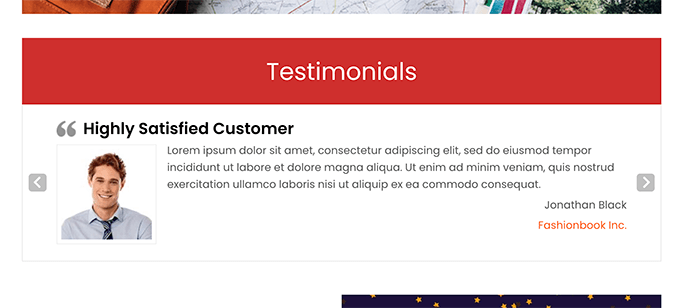
Vittnesmål hjälper dig att visa upp vad andra säger om dig.
Denna typ av sociala bevis hjälper dig att etablera auktoritet och utveckla förtroende.
Att lägga till vittnesmål på din WordPress-webbplats är ganska enkelt. Vi visar dig två metoder och du kan välja en som fungerar bäst för dig.
Lägg till vittnesmål med Strong Testimonials
Först måste du installera och aktivera Strong Testimonials -pluginet.
Det gör det enkelt att lägga till vittnesmål på din webbplats och sedan visa dem med hjälp av kortkoder.
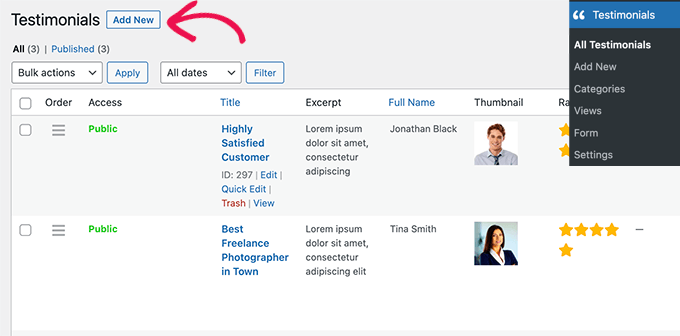
Bestäm sedan var du vill visa vittnesmål.
Du kan lägga till dem på din startsida eller vilken annan sida, sidofält eller blogginlägg som helst.
Lägg till vittnesmål med SeedProd
Denna metod är enklare och rekommenderas för nybörjare.
För denna metod behöver du SeedProd. Det är det bästa WordPress-sidbyggar-pluginet som låter dig enkelt skapa vackra sidor för din webbplats.
SeedProd levereras med ett inbyggt testimonials-block som du kan dra och släppa till din startsida eller en testimonials-sida.
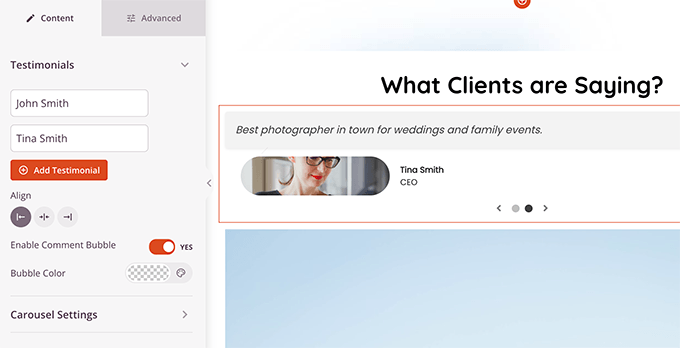
För mer information, se vår handledning om hur du lägger till roterande vittnesmål i WordPress.
Steg 6: Integrera din personliga webbplats med sociala medieprofiler
Det går inte att förneka att sociala medier kan hjälpa dig att marknadsföra ditt personliga varumärke till fler målgrupper.
Det finns otaliga WordPress-plugins som låter dig integrera sociala medieknappar och widgets på din webbplats. Många av dem kommer dock att sakta ner din webbplats, vilket är dåligt för SEO och användarupplevelsen.
Följande är några sociala medieplugins som fungerar som en charm utan att sakta ner din webbplats.
1. Smash Balloon Social Media Feeds för WordPress
Smash Balloons Social Media Feeds för WordPress är ett av de bästa sociala medie-pluginsen för WordPress. Det kommer som en verktygslåda för att visa innehåll från dina olika sociala medieprofiler på din personliga webbplats.
Normalt tillåter WordPress dig inte att bädda in innehåll från Facebook och Instagram direkt. Smash Balloons Facebook- och Instagram-flöden låter dig enkelt bädda in innehåll från dessa plattformar i WordPress.
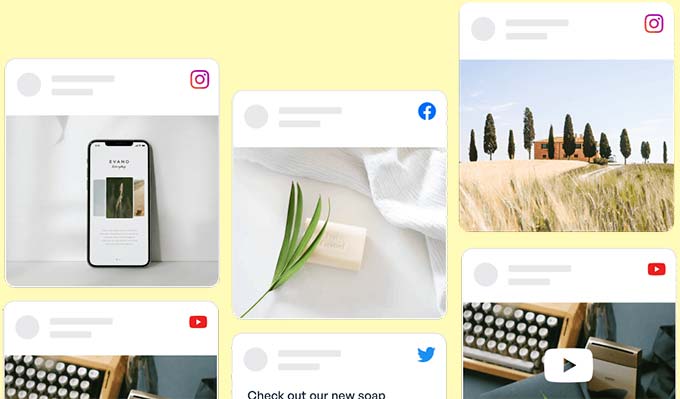
Det fungerar även för Facebook-grupper, YouTube, TikTok och Twitter. Du får också alternativ att välja olika stilar och layouter för ditt flöde.
Novashare låter dig enkelt visa sociala delningsknappar på dina WordPress-inlägg och sidor. Du kan också lägga till följ-knappar och klick-för-inlägg-knappar för att maximera trafiken.
Till skillnad från andra sociala delningsknappar är Novashare superlätt. Den byggdes med Google Core Web Vitals i åtanke, så du behöver inte oroa dig för att den ska sakta ner din webbplats.
Kolla in vår fullständiga Novashare-recension för mer information.
Det tar mycket tid att skriva ett blogginlägg och sedan publicera det manuellt på alla dina sociala profiler.
Uncanny Automator är det bästa WordPress-automatiseringsverktyget på marknaden. Med det kan du enkelt automatisera sociala medieuppgifter när du utför en viss åtgärd på din WordPress-webbplats.
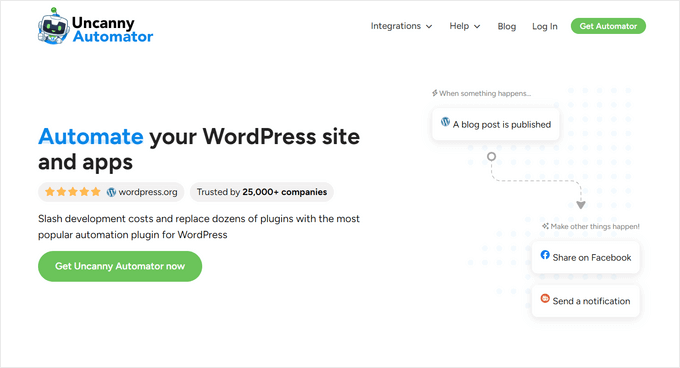
Det fungerar med dussintals väsentliga WordPress-plugins som WPForms, MemberPress, WooCommerce och mer. Dessutom kan du ansluta till appar på Zapier och till och med dina smarta enheter med IFTTT.
I grund och botten kan du automatisera din WordPress-webbplats för att utföra rutinmässiga uppgifter bakom kulisserna.
Du kan också använda ett verktyg som Revive Social för att automatisera inlägg på sociala medier.
Med Revive Social kan du schemalägga dina inlägg på sociala medier i förväg och automatiskt dela gamla WordPress-inlägg regelbundet.
Den levereras med en användarvänlig inläggsredigerare så att du kan skapa engagerande inlägg på sociala medier för Facebook, LinkedIn, Twitter (X) och mer, direkt från din WordPress-webbplats.
Steg 7: Börja bygga en e-postlista
Sociala medieplattformar är ett utmärkt sätt att bygga ditt personliga varumärke på internet. Du äger dock inte dessa plattformar och om de blockerar dig kommer du att förlora din följarskara omedelbart.
Därför kommer alla smarta marknadsförare att säga åt dig att börja bygga din e-postlista genast. E-postmarknadsföring ger dig direkt tillgång till en användares inkorg och det är mycket billigare än att boosta dina inlägg på sociala medier.
Vi rekommenderar att använda Constant Contact vilket är den mest nybörjarvänliga tjänsten för e-postmarknadsföring på marknaden, lämplig för både personliga webbplatser och småföretag.

När du har registrerat dig för Constant Contact kan du lägga till ett formulär för anmälan till nyhetsbrev genom att använda standardinbäddningskoden eller genom att använda WPForms.
Det kommer dock inte att ge dig så många prenumeranter som du behöver. För det har vi några fler tips framöver.
Proffstips: Vill du vara säker på att dina nyhetsbrev faktiskt skickas och inte markeras som skräppost? Gör din företags-e-post mer trovärdig genom att lägga till en verifierad logotyp.
Steg 8: Implementera tillväxthackning för personliga webbplatser
Nu när du har lagt till olika typer av innehåll på din personliga webbplats. Det är dags att börja marknadsföra den för att etablera ditt personliga varumärke och öka ditt inflytande.
Lyckligtvis ger WordPress dig tillgång till kraftfulla verktyg som hjälper dig att snabbt växa din webbplats utan några speciella marknadsföringskunskaper.
1. Få fler e-postanmälningar och sociala följare
Att bara lägga till knappar för sociala medier på din webbplats eller ett formulär för e-postregistrering för ditt nyhetsbrev hjälper dig inte att få fler följare.
Du måste knuffa dina användare med mer kreativa sätt att agera.
Det är här OptinMonster kommer in. Det är den bästa programvaran för konverteringsoptimering på marknaden och låter dig enkelt konvertera webbplatsbesökare till prenumeranter, leads och kunder.
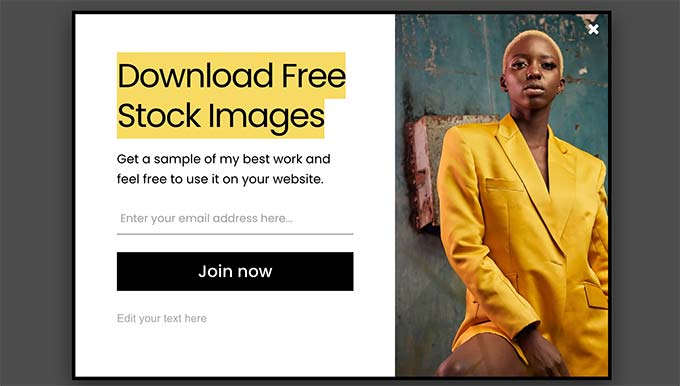
Den levereras med intuitiva verktyg som lightbox-popups, exit-intent-popups, nedräkningstimer, header- & footer-fält och mer.
Du kan utlösa dina kampanjer baserat på en mängd olika regeluppsättningar så att du inte irriterar användare och bara visar dem anpassade meddelanden vid exakt rätt tidpunkt.
2. Optimera din WordPress SEO
SEO (sökmotoroptimering) hjälper dig att få mer gratis trafik till din webbplats från sökmotorer.
Många nybörjare tycker att SEO är något för tekniskt. Även om WordPress är mycket SEO-vänligt direkt ur lådan finns det fortfarande mycket mer du kan göra.
Du behöver installera och aktivera pluginet All in One SEO for WordPress. Det är det bästa WordPress SEO-pluginet på marknaden och låter dig enkelt optimera din webbplats utan några tekniska SEO-kunskaper.
Över 3 miljoner webbplatser använder AIOSEO, och de har också en gratis version.

Den levereras med en installationsguide som tar hand om den grundläggande installationen åt dig.
Därefter visas en SEO-revision för hela webbplatsen med praktiska tips för att förbättra din SEO.
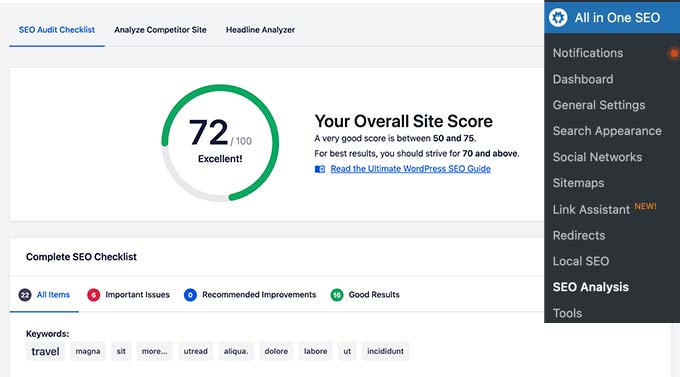
Du kommer också att se en TruSEO-analys för varje inlägg och sida på din webbplats med enkla instruktioner för förbättring.
Dessutom har den avancerade funktioner som Schema-markup, integration med sociala medier, lokal SEO, bild-SEO, kraftfulla sitemaps och mer.
För att lära dig mer, se vår kompletta guide om WordPress SEO för nybörjare eller följ vår handledning för All in One SEO-inställningar.
3. Spåra analysen för din personliga webbplats
Nu när du har innehåll på din personliga webbplats med en grundläggande marknadsföringsinfrastruktur inställd, är det dags att se hur din webbplats presterar.
Det enklaste sättet att spåra din webbplatsanalys är genom att använda MonsterInsights. Det är det bästa Google Analytics-pluginet för WordPress och låter dig enkelt installera Google Analytics på din personliga webbplats.
När den är installerad börjar den visa ditt mest populära innehåll och annan webbplatsanalys direkt i WordPress-instrumentpanelen.
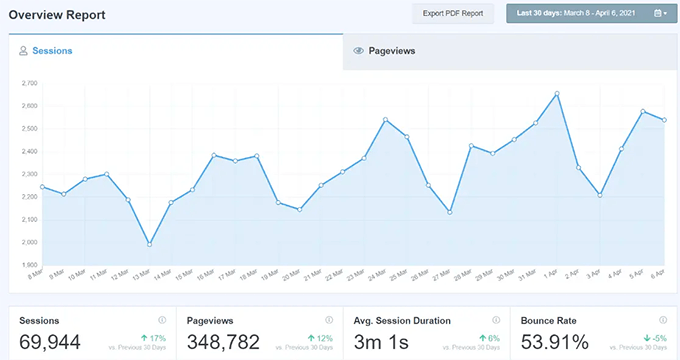
Den gratis versionen av MonsterInsights räcker för de flesta personliga webbplatser, men du kan också uppgradera till Pro för avancerad spårning av knappar, formulär och e-handelskonverteringar. För mer information, se vår guide för WordPress-konverteringsspårning för nybörjare.
Vi hoppas att den här artikeln hjälpte dig att lära dig hur du skapar en personlig webbplats med WordPress. Du kanske också vill se vilka andra typer av webbplatser du kan skapa med WordPress eller se dessa praktiska idéer för att tjäna pengar online med WordPress.
Om du gillade den här artikeln, prenumerera gärna på vår YouTube-kanal för WordPress-videoguider. Du kan också hitta oss på Twitter och Facebook.




Stanley Ship
Sammantaget en bra läsning! Skulle gärna se fler Wordpress-plugins för personligt varumärke
WPBeginner Support
Glad you liked our content
Admin
Nina
Den här artikeln har verkligen gett mig värde. Jag var tvungen att dela den på min FB-sida. Jag har så många andra entreprenörer och småföretagare som jag är välsignad att få kontakt med. Jag är säker på att de kommer att finna denna information lika värdefull som jag har. Fortsätt skriva så fortsätter jag att läsa!
Matt K
Bra inlägg, mycket informativt. Jag gillar även den flytande sociala baren och har upptäckt att Google svarar positivt på dess användning.