


Vi får ofta frågan från våra användare om det finns ett sätt att lägga till titlar i WordPress-menyn utan att lägga till en länk.
Under åren har vi hjälpt tusentals användare att komma igång med WordPress. Att ställa in en meny är en av de viktigaste sakerna du kan göra när du startar en ny webbplats.
När du skapar en rullgardinsmeny kan du dock vilja lägga till en titel för undermenyer utan att länka den till en specifik sida. På så sätt behåller du besökarna på samma sida.
I den här artikeln visar vi dig hur du lägger till titlar i WordPress-menyn utan att länka till en sida.
Varför lägga till menytitlar utan att länka till en sida?
WordPress erbjuder flera alternativ för att anpassa din webbplats, vilket gör att du kan nå din målgrupp och erbjuda en exceptionell användarupplevelse.
För att ge en smidig användarupplevelse måste din WordPress-webbplats ha en välstrukturerad navigeringsmeny. Det gör det enkelt för användare att hitta innehåll och olika sidor på din webbplats.
När du lägger till menytitlar kräver WordPress som standard att varje meny har en länk till en sida eller en anpassad länk. Du kanske dock vill visa en menytitel men inte länka till en sida under vissa omständigheter.
Till exempel kan du ha en kategorier-nedrullningsmeny där du vill att rubriktexten ska vara 'kategorier' för menyn, men du behöver inte lägga till en länk. När användare klickar på kategorier öppnas helt enkelt en undermeny i nedrullningsmenyn.
Med det sagt, låt oss titta på hur du kan lägga till en titel i WordPress-menyn utan att länka till en sida.
Lägga till WordPress-menytitel utan att länka till en sida
Det första du behöver göra är att lägga till ett nytt menyalternativ i din meny. Du kan göra det genom att gå till Utseende » Menyer från din WordPress-adminpanel.
Notera: Om du inte ser alternativet Utseende » Menyer använder du ett blocktema, och den här handledningen fungerar inte för ditt tema.
Därefter vill du lägga till en anpassad länk. Du kan se alternativen 'Anpassade länkar' under avsnittet 'Lägg till menyalternativ'.
Om du inte ser Anpassade länkar, klicka helt enkelt på knappen 'Skärmalternativ' längst upp till höger på skärmen. Markera sedan rutan för 'Anpassade länkar'.
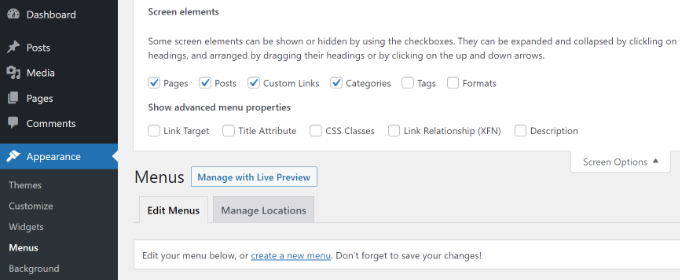
Därefter behöver du ange en etikett eller titel för ditt menyalternativ.
I URL-fältet, ange symbolen hashtag (#) och klicka på knappen "Lägg till i meny".
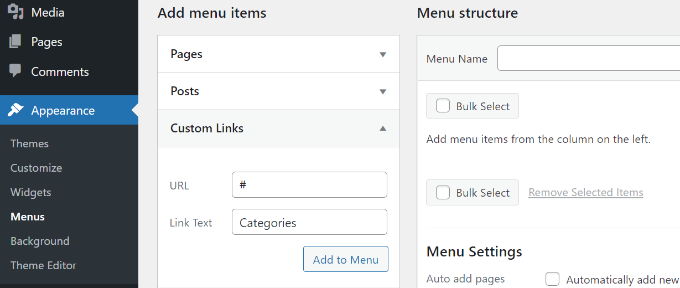
Ditt menyalternativ kommer nu att läggas till i WordPress-menyn.
Klicka sedan på nedrutepilen bredvid den anpassade länken för att redigera menyalternativet. Ta bort hashtaggen från URL-fältet och klicka på knappen 'Spara meny'.
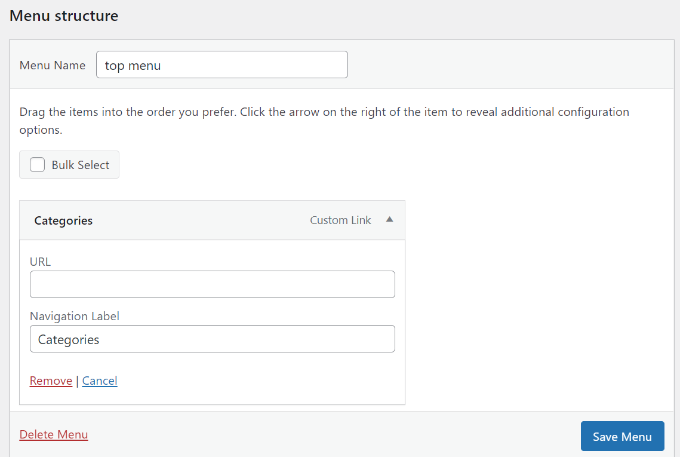
Du kan lägga till undermenyer till detta menyalternativ och länka dem till vilken sida som helst eller ange en anpassad länk om du vill.
Om du behöver hjälp med att lägga till menyn på din webbplats, se vår guide om hur man lägger till en navigeringsmeny i WordPress.
Nu, om du går till din WordPress-blogg, då kommer du att se ett menyalternativ utan en länk.
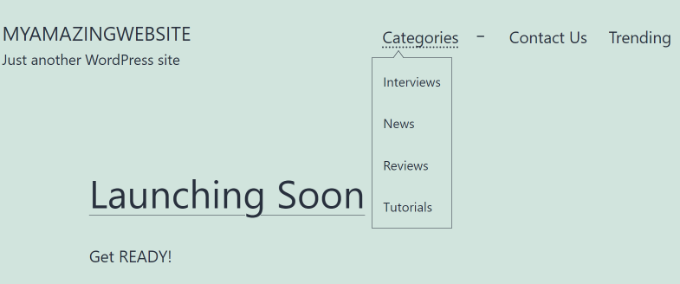
Vi hoppas att den här artikeln hjälpte dig att lära dig hur du lägger till titlar i WordPress-menyn utan att länka till en sida. Du kanske också vill kolla in vår guide om hur man lägger till sociala ikoner i WordPress-menyn och hur man lägger till ett sökfält i WordPress-menyn.
Om du gillade den här artikeln, prenumerera då på vår YouTube-kanal för WordPress-videoguider. Du kan också hitta oss på Twitter och Facebook.




Jiří Vaněk
Jag har en fråga angående SEO. Det du beskriver i artikeln, det gjorde jag på min blogg (för ett tag sedan). Jag lade in en post i menyn som skulle vara en rubrik, och under den fanns länkar till sidor. När jag mätte webbplatsen på PageSpeed Insights märkte jag dock att Google kritiserade den här typen av länkar (jag vill inte säga bestraffade, för det pekades ut som ett fel). Mätningen visade att jag har länkar som leder ingenstans och det är tydligen dåligt. Är detta verkligen rätt teknik att använda?
WPBeginner Support
Dessa är ett alternativ, om du föredrar kan du skapa en sida som länkar till dina olika kategorier om du är orolig för länken som inte leder till en sida.
Admin
Joe Baker
Akta dig, den här tekniken skapar några märkliga effekter med vissa teman. Menyn rullgardinsmenyn visas på min bärbara dator när jag för muspekaren över den, men den fungerar inte på någon pekskärm – surfplatta eller telefon.
WPBeginner Support
Thanks for sharing this in case someone runs into this issue as well.
Admin
Sarah Bennett
Wordpress måste ha ändrats sedan dessa råd publicerades – det finns inga "menyer" under utseende i instrumentpanelen. Jag använder Wordpress 2023 Theme shbennettbookdesign.com
Jag vill ha en menyalternativ som inte länkar men som har två undersidor som gör det.
WPBeginner Support
Ditt tema använder troligen Full Site Editor, i vilket fall du vill titta på vår artikel nedan:
https://www.wpbeginner.com/beginners-guide/how-to-add-navigation-menu-in-wordpress-beginners-guide/#add-menus-in-fse-themes
Admin
Joe Truehart
Precis vad jag letade efter!! Tack för hjälpen
WPBeginner Support
Kul att vår guide var till hjälp!
Admin
Angie
Den här hjälpen var fantastisk! Jag har alltid varit frustrerad över att vilja ha rullgardinsundermenyer men det innebar en huvudsida som var till ingen nytta – nu har vår meny en titel som leder till undersidorna. Tack!
Joshua R
Hej, detta hjälpte mig att sätta upp min föräldrasida. Men nu kan jag inte skapa en undersida till den utan att publicera den nya sidan först. Föräldrasidan visas inte i menyn "sidattribut" i sidredigeraren.
Finns det något sätt att göra detta utan att publicera sidan innan den finns på föräldrasidan? Tack på förhand.
WPBeginner Support
Du skulle behöva publicera föräldersidan för att den ska vara ett alternativ, men så länge du har en meny inställd kommer sidan inte att läggas till i menyn och det enda sättet användare skulle veta om sidan skulle vara om de hade den direkta URL:en till din publicerade sida.
Admin
Dana
Detta fungerar utmärkt när jag på min webbplats går till menyalternativet direkt från webbplatsen. (det vill säga, att klicka på mitt anpassade länksmenyalternativ går inte till en sida) Men när jag skriver in URL:en GÅR den till den specifika sidan vilket inte är önskvärt. Finns det ett sätt att fixa detta? Tack.
WPBeginner Support
Om du vill att en URL inte ska leda till en specifik sida, vill du skapa en omdirigering genom att följa vår guide nedan:
https://www.wpbeginner.com/beginners-guide/beginners-guide-to-creating-redirects-in-wordpress/
Admin
Julie Bernicker
Detta var verkligen hjälpsamt! Jag testar dock min webbplats från en mobil enhet, och när jag trycker på menyalternativet med undermenyn öppnas inte undermenyalternativen som det gör på en PC/dator, så ingen av dessa sidor är tillgängliga. Finns det ett sätt att fixa detta eller några andra rekommendationer?
WPBeginner Support
Du bör kontrollera med supporten för ditt specifika tema eftersom det verkar finnas ett stilproblem med hur mobilmenyer är utformade.
Admin
Royce Diamond
Detta är precis vad jag letade efter. Tack.
WPBeginner Support
You’re welcome
Admin
Lars
Hej
vilken är bästa praxis när jag använder den här tekniken på menyalternativ, när jag har brödsmulor på min webbplats?
WPBeginner Support
Det skulle till stor del bero på din konfiguration för dina menyalternativ.
Admin
Sadiya
Tack, mycket hjälpsamt
WPBeginner Support
You’re welcome
Admin
Sharon D
Super hjälpsamt! Tack så mycket
WPBeginner Support
You’re welcome
Admin
roman
Tack. Det här var hjälpsamt. Nu fungerar det.
WPBeginner Support
Glad our guide was helpful
Admin
Lana
Thanks. That was exactly i needed.
WPBeginner Support
You’re welcome, glad our article was helpful
Admin
PaulaLA
Detta var oerhört hjälpsamt! Jag har tidigare använt en lösning med kategorier, men ville ha en snabb fix. Och din passade perfekt. Tack så mycket!
WPBeginner Support
Glad our guide could be helpful
Admin
KG
Thank you, this was very helpful.
WPBeginner Support
You’re welcome
Admin
Sina
Men detta är fortfarande en länk!
Sayn
Toppen! Tack så mycket, sparade min tid
Marina
Hej,
Tack för ditt inlägg. Jag förstår nu att jag inte behöver skriva ett inlägg för varje kategori på min webbplats, bara för menyn.
Nu har jag ett annat problem med en publicerad sida på min webbplats. Sidan visas i navigeringsmenyn och jag kan se den när jag surfar till min webbplats. Jag kan dock inte hitta den när jag försöker länka till den. Den visas inte i rullgardinsmenyn när jag klickar på länknappen och den visas inte när jag söker efter den på sidan för redigering av navigeringsmenyn.
Till en början uppmärksammade jag inte detta problem och lade till länken till den här sidan manuellt, men jag upptäckte att Google Search Console säger att det inte finns några länkar till den här sidan, och jag vet att det finns massor av länkar till den (mer än ett år gamla).
Min webbplats har mer än 1300 sidor och jag har inga liknande problem med någon annan sida.
Kan du lista ut vad problemet är och hur man löser det här problemet?
Jag trodde att jag kunde ta bort den här sidan och skriva om den, men jag använder SiteOrigin PageBuilder och några av länkarna går till sidnumret och inte till URL:en.
Tack
Peter
It worked. Thank you
Jeff Bocos
Tack så mycket! Precis vad jag behövde – fungerade som en charm.
Hälsningar,
Jeff
Edgar
Tyvärr fungerar detta inte för mig. Jag får en hyperlänk med '#'. Att lämna fältet tomt fungerar inte heller. Någon idé om vad problemet kan vara?
Jeff Bocos
Hej Edgar – försök göra det från Utseende->Anpassa (via WP-instrumentpanelen).
När sidan Anpassa öppnas, välj Menyer från panelen till vänster.
Välj den meny du vill redigera, scrolla till botten av menyalternativen, bredvid det understrukna alternativet 'Ordna om', klicka på ikonen + Lägg till objekt.
En ny meny kommer att visas, klicka på fliken Anpassade länkar högst upp. Försök igen härifrån.
I URL-rutan, ersätt "http://" med "#"
I rutan Länktext, skriv in ditt önskade värde.
Hoppas att du får detta att fungera.
Hälsningar,
Jeff
Eric Brickus
Ni är så fantastiska!!!! Det här var precis vad jag letade efter!!!! Tack!!!!
Lisa
Tack så mycket! Jag höll på att tappa håret. En av utmaningarna är att veta hur man beskriver det man har problem med, och jag är så glad att jag hittade din steg-för-steg-guide.
Fungerade utmärkt!
Susie
Av någon anledning vill den inte "läggas till i menyn". Jag får en oändlig snurrande timer som aldrig löser sig. Några ledtrådar till varför den inte vill läggas till i menyn efter att jag skapat anpassad länk och tryckt på lägg till-knappen?
Tack!
David Phillips
Tack så mycket för fixen för att skapa menyrubriker. Hur kan jag nu skapa länkar på sidor TILL menyrubriken? Till exempel, jag skapar en RUBRIK för INLÄGG med de senaste få INLÄGGSSidorna under den. Någon annanstans på webbplatsen vill jag hänvisa folk INTE till ett specifikt INLÄGG utan till listan över INLÄGG, det vill säga, menyrubriken.
Kanske finns det en sidofältsfix för att bädda in POSTLISTAN på EN sida.
Anta nu att jag har sidor som inte är inlägg, som KLASSER. Jag vill länka till rubriken KLASSER, inte en specifik KLASS. Jag vill inte behöva underhålla en tom platshållarsida för menyn bara för att visa de enskilda länkarna.
Tankar?
Joe
Tack för detta, det fungerade utmärkt!
christian
Awesome!
Many thanks to you – it worked fine.
Mohsin Sharif Qureshi
TACK SÅ MYCKET!!
Min klient krävde detta, han beordrade mig att lägga till en sida som denna:
Område (flik) och under den lägga till några städer som (London, Liverpool, Loards)
Det fungerade exakt för mig, tack så mycket igen
WPBeginner Support
Hej Mohsin,
You are welcome
Admin
Sara P
JA! Tack! Fungerar helt.
Collin Blatt
Jag har gjort som du föreslog, men menyalternativet omdirigerar till en odefinierad sida när det klickas på.
pasquale
Tack så mycket, det fungerar!
Mars
FANTASTISKT! Tack, det fungerade perfekt