


Ditt namn är en viktig del av din online-närvaro, särskilt om du driver en personlig blogg, hanterar en författarprofil eller sköter en professionell webbplats.
Att visa ditt fullständiga namn korrekt i WordPress ger en personlig touch, ökar trovärdigheten och säkerställer enhetlighet över hela din webbplats.
På WPBeginner ser du Syed Balkhis namn som granskare för varje inlägg. Detta låter våra läsare veta att Syed aktivt granskar innehållet själv, vilket hjälper oss att bygga transparens och förtroende för den information vi delar.
I den här artikeln visar vi dig hur du enkelt lägger till eller ändrar ditt fullständiga namn i WordPress, steg för steg.
Varför använda ditt fullständiga namn i WordPress?
När du först sätter upp din WordPress-webbplats, krävs det att du skapar ett nytt konto med ett användarnamn som du kan använda för att logga in.
Ofta väljer folk användarnamn som är lätta att komma ihåg och är en blandning av olika ord eller bokstäver.
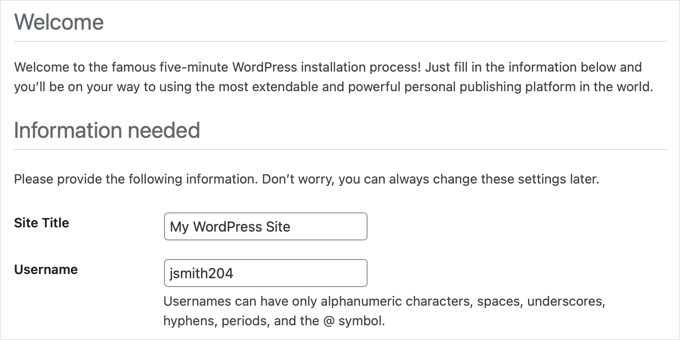
Detta WordPress-användarnamn visas sedan på de inlägg du skriver som en författare. Det kan dock se lite konstigt ut och är inte särskilt professionellt.
Till exempel, om ditt namn i ett inlägg visas som ‘jsmith204’ istället för ‘John Smith’, kan det påverka din trovärdighet som författare, vilket får dina läsare att ifrågasätta legitimiteten för din WordPress-blogg.

Lyckligtvis har WordPress ett enkelt sätt att ändra visningsnamnet till ditt fullständiga namn utan att ändra ditt användarnamn.
Att använda ett fullständigt namn istället för ett användarnamn hjälper sökmotorer att känna igen att innehållet är skrivet av dig.
Det hjälper också till att etablera ditt personliga varumärke eftersom dina läsare kommer att bli bekanta med ditt namn.
Med det sagt, låt oss titta på hur du lägger till eller ändrar ditt fullständiga namn i WordPress, steg för steg.
Hur man ändrar eller lägger till ditt fullständiga namn i WordPress
För att ändra ditt offentliga visningsnamn, gå till sidan Användare » Profil från din WordPress-instrumentpanel.
Om du inte kan se fliken 'Användare' i din WordPress-administratörsmeny, betyder det att du inte är en administratör på den här webbplatsen. Även så kan du fortfarande göra ändringar i din profil genom att klicka på menyn Profil.
Väl där, scrolla ner till avsnittet 'Namn', där du kan se alternativen för att lägga till ditt förnamn, efternamn och smeknamn.
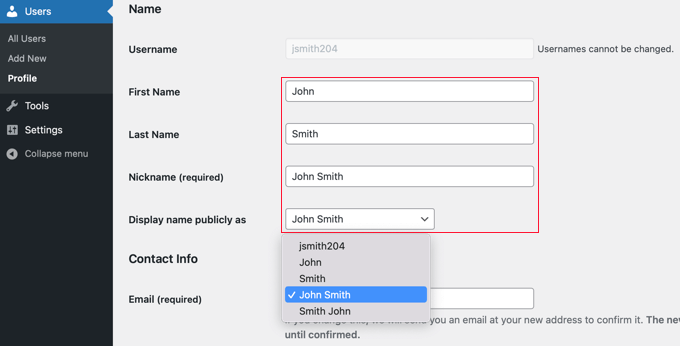
Efter att ha fyllt i dessa fält klickar du bara på rullgardinsmenyn bredvid alternativet 'Visa namn offentligt som'.
Härifrån kan du välja ett nytt användarnamn att visa med dina inlägg, med ditt förnamn eller efternamn, fullständiga namn, smeknamn eller användarnamn.
Efter att ha valt det namn du vill använda, klicka på knappen ‘Uppdatera profil’ längst ner på sidan för att spara dina ändringar.
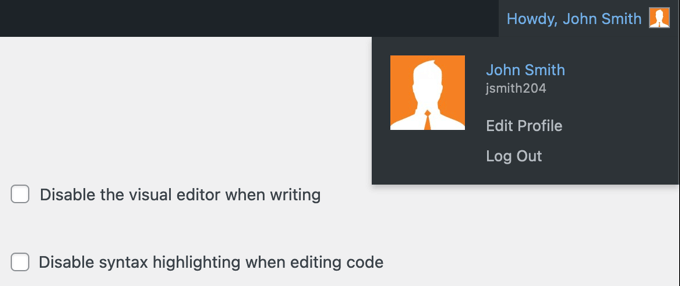
Du kommer att märka att namnet du valde att visa offentligt nu kommer att visas i det övre högra hörnet av WordPress-verktygsfältet bredvid ‘Howdy‘.
När du besöker din webbplats kommer du att se att inläggen du skrev nu visar ditt fullständiga namn istället för ditt användarnamn. Detta namn kommer också att visas för dina prenumeranter.
Om du vill ändra ditt visningsnamn i framtiden, besök helt enkelt din användarprofil igen och upprepa dessa steg med ditt nya namn.
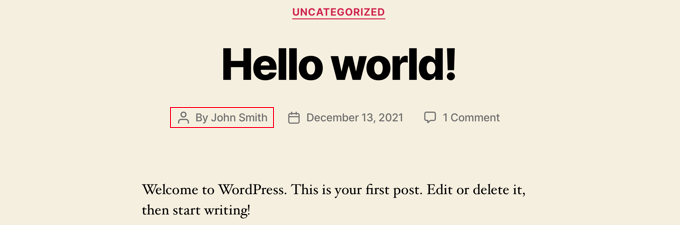
Förutom det, om du vill ändra författarnamnet i ett WordPress-inlägg, kan du se vår nybörjarguide om hur man ändrar författaren till ett inlägg i WordPress.
Bonus: Hur du ändrar ditt WordPress-användarnamn
Om du vill kan du också ändra användarnamn på din WordPress-webbplats.
Om du till exempel har en företagswebbplats och ditt användarkontonamn är 'jsmith204', kommer det inte att se bra ut på webbplatsens framsida, och användare kanske inte tar din webbplats på allvar.
Som standard tillåter dock WordPress dig inte att ändra ditt användarnamn när kontot har skapats.
För att göra detta måste du installera och aktivera pluginet Easy Username Updater. För detaljerade instruktioner, se vår steg-för-steg-guide om hur man installerar ett WordPress-plugin.
Efter aktivering, gå till sidan Användare » Ändra användarnamn från WordPress-instrumentpanelen. Klicka här på länken 'ändra' bredvid det användarnamn du vill ändra.
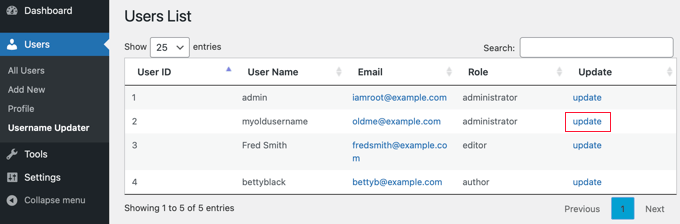
Detta leder dig till en ny skärm där du enkelt kan lägga till ett nytt användarnamn för dig själv.
När du är klar, glöm inte att klicka på knappen ‘Uppdatera användarnamn’ för att spara dina inställningar.
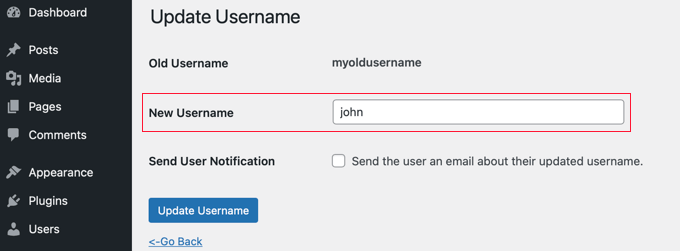
För detaljerade instruktioner, se vår handledning om hur du korrekt ändrar ditt WordPress-användarnamn.
Vi hoppas att den här handledningen hjälpte dig att lära dig hur du lägger till eller ändrar ditt fullständiga namn i WordPress. Du kanske också vill lära dig hur du ändrar datum- och tidsformatet i WordPress eller se våra toppval för de bästa FTP-klienterna för Mac- och Windows WordPress-användare.
Om du gillade den här artikeln, prenumerera då på vår YouTube-kanal för WordPress-videoguider. Du kan också hitta oss på Twitter och Facebook.




Dennis Muthomi
Tack så mycket för att du visade hur man ändrar användarnamnet, för det var precis vad jag tänkte på när jag klickade på den här artikeln.
Jag installerar det där Easy Username Updater-pluginet just nu. Du har VERKLIGEN hjälpt mig!
Deborah
Tack så mycket! Du har precis sparat mig timmar av ångest! xx
WPBeginner Support
Glad our guide was helpful
Admin
Zoraida Rivera
Tack för den här artikeln. Den hjälpte mig att ändra mitt användarnamn och framträda offentligt som jag ville.
WPBeginner Support
You’re welcome, glad our guide could help
Admin
Arlette Barrientos
Jag har försökt att ändra mitt användarnamn. efter att jag har uppdaterat min profil går det tillbaka till admin igen. snälla hjälp
Anders Toft Braun
Hej,
Jag gillade verkligen det här inlägget och videon, särskilt videon! Jag undrade om det är möjligt att ändra mitt WordPress-foto?
Jag har letat överallt för att hitta en guide, men jag kan inte. Jag hoppas verkligen att du har ett svar på min fråga.
Med vänliga hälsningar
Anders Toft Braun
WPBeginner Support
Som standard använder WordPress Gravatar för din profilbild. Se vår guide om att använda Gravatar i WordPress.
Admin
syed zahid hussain
Jag måste börja lära mig från world press.vilket är väldigt nytt för mig. Hoppas din vägledning kommer att vara till hjälp som nybörjare. Hoppas din vägledning kommer att vara gynnsam