


WordPress levereras med ett inbyggt användarhanteringssystem. Detta låter dig lägga till användare med olika roller och behörighetsnivåer.
Under våra 16+ års erfarenhet av att hantera en framgångsrik WordPress-blogg har vi lagt till flera nya användare och författare. Processen har nu blivit mycket enkel, och WordPress erbjuder många alternativ för att anpassa din profil.
I den här artikeln visar vi hur du lägger till nya användare och författare på din WordPress-webbplats.
Lägga till en ny användare eller författare till din WordPress-webbplats
Det finns tre sätt att lägga till nya användare på din WordPress-webbplats. Du kan lägga till användare manuellt, låta användare registrera sig själva gratis, eller skapa en betald medlemskapswebbplats där användare betalar för att registrera sig.
Här är vad vi kommer att täcka i den här artikeln. Klicka helt enkelt på snabblänkarna för att hoppa direkt till den sektion du behöver:
Videohandledning
Om du föredrar skriftliga instruktioner, fortsätt bara att läsa.
Lägga till en ny användare eller författare manuellt på din webbplats
Om du vill lägga till ett litet antal personer på din webbplats är detta enkelt att göra med WordPress inbyggda användarhanteringssystem.
Denna metod är idealisk för:
- Småföretag med flera olika anställda som hanterar sina webbplatser.
- Organisationer, som kyrkor och ideella organisationer, med volontärer som uppdaterar sina webbplatser.
- WordPress-bloggar med flera författare, som en modetidning som du skriver tillsammans med några vänner.
- Onlinebutiker med flera personer som hanterar lager, skickar varor, etc.
Du behöver bara gå till sidan Användare » Lägg till ny i ditt WordPress-adminområde.
Fyll sedan helt enkelt i formuläret för att skapa en ny användare.
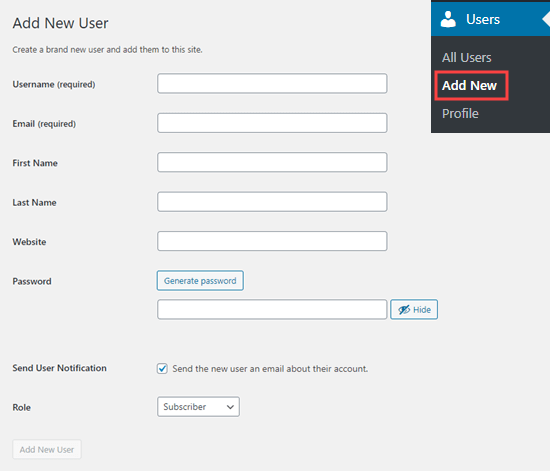
I formuläret måste du först ange ett användarnamn. Användaren kan använda detta eller sin e-postadress för att logga in.
Notera: WordPress-användarnamnet kan inte enkelt ändras senare, men alla andra detaljer kan det.
Ange sedan användarens e-postadress. Dubbelkolla att du använder rätt e-postadress. Användare kommer att behöva detta för att återställa sitt lösenord och ta emot e-postmeddelanden.
Därefter kan du ange förnamn, efternamn och webbplatsens URL. Eftersom dessa är valfria fält kan du också lämna dem tomma. Användare kan redigera sina egna profiler för att fylla i dessa fält senare.
I nästa steg måste du välja ett lösenord. Vi rekommenderar att du använder en online stark lösenordsgenerator för detta ändamål.
Vi föreslår att du använder knappen 'Generera lösenord' för att automatiskt skapa ett starkt lösenord.
Under lösenordsfältet ser du en kryssruta för att skicka ett e-postmeddelande till användaren. Om du markerar detta kommer användaren att få ett e-postmeddelande som informerar dem om hur de loggar in. Detta kommer också att innehålla en länk så att de kan ställa in ett annat lösenord om de vill.
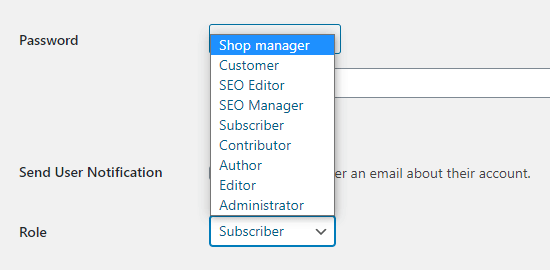
Det sista alternativet på sidan är att välja en WordPress-användarroll från listrutan.
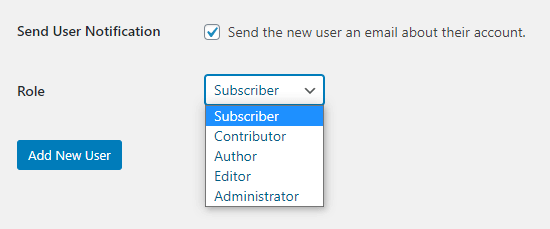
Varje användarroll kommer med en annan uppsättning behörigheter. Prenumerant är den minst kraftfulla rollen, och Administratör är den mest kraftfulla rollen. Du måste välja en roll beroende på vilka uppgifter en användare kommer att utföra på din webbplats.
Du kanske redan vet vilken roll du vill ge din användare. Om så är fallet, välj rollen och klicka sedan på knappen 'Lägg till ny användare' längst ner på skärmen.
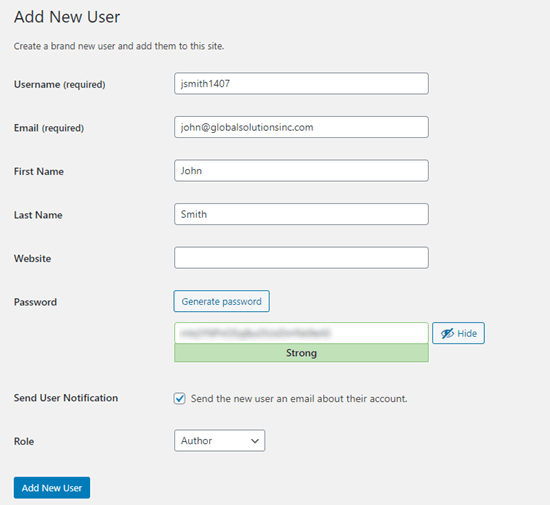
Om du är osäker på rollen, oroa dig inte. Vi har en detaljerad förklaring av rollerna i nästa avsnitt av den här artikeln.
Kom ihåg att vissa plugins skapar ytterligare användarroller.
Till exempel lägger WooCommerce till rollerna 'Kund' och 'Butikschef'. All in One SEO lägger till rollerna 'SEO-hanterare' och 'SEO-redaktör'.
Kontrollera helt enkelt pluginets dokumentation för att ta reda på ytterligare roller som du ser i den här listan.
Förstå användarroller i WordPress
WordPress levereras med dessa standardanvändarroller:
- Administratör
- Redigerare
- Författare
- Bidragsgivare
- Prenumerant
Om du har en fleranläggningsinstallation av WordPress finns det också en roll som 'Superadministratör'. Dessa användare kan hantera alla webbplatser, medan vanliga administratörer hanterar bara en webbplats.
Administratör
En administratör kan utföra alla uppgifter på din WordPress-webbplats.
Du bör endast tilldela denna roll till användare som du litar fullständigt på. Du bör också känna dig trygg med deras tekniska färdigheter.
Med administratörsrollen kan en användare installera WordPress-plugins, ändra teman, ta bort innehåll och till och med ta bort andra användare. Detta inkluderar andra administratörer.
Du kan lära dig mer om administratörsrollen här.
Redigerare
En redaktör kan lägga till, redigera, publicera och ta bort sina egna WordPress-inlägg. De kan också utföra alla dessa åtgärder för inlägg från alla andra användare.
De kan inte komma åt webbplatsinställningar, plugins, teman och andra adminfunktioner.
Den här rollen är användbar om du har en redaktör för din webbplats som hanterar ett team av författare och publicerar innehåll regelbundet.
Du kan lära dig mer om redaktörsrollen här.
Författare
Författare kan lägga till, redigera och publicera sina egna inlägg. De kan också ladda upp filer.
De kan inte redigera eller publicera andras inlägg eller komma åt funktioner som plugins, teman, inställningar och verktyg.
Du kanske vill använda ett plugin för att begränsa författare så att de bara kan skriva i en specifik kategori.
Du kan också låta författare revidera sina publicerade inlägg. Återigen, du kommer att behöva använda ett plugin för att utöka författarens användarroll.
Du kan lära dig mer om författarrollen här.
Bidragsgivare
En bidragsgivare kan lägga till och redigera sina egna inlägg men kan inte publicera dem.
Dessutom kan de inte redigera andra användares inlägg eller komma åt funktioner som plugins, teman, inställningar och verktyg.
Det är viktigt att notera att bidragsgivare inte kan ladda upp mediefiler, som bilder. Det enklaste sättet att komma runt detta är att få bidragsgivare att ladda upp sina inlägs bild(er) via ett formulär för filuppladdning.
På så sätt kan bilden/bilderna sparas direkt i WordPress mediebibliotek. Detta gör det enkelt för en redaktör eller administratör att lägga till dem i inlägget.
Du kan lära dig mer om bidragsgivarens roll här.
Prenumerant
Prenumerantrollen tillåter inte användare att lägga till eller redigera inlägg på något sätt.
Med standardinställningarna kan prenumeranter skapa en profil och spara sina uppgifter. Detta gör att de kan ange dem snabbare när de lämnar kommentarer.
Du kan också använda ett medlemskapsplugin eller LMS-plugin för att skapa medlemsinnehåll som är tillgängligt för prenumeranter. Vi kommer att gå igenom det senare i den här artikeln.
Du kan lära dig mer om prenumerantrollen här.
För att få reda på mer om alla olika användarroller i WordPress och hur de relaterar till varandra, kan du kolla in vår nybörjarguide till WordPress användarroller och behörigheter.
Hantera användare i WordPress
Som administratör kan du lägga till och ta bort användare från din WordPress-webbplats när som helst. När du har lagt till en användare kan du redigera deras profil och ändra all information, inklusive lösenord.
Klicka helt enkelt på fliken Användare i ditt WordPress-admin för att gå till användarsidan. Du kan redigera eller ta bort en användare när som helst.
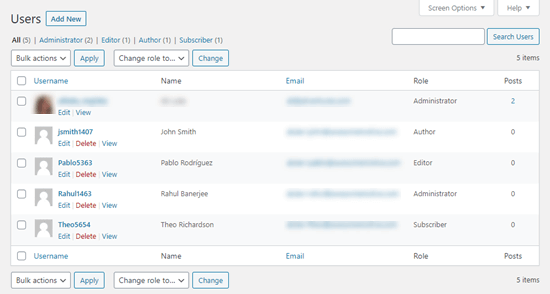
Du kan redigera användarens profil för att ändra deras lösenord, deras roll och mer. Du kan också massredigera användare för att ändra deras roller om du vill uppgradera eller nedgradera flera användares roller samtidigt.
Användare kan också redigera sin egen profil genom att gå till Användare » Profil i WordPress-instrumentpanelen. De kan lägga till en profilbild och ändra de flesta av sina uppgifter, men de kan inte ändra sin roll.
Öppna din WordPress-webbplats för att vem som helst ska kunna registrera sig gratis
Vad händer om du vill låta användare registrera sig gratis på din webbplats?
Det skulle vara mycket arbete att manuellt lägga till varje användare. Istället kan du låta dem skapa sitt eget konto.
Först måste du gå till Inställningar » Allmänt i din WordPress-admin och markera rutan 'Vem som helst kan registrera sig'.

Som standard får nya användare rollen Prenumerant. Fortsätt och ändra detta till vilken roll du vill med hjälp av rullgardinsmenyn.
Varning: Vi rekommenderar att endast låta användare registrera sig som 'Prenumeranter' eller 'Medarbetare'. Om du låter användare registrera sig som 'Författare' kan de publicera ett inlägg utan godkännande. Använd aldrig 'Administratör' som standardinställning.
Glöm inte att klicka på knappen ‘Spara ändringar’ längst ner på sidan för att spara dina ändringar.
Du behöver också lägga till ett inloggningsformulär på din webbplats. Det bästa sättet att göra detta är med pluginet WPForms. Följ bara vår guide om hur du tillåter användarregistrering på din WordPress-webbplats för hjälp med detta.
Tips: Du kan också inaktivera WordPress admin-fält för prenumeranter eller andra användarroller.
Skapa ett betalt medlemskapsprogram på din webbplats
Ett annat sätt att lägga till nya användare på din webbplats är att skapa ett betalt medlemskapsprogram som användare registrerar sig för.
Detta gör att du kan sälja medlemsinnehåll, lägga till premium-innehåll bakom en betalvägg, sälja onlinekurser och mer.
För att göra detta behöver du ett WordPress medlemskapsplugin.
Vi rekommenderar att använda MemberPress. Det är det bästa pluginet för medlemskap och kurskapande med all den funktionalitet och flexibilitet du behöver.
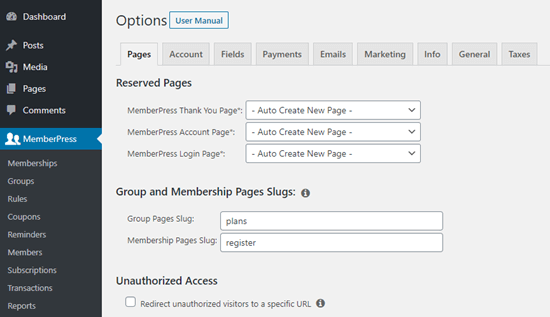
MemberPress låter dig låsa specifika inlägg och sidor på din webbplats så att endast registrerade, betalande användare kan komma åt dem. Många webbplatser erbjuder premium-innehåll som detta som ett sätt att tjäna pengar online.
Med MemberPress är det enkelt att skapa olika åtkomstnivåer.
Du kan till exempel erbjuda en Brons-, Silver- och Guldplan. Var och en av dessa planer skulle ha sin egen användarroll. Du kan skapa separata kurser som endast användare med vissa roller kan anmäla sig till.
Du får också tillgång till kraftfulla verktyg som MemberPress rapporter för att se ditt genomsnittliga medlems livstidsvärde, hur många medlemmar du har totalt och mer.
MemberPress låter dig lägga till "drip content" för att skapa en evig medlemskapswebbplats, och du kan till och med sälja gruppmedlemskap i WordPress.
För en steg-för-steg-handledning om hur du ställer in MemberPress på din webbplats, kolla in vår ultimata guide för att skapa en WordPress medlemskapswebbplats.
Vi hoppas att den här artikeln hjälpte dig att lära dig hur du lägger till nya användare och författare till din WordPress-webbplats. Du kanske också vill se vår guide om hur du tillåter användarregistrering i WordPress och hur du lägger till ett inloggningsformulär i din WordPress sidofält.
Om du gillade den här artikeln, prenumerera gärna på vår YouTube-kanal för WordPress-videoguider. Du kan också hitta oss på Twitter och Facebook.




Jiří Vaněk
Jag började nyligen använda en webbplats med flera författare, och MemberPress-pluginet har fungerat exceptionellt bra för mig. Att hantera användare, författare och betalda medlemskap med det är verkligen njutbart, och det är ett verkligt kraftfullt plugin för dessa ändamål. Tack för den utmärkta handledningen om användarhantering i standard WordPress också, utan att använda detta plugin. Dessa tips är alltid användbara för webbplatser med låg budget.
Dayo Olobayo
Tack för detta men jag har en fråga. Hur kan jag ge cred till gästinläggsförfattare genom att nämna deras namn utan att ge dem åtkomst till min webbplats?
WPBeginner Kommentarer
För en enkel metod kan du skapa en användare som prenumerant och välja att inte dela inloggningsuppgifterna med gästförfattaren. Du kan sedan tilldela dem krediten när du lägger till deras inlägg.
Dayo Olobayo
Tack för den hjälpsamma lösningen. Jag uppskattar enkelheten och effektiviteten i detta tillvägagångssätt.
Mrteesurez
Fint inlägg.
Varför är det så att en prenumerant också ser adminfältet när han inte har någon funktion att göra med det?
Angående användarnamnet är det möjligt att ändra det, det har jag läst från ett av dina inlägg. Tack.
WPBeginner Support
Det beror på webbplatsen, vissa lägger till verktyg för användare i adminområdet medan andra inte vill ha användare i adminområdet.
Admin
Anik
ganska hjälpsamt. Tack för att du postade.
WPBeginner Support
You’re welcome, glad it was helpful
Admin
oro
fin artikel, tack för att du delade
WPBeginner Support
Glad you found our article helpful
Admin
waseem
Finns det ett sätt att kategorisera självregistrerade användare och administratörsregistrerade användare med hjälp av ett plugin eller manuellt?
WPBeginner Support
För att göra det kan du skapa olika användarroller för administratörstillagda och låta standardregistreringen registreras som en annan roll.
Admin
A Mueed
Jag har tilldelat en författare och använder User Role editor. Min författare har ingen åtkomst till elementor builder, hur kan jag aktivera det för honom? Jag skulle vara tacksam om du kunde lösa detta problem, Tack.
WPBeginner Support
Du bör kontrollera dina Elementor-inställningar för att säkerställa att du inte förhindrar åtkomst i pluginets inställningar.
Admin
Sushant Singhal
Tidigare kunde jag gå till min webbplats instrumentpanel, lägga till en användare, tilldela en roll till honom/henne och det var allt.
Nu, enligt det nya gränssnittet, kan jag bara bjuda in en person att bli användare / författare / redaktör etc. Även när en inbjuden person accepterar inbjudan genom att bekräfta via sin e-post, accepteras han / hon inte som användare.
När han/hon loggar in på wordpress.com uppmanas han/hon att skapa en ny webbplats istället för att tas till den webbplats som han/hon har lagts till som användare på. Även om jag vet att inbjudan har accepterats av den inbjudne, visas han/hon fortfarande som 'väntar på inbjudan'. Varför?
Finns det något fel? Kan jag inte få det tidigare systemet där jag kunde lägga till författare på min webbplats genom att ange deras uppgifter och tilldela dem ett användarnamn och lösenord?
WPBeginner Support
Du skulle tyvärr behöva kontakta WordPress.com för denna fråga, våra handledningar är för WordPress.org-webbplatser: https://www.wpbeginner.com/beginners-guide/self-hosted-wordpress-org-vs-free-wordpress-com-infograph/
Admin
Jolie Royal
Det är svårt att hitta kunniga personer i den här frågan,
hursomhelst, du låter som om du vet vad du pratar om!
Tack
WPBeginner Support
Glad our article could be helpful
Admin