


WordPress levereras med ett inbyggt användarhanteringssystem. Detta låter dig lägga till användare med olika roller och behörighetsnivåer.
Under våra 16+ års erfarenhet av att hantera en framgångsrik WordPress-blogg har vi lagt till flera nya användare och författare. Processen har nu blivit mycket enkel, och WordPress erbjuder många alternativ för att anpassa din profil.
I den här artikeln visar vi hur du lägger till nya användare och författare på din WordPress-webbplats.
Lägga till en ny användare eller författare till din WordPress-webbplats
Det finns tre sätt att lägga till nya användare på din WordPress-webbplats. Du kan lägga till användare manuellt, låta användare registrera sig själva gratis, eller skapa en betald medlemskapswebbplats där användare betalar för att registrera sig.
Här är vad vi kommer att täcka i den här artikeln. Klicka helt enkelt på snabblänkarna för att hoppa direkt till den sektion du behöver:
Videohandledning
Om du föredrar skriftliga instruktioner, fortsätt bara att läsa.
Lägga till en ny användare eller författare manuellt på din webbplats
Om du vill lägga till ett litet antal personer på din webbplats är det enkelt att göra med WordPress inbyggda användarhanteringssystem.
Denna metod är idealisk för:
- Småföretag med flera olika anställda som hanterar sina webbplatser.
- Organisationer, som kyrkor och ideella organisationer, med volontärer som uppdaterar sina webbplatser.
- WordPress-bloggar med flera författare, som en modetidning som du skriver tillsammans med några vänner.
- Onlinebutiker med flera personer som hanterar lager, skickar varor, etc.
Du behöver bara gå till sidan Användare » Lägg till ny i ditt WordPress-adminområde.
Fyll sedan helt enkelt i formuläret för att skapa en ny användare.
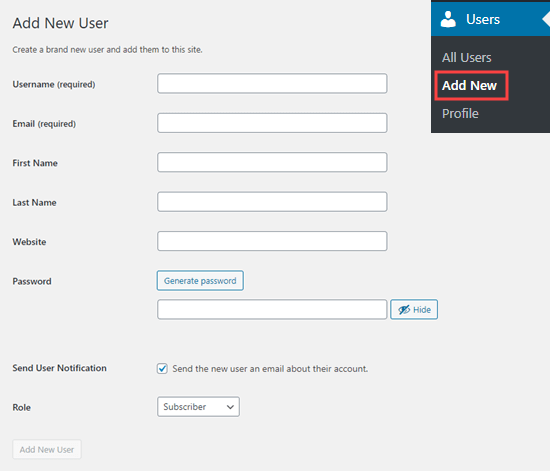
I formuläret måste du först ange ett användarnamn. Användaren kan använda detta eller sin e-postadress för att logga in.
Notera: WordPress-användarnamnet kan inte enkelt ändras senare, men alla andra detaljer kan det.
Ange sedan användarens e-postadress. Dubbelkolla att du använder rätt e-postadress. Användare kommer att behöva detta för att återställa sitt lösenord och ta emot e-postmeddelanden.
Därefter kan du ange förnamn, efternamn och webbplatsens URL. Eftersom dessa är valfria fält kan du också lämna dem tomma. Användare kan redigera sina egna profiler för att fylla i dessa fält senare.
I nästa steg måste du välja ett lösenord. Vi rekommenderar att du använder en online stark lösenordsgenerator för detta ändamål.
Vi föreslår att du använder knappen 'Generera lösenord' för att automatiskt skapa ett starkt lösenord.
Under lösenordsfältet ser du en kryssruta för att skicka ett e-postmeddelande till användaren. Om du markerar detta kommer användaren att få ett e-postmeddelande som informerar dem om hur de loggar in. Detta kommer också att innehålla en länk så att de kan ställa in ett annat lösenord om de vill.
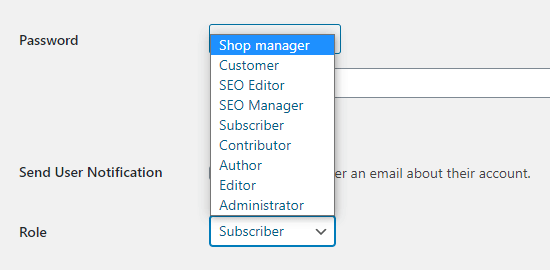
Det sista alternativet på sidan är att välja en WordPress-användarroll från rullgardinsmenyn.
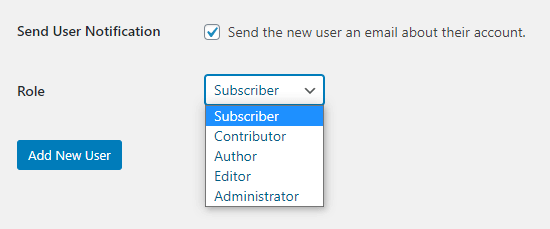
Varje användarroll kommer med en annan uppsättning behörigheter. Prenumerant är den minst kraftfulla rollen, och Administratör är den mest kraftfulla rollen. Du måste välja en roll beroende på vilka uppgifter en användare kommer att utföra på din webbplats.
Du kanske redan vet vilken roll du vill ge din användare. Om så är fallet, välj rollen och klicka sedan på knappen 'Lägg till ny användare' längst ner på skärmen.
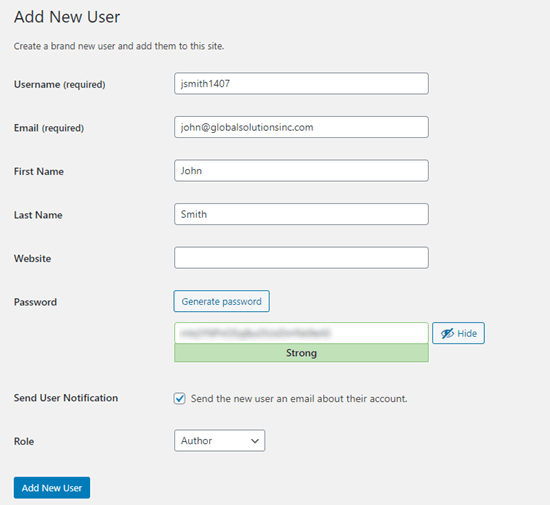
Om du är osäker på rollen, oroa dig inte. Vi har en detaljerad förklaring av rollerna i nästa avsnitt av den här artikeln.
Kom ihåg att vissa plugins skapar ytterligare användarroller.
Till exempel lägger WooCommerce till rollerna 'Kund' och 'Butikschef'. All in One SEO lägger till rollerna 'SEO-hanterare' och 'SEO-redigerare'.
Kontrollera helt enkelt pluginets dokumentation för att ta reda på ytterligare roller som du ser i den här listan.
Förstå användarroller i WordPress
WordPress levereras med dessa standardanvändarroller:
- Administratör
- Redigerare
- Författare
- Bidragsgivare
- Prenumerant
Om du har en multisiteinstallation av WordPress finns det också en roll som 'Super Admin'. Dessa användare kan hantera alla webbplatser, medan vanliga administratörer hanterar bara en webbplats.
Administratör
En administratör kan utföra alla uppgifter på din WordPress-webbplats.
Du bör endast tilldela denna roll till användare som du litar fullständigt på. Du bör också känna dig trygg med deras tekniska färdigheter.
Med administratörsanvändarrollen kan en användare installera WordPress-plugins, ändra teman, ta bort innehåll och till och med ta bort andra användare. Detta inkluderar andra administratörer.
Du kan lära dig mer om administratörsrollen här.
Redigerare
En redaktör kan lägga till, redigera, publicera och ta bort sina egna WordPress-inlägg. De kan också utföra alla dessa åtgärder för inlägg från alla andra användare.
De kan inte komma åt webbplatsinställningar, plugins, teman och andra adminfunktioner.
Den här rollen är användbar om du har en redaktör för din webbplats som hanterar ett team av författare och publicerar innehåll regelbundet.
Du kan lära dig mer om redaktörsrollen här.
Författare
Författare kan lägga till, redigera och publicera sina egna inlägg. De kan också ladda upp filer.
De kan inte redigera eller publicera andras inlägg eller komma åt funktioner som plugins, teman, inställningar och verktyg.
Du kanske vill använda ett plugin för att begränsa författare så att de bara kan skriva i en specifik kategori.
Du kan också låta författare revidera sina publicerade inlägg. Återigen, du behöver använda ett plugin för att utöka författarrollen.
Du kan lära dig mer om rollen som författare här.
Bidragsgivare
En bidragsgivare kan lägga till och redigera sina egna inlägg men kan inte publicera dem.
Dessutom kan de inte redigera andra användares inlägg eller komma åt funktioner som plugins, teman, inställningar och verktyg.
Det är viktigt att notera att bidragsgivare inte kan ladda upp mediefiler, som bilder. Det enklaste sättet att komma runt detta är att få bidragsgivare att ladda upp sina inlägs bild(er) via ett formulär för filuppladdning.
På så sätt kan bilden/bilderna sparas direkt till WordPress mediebibliotek. Detta gör det enkelt för en redaktör eller administratör att lägga till dem i inlägget.
Du kan lära dig mer om rollen som bidragsgivare här.
Prenumerant
Prenumerantrollen tillåter inte användare att lägga till eller redigera inlägg på något sätt.
Med standardinställningarna kan prenumeranter skapa en profil och spara sina uppgifter. Detta gör att de kan ange dem snabbare när de lämnar kommentarer.
Du kan också använda ett medlemskapsplugin eller ett LMS-plugin för att skapa medlemsinnehåll som är tillgängligt för prenumeranter. Vi kommer att gå igenom det senare i den här artikeln.
Du kan lära dig mer om prenumerantrollen här.
För att få reda på mer om alla olika användarroller i WordPress och hur de relaterar till varandra, kan du kolla in vår nybörjarguide till WordPress användarroller och behörigheter.
Hantera användare i WordPress
Som administratör kan du lägga till och ta bort användare från din WordPress-webbplats när som helst. När du har lagt till en användare kan du redigera deras profil och ändra all information, inklusive lösenord.
Klicka helt enkelt på fliken Användare i ditt WordPress-admin för att gå till användarsidan. Du kan redigera eller ta bort en användare när som helst.
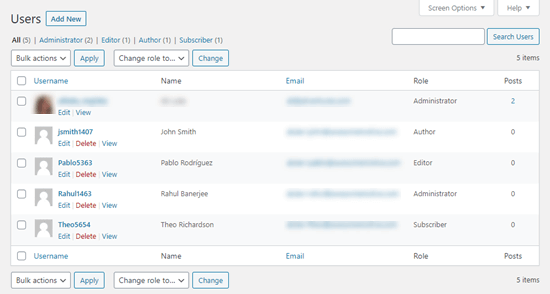
Du kan redigera användarens profil för att ändra deras lösenord, deras roll och mer. Du kan också massredigera användare för att ändra deras roller om du vill uppgradera eller nedgradera flera användares roller samtidigt.
Användare kan också redigera sin egen profil genom att gå till Användare » Profil i WordPress-instrumentpanelen. De kan lägga till en profilbild och ändra de flesta av sina uppgifter, men de kan inte ändra sin roll.
Öppna din WordPress-webbplats för att vem som helst ska kunna registrera sig gratis
Vad händer om du vill låta användare registrera sig gratis på din webbplats?
Det skulle vara mycket arbete att manuellt lägga till varje användare. Istället kan du låta dem skapa sitt eget konto.
Först måste du gå till Inställningar » Allmänt i din WordPress-admin och markera rutan 'Vem som helst kan registrera sig'.

Som standard får nya användare rollen Prenumerant. Fortsätt och ändra detta till vilken roll du vill med hjälp av rullgardinsmenyn.
Varning: Vi rekommenderar att endast låta användare registrera sig som 'Prenumeranter' eller 'Medarbetare'. Om du låter användare registrera sig som 'Författare' kan de publicera ett inlägg utan godkännande. Använd aldrig 'Administratör' som standardinställning.
Glöm inte att klicka på knappen ‘Spara ändringar’ längst ner på sidan för att spara dina ändringar.
Du måste också lägga till ett inloggningsformulär på din webbplats. Det bästa sättet att göra detta är med WPForms-pluginet. Följ bara vår guide om hur man tillåter användarregistrering på din WordPress-webbplats för hjälp med detta.
Tips: Du kan också inaktivera WordPress admin-fält för prenumeranter eller andra användarroller.
Skapa ett betalt medlemskapsprogram på din webbplats
Ett annat sätt att lägga till nya användare på din webbplats är att skapa ett betalt medlemskapsprogram som användare registrerar sig för.
Detta gör att du kan sälja medlemsinnehåll, lägga till premium-innehåll bakom en betalvägg, sälja onlinekurser och mer.
För att göra detta behöver du ett WordPress-medlemskapsplugin.
Vi rekommenderar att du använder MemberPress. Det är det bästa pluginet för medlemskap och kurskapande med all den funktionalitet och flexibilitet du behöver.
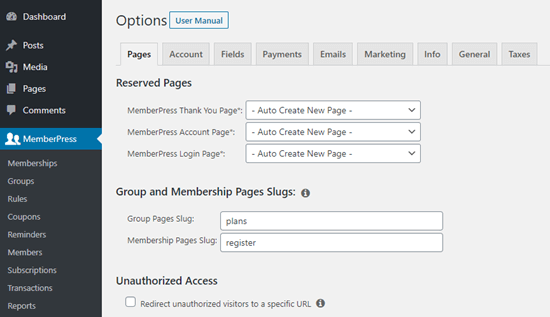
MemberPress låter dig låsa specifika inlägg och sidor på din webbplats så att endast registrerade, betalande användare kan komma åt dem. Många webbplatser erbjuder premium-innehåll som detta som ett sätt att tjäna pengar online.
Med MemberPress är det enkelt att skapa olika åtkomstnivåer.
Du kan till exempel erbjuda en Brons-, Silver- och Guldplan. Var och en av dessa planer skulle ha sin egen användarroll. Du kan skapa separata kurser som endast användare med vissa roller kan anmäla sig till.
Du får också tillgång till kraftfulla verktyg som MemberPress rapporter för att se ditt genomsnittliga medlems livstidsvärde, hur många medlemmar du har totalt och mer.
MemberPress låter dig lägga till droppinnehåll för att skapa en evig medlemskapswebbplats, och du kan till och med sälja gruppmedlemskap i WordPress.
För en steg-för-steg-handledning om hur du ställer in MemberPress på din webbplats, kolla in vår ultimata guide för att skapa en WordPress-medlemskapswebbplats.
Vi hoppas att den här artikeln hjälpte dig att lära dig hur du lägger till nya användare och författare på din WordPress-webbplats. Du kanske också vill se vår guide om hur man tillåter användarregistrering i WordPress och hur man lägger till ett inloggningsformulär i din WordPress-sidofält.
Om du gillade den här artikeln, prenumerera då på vår YouTube-kanal för WordPress-videoguider. Du kan också hitta oss på Twitter och Facebook.



Princess Easterling
Jag gillar den värdefulla informationen du ger för dina artiklar.
Jag kommer att bokmärka din blogg och testa igen här regelbundet.
Jag är ganska säker på att jag kommer att lära mig massor av nya saker här!
Lycka till med det kommande!
WPBeginner Support
Thank you, glad our content can be helpful
Admin
Steven
Vart går användarna jag lägger till för att logga in när jag har lagt till dem?
WPBeginner Support
You can see the users under Users>All Users in your wp-admin area
Admin
Merrill Whipple
Det är faktiskt en trevlig och användbar information. Jag är glad att
du delade denna hjälpsamma information med oss. Fortsätt gärna att hålla oss informerade på detta sätt.
Tack för att du delade.
WPBeginner Support
Glad you liked it and found it helpful
Admin
Sasha
Finns det ett sätt att skicka ett massutskick till alla användare med författar- eller administratörsåtkomst som innehåller deras inloggningsuppgifter?
WPBeginner Support
Inte en vi skulle rekommendera för tillfället
Admin
Caitlin Zimmermann
För den senaste informationen måste du besöka World Wide Web och på World Wide Web hittade jag den här
webbplatsen som den finaste webbplatsen för de hetaste uppdateringarna.
WPBeginner Support
Thanks, glad you’ve found our content helpful
Admin
Lynn Loveless
Några genuint suveräna artiklar på den här webbplatsen, tack för bidraget.
WPBeginner Support
Glad you like our articles
Admin
Lou Steigrad
Det är ett utmärkt tips, särskilt för dem som är nya inom bloggosfären. Kort men mycket korrekt information... Tack för att du delade detta.
Ett måste att läsa-inlägg!
WPBeginner Support
Glad you found our post helpful
Admin
Jason Baskerville
Efter att ha läst detta tyckte jag att det var verkligen upplysande.
Jag uppskattar att du lägger ner lite tid och ansträngning på att sammanställa den här korta artikeln.
Jag befinner mig återigen personligen med att spendera mycket tid både med att läsa och lämna kommentarer.
Men vad spelar det för roll, det var ändå värt det!
WPBeginner Support
Glad you find our articles educational and useful
Admin
Meagan Bales
Mycket snart kommer den här webbplatsen att bli berömd bland alla bloggläsare, på grund av dess trevliga artiklar
WPBeginner Support
Glad you find our articles helpful
Admin
Mostafa
efter att jag lade till en ny användare
skickar WordPress automatiskt e-post till den här användaren för att berätta för honom/henne
men jag vill att WordPress inte ska göra det
Hur kan jag göra det?
Jeffry Rentoul
Vad är det här är lite off topic men jag undrade om bloggar använder WYSIWYG-redigerare eller om du måste koda manuellt med HTML. Jag startar en blogg snart men har ingen kodningserfarenhet så jag ville få vägledning från någon med erfarenhet. All hjälp skulle vara enormt uppskattad!
WPBeginner Support
Hej Jeffry,
Ja, de har en WYSIWYG-redigerare för att skriva ditt innehåll. Du behöver inte lägga till HTML om du inte vill.
Admin
Tesla
men hur kan jag redigera en användardashbord utan att påverka hela sidan och andra användares dashbord
Miroslav
Respekt. Hur lägger jag till en användare som kan se vad jag (som administratör) har gjort i kontrollpanelen, men utan möjlighet att lägga till, ändra eller ta bort – utan bara granska vad jag har gjort. Det är detta jag behöver för att hålla koll på webbplatsens layout och peka på möjligheten att lösa problemet jag har. Tack!
WPBeginner Support
Hej Miroslav,
Användare kommer bara att kunna se de områden där de kan göra ändringar. Till exempel, om du vill att de ska kunna se temainställningar, då kommer de också att kunna ändra dem.
Admin
Okpala Precious
Hej, jag har precis anställt någon till min blogg och lagt till honom som användare. Jag vill inte att han ska ha åtkomst eller logga in på min webbplatsinstrumentpanel med huvuduppgifterna. Hur kan jag ge honom egna inloggningsuppgifter eller vilken länk skulle leda honom till instrumentpanelen som författare?
samsta
Hej. Jag har lagts till som användaradministratör för ett annat WordPress-konto, men jag kan inte se den webbplatsen under min profil. Jag måste gå till webbplatsen och logga in varje gång jag behöver bidra med något. Finns det något sätt jag kan se nämnda webbplats under min profil eller på min instrumentpanel för att komma åt den enkelt?
richie treadway
Hur lägger jag till en författares namn så att jag kan ge dem kredit för gästinlägg, utan att faktiskt ge dem åtkomst till min webbplats?
WPBeginner Support
Hej Richie,
Se vår guide om hur man lägger till gästartörsnamn med anpassade fält i WordPress.
Admin
Nicola Hasted
Hej, är det möjligt att lägga till en befintlig WP-användare på en webbplats med deras gravatar eller WP-inloggning? Jag har lagts till på en kunds webbplats på detta sätt men jag vet inte hur de lyckades (jag fick ingen e-post eller nytt lösenord etc).
WPBeginner Support
Hej Nicola,
Ja, det kan de göra. Tyvärr finns det inget sätt att stoppa detta från att hända. Om de lade till dig utan ditt tillstånd, kan du be dem snällt att sluta. Om de har använt din Gravatar-profil för att publicera innehåll, har du möjlighet att vidta rättsliga åtgärder. Du kan skicka dem ett meddelande om upphörande och avstående.
Admin
Nicola Hasted
Tack – det är inget problem. Faktum är att jag vill veta hur man gör det för mina egna WP-sajter! Och för framtida referens med andra klienter. När jag går till ”Lägg till användare” vill den att ett lösenord ska ställas in. Men jag kunde komma åt deras sajt med mina egna WP-inloggningsuppgifter. Hur görs det, snälla?
WPBeginner Support
Hej Nicola,
De kan lägga till din inloggnings-e-post men de kan inte lägga till ditt lösenord. Du kan gå till sidan Lägg till ny användare och välja kryssrutan bredvid alternativet 'Skicka användarmeddelande'. Se till att du inte klickar på knappen visa lösenord. På så sätt kommer användarna att få ett e-postmeddelande för att ställa in sitt lösenord och logga in.
Cameron Tomasini
Hej där! En snabb fråga som är helt
vid sidan av ämnet. Vet du hur man gör din webbplats mobilvänlig?
Min blogg ser konstig ut när jag tittar på den från min iPhone. Jag letar efter ett tema eller plugin som kan lösa det här problemet.
Om du har några rekommendationer, dela gärna. Tack!
WPBeginner Support
Hej Cameron,
Bästa sättet att göra detta är att välja ett mobilvänligt WordPress-tema. Titta på avsnittet showcase på vår webbplats för våra temalistor. Alla teman i dessa listor är mobilanpassade.
Admin
Pradeep Singh
Hej, den här artikeln var verkligen till hjälp för mig. Jag sökte efter den här typen av innehåll, nu kan jag lägga till en ny redaktör, bidragsgivare eller författare på min WordPress-webbplats.
Tack
WPBeginner Support
Hej Pradeep,
Vi är glada att du fann artikeln hjälpsam. Du kanske också vill prenumerera på vår YouTube-kanal för WordPress-videoguider.
Admin
Gerald Fisher
Jag är en del av en blogg som har varit ur drift ett tag. Bloggägaren vill börja igen. Han har bjudit in mig som administratör och vill att jag bjuder in nya medlemmar. Den enda sidan jag kan komma till när jag klickar på "lägg till ny" är "lägg till befintlig användare". Jag kan inte ladda sidan "lägg till ny användare" som du visar högst upp i den här artikeln. Kan någon tala om för mig vad vi (eller kanske bara jag) gör fel? Tack
Alisa Woolery
Den här sidan har verkligen all information och fakta jag behövde
om det här ämnet och visste inte vem jag skulle fråga.
Harrison Hemming
Skulle du ha något emot om jag citerade ett par av dina artiklar så länge jag ger kredit och källor tillbaka till din webbsida?
Min webbplats är i samma nisch som din och mina besökare skulle verkligen dra nytta av mycket av den information du presenterar här.
Vänligen meddela mig om detta är okej med dig. Uppskattas!
David Reay
Jag njuter, resultatet är att jag hittade precis vad jag letade efter.
Du har avslutat min fyra dagar långa jakt! Gud välsigne dig man. Ha en trevlig dag.
Hejdå
Raphael Nava
Jag älskade lika mycket som du kommer att få utfört här. Skissen är smakfull,
ditt skrivna material är stilfullt. Ändå har du fått en skakighet över det du kommer att leverera härnäst.
Jag kommer definitivt att komma tillbaka igen lika ofta som du skyddar denna vandring.
Carroll Barff
Vad händer, mycket cool webbplats!! Mannen .. Utmärkt .. Fantastiskt ..
Jag kommer att bokmärka din webbplats och ta flödena dessutom?
Jag är glad att hitta så mycket hjälpsam information här i inlägget, vi behöver arbeta ut fler tekniker i detta avseende, tack för att du delade.
. . . . .
Gregg Greenwell
Detta stycke presenterar en tydlig idé till stöd för de
nya bloggarna, som verkligen vet hur man bloggar.
Tim Conklin
Hej, jag vet att detta är off-topic men jag undrade om du kände till några widgets jag kunde lägga till
på min blogg som automatiskt twittrar mina senaste twitteruppdateringar.
Jag har letat efter ett sådant plugin under en
hel del tid och hoppades att du kanske hade erfarenhet
av något liknande. Vänligen meddela mig om du
stöter på något. Jag tycker verkligen om att läsa din blogg och ser fram emot
dina nya uppdateringar.
WPBeginner Support
Hej Tim,
Ta en titt på vår guide om hur man schemalägger WordPress-inlägg för sociala medier med Buffer. Den låter dig automatiskt dela nya inlägg från din blogg till Twitter, Facebook och LinkedIn.
Admin
Carey Mutch
Vackert! Detta har varit en riktigt underbar artikel.
Tack för att du delade denna information.
Zak Fauchery
Det finns definitivt mycket att lära sig om detta ämne.
Jag gillar verkligen alla poänger du har gjort.
Ophelia Hotchin
Hmm, upplever någon annan problem med att bilderna
på den här bloggen laddas? Jag försöker ta reda på om det är ett problem hos mig eller om det är
bloggen. All feedback skulle uppskattas enormt.
Maddison Gann
Hejsan! Snabb fråga som är helt off topic. Vet du hur man gör sin sajt mobilvänlig?
Min webbplats ser konstig ut när jag tittar på den från min Apple iPhone.
Jag försöker hitta en mall eller plugin som kan lösa detta problem.
Om du har några förslag, dela gärna med dig. Tack!
Rosita Devito
Vill bara säga att detta är mycket givande, tack för att du tog dig tid
att skriva detta.
Bernard Hennings
Fin blogg här! Dessutom laddar din webbplats upp väldigt snabbt!
Vilken värd använder du? Kan jag få din affiliatelänk till din värd?
Jag vill att min webbplats ska laddas lika snabbt som din, lol
WPBeginner Support
Hej Bernard,
Vår webbplats är värd på en dedikerad server med HostGator.
Admin
Stephen Allison
Trevlig blogg här! Dessutom laddar din webbplats upp väldigt snabbt!
Vilken webbhotell använder du? Kan jag få din
partnerlänk till ditt webbhotell? Jag vill att min webbplats ska laddas upp lika snabbt som din lol.
Bryan Corbo
Om du vill få ut mycket av den här artikeln måste du tillämpa sådana tekniker på din egen blogg.
Fausto Hair
Hej, det här är lite off topic men jag undrade om bloggar använder WYSIWYG-redigerare eller om man måste koda manuellt med HTML. Jag ska snart starta en blogg men har ingen kodningskompetens så jag ville ha vägledning från någon med erfarenhet. All hjälp skulle uppskattas enormt!
WPBeginner Support
Hej Fausto,
WordPress levereras med en lättanvänd WYSIWYG-redigerare som kallas Visuell redigerare. Den levereras också med en textredigerare för mer avancerade användare som vill skriva ren HTML.
Admin
Christian Cremean
Tack för att du äntligen skrev om >Hur man lägger till
nya användningsområden och författare till din WordPress-blogg < gillade det!
Onyango
Efter att ha lagt till en användare, vilket lösenord använder han?
Modesta Corbin
Hej! Jag vet att detta är lite vid sidan av ämnet, men jag undrade vilken bloggplattform du använder för den här webbplatsen?
Jag är trött på Wordpress eftersom jag har haft problem med hackare och jag tittar på alternativ för en annan
plattform. Det vore bra om du kunde peka mig i riktning mot en bra plattform.
WPBeginner Support
Hej Modesta,
Vi använder WordPress för den här webbplatsen. Vi använder WordPress för alla våra webbplatser. När det gäller säkerhet kanske du vill se vår WordPress säkerhetsguide för att skydda din webbplats mot hackare.
Admin
Rusty Rubeo
Det är ett bra tips, särskilt för dem som är nya i bloggosfären.
Kort men mycket precis information… Tack för att du
delade denna. Ett måste att läsa-inlägg!
Ulrich Dortch
Hej där! Vet du om de gör några plugins som hjälper till med SEO?
Jag försöker få min blogg att ranka för några riktade sökord men jag ser inte så bra framgång.
Om du känner till någon, dela gärna. Skål!
WPBeginner Support
Hej Ulrich,
Vänligen kolla in vår WordPress SEO-guide för nybörjare.
Admin
Sienna Hopwood
Jag vet att detta är lite vid sidan av ämnet men jag funderar på att starta en egen blogg och undrade vad som krävs för att komma igång? Jag antar att en blogg som din skulle kosta en hel del? Jag är inte så kunnig på internet så jag är inte 100% säker. Alla tips eller råd skulle uppskattas enormt. Tack
WPBeginner Support
Hej Sienna,
Se vår guide om hur man startar en WordPress-blogg. Kostnaden beror faktiskt på hur snabbt din webbplats växer och hur mycket du vill investera i den.
Admin
Louann Saucier
Jag tycker att det du publicerade faktiskt var väldigt rimligt.
Men, tänk på detta, vad händer om du skapade en mer slagkraftig rubrik för inlägget?
Jag menar inte att ditt innehåll inte är bra, men vad händer om du lade till
en rubrik som fångade folks uppmärksamhet? Jag menar Hur man lägger till
nya användare och författare till din WordPress-blogg är lite tråkigt.
Du skulle kunna titta på Yahoo:s startsida och se hur de skapar rubriker för inlägg för att få
läsare att klicka. Du skulle kunna lägga till en relaterad video eller en bild eller två
för att få folk intresserade av vad du har att säga.
Bara min åsikt, det kan göra dina inlägg lite livligare.
Kate
Jag känner att detta är en dum fråga men... Jag har lagt till en användare. Hur loggar de in för att posta? Användarnamnet och lösenordet jag ställde in för dem fungerar inte för att logga in på WordPress.
WPBeginner Support
Hej Kate,
De behöver besöka inloggningssidan på din webbplats. De behöver bara lägga till /wp-admin/ efter ditt domännamn. som http://example.com/wp-admin/
Din användare kan också klicka på länken 'Glömt ditt lösenord?' för att återställa lösenordet.
Admin
James
Detta kan vara en dum fråga – jag sätter upp en webbplats med flera författare, jag har klickat på 'alla kan registrera sig' och har ställt in registrering med både profilbyggare och med wp-members. Personer som registrerar sig tilldelas automatiskt statusen 'medarbetare'. Men när jag är inloggad som en falsk användare, visas inte adminpanelen – kort sagt, min fråga är – hur bidrar medarbetare?!
Trevor
Vilka inställningar använder du när ett företag underhåller dina webbplatser, men du vill inte att de ska KONTROLLERA webbplatsen helt?
Mo Bock
Bra video förutom en sak: som nybörjare är jag inte säker på hur jag kommer till 'allmänna inställningar'-fältet för att göra alla dessa saker. Jag vill lägga till användare. Tack!
WPBeginner Support
Se vår nybörjarguide om hur du hittar din WordPress-inloggnings-URL
Admin
yos garber
Jag önskar att det fanns en roll att tilldela specifikt för en frilansande webbutvecklare som sköter webbplatsunderhåll utan att ge fullständiga administratörsrättigheter
EMMANUEL
Detta är så användbart, bloggarna jag hanterar ökar i antal, och att ge andra en av dessa roller är fantastiskt. Tack.
Loren Mayshark
Tack för att du delade videon. Jag tyckte den var mycket hjälpsam!