


En välstrukturerad navigeringsmeny är avgörande för att guida besökare genom din WordPress-webbplats och säkerställa att de enkelt kan hitta den information de behöver.
Oavsett om du sätter upp din första webbplats eller försöker förbättra användarupplevelsen på en befintlig, är det en viktig färdighet att lära sig hur man lägger till och anpassar en navigeringsmeny.
WordPress levereras med ett dra-och-släpp-menygränssnitt som du kan använda för att enkelt skapa huvudmeny, menyer med rullgardinsalternativ och mycket mer.
Under åren har vi skapat en mängd olika menyer för våra olika varumärken, vilket ger oss förstahandserfarenhet av att designa menystilar. Vi har lärt oss vilka typer av menyer som fungerar bäst för olika företag, vilka länkar och sidor som ska inkluderas och hur man optimerar navigeringen för en bättre användarupplevelse.
I den här steg-för-steg-guiden visar vi hur du enkelt lägger till en navigeringsmeny i WordPress.
Vad är en navigeringsmeny?
En navigeringsmeny är en lista med länkar som pekar på viktiga områden på en webbplats. De presenteras vanligtvis som en horisontell stapel med länkar överst på varje sida på en WordPress-webbplats.
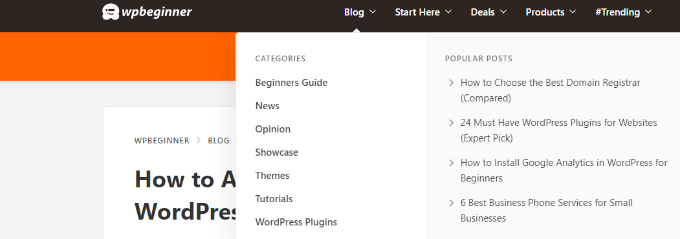
Dessa menyer ger din webbplats struktur och hjälper besökare att hitta det de letar efter. Så här ser navigeringsmenyn ut på WPBeginner:

WordPress gör det väldigt enkelt att lägga till menyer och undermenyer. Du kan lägga till länkar till dina viktigaste sidor, kategorier eller ämnen, blogginlägg och till och med anpassade länkar som din profil på sociala medier.
Den exakta placeringen av din meny beror på ditt WordPress-tema. De flesta teman har flera alternativ, så du kan skapa olika menyer som kan visas på olika platser.
Till exempel har de flesta WordPress-teman en primär meny som visas högst upp. Vissa teman kan också inkludera en sekundär meny, en sidfotsmeny eller en mobilnavigeringsmeny.
Med det sagt, låt oss se hur du kan skapa en anpassad navigeringsmeny i WordPress.
- Skapa din första anpassade navigeringsmeny
- Skapa rullgardinsmenyer i WordPress
- Lägga till kategorier i WordPress-menyer
- Lägga till anpassade länkar i dina WordPress-navigeringsmenyer
- Redigera eller ta bort ett menyalternativ i WordPress navigeringsmenyer
- Lägga till navigeringsmenyer i Full Site Editor (FSE)
- Lägga till WordPress-menyer i sidofält och sidfötter
- Vidare med navigeringsmenyer
- Videohandledning
- Vanliga frågor om WordPress-menyer
Skapa din första anpassade navigeringsmeny
För att skapa en navigeringsmeny måste du besöka sidan Utseende » Menyer i din WordPress adminpanel.
Notera: Om du inte ser alternativet ‘Utseende » Menyer‘ på din webbplats och bara ser ‘Utseende » Redigerare‘, betyder det att ditt tema har Full Site Editing (FSE) aktiverat. Du kan klicka här för att hoppa till FSE-avsnittet nedan.
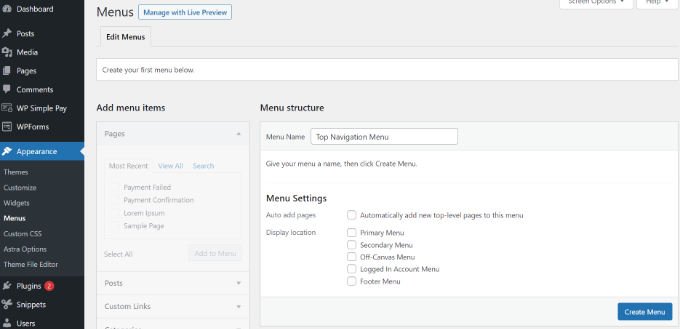
När du är där, ange ett namn för din meny, som 'Toppnavigeringsmeny', och klicka sedan på knappen 'Skapa meny'.
Detta kommer att utöka menyområdet, och det kommer att se ut så här:
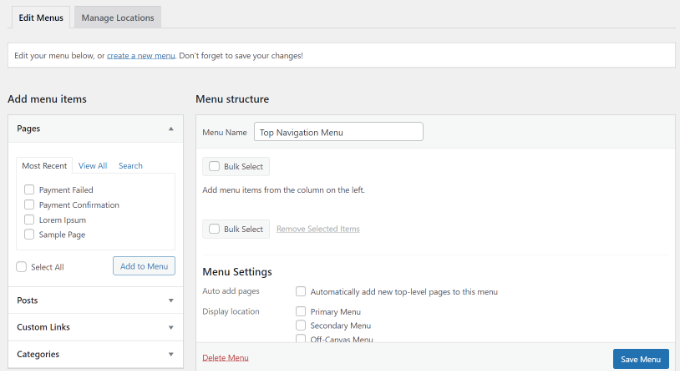
Därefter kan du välja vilka sidor du vill lägga till i menyn. Du kan antingen automatiskt lägga till alla nya sidor på toppnivå eller välja specifika sidor från den vänstra kolumnen.
Klicka först på fliken 'Visa alla' för att se alla dina webbplatsens sidor. Klicka sedan på rutan bredvid varje sida du vill lägga till i din meny och klicka sedan på knappen 'Lägg till i meny'.
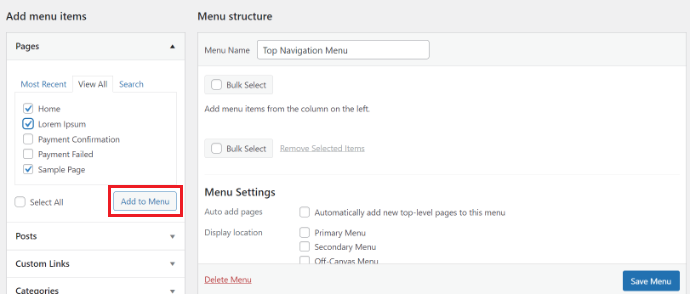
När dina sidor har lagts till kan du flytta runt dem genom att dra och släppa dem i avsnittet 'Menystruktur'.
På så sätt kan du ändra deras ordning och ordna om dem.
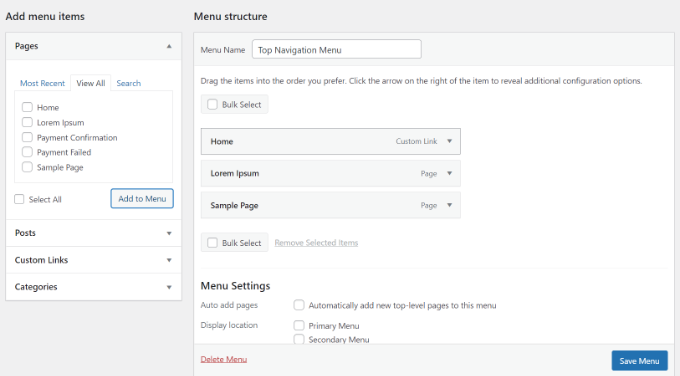
Notera: Alla menyalternativ listas i en vertikal (uppifrån och ner) lista i menyredigeraren. När du publicerar menyn på din webbplats kommer den antingen att visas vertikalt eller horisontellt (vänster till höger), beroende på vilken plats du väljer.
De flesta teman har flera olika platser där du kan placera menyer. I det här exemplet använder vi Astra-temat, som har 5 olika platser.
Efter att ha lagt till sidor i menyn, välj var du vill visa den och klicka på knappen 'Spara meny'.
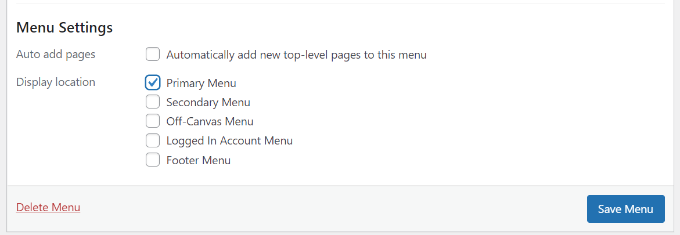
Tips: Om du är osäker på var varje plats är, prova att spara menyn på olika platser och besök sedan din webbplats för att se hur den ser ut. Du vill förmodligen inte använda alla platser, men du kanske vill använda mer än en.
För mer information om detta kan du se vår handledning om hur man skapar en vertikal navigeringsmeny i WordPress.
Här är vår färdiga meny på webbplatsen:

Skapa rullgardinsmenyer i WordPress
Rullgardinsmenyer, ibland kallade kapslade menyer, är navigeringsmenyer med överordnade och underordnade menyalternativ.
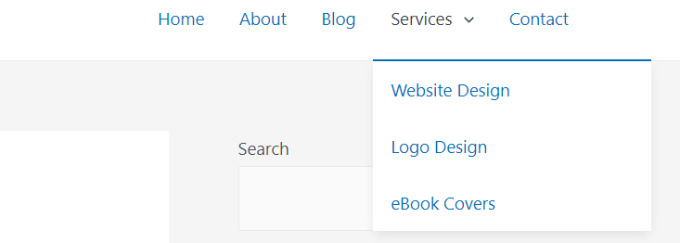
När du för muspekaren över ett huvudobjekt visas alla underordnade objekt under det i en undermeny.
För att skapa en undermeny, dra ett objekt under föräldraobjektet och dra det sedan lite åt höger. Vi har gjort det med 3 underobjekt under 'Tjänster' i vår meny:
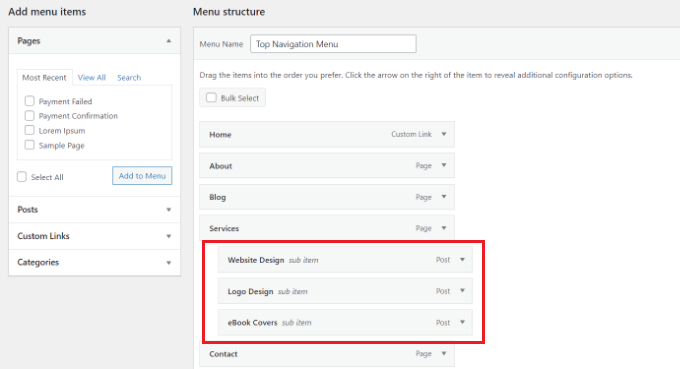
Du kan till och med lägga till flera lager av rullgardinsmenyer så att din undermeny kan ha en undermeny. Detta kan bli lite rörigt, och många teman stöder inte rullgardinsmenyer med flera lager.
För mer detaljerade instruktioner, se vår handledning om hur man skapar en neddragbar meny i WordPress.
Här är undermenyn live på vår demosida:
Lägga till kategorier i WordPress-menyer
Om du använder WordPress för att driva en blogg, kanske du vill lägga till dina bloggkategorier som en neddragmeny i din WordPress-meny.
Vi gör detta på WPBeginner och har flera kategorier som nyheter, teman, handledningar och mer.
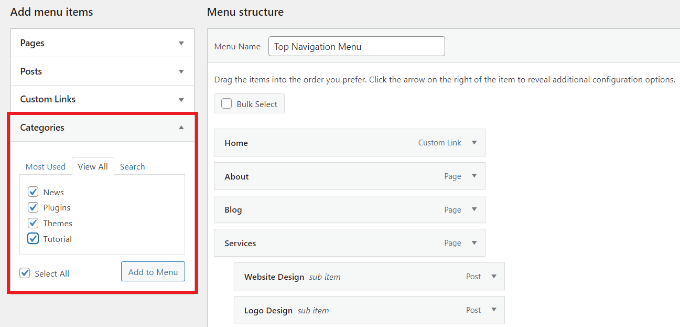
Du kan enkelt lägga till kategorier i din meny genom att klicka på fliken Kategorier på vänster sida av menyskärmen. Du kan också behöva klicka på fliken 'Visa alla' för att se alla dina kategorier.
Välj helt enkelt de kategorier du vill lägga till i menyn och klicka sedan på knappen 'Lägg till i meny'.
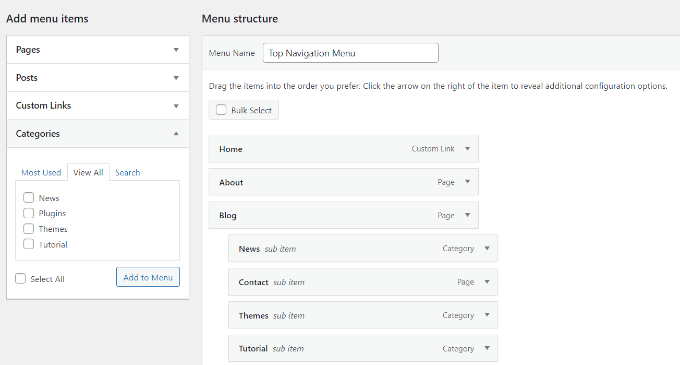
Kategorierna kommer att visas som vanliga menyalternativ längst ner i din meny.
Därefter kan du dra och släppa dem på plats. Vi kommer till exempel att placera alla dessa kategorier under menyalternativet Blogg.
För ytterligare instruktioner, se vår nybörjarguide om hur man lägger till ämnen i WordPress navigeringsmenyer.
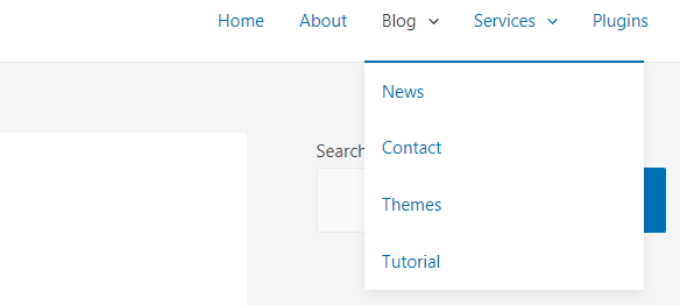
Så här visas olika kategorier i navigeringsmenyn på vår demosida:
Lägga till anpassade länkar i dina WordPress-navigeringsmenyer
Förutom kategorier och sidor gör WordPress det också superenkelt att lägga till anpassade länkar i din meny. Du kan använda det för att länka till dina sociala medieprofiler, din onlinebutik och andra webbplatser som du äger.
För att göra detta måste du använda fliken 'Anpassade länkar' på menyskärmen. Lägg helt enkelt till länken tillsammans med den text du vill använda i din meny och klicka på knappen 'Lägg till i meny'.
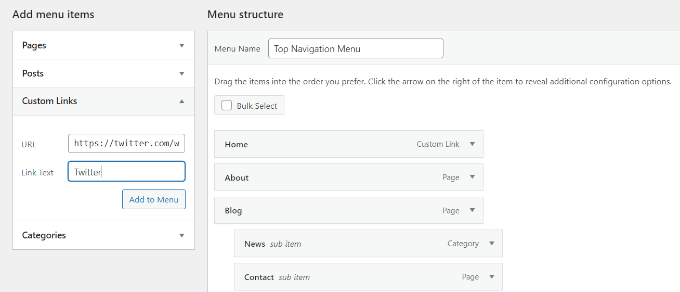
Du kan till och med vara kreativ och lägga till ikoner för sociala medier i din meny eller knappar för uppmaning till handling för att få fler konverteringar.
Redigera eller ta bort ett menyalternativ i WordPress navigeringsmenyer
När du lägger till sidor eller kategorier i din anpassade navigeringsmeny använder WordPress sidtiteln eller kategorinamnet som länktext. Du kan ändra detta om du vill.
Alla menyalternativ kan redigeras genom att klicka på nedåtpilen bredvid dem.
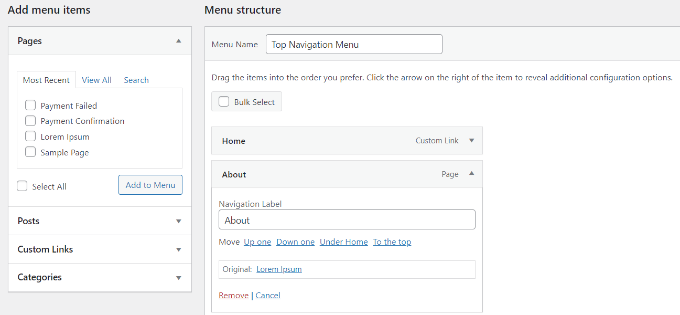
Du kan sedan ändra namnet på menyalternativet härifrån. Du kan också klicka på 'Ta bort' för att ta bort länken från din meny helt.
Om du har problem med dra-och-släpp-gränssnittet kan du också flytta menyalternativet genom att klicka på lämplig 'Flytta'-länk.
Lägga till navigeringsmenyer i Full Site Editor (FSE)
Den nya redigeraren för hela webbplatsen låter dig anpassa dina WordPress-teman med hjälp av blockredigeraren. Den släpptes i WordPress 5.9 och gör det möjligt för dig att lägga till olika block i dina mallar för att skapa en unik design.
För att lägga till en navigeringsmeny med hjälp av hela webbplatsredigeraren, besök Utseende » Redigerare från din WordPress-instrumentpanel.
Vi kommer att använda standardtemat Twenty Twenty-Three för den här handledningen. För mer information kan du se vår artikel om bästa WordPress-teman för fullständig webbplatsredigering.
När du är i redigeraren, klicka på fliken 'Navigation' för att expandera den.
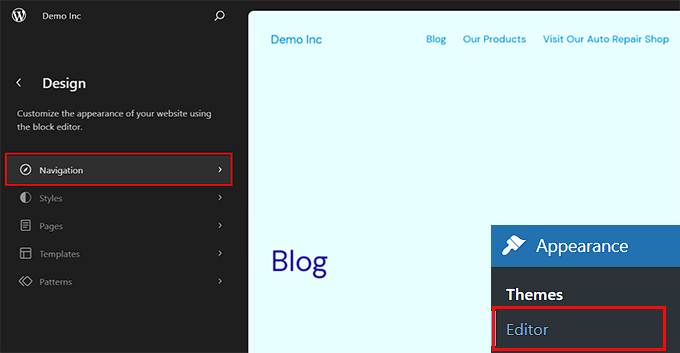
Detta öppnar nya inställningar i den vänstra kolumnen.
Härifrån klickar du helt enkelt på 'Redigera'-ikonen högst upp.
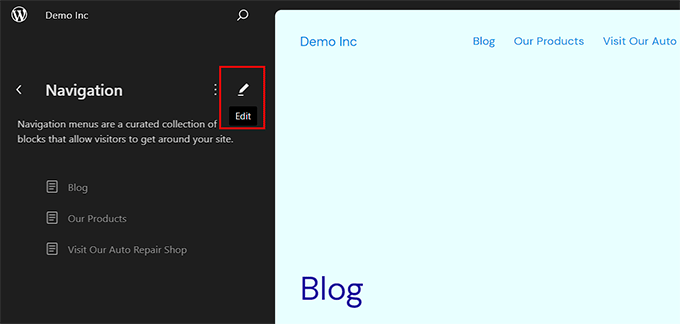
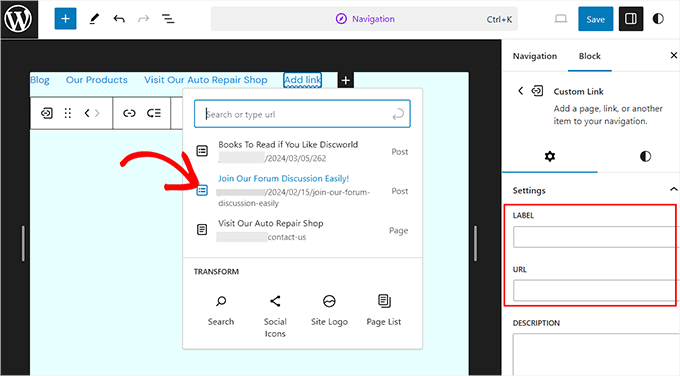
Detta startar redigeraren för hela webbplatsen på din skärm, där du kan klicka på ikonen '+' för att lägga till ett navigeringsmenyobjekt.
En prompt öppnas nu, och du kan välja ett alternativ från rullgardinsmenyn.
Men om du vill lägga till en anpassad länk kan du lägga till en etikett och URL för navigeringsmenyobjektet i blockpanelen. Du kan också lägga till ett sökalternativ i din meny.
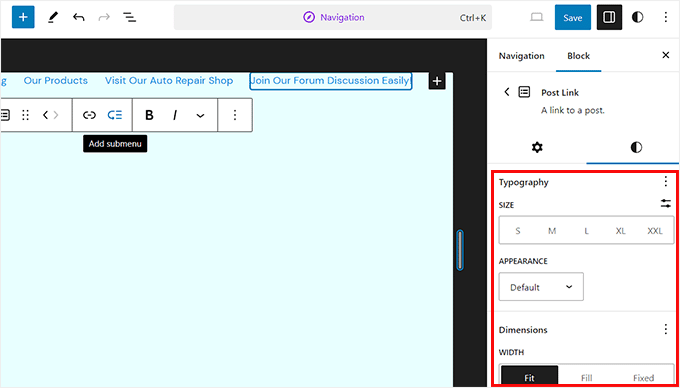
När du har lagt till ett objekt, byt till fliken 'Stilar' från kolumnen till höger.
Du kan nu ändra typografi, utseende, höjd, avstånd, gemener/versaler och textdekorering för dina menyalternativ.
Du kan också lägga till en undermeny genom att klicka på dess ikon i blockets verktygsfält.
När du är klar kan du förhandsgranska ändringarna för att se hur menyn ser ut i realtid. Glöm sedan inte att klicka på knappen 'Spara' högst upp.
Lägga till WordPress-menyer i sidofält och sidfötter
Du behöver inte bara hålla dig till visningsplatserna för ditt tema. Du kan lägga till navigeringsmenyer i vilket område som helst som använder widgets, som din sidofält eller sidfot.
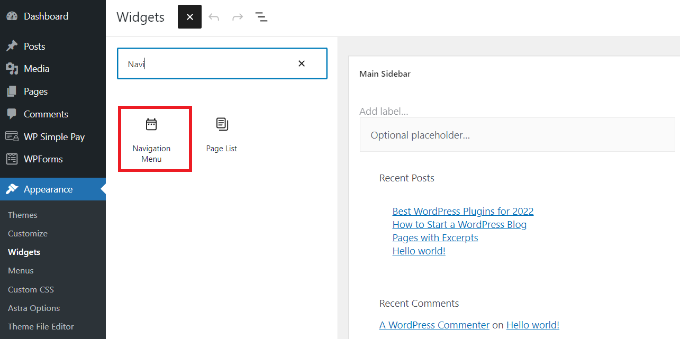
Gå helt enkelt till Utseende » Widgets och klicka sedan på knappen ‘Lägg till block’ (+) högst upp och lägg till ‘Navigeringsmeny’-widgetblocket i ditt sidofält.
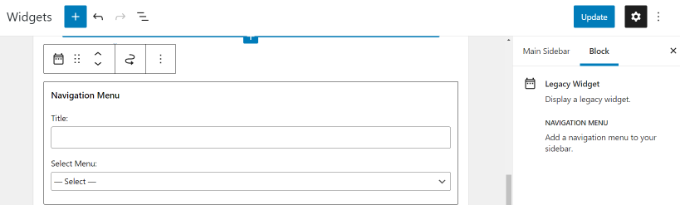
Lägg sedan till en titel för widgeten och välj rätt meny från listrutan 'Välj meny'.
När du är klar klickar du helt enkelt på knappen 'Uppdatera'.
Här är ett exempel på en anpassad WordPress-sidfotsmeny byggd på vår grundares, Syed Balkhis webbplats.

Vidare med navigeringsmenyer
Om du vill skapa en riktigt episk meny med massor av länkar har vi en handledning om hur man skapar en megameny i WordPress.
Detta låter dig skapa en rullgardinsmeny med många objekt, inklusive bilder.
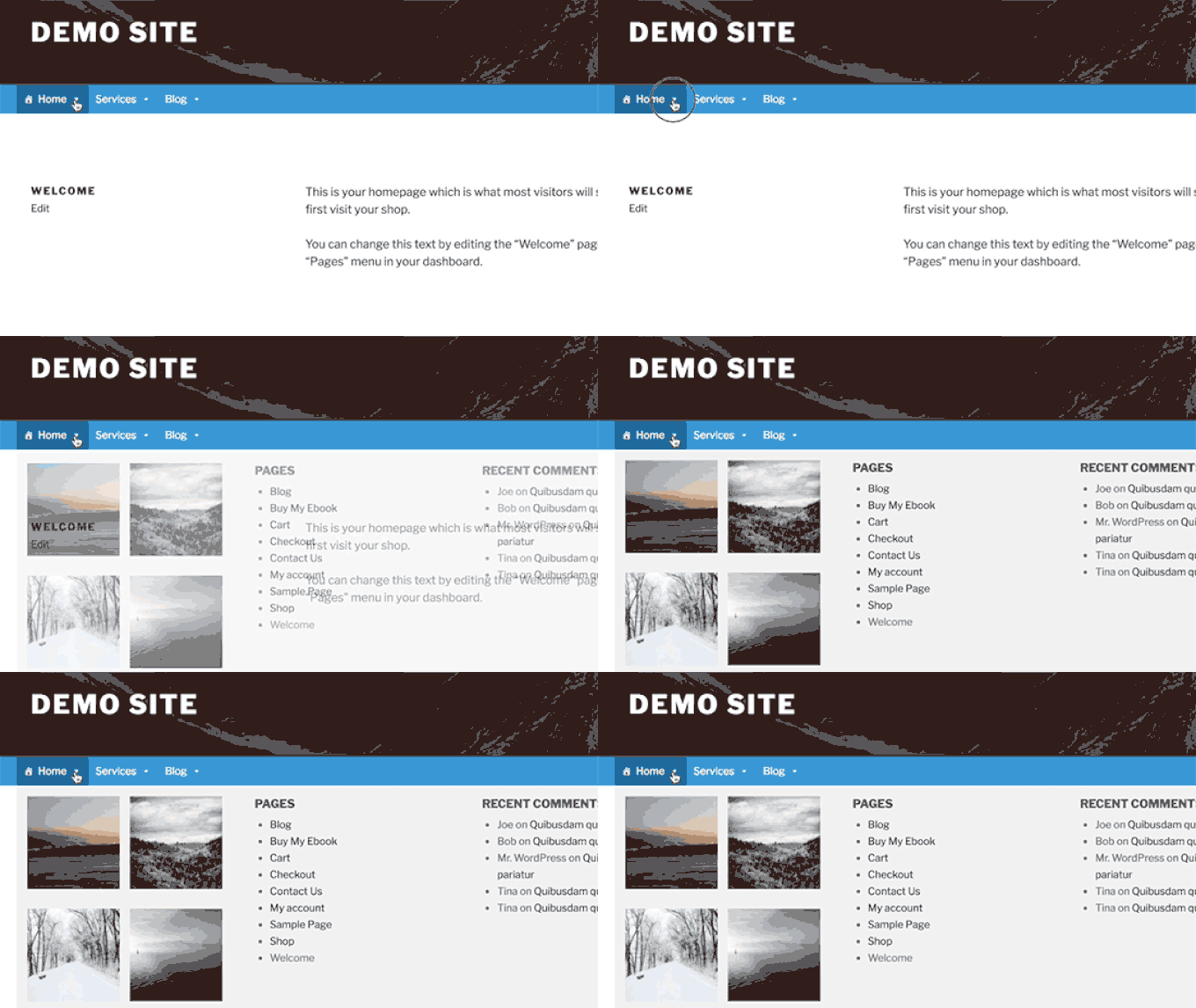
Megamenyer är ett utmärkt alternativ om du har en stor webbplats, som en onlinebutik eller nyhetswebbplats. Den här typen av meny används av webbplatser som Reuters, Buzzfeed, Starbucks, etc.
Videohandledning
Om du hellre vill titta på den här handledningen, kolla in vår video nedan:
Vanliga frågor om WordPress-menyer
Här är några av de vanligaste frågorna som nybörjare ställer om WordPress navigeringsmenyer.
1. Hur lägger jag till en startsidelänk i en WordPress-meny?
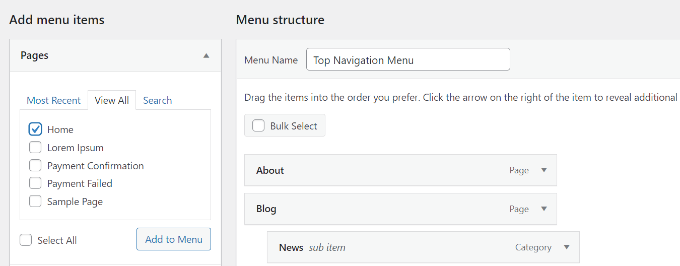
För att lägga till din startsida i en navigeringsmeny måste du klicka på fliken 'Visa alla' under Sidor. Därifrån bör du se din startsida.
Markera rutan bredvid 'Hem' och klicka på 'Lägg till i meny'. Kom ihåg att spara dina ändringar.
2. Hur lägger jag till flera navigeringsmenyer i WordPress?
I WordPress kan du skapa så många menyer du vill. För att placera en meny på din webbplats måste du lägga till den i en av ditt temas menyplatser eller i ett widgetområde, som vi visade ovan.
Om du vill lägga till flera navigeringsmenyer på din WordPress-webbplats, skapa först menyerna enligt vår handledning ovan.
För att placera dem på din webbplats, klicka på fliken 'Hantera platser'.
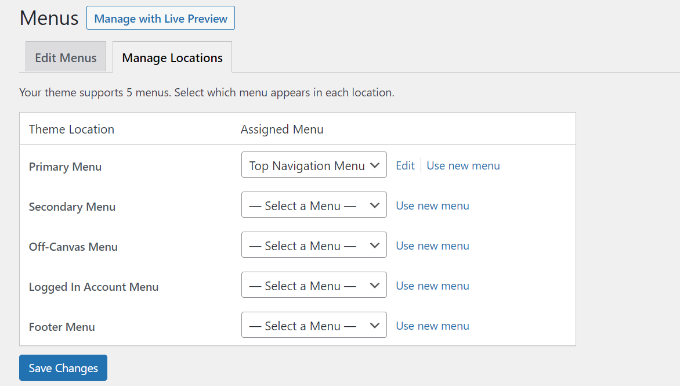
Härifrån kan du välja vilken meny du vill visa på de menyplatser som finns tillgängliga i ditt tema.
Om du vill lägga till en ny menyplats på din webbplats, se vår handledning om hur du lägger till anpassade navigeringsmenyer i WordPress-teman.
Vi hoppas att den här artikeln hjälpte dig att lära dig hur du lägger till en navigeringsmeny i WordPress. Du kanske också vill kolla in våra guider om hur du stilar navigeringsmenyer i WordPress och hur du skapar en klistrig flytande navigeringsmeny i WordPress.
Om du gillade den här artikeln, prenumerera gärna på vår YouTube-kanal för WordPress-videoguider. Du kan också hitta oss på Twitter och Facebook.




Lindsey
Tack för dessa instruktioner, mycket hjälpsamt! Jag har en fråga som jag tror relaterar tillbaka till min meny men jag är inte helt säker. När jag klickar på ett menyalternativ från hemsidan lägger webbadressen till "aboutme" mellan huvudadressen och menysidan. Jag har inget som heter "about me" på min sida. Jag förstår inte varför den lägger till denna extra information till varje sida. Några förslag på hur man tar bort denna "aboutme"-information?
hans
Tack.
Jag lärde mig mycket kunskap.
Karen
Hej. Jag använder Ocean WP och Elementor.
Jag har en meny organiserad, men på en av mina kapslade meny-nedfällda sektioner vill jag att den FÖRSTA kategorin INTE ska länkas till en sida (jag försökte ta bort länken men misslyckades).
Den kapslade sektionen är som följer: TERAPI (överst)>Individuell>Grupp
Jag vill inte att TERAPI ska leda till en sida, den är tom, det är bara en kategori antar jag. Jag har gjort detta på min tidigare webbplats men jag kan inte för mitt liv komma ihåg hur man gör!
Jag skapade en "sida" som heter Terapi så att den skulle visas i menyalternativen... hjälp mig obi wan kenobi du är mitt enda hopp!
Dr Karen
WPBeginner Support
Hej Karen,
Lägg till din topplänk Terapi som en 'Anpassad länk'. I URL-fältet anger du # tecken och klickar på lägg till i menyn. Justera dess position i menyn och klicka sedan på Spara meny-knappen.
Admin
Eric Wenocur
Aha, det är så man gör! Tack, bra handledningar!
WPBeginner Support
You’re welcome, glad you like our content
saurabh
Hej,
Vi använder det tvådelade menysystemet (dvs. primär/toppmeny & huvud/sekundär meny) på våra webbplatser. Och topp-/primärmenyn visas inte på mobilwebbplatsen.
En av våra kunder vill att båda menyerna ska vara synliga på mobilwebbplatsen. Några förslag på hur man gör det?
(Webbplatsen körs på tidningstemat, om det hjälper.)
Ahmed
Anta att jag vill publicera många artiklar relaterade till Android. Ska jag skapa en Android-sida eller en Android-kategori i min WP-meny?
WPBeginner Support
Hej Ahmed,
Kategorier är bättre för att sortera ditt innehåll i olika ämnen. Du kan lägga till en kategori i din webbplats navigeringsmeny och då kommer den att visa alla inlägg som är arkiverade under den kategorin.
Admin
Lerissa
Hej – Tack för att du tillhandahöll detta.
Jag har inga objekt i min sektion Sidor, vilket är konstigt, eftersom min webbplats har flera. Har jag konfigurerat en inställning fel?
Lerissa
WPBeginner Support
Hej Lerissa,
Vad händer när du klickar på 'Visa alla' under sidor?
Admin
Tom
Tack för den här illustrationen.
Manish Ransubhe
hej sir
tack, jag har startat min nya WordPress-blogg och jag har fastnat på menyn, jag vet inte hur jag lägger till en meny, tack för ditt användbara inlägg och din webbplats hjälpte mig att lansera min webbplats.
WPBeginner Support
Hej Manish,
Glad att du fann den här guiden hjälpsam. Du kanske också vill prenumerera på vår YouTube-kanal för WordPress-videohandledningar.
Admin
Cyndi Jarvis
Hej och tack för ditt stöd. Jag har en webbplats nästan klar, ganska grundläggande men vill länka menyalternativen till sidan där relevant text finns och på något sätt kunna ta användaren tillbaka till huvudmenyn med en bakåtknapp. Kan du hjälpa till.
Tack
WPBeginner Support
Hej Cyndi,
Handledningen ovan låter dig länka till sidor och lägga till dem i navigeringsmenyer. Det verkar som att du vill ha något lite annorlunda, kan du ge mer detaljer?
Admin
cyndi
Tack för att du försöker hjälpa till. Jag letar inte efter något ovanligt med min meny på webbplatsen. Jag har menyalternativ inställda som Hem, Om oss, Tjänster, Kontakt. Meny namnet är Första menyn och inställt som primär. Det som händer är att jag klickar på Hem och sidan blinkar men jag kommer ingenstans. Detta händer med alla menyalternativ jag klickar på. Några förslag på vad jag har ställt in fel?
Tack
WPBeginner Support
Hej Cyndi,
Du kan prova detta. Gå till sidan Utseende » Menyer och klicka på skapa en ny meny. Följ sedan instruktionerna i artikeln för att skapa en ny meny genom att lägga till dina sidor från vänster kolumn till höger. Därefter väljer du platsen för din meny 'Primär' och klickar sedan på spara menyknappen.
Om detta inte löser ditt problem, förhandsgranska sedan din webbplats med ett standardtema. Om din navigeringsmeny fungerar som förväntat med standardtemat, kan det finnas något problem med ditt nuvarande tema. Hoppas detta hjälper.
Admin
Regina Clarke
Detta var så hjälpsamt och det fungerade vackert på min bärbara dator. Men på min iPhone inkluderar undermenykategorierna som jag släppte in i min Bloggmeny (som alla visas indragna som de ska) även beskrivningen jag skapade av kategorin. På min bärbara dator visas det på arkivsidan för varje kategori, men på telefonen visas det i rullgardinsmenyn, vilket gör att allt ser grumligt ut. Finns det ett sätt att skapa ytterligare en indragning bara för beskrivningarna under varje kategori, vilket effektivt nästlar tre nivåer?
Tack så mycket för alla förslag.
Jillian
Hej, jag har skapat en nästlad meny som ser bra ut i skrivbordsversionen, men när det kommer till mobilversionen visas allt nästlat i menyn på en gång! Det skapar en superslång menysida. Jag har ett responsivt tema och är osäker på om det kan åtgärdas.
Amber Shock
Tack för att du gjorde en så lätt att följa video. Den hjälpte mycket och jag löste snabbt mitt problem.
Bartek
Jag har problem med att wordpress inte låter mig lägga till någon kategori längre eller till och med tar bort och ändrar plats på vissa som en gång lagts till. Vet någon vad orsaken kan vara?
Ahmed Azeem
Min webbplats har inte alternativet primär, sekundär utan huvud- och sidfotsmeny. Jag vill lägga till en toppmeny på min webbplats, kan du guida mig hur jag lägger till en toppmeny. Dessutom visas inte de objekt jag lägger till på min portfoliosida, så hjälp mig vänligen med det. Tack på förhand.
John
Jag trodde att detta var en förklaring om hur man lägger till en navigeringsmeny på din WordPress-webbplats, men den saknar den avgörande koden för att faktiskt lägga till den på din webbplats. Detta är den dummaste handledningen (eller artikelrubriken) jag någonsin sett.
WPBeginner Support
Hej John,
Du kanske vill titta på vår handledning om hur du lägger till anpassade navigeringsmenyer i WordPress.
Admin
Shibani
Jag har en webbplats där jag vill visa en anpassad meny som är en kategori – som resor. Det fungerar bra, men det visas – Kategori – Resor ovanför inläggen. Hur kan jag dölja det? Jag använder wordpress.com och har gratisplanen.
Prachi
Anta att min webbplats är example.com
Jag vill skapa en flik som heter HEM och placera den i menyn.
När jag skapar detta HEM, accepterar URL:en inte example.com
Det blir som example.com/home.
Vad ska jag göra?
WPBeginner Support
Hej Prachi,
WordPress har redan en navigeringsmeny som du kan använda. På skärmen för navigeringsmenyer klickar du på sidorna och sedan på Visa alla. Där ser du alla dina sidor och ett objekt som heter Hem. Välj hem och klicka sedan på knappen Lägg till i menyn.
Admin
John
Jag har följt ovanstående instruktion. Min meny kommer dock inte att visas på någon av webbplatsens sidor. Kan jag få lite vägledning tack?
John
Haitham Alnaqeb
Har du provat olika teman? Ibland stöds inte de teman du använder för vissa av dessa funktioner.
Ike Ezeani
Jag skapade en andra rullgardinsmeny men när jag klickar på huvudmenyn ser jag rullgardinen men den leder till en tom sida. Snälla hjälp.
Stephen B
Hej,
När jag loggar in på min WordPress ser min redigeringsmeny helt annorlunda ut och jag har betydligt svårt att lägga till menyer och anpassa min webbplats på grund av detta. Kan du hjälpa mig?
Malkeet
Hej, tack för den fina detaljerade förklaringen av att lägga till en meny, men hur kallar man den här menyn????
Husnaa
Tack för att du hjälpte mig.
Fortsätt att hjälpa andra.
Lucy
Hej, jag kämpar verkligen med navigeringen för en klients webbplats och är inte säker på hur jag ska förklara vad jag behöver. När du klickar på ett menyalternativ på toppnivå vill jag att det ska öppna en ytterligare meny under. Varje toppnivå kommer att ha en annan undermeny som förblir aktiverad medan du befinner dig i det området av webbplatsen.
Som på den här webbplatsen
När du klickar på till exempel ”Kommersiell solenergi” visas en annan meny som låter dig bläddra i området för kommersiell solenergi. Toppmenyn förblir vald under hela tiden.
All hjälp du kan erbjuda vore bra! Tack Lucy
WPBeginner Support
Hej Lucy,
Se vår artikel om hur du lägger till ett menyalternativ utan att länka till en sida.
Admin
David Blaska
Jag vill länka mina sidor till rubriker på hemsidan som sammanfattar dessa sidor. Hur gör jag? (Som "Vår historia", "Vilka vi är", etc.) Jag har en sida för var och en av dessa men en liten sammanfattning på varje på hemsidan. Skulle vilja att besökare klickar på rubriken för var och en av dessa.
Michael
Hej, jag behöver att mitt huvudsakliga navigeringsfönster ska 'tryckas upp' istället för att 'fällas ner'. Jag använder Google Doubleclick Ad Exchange för displayannonser och de hävdar att min nedfällbara meny kan skapa falska klick på annonser. Finns det något sätt jag kan få den att tryckas upp?
Emma
Tack så mycket för detta, har försökt lista ut hur man skapar rullgardinsmenyer, detta hjälpte verkligen!
isa alshabany
Hej
Jag är nybörjare, inte professionell. Jag använder ett malltema & du kan se det på min webbplats.. Jag har en arabisk meny.. Jag behöver skapa en engelsk meny under den så att engelsktalande besökare kan komma åt de engelska sidorna.. Tack så mycket.. Isa
Haitham Alnaqeb
Jag tror att du behöver ha flera WordPress-webbplatser och infoga en kod på din landningssida för att omdirigera dina besökare baserat på deras datorspråk eller länder. Var och en av dessa webbplatser kommer att ha en WordPress med sitt språk eftersom det inte är vettigt för mig om jag loggar in på en arabisk webbplats som bara har en meny på engelska eller tvärtom.
Steven Denger
Hej – Jag har en underdomän för . Jag använder den egentligen inte förutom för att lagra sidor. I ett experiment använde jag en CSS-kod för en sida för att dölja rubrik och navigeringsfält. Men sedan dess, när jag tog bort CSS-koden och försökte skapa en meny, visas inte navigeringsfältet. Jag är ganska bekant med WordPress-menyer och hur man placerar dem. Men jag kan bara inte få den här att visas. Jag exporterade några sidor till den här underdomänen och försökte skapa en meny – men det är ingen idé – den visas bara inte. Det är det som är så frustrerande med WordPress – man vet aldrig när eller hur det kommer att gå fel. Vet du vad problemet är?
Paul Nye
Hur kan jag lägga till en rullgardinsmeny i ett område på en sida som inte är mitt sidofältswidget?
Mary
Hej där,
Jag undrade faktiskt om den anpassade menyn ersätter standard navigeringsmenyn. Hur påverkar det den befintliga standardmenyn och dess nästling?
Jag skulle behöva komma ihåg att lägga till mina sidor i den anpassade menyn.
Det kanske låter dumt, men detta verkar väldigt komplicerat för mig.
Jag ville göra några sidor oklickbara (som "recensioner") och jag gillar den slutliga idén med underordnade nästningar
Tack för att du lägger ner så mycket energi på den här artikeln. Mary
munir
Hej allihop
Hur kan jag lägga till en meny på en viss sida på min webbplats? (Jag behöver inte att menyn ska visas på hemsidan eller startsidan)
Tack allihopa
Asir
Du måste installera och aktivera plugin som heter (Page Specific Menu items)
Hur får man detta plugin att fungera?
Skapa en meny från Utseende > Menyer
Välj den meny du vill använda från Inställningar > PS-menyobjekt > Välj meny
Tilldela menyn till menyplats från Utseende > Menyer
Markera de objekt du vill dölja från Sidor > Redigera > Sidspecifika menyobjekt
Visa sidan och de valda objekten ska vara borta.
jenijeya
super att snabbt förstå
Lucas Phan
Tjena brorsan, jag har en fråga till dig.
Hur skapar man en sidomeny som den här
Tack brorsan.
WPBeginner Support
Kan uppnås med hjälp av CSS och JavaScript. Se vår artikel om hur du lägger till en glidande panelmeny i WordPress-teman, och försök att använda den som utgångspunkt.
Admin
Zac
Hej, jag ser inte alla dessa fina alternativ (t.ex. dra och släpp undermenyer etc) på min GRATIS WordPress-sida. Jag undrar om informationen du gav är för premiumversionen av WordPress. Tack
WPBeginner Support
Hej Zac,
Dessa alternativ som beskrivs i handledningen är tillgängliga på självhostade WordPress.org-webbplatser. Du använder förmodligen en gratis WordPress.com-webbplats. Se vår guide om skillnaden mellan självhostad WordPress.org vs gratis WordPress.com-blogg.
Bridget
Tack för den här videon. Allt verkar väldigt enkelt, men för mig när jag öppnar WordPress har jag inte alternativet att välja "utseende". Det finns bara en länk för "meny". Jag har skapat en meny som visas på min blogg, men jag kan inte lägga till kategorier till den, så menyn är i princip oanvändbar. När du klickar på, säg, "reseplanering" i menyn, kommer den inte att ta dig till alla artiklar om reseplanering, bara till något slumpmässigt. Jag arbetar på en 11-tums bärbar dator, och jag läste något som sa att problemet möjligen är skärmstorleken? Om så är fallet, är jag inte säker på hur jag ska lösa det eftersom jag reser långsiktigt och detta är allt jag har att använda. Har du några förslag? Jag vill verkligen att menyn ska fungera så att folk kan hitta det de letar efter! Tack! Bridget
Hatem Tahir
Hej,
under meny-temaplatsen ser jag inte 'Primär', 'Sekundär', därmed visades inte sidorna jag lade till i huvudrubriken, kan du hjälpa till.
Tack så mycket
sreekanth
tack för guiden och hur man skapar kategorierna (om du vet, skapa gärna videon)
Deepak Raghav
Hej Sir, jag vill skapa fler navigeringsmenyer i mina wordpress-teman. Vänligen berätta hur jag lägger till fler
Dylan
Tack för insikten, fann detta mycket hjälpsamt.
Fråga,
Jag har för närvarande en menyknapp som länkar till ett visst område på min startsida, till exempel namngav jag en sektion/kolumn "#portfolio" så att sidan rullar ner till den sektionen när menyknappen "Portfolio" klickas.
Mitt problem är att när användaren går till en menysida som laddar en ny sida, kommer min portföljknapp inte tillbaka till hemsidan, det är bara en död länk/menyknapp.
Mija
Jättebra - tack så jättemycket för att du gjorde det så kortfattat, exakt, tydligt och begripligt!!!
Rafi sultan
Verkligen trevligt, varje steg är tydligt definierat, fint material.
tack
Carrie
Tack för informationen! Förstår
1) Om jag kan skapa olika menyer men kan jag veta om jag kan skräddarsy platsen (även om temat inte tillhandahåller det)?
ELLER
2) Skapa en dubbelradig menyrad i huvudmenyn (istället för att dölja de flikar som inte får plats på en rad)
Jag använder pique-temat på wordpress.com
Många tack och ser verkligen fram emot en lösning.
Skål,
Carrie
Jennifer
Detta hjälpte mig så mycket! Tack! Tack! Tack!
lisa thomson
Tack för den här informativa guiden, artikel, Sayed. Jag har en fråga. Jag ändrade min meny och av någon konstig anledning överlappar den nu mitt sidofält. Så, den är ojämn upptill. Vet du hur det kan korrigeras? Jag uppskattar alla tips du har.
Dr.sunita karmankar
Hi, Thanks for the nice detailed explanation of adding menu, it really helped me
khalid mehmood
It really helped. thanks.
Laxmikant Bhumkar
Super bra information om en navigeringsmeny. Mycket lätt att lära sig.
Chirag
Really nice. Go it very easily. Thank you a lot!
You Rock
pinku
mycket mycket användbar information…nu är det enkelt att skapa en navigeringsmeny
tack så mycket
Sheryl Roger
Utmärkt material. Varje steg är definierat så tydligt att även en nybörjare kan implementera detta steg utan svårighet. Tack för att du delar sådant material då det kommer att vara mycket hjälpsamt för nybörjare inom webbutveckling.
Francisco
Bra artikel.
Tack!