


Har du någonsin hittat den perfekta bilden för din webbplats men tvekat att publicera? Du kanske oroar dig för att bryta mot upphovsrättsregler eller bli stämd.
Skrämmande juridiska meddelanden och borttagningsbegäranden är verkliga hot för webbplatsägare. De goda nyheterna är att det är enkelt att undvika dessa påföljder när du väl känner till reglerna.
På WPBeginner hanterar vi tusentals bilder över våra bloggar. Vi har en enkel process för att lägga till krediter som håller oss säkra och respekterar skapare.

I den här guiden visar vi dig hur du lägger till bildkrediter i WordPress. Vi förklarar också varför det är viktigt och hur du hittar gratis bilder.
- Förståelse av bildupphovsrätt: Varför det är viktigt för din webbplats
- Hur man lägger till bildkrediter korrekt i WordPress
- Hur man hittar information om bildkreditering och licens
- Hur man hittar bilder som inte kräver kredit
- Bonus: Använd artificiell intelligens för att generera bilder
- Vanliga frågor om bilderkännande
- Ytterligare resurser för bildhantering
Förståelse av bildupphovsrätt: Varför det är viktigt för din webbplats
Bilder gör dina blogginlägg mer engagerande och visuellt tilltalande. Du kan dock inte bara kopiera en bild du hittar online och lägga till den på din WordPress-blogg.
Alla bilder på internet skyddas av upphovsrättslagar, även om du inte ser en upphovsrättsanmärkning. Det innebär att du behöver tillstånd från skaparen innan du kan använda deras verk.
Många skapare använder Creative Commons (CC) licenser för att låta andra använda deras verk gratis. Det finns dock olika typer av CC-licenser. Vissa kräver att du ger erkännande (attribution), medan andra kan ha regler om att inte använda bilden för kommersiella ändamål.
Klicka alltid på licenslänken för att förstå de specifika reglerna innan du använder bilden.
Att ge kredit är inte bara en artig gest. Det är ett lagkrav som visar respekt för skaparen och skyddar dig från allvarliga konsekvenser.
Vad händer om du inte ger erkännande?
Tidigare kan det ha verkat som att använda en bild utan tillstånd skulle gå obemärkt förbi. Tekniken gör det dock nu enkelt för skapare och juridiska firmor att spåra var deras bilder används online.
Att underlåta att ge korrekt erkännande kan leda till:
- Rättsliga åtgärder: Du kan få ett kravbrev från en advokat och bli stämd för intrång i upphovsrätten, vilket kan kosta hundratals eller till och med tusentals dollar i skadestånd för en enda bild.
- DMCA-borttagningsmeddelanden: Upphovsrättsinnehavaren kan lämna in ett DMCA-klagomål till sökmotorer som Google, vilket tvingar dem att ta bort ditt innehåll från sökresultaten. De kan också lämna in ett till sitt webbhotell, vilket kan leda till att ditt konto stängs av.
- Skada på ditt rykte: Att ignorera upphovsrättslagen kan skada ditt företags och ditt varumärkes rykte.
Om du menar allvar med att utveckla din verksamhet online, måste du ta upphovsrättslagar på allvar från dag ett.
Hur man lägger till bildkrediter korrekt i WordPress
WordPress låter dig enkelt lägga till bildkrediter under en bild.
Först måste du öppna ett WordPress-inlägg eller en sida i blockredigeraren via sidomenyn i adminpanelen.
Väl där, klicka på knappen 'lägg till block' '+' i det övre vänstra hörnet av skärmen för att öppna blockmenyn.
Härifrån, hitta och lägg till ett bildblock i inlägget eller sidan. Klicka sedan bara på knappen 'Ladda upp' för att välja en bild från din dator.
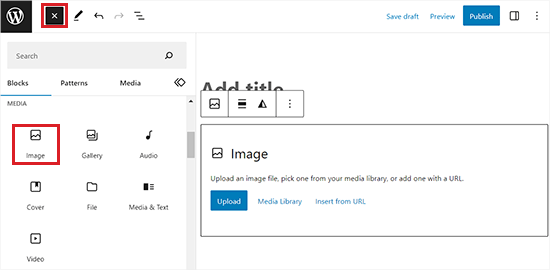
Du kan också välja en tidigare uppladdad bild genom att klicka på knappen för mediabiblioteket.
När du har gjort det kommer bilden automatiskt att visas i blockredigeraren.
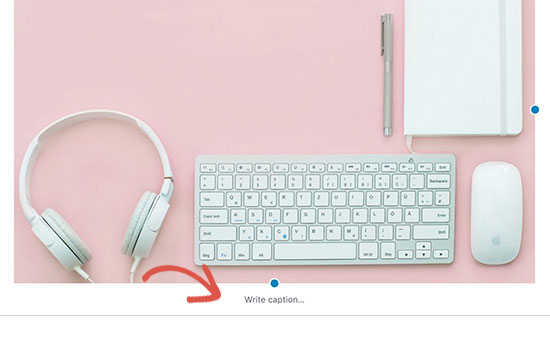
Du kommer nu att se en uppmaning att 'Skriv en bildtext' under bilden. Dessa bildtexter kan användas för att beskriva fotografiet.
De kan också användas för att lägga till bildkreditering och ge korrekt tillskrivning till den ursprungliga upphovsrättsinnehavaren.
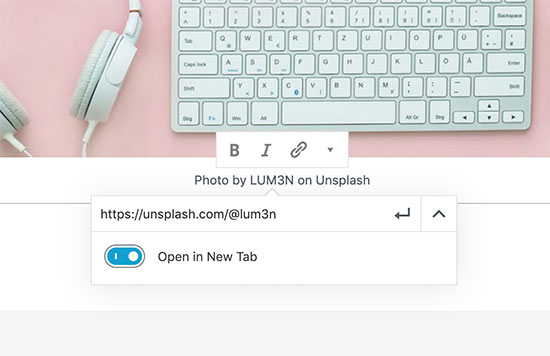
Du kan lägga till bildtext för kreditering i bildtextfältet. Vissa upphovsrättsinnehavare kan kräva att du även lägger till en länk tillbaka till originalkällan för bilden.
Om de gör det, klicka bara på knappen Infoga länk och lägg till URL:en till originalfilen.
Proffstips: Vi rekommenderar att du ställer in länken till 'Öppna i ny flik' så att användarna stannar kvar på din webbplats medan de kontrollerar källan.
När du är klar kan du spara dina ändringar.
För att lära dig mer om att använda bildtexter, se vår artikel om hur du lägger till bildtexter till bilder i WordPress.
Hur man hittar information om bildkreditering och licens
De flesta bilder som du hittar på internet saknar licensinformation. Detta innebär att du inte har tillstånd att använda dessa bilder.
Lyckligtvis finns det många webbplatser där du kan hitta bilder att använda. Vissa av dessa bildwebbplatser kan dock kräva att du anger attribution eller bildkredit.
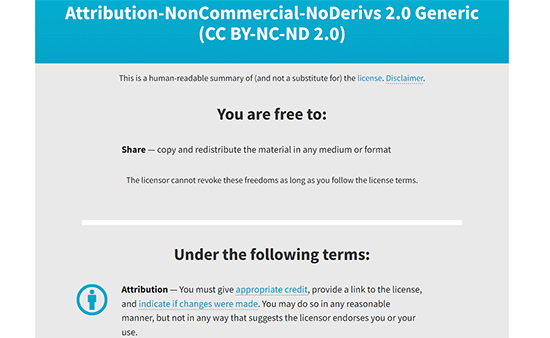
Du kan hitta denna information på bildnedladdningssidan. Till exempel, så här visar Flickr licensinformation på bildsidan.
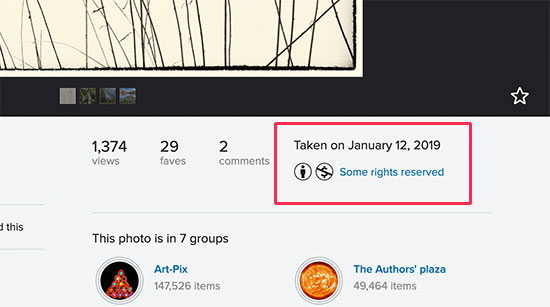
Genom att klicka på den här länken kan du se mer information om licensen.
Den kommer också att beskriva om du behöver ge erkännande och hur du gör det på rätt sätt.
Hur man hittar bilder som inte kräver erkännande
Du måste läsa licensen noggrant för att förstå hur du är skyldig att ge bilderkännande.
De flesta sådana licenser kräver uttryckligen att du anger en länk till originalkällan.
Vissa användare oroar sig för att externa länkar kan skicka besökare bort från deras webbplats. För att förhindra detta, ställ helt enkelt in dina kreditlänkar att öppnas i en ny flik. På så sätt ger du korrekt kredit utan att förlora dina läsare.
Därför rekommenderar vi att använda royaltyfria bildwebbplatser.
Dessa webbplatser kuraterar fotografier, bilder och illustrationer som inte kräver bildkreditering. Du kan också använda dessa bilder på företagswebbplatser.
Följande är våra toppval för gratis stockfotosajter:
- Unsplash – En stor samling royaltyfria fotografier snyggt organiserade i kategorier och taggar
- Pixabay – En av de största och mest populära licensfria bilderna och fotografierna
- Pexels – Ett enormt bibliotek med högkvalitativa, kostnadsfria stockfoton och videor som är lätta att söka i
- Picjumbo – Ännu en stor samling royaltyfria bilder
- New Old Stock – En samling vintagefotografier som nu finns tillgängliga under public domain
För fler alternativ, se vår kompletta lista över de bästa platserna för att hitta gratis stockfoton.
Problemet med stockbilder är dock att de redan används på tusentals webbplatser. Du kan också kämpa med att hitta rätt bild som ackompanjerar dina artiklar.
Det enklaste sättet att åtgärda detta är att använda dina originalfoton och grafik. Utmaningen är att de flesta användare inte är grafiska designers.
Lyckligtvis tillåter vissa webbplatser dig att enkelt skapa grafik att använda på din webbplats. Dessa bildredigerare kommer med dra-och-släpp-verktyg och färdiga mallar för att ge dig en bra startpunkt.
Här är några av de bästa online-verktygen för grafisk redigering för nybörjare:
- Canva – Ett lättanvänt grafiskt designverktyg för nybörjare för att skapa anpassade logotyper, banners, bilder, infografik, diagram och mer.
- Piktochart – Lättanvänt verktyg för att skapa vackra presentationer, banners, diagram och grafik
- Adobe Express – Ett kraftfullt gratisverktyg för att skapa sociala grafik, flygblad och logotyper med professionella mallar.
- Snappa – Ett snabbt och enkelt designverktyg speciellt utformat för icke-designers för att skapa onlinegrafik.
Bonus: Använd artificiell intelligens för att generera bilder
Förutom att använda stockfoton eller skapa egna med olika verktyg kan du också använda artificiell intelligens för att generera unika bilder för din webbplats.
Detta kan vara användbart om du har ett litet företag och inte har råd att anlita en professionell fotograf eller designer.
Dessutom behöver du inte heller oroa dig för bilderkännande. Du är fri att använda dessa bilder för dina blogginlägg, artiklar och till och med landningssidor.
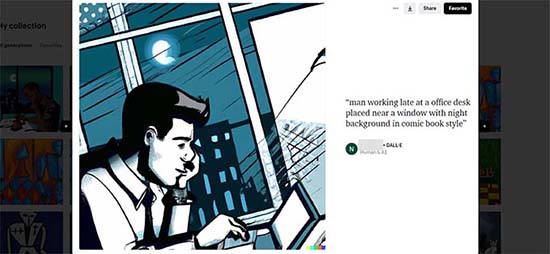
Du kan enkelt skapa unika bilder för din webbplats med hjälp av kraftfulla AI-verktyg som DALL-E från OpenAI.
Dessa verktyg använder artificiell intelligens för att generera helt nya bilder baserat på enkla textbeskrivningar (kallade prompter) som du tillhandahåller. Det är som att beskriva en bild för en digital konstnär som skapar den åt dig omedelbart.
Byggd på GPT-3-ramverket är det en text-till-bild-modell som använder djupinlärningstekniker för att generera bilder från beskrivningar i naturligt språk.
Du kan komma åt DALL-E via ChatGPT Plus eller använda gratis Microsoft Designer (tidigare Bing Image Creator). Skriv helt enkelt en beskrivning av bilden du vill ha, så genererar AI:n den åt dig på några sekunder.
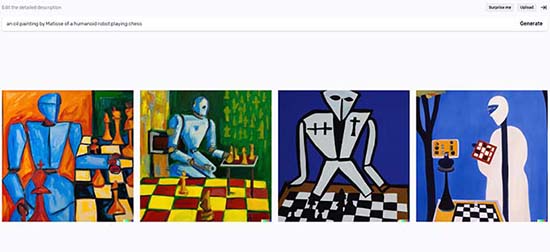
Du kan sedan ladda ner dessa fotografier till din dator och ladda upp dem på din WordPress-webbplats.
För detaljerade instruktioner, se vår handledning om hur du använder AI för att generera bilder i WordPress.
Vanliga frågor om bilderkännande
Här är några vanliga frågor vi får om att använda bilder och ge korrekt erkännande.
Vad är skillnaden mellan royaltyfritt och public domain?
Royaltyfritt innebär att du kan använda en bild flera gånger utan att betala löpande avgifter (royalty) för varje användning.
Tänk på 'Royalty-Free' som att köpa en fysisk bok. Du betalar för den en gång och kan läsa den hur många gånger du vill, men du äger inte upphovsrätten till berättelsen. På samma sätt kan du betala en engångsavgift för en royaltyfri bild, men du äger inte själva bilden.
Bilder i public domain har inga upphovsrättsliga begränsningar. Du kan använda dem för vilket syfte som helst utan tillstånd eller attribution eftersom deras upphovsrätter har löpt ut eller avståtts.
Kan jag bara ange källan som 'Bild via Google'?
Nej, detta är inte korrekt kreditering. Google Bilder är en sökmotor som visar bilder från hela webben, inte den ursprungliga skaparen.
Du måste spåra bilden tillbaka till dess ursprungliga källa för att hitta upphovsrättsinnehavaren och de specifika licensregler de har satt upp.
Behöver jag kreditera bilder som jag skapar med AI-verktyg?
Generellt sett behöver du inte kreditera AI-verktyget. Användarvillkoren för de flesta AI-bildgeneratorer anger att du äger rättigheterna till de bilder du skapar.
Detta gör att du kan använda dem fritt på din webbplats utan att behöva ange attribution. Det är dock alltid en bra praxis att kontrollera de aktuella användarvillkoren för det specifika AI-verktyget du använder, eftersom policyer kan skilja sig åt och ändras.
Vilket är det bästa formatet för en bildkreditrad?
Ett bra, tydligt format är bäst. En vanlig standard är: 'Foto av [Skaparens namn] via [Källwebbplats] / [Licenstyp]'.
Ett hjälpsamt sätt att komma ihåg nyckelkomponenterna är TASL-modellen: Titel på verket, Author (skaparens namn), Source (en länk tillbaka till var du hittade den) och License (som CC BY 2.0).
Till exempel: ‘Foto av Jane Smith via Unsplash / CC0’. Att länka skaparens namn och källwebbplatsen är en bra praxis.
Ytterligare resurser för bildhantering
Nu när du vet hur du korrekt krediterar bilder kan du ta din webbplats visuella innehåll till nästa nivå. Vi rekommenderar också att du tittar på dessa guider för att få mer trafik och förbättra prestandan:
- Nyabörjarguide till bild-SEO – Lär dig hur du optimerar dina bilder för sökmotorer för att locka fler besökare till din webbplats.
- Bästa plugins för bildkomprimering – Upptäck de bästa verktygen för att minska dina bildfilstorlekar, vilket gör att din webbplats laddas mycket snabbare.
- Källor för gratis stockfoton – Här är vår kompletta lista över de bästa platserna för att hitta högkvalitativa, gratis bilder för din webbplats.
Om du gillade den här artikeln, prenumerera gärna på vår YouTube-kanal för WordPress-videoguider. Du kan också hitta oss på Twitter och Facebook.


Mark
Jag har en Wordpress-sida där det generellt sett finns en enda fotograf som har levererat alla foton till inlägget. Kan du föreslå en metod eller ett plugin som gör att jag kan visa en andra signatur *specifikt* för fotografen? De enda plugins jag har hittat hittills låter mig lägga till fler författare, men det finns ingen åtskillnad mellan deras roller... det är bara "Av Dave, Steve och Rob"... vad jag skulle vilja ha är "Av Dave | Foton av Steve".
Tack!
WPBeginner Support
Baserat på vad det låter som, skulle du kunna skapa ett återanvändbart block som innehåller fotografens information för att manuellt inkludera bio för din fotograf.
Admin
Sebastian Chukwu
Tack så mycket för detta utmärkta inlägg
WPBeginner Support
Glad you liked our article
Admin
Tahir Shah
Kan vi använda Amazon-produkters bilder på våra webbplatser.
WPBeginner Support
Om du menar en webbplats för Amazon-affiliates, vill du titta på vår artikel nedan:
https://www.wpbeginner.com/wp-tutorials/how-to-build-an-amazon-affiliate-store-using-wordpress/
Admin
Joisuchan
Ska jag alltid lägga länkar på bilderna?
WPBeginner Support
Om bilden kräver erkännande så ja.
Admin
Mathukutty P V
Numera visar Pixabay en attributionslänk, men det är bara en begäran. Jag tvivlar nu. Om jag skapar med wikimedia-bilder och skapar en ny bild i Canva genom att lägga till text, är det då mot upphovsrätten? Om inte, vem kommer efter det att ha upphovsrätten till den nya bilden (fotot är från wikimedia och text (titel/citat) tillagd i canva eller annan redigerare)
WPBeginner Support
Det skulle bero på bildens specifika upphovsrätt hur du kan ändra den och om du behöver ange källan till bilden när den har ändrats
Admin
Abhinav Pratap
Tack för att du berättade om upphovsrättslagen, den här fantastiska artikeln är till stor hjälp för mig.
WPBeginner Support
Glad our article was helpful
Admin