


I WordPress kan dina inlägg organiseras i olika kategorier och taggar. Du kan till och med skapa underkategorier för ytterligare organisation.
Att använda kategorier och underkategorier kan hjälpa dina läsare att hitta det innehåll de är mest intresserade av och förbättra din webbplats SEO-ranking.
Under de senaste 16 åren har vi effektivt organiserat våra inlägg i kategorier och underkategorier på alla våra webbplatser för att förbättra webbplatsnavigeringen för våra läsare. Detta har förbättrat vår tillgänglighet och bidragit till högre rankning i sökmotorer genom att göra vårt innehåll mer användarvänligt.
I den här artikeln visar vi hur du enkelt lägger till kategorier och underkategorier i WordPress, steg för steg.
Förståelse för föräldra- och underkategorier i WordPress
Kategorier är ett kraftfullt verktyg. De är inte bara ett sätt att sortera ditt innehåll. De hjälper dig också att utveckla en korrekt webbplatsstruktur som är meningsfull och semantisk. Detta är bra för din WordPress SEO.
Notera: Om du är osäker på skillnaden mellan kategorier och taggar, ta en titt på vår guide om kategorier vs taggar. Den här förklarar varför kategorier och taggar skiljer sig åt och hur du använder dem korrekt.
Nu kanske du undrar, varför och när skulle någon behöva använda underkategorier på sin WordPress-webbplats?
Låt oss säga att du skapar en reseblogg för olika destinationer runt om i världen. Du kanske vill att användarna ska kunna hitta artiklar baserat på både land och stad.
Till exempel kan du ha en artikel om de bästa vattenparkerna i USA. Det skulle vara vettigt att använda 'USA' som kategori för det inlägget.
Du kan dock också ha artiklar om de bästa matställena i New York City, Los Angeles, Chicago och mer. Det är här du kan använda under- eller underkategorier. Då kan 'USA' bli en föräldrakategori och städerna kan bli underkategorier.
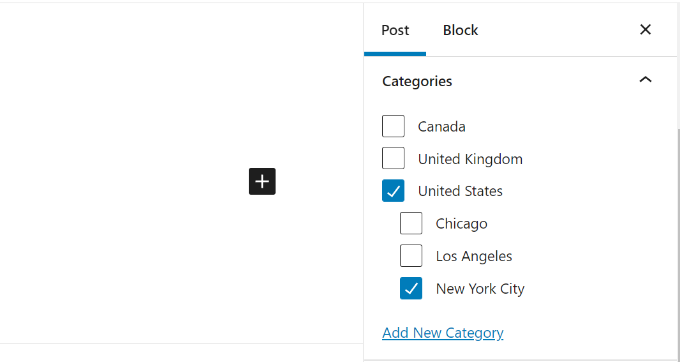
Ett inlägg som arkiveras under en underkategori behöver inte också arkiveras under överordnad kategori. I vårt exempel kunde vi ha lämnat 'USA' omarkerat och bara lagt inlägget i kategorin 'New York City'.
Om du lägger in ett inlägg under en underkategori men inte under en överordnad kategori, kommer ditt inlägg endast att visas på arkivsidorna för underkategorin.
Med det sagt, låt oss titta på hur man lägger till både vanliga kategorier och underkategorier i WordPress.
Lägga till en kategori i WordPress
Du kan enkelt lägga till en ny kategori i WordPress när du skriver ett inlägg.
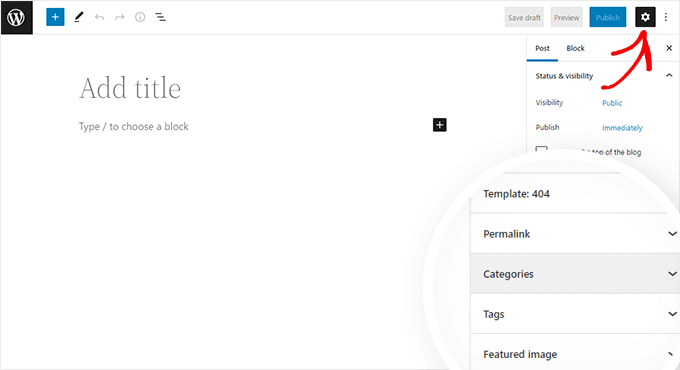
Först, om sidofältet inte visas när du redigerar ett inlägg, måste du klicka på kugghjulsikonen längst upp till höger.
Öppna sedan fliken Kategorier i blockpanelen på höger sida.
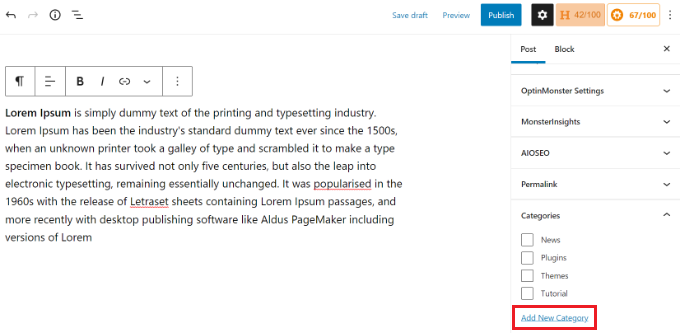
Du kommer att se olika kategorier som du redan har skapat.
För att skapa en ny kategori kan du dock helt enkelt klicka på länken 'Lägg till ny kategori'.
När du klickar på länken visas två nya rutor där du kan lägga till din kategori.
För en vanlig kategori behöver du inte välja något från rullgardinsmenyn för föräldrakategori.
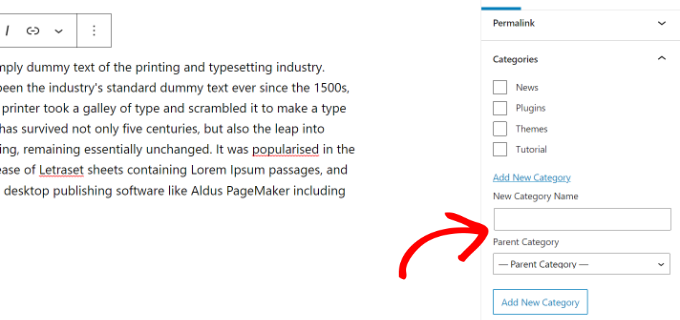
När du har angett namnet på din kategori klickar du helt enkelt på knappen "Lägg till ny kategori".
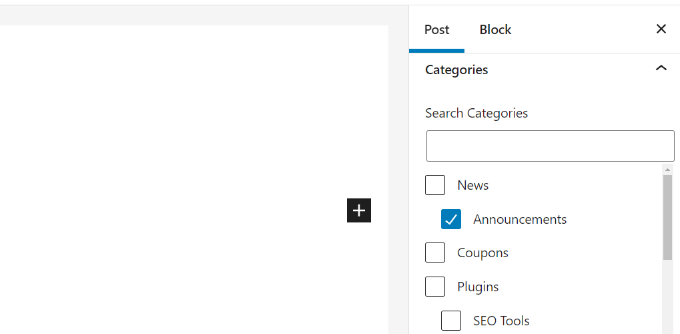
Rutan för den kategorin kommer då automatiskt att vara markerad för ditt nuvarande inlägg. Du kan avmarkera den om du vill.
Du kan också lägga till en ny kategori utan att redigera ett inlägg.
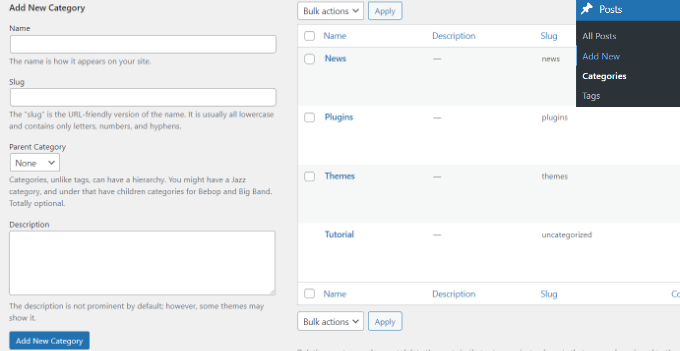
Gå helt enkelt till Inlägg » Kategorier och lägg till din nya kategori. Detta är praktiskt om du vill skapa alla dina kategorier innan du lägger till innehåll.
Den här metoden låter dig också redigera slugen (URL) för dina kategorier. Du kan ta bort och byta namn på kategorier och ge dem en beskrivning. Se hur du lägger till SEO-nyckelord och beskrivningar i WordPress.
Lägga till en underkategori (underkategori) i WordPress
Du kan lägga till och redigera underkategorier på exakt samma sätt som du lade till dina föräldrakategorier.
När du redigerar ett inlägg, öppna inställningspanelen och rulla ner till fliken Kategorier.
Klicka sedan på alternativet ‘Lägg till ny kategori’ och skriv namnet på din underkategori. Välj sedan den kategori du vill använda som överordnad från rullgardinsmenyn.
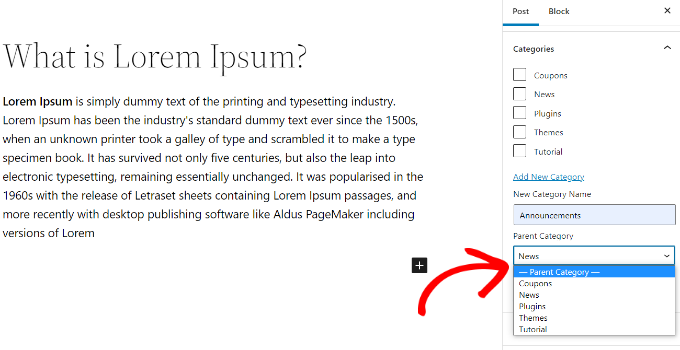
På samma sätt kan du också gå till Inlägg » Kategorier för att lägga till underkategorier.
Skriv bara namnet på din underkategori och välj föräldrakategorin från ned meny.
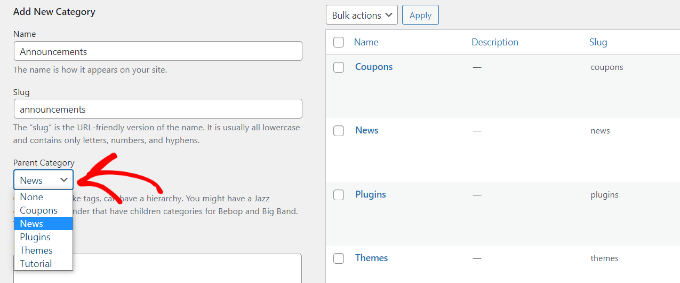
Dina underkategorier kan också ha egna underkategorier om du vill.
Till exempel kan vi bestämma oss för att utveckla en kategoristruktur som används för att gruppera flera typer av innehåll tillsammans, så här:
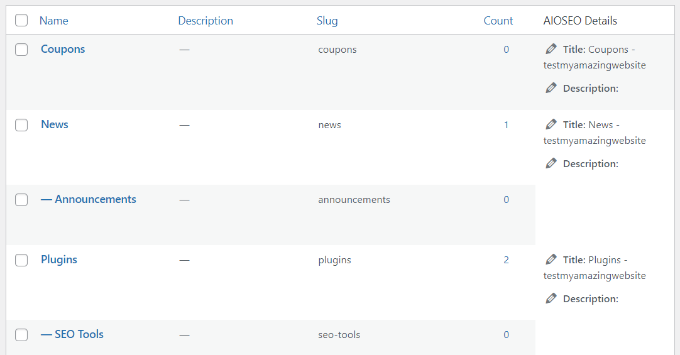
Här är Nyheter en kategori, med Meddelanden som underkategorier.
Kategorier på samma nivå inom en föräldrakategori kallas ibland för "syskonkategorier". Till exempel är "Meddelanden" och "SEO-verktyg" syskonkategorier här.
Kategorier kan bara ha en förälder. Du kan inte lägga till en underkategori under två olika föräldrakategorier.
SEO-fördelar med kategoribaserad webbplatsstruktur
Dina kategoriers URL:er kommer att se ut ungefär så här:
https://example.com/category/united-states/new-york-city/
Detta är meningsfullt och hjälper sökmotorer och besökare att förstå vad din sida handlar om. Du får också en chans att lägga till nyckelord i din URL. Nyckelord hjälper människor att hitta innehåll på sökmotorer.
WordPress tillåter dig också att enkelt ändra prefixet /category/ för dina kategorilänkar. Du kan till och med ta bort det helt om du vill.
Gå helt enkelt till sidan Inställningar » Permalänkar från WordPress adminpanel och scrolla ner till avsnittet 'Kategoribas'.
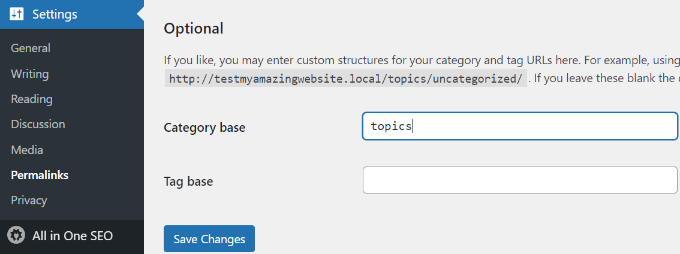
Här kan du ange prefixet du vill använda och klicka på knappen 'Spara ändringar' för att spara dina ändringar.
Prefixet 'category' i dina kategoriers URL:er ger ingen fördel för din SEO.
Detta är anledningen till att vissa webbplatsägare föredrar att ta bort ordet 'kategori' från URL:erna på sina arkivsidor för WordPress-kategorier. Du kan enkelt göra detta genom att använda All in One SEO-pluginet, så att dina kategoris-URL:er ser ut så här:
http://example.com/united-states/new-york-city/
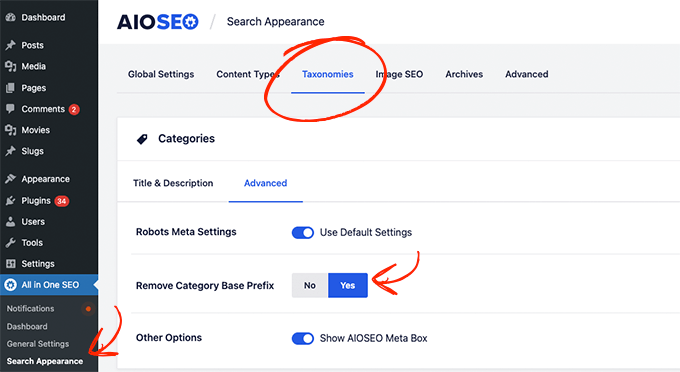
Gå helt enkelt till menyn Sökutseende för AIOSEO och välj sedan fliken Taxonomier. Under Avancerade inställningar för Kategorier ser du alternativet att ta bort prefixet för kategoribasen.
Alternativt kan du också använda FV Top Level Categories-pluginet. Installera helt enkelt pluginet så tar det bort ordet 'kategori' från URL:erna på dina arkivsidor för kategorier.
Viktigt: Om du bestämmer dig för att ändra kategoribas på en befintlig WordPress-webbplats, måste du konfigurera omdirigeringar för att undvika 404-fel för sökmotorbesökare. För mer detaljerade instruktioner, följ vår guide om hur du ändrar prefixet för kategoribas i WordPress.
Hur man visar kategorier och barnkategorier i WordPress sidofält
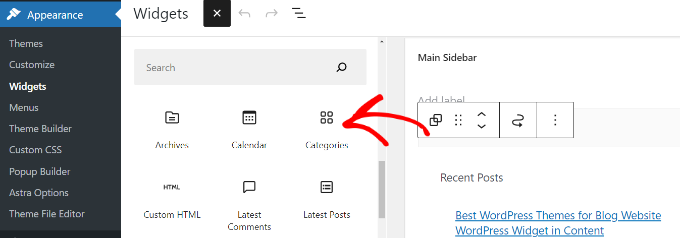
Du kan lägga till ett widgetblock i din WordPress sidofält eller sidfot för att visa en lista över kategorier. I din WordPress-instrumentpanel, gå till Utseende » Widgets.
Om du inte har ändrat dina widgets från de som WordPress installerar som standard, bör du se widgetblocket Kategorier redan på plats. Om inte, kan du klicka på knappen '+' och lägga till ett 'Kategori'-block i ditt widgetområde.
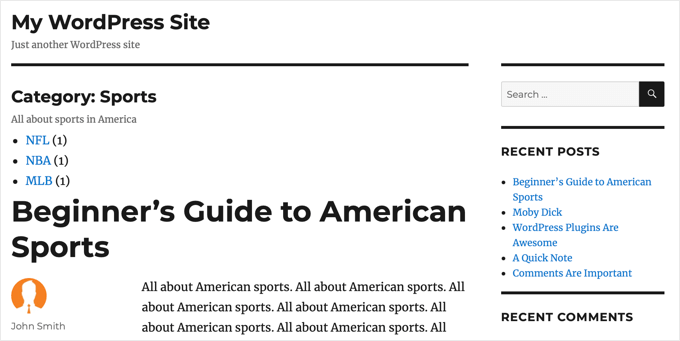
Som standard kommer widgeten att visa alla dina kategorier i en platt lista, i alfabetisk ordning.
Här är en förhandstitt på hur de såg ut på vår testwebbplats:

Tips: Kategorier visas bara i listan om du har tilldelat minst 1 publicerat inlägg till dem.
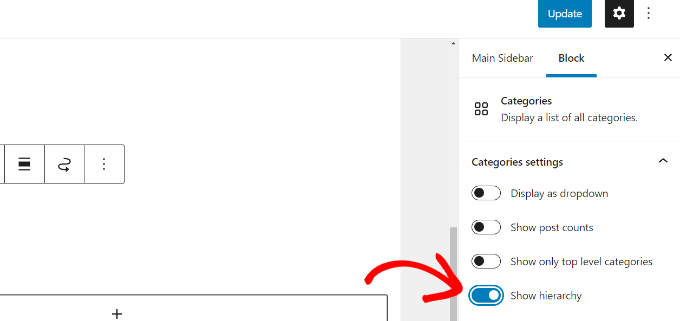
Du kan ändra det till att visa barnkategorierna (underkategorierna) under deras föräldrakategorier om du vill. Aktivera helt enkelt alternativet ‘Visa hierarki’ i widgetinställningarna, så här. Glöm inte att klicka på knappen ‘Uppdatera’.
På din webbplats bör du nu se dina föräldrakategorier med underkategorierna nästlade under dem.
Tips: Om dina sidofältsändringar inte visas, kan du behöva rensa din WordPress-cache.
Förutom standardwidgetblocket för kategorier kan du också skapa anpassade länkar för kategorimenyer med hjälp av WordPress navigeringsmeny. Därefter kan du lägga till den menyn i din sidhuvudmeny, sidofält, sidfot eller andra menyplatser.
Bonus: Visa underkategorier på kategorisidor i WordPress
När du har lagt till underkategorier på din webbplats kan du visa dem på dina kategorisidor. Detta gör det enklare för användare att navigera ditt innehåll och kan öka trafiken.
För att visa underkategorier måste du lägga till följande anpassade kod i din category.php-fil. Du hittar den här mappen i dina temafiler.
<?php
if (is_category()) {
    $this_category = get_category($cat);
    }
    ?>
    <?php
    if($this_category->category_parent)
    $this_category = wp_list_categories('orderby=id&show_count=0
    &title_li=&use_desc_for_title=1&child_of='.$this_category->category_parent.
    "&echo=0"); else
    $this_category = wp_list_categories('orderby=id&depth=1&show_count=0
    &title_li=&use_desc_for_title=1&child_of='.$this_category->cat_ID.
    "&echo=0");
    if ($this_category) { ?>

<ul>
<?php echo $this_category; ?>

</ul>

<?php } ?>
När du har gjort det, besök bara en kategorisida på din webbplats där du kommer att märka en lista över dess underkategorier som användare kan bläddra igenom.
För detaljer, se vår handledning om hur du visar underkategorier på kategorisidor i WordPress.
Vi hoppas att den här handledningen hjälpte dig att lära dig hur du lägger till kategorier och underkategorier i WordPress. Du kanske också vill titta på vår artikel om hur du skapar anpassade taxonomier i WordPress och vår guide om hur du lägger till quicktags i WordPress kommentarsformulär.
Om du gillade den här artikeln, prenumerera gärna på vår YouTube-kanal för WordPress-videoguider. Du kan också hitta oss på Twitter och Facebook.





kzain
Jag kämpade med att organisera mina blogginlägg effektivt. Det här inlägget gjorde det superenkelt att skapa kategorier och underkategorier. Förklaringen av hur de kan förbättra SEO var också riktigt hjälpsam. Tack för att du delade med dig!
Atul Tanna
Jag har en Köpguide, Recensioner och Kategorier och under Kategorier har jag flera underkategorier
När jag recenserar Amazon-produkter vill jag att de ska visas under Recensioner och samtidigt vill jag att de ska visas i en av underkategorierna Hur kommer jag igång och vad gör jag
Tack
WPBeginner Support
Om inte ditt tema specifikt döljer dem, bör dina kategorisidor inkludera alla underkategorier i listan över inlägg. Du kan skapa kategorisidor genom att länka till din kategori i din meny och vår guide nedan bör hjälpa till att skapa din meny!
https://www.wpbeginner.com/beginners-guide/how-to-add-navigation-menu-in-wordpress-beginners-guide/
Admin
Alaba
Hej, min webbplats har några kategorier som inte har någon föräldrakategori. Dessa skapades dock för länge sedan. Kan jag bara tilldela dem en?
WPBeginner Support
Det kan du, men om du har några inlägg under kategorierna, se till att omdirigera alla inlägg vars URL:er har ändrats
Admin
Ayo
Hej, hur kan jag ha en föräldrakategori som täcker alla inlägg från dess underkategorier, liknande den på den här webbplatsen (https://www.wpbeginner.com/blog/)?
WPBeginner Support
That would be your posts/blog page that you can set under Settings>Reading
Admin
Imran Khan
När jag använder underkategorier, ska jag markera föräldrakategorin också, eller lämna den omarkerad?
WPBeginner Support
Om du menar när du lägger till ett inlägg i kategorin, behöver du bara kontrollera underkategorin
Admin
Imran Khan
Jag har min permalänkstruktur inställd på "/%category%/%postname%/" och jag vill visa föräldrakategorin i min URL.
1. Om jag markerade underkategorin visade mina inläggs-URL:er: "www.min-sida.com/förälder-katt/barn-katt/inläggsnamn/"
2. Om jag markerade både barn- och föräldrakategorierna, visade mina inläggs-URL:er: "www.min-sida.com/förälder-katt/inläggsnamn/" vilket är vad jag vill. Så nu, ska jag markera föräldrakategorin också, eller låta den vara omarkerad? Om jag markerade båda skulle det inte vara ett problem att ha dubbelt innehåll som negativt påverkar SEO.
WPBeginner Support
Dina URL:er är så eftersom din föräldrakategori skulle användas först. Det bör inte påverka din SEO, men du kan använda båda kategorierna om du vill. Annars rekommenderar vi att du tittar på rekommendationerna från vår artikel nedan:
https://www.wpbeginner.com/wp-tutorials/how-to-change-the-category-base-prefix-in-wordpress/
Terry
Kan underkategorier användas för produkter?
WPBeginner Support
Ja, så länge ditt e-handelsplugin tillåter det.
Admin
Sade
Hej,
Jag har gjort min kategori synlig högst upp som en rullgardinsmeny, men när jag lägger till kategorin i mitt primära sidofält och klickar på den står det 'välj kategori' och mina underkategorier visas inte. Hur fixar jag detta?
Tack
WPBeginner Support
Du skulle normalt behöva lägga till underkategorier manuellt om vi förstår vad du vill korrekt.
Admin
Ebi
Hej
Kan jag generera flera artiklar för huvudkategorin utan att välja en underkategori för den (med några få underkategorier), är detta önskvärt för SEO?
WPBeginner Support
Du kan ha flera inlägg i en kategori om du vill och inte använda underkategorier, det skulle bero på den övergripande organisationen av din webbplats hur användbart det skulle vara och om det skulle ha någon SEO-effekt.
Admin
usman
hej jag behöver veta hur jag visar underkategorier i menyn när jag lägger till nya visas de automatiskt i menyn
WPBeginner Support
För att anpassa din meny bör du titta på vår guide nedan:
https://www.wpbeginner.com/beginners-guide/how-to-add-navigation-menu-in-wordpress-beginners-guide/
Admin
Candy
Jag har sex kategorier på min startsida. När du klickar på bilden på startsidan kommer du till den kategorisidan. Jag har ett problem med blogginlägg. Hur får jag blogginlägget att automatiskt visas på rätt kategorisida? Jag har gjort detta manuellt och jag vet att det måste finnas ett annat sätt. Tack på förhand!
WPBeginner Support
Du bör kunna länka till kategorisidan för WordPress för att automatiskt lista inläggen i en kategori. Du kan få länken till din kategorisida genom att lägga till en kategori i din meny. Du bör inte manuellt skapa dina kategorisidor.
Admin
Stef
Du nämnde att om man inte kopplar objektet till föräldern utan bara till barnet, så skulle det inte visas i föräldern. Detta är för att man inte vill ha dubblettinnehåll.
Om den lämnas kopplad till båda, skulle detta skapa ett SEO-problem med dubblettinnehåll då? Jag vet att Google ogillar dubblettinnehåll, men du sa inget.
Tack på förhand.
WPBeginner Support
Det bör inte orsaka ett problem med dubblettinnehåll åt något håll.
Admin
Muhammad Salman
Bra. Det hjälpte mig mycket tack wpbeginner
WPBeginner Support
You’re welcome, glad our article was helpful
Admin
Julie
Tack,
Jag fick höra att jag skapade mina kategorier felaktigt eftersom de hade ordet 'kategori' i URL:en. Jag läste flera inlägg om hur man skapar kategorier och ditt var det enda som förklarade detta.
Med det sagt, hur illa är det att ha detta? Jag vill inte lägga till ytterligare ett plugin. Det stör mig egentligen inte... om det inte borde av någon anledning.
Julie
WPBeginner Support
Det finns en stor mängd personliga preferenser eftersom sökmotorer inte anger sina preferenser utöver att vara lätta för användare att förstå. Du kan alltid uppdatera dina kategorinamn om du vill, men det är inte ett strikt krav. För att lägga till fler plugins, för det mesta, bör du inte oroa dig. För vår guide om plugins vill du ta en titt på vår artikel här:
https://www.wpbeginner.com/opinion/how-many-wordpress-plugins-should-you-install-on-your-site/
Admin