


Bakgrundsbilder kan helt förändra hur din WordPress-webbplats ser ut och känns. Men sträckta bilder, felaktig justering eller problem med filstorleken kan komma i vägen. Särskilt om du inte är säker på vilken metod du ska använda.
Från vår erfarenhet av att hantera dussintals WordPress-webbplatser har vi lärt oss att de flesta gör den här processen mycket svårare än vad den behöver vara.
De goda nyheterna är att WordPress erbjuder flera inbyggda alternativ för att lägga till bakgrundsbilder, plus att det finns utmärkta plugins som gör det ännu enklare. När du väl känner till rätt metoder kan du lägga till vackra bakgrunder på hela din webbplats, enskilda sidor eller specifika sektioner med bara några klick.
I den här guiden visar vi dig 5 pålitliga sätt att lägga till bakgrundsbilder i WordPress som fungerar för alla kunskapsnivåer. 🎨

Varför lägga till en bakgrundsbild i WordPress?
Att lägga till en bild på din WordPress-webbplats kan göra den mer attraktiv för besökare. Du kan snabbt fånga användarnas uppmärksamhet och engagera dem med ditt innehåll.
Det låter dig också anpassa din webbplatsdesign enligt ditt varumärke. Du kan till exempel ladda upp subtila foton av dina produkter eller varumärkesmaskot i bakgrunden.
Dessutom kan du lägga till en YouTube-video som hel bakgrund eller ett bildspel som ger ditt innehåll liv.
Vi rekommenderar dock att du väljer bakgrundsbilder som inte är distraherande eller gör det svårt att läsa innehållet på din WordPress-blogg. En bakgrund bör förbättra användarupplevelsen och hjälpa till att leverera ditt budskap till besökare.
Dessutom är det viktigt att välja en bakgrundsbild som är mobilvänlig och inte påverkar din webbplats hastighet. Annars kommer det att skada din WordPress SEO.
I den här artikeln delar vi med oss av olika sätt att lägga till en WordPress-bakgrundsbild.
Vi kommer att täcka flera metoder, inklusive WordPress temaanpassare, fullständig webbplatsredigerare, plugin, temabyggare och mer. Klicka bara på länken nedan för att hoppa till din föredragna sektion:
- Metod 1. Lägg till en bakgrundsbild med din WordPress-temaanpassare
- Metod 2. Lägg till en anpassad bakgrundsbild med Full Site Editor
- Metod 3. Lägg till en bakgrundsbild med WordPress Theme Builder
- Metod 4. Lägg till en bakgrundsbild med CSS Hero
- Metod 5. Lägg till anpassade bakgrundsbilder var som helst i WordPress med CSS-kod
- Bonusresurser: Bild- och mediefilsguider för att förbättra WordPress-webbplatsens UX
Redo? Låt oss börja.
Metod 1. Lägg till en bakgrundsbild med din WordPress-temaanpassare
De flesta populära WordPress-teman kommer med stöd för anpassad bakgrund. Den här funktionen gör att du enkelt kan ställa in en bakgrundsbild. Vi rekommenderar den här metoden om ditt tema stöder den.
Men om ditt anpassningsmenyalternativ saknas, kan ditt tema ha aktiverat redigering av hela webbplatsen. I nästa avsnitt kommer vi att beskriva hur du använder redigeraren för hela webbplatsen för att ändra din bakgrundsbild.
Under tiden, för att använda 'Anpassa', måste du besöka sidan Utseende » Anpassa i din WordPress-admin.

Detta startar WordPress temaanpassare, som låter dig ändra olika temainställningar medan du ser en liveförhandsgranskning av din webbplats.
Observera att alternativen du ser varierar beroende på vilket WordPress-tema du använder. I den här handledningen använder vi Sydney-temat.
Om du använder ett annat tema kan du behöva slå upp det temats dokumentation. Om du inte kan hitta en bakgrundsbild i anpassaren kan du också kontakta temautvecklaren för att ta reda på hur du lägger till en.
I Sydney-temats anpassningsalternativ måste du klicka på 'Allmänt' i panelen till vänster.

När du har gjort det ser du olika 'Allmänna' alternativ för att anpassa ditt Sydney-tema.
Vid det här laget behöver du klicka på sektionen 'Bakgrundsbild'.

På nästa skärm ser du alternativet att lägga till din bakgrundsbild.
Klicka på knappen 'Välj bild'.

Detta öppnar WordPress mediebibliotek.
Här kan du ladda upp en bild från din dator eller välja en du tidigare har laddat upp.
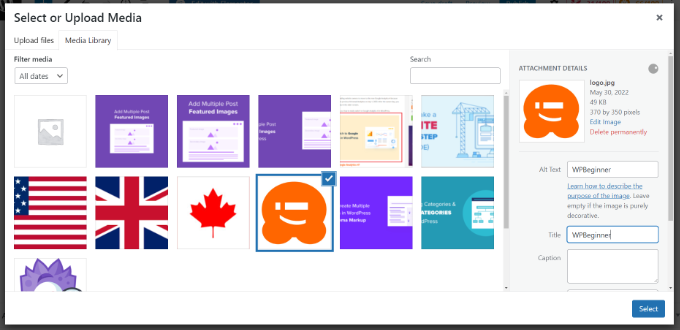
När du har valt bilden för din bakgrund måste du klicka på knappen 'Välj'.
Detta stänger mediepopupen, och du kommer att se en förhandsgranskning av din valda bakgrundsbild i temaanpassaren.
I panelen till vänster kan du justera bildens position (överst, mitten, nederst, vänster, höger) för att styra hur den visas i bakgrunden. Du kan också ändra storlek med nedrutemenyn 'Bildstorlek' för att passa, fylla eller täcka området.
Om du vill att bilden ska upprepas över bakgrunden, markera rutan som säger 'Upprepa bakgrundsbild'. Du kan också få bilden att rulla med sidinnehållet genom att markera rutan 'Rulla med sidan'.
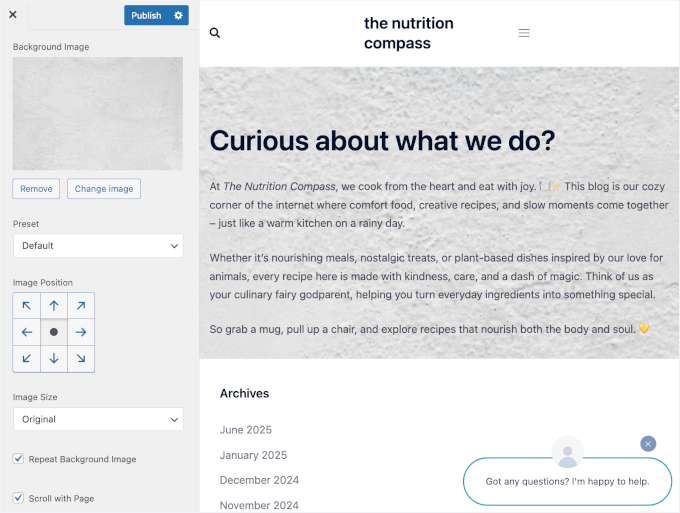
När du är nöjd med hur det ser ut, klicka på knappen 'Publicera' högst upp för att spara dina inställningar.
Det var allt. Du har framgångsrikt lagt till en bakgrundsbild på din WordPress-webbplats. Gå vidare och besök din webbplats för att se den i aktion.
Metod 2. Lägg till en anpassad bakgrundsbild med Full Site Editor
Om du använder ett blockbaserat WordPress-tema kan du lägga till en anpassad bakgrundsbild med hjälp av redigeraren för hela webbplatsen (FSE).
Redigeraren för hela webbplatsen låter dig redigera din webbplatsdesign med hjälp av block. Det är precis som att redigera ett blogginlägg eller en sida med hjälp av WordPress blockredigerare.
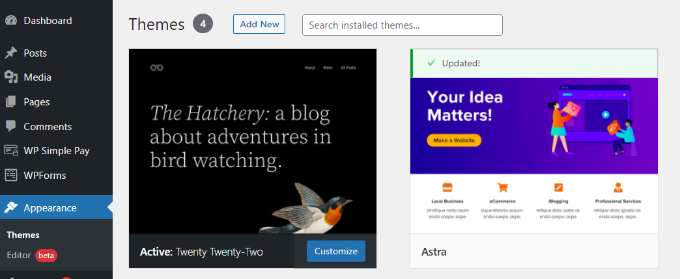
För den här handledningen använder vi standardtemat ‘Twenty Twenty-Two’. För att starta redigeraren för hela webbplatsen, gå helt enkelt till Utseende » Redigerare från ditt WordPress-adminområde.
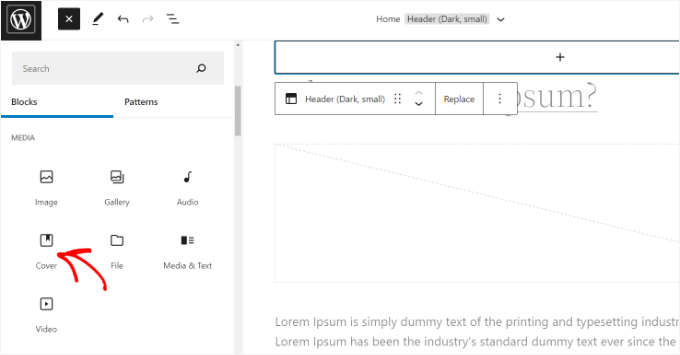
När du är i redigeraren för hela webbplatsen måste du lägga till ett 'Omslag'-block i din mall för att ladda upp en bakgrundsbild.
Klicka helt enkelt på '+' -tecknet högst upp och lägg till ett 'Omslag'-block.
För att lägga till en bakgrundsbild i blocket 'Omslag', klicka på knappen 'Ladda upp' eller 'Mediebibliotek'.
Detta öppnar popup-fönstret för WordPress medieuppladdare.
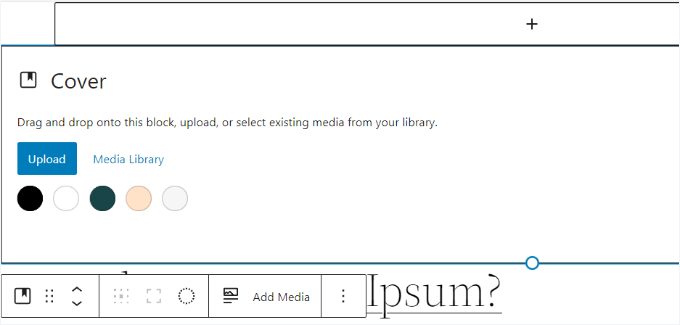
Nästa steg är att välja en bild som du vill använda som webbplatsbakgrund.
När du har valt bilden klickar du helt enkelt på knappen 'Välj'.
När bilden har lagts till i blocket 'Omslag' måste du ställa in den som bakgrund för sidan.
För att göra det klickar du helt enkelt på ikonen 'Listvy' högst upp (ikon med 3 streck). Detta öppnar en dispositionvy av temats element, som sidhuvudet och sidfoten.
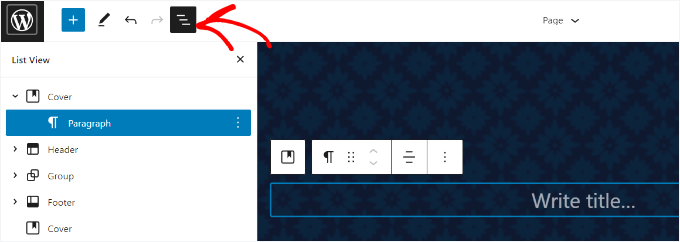
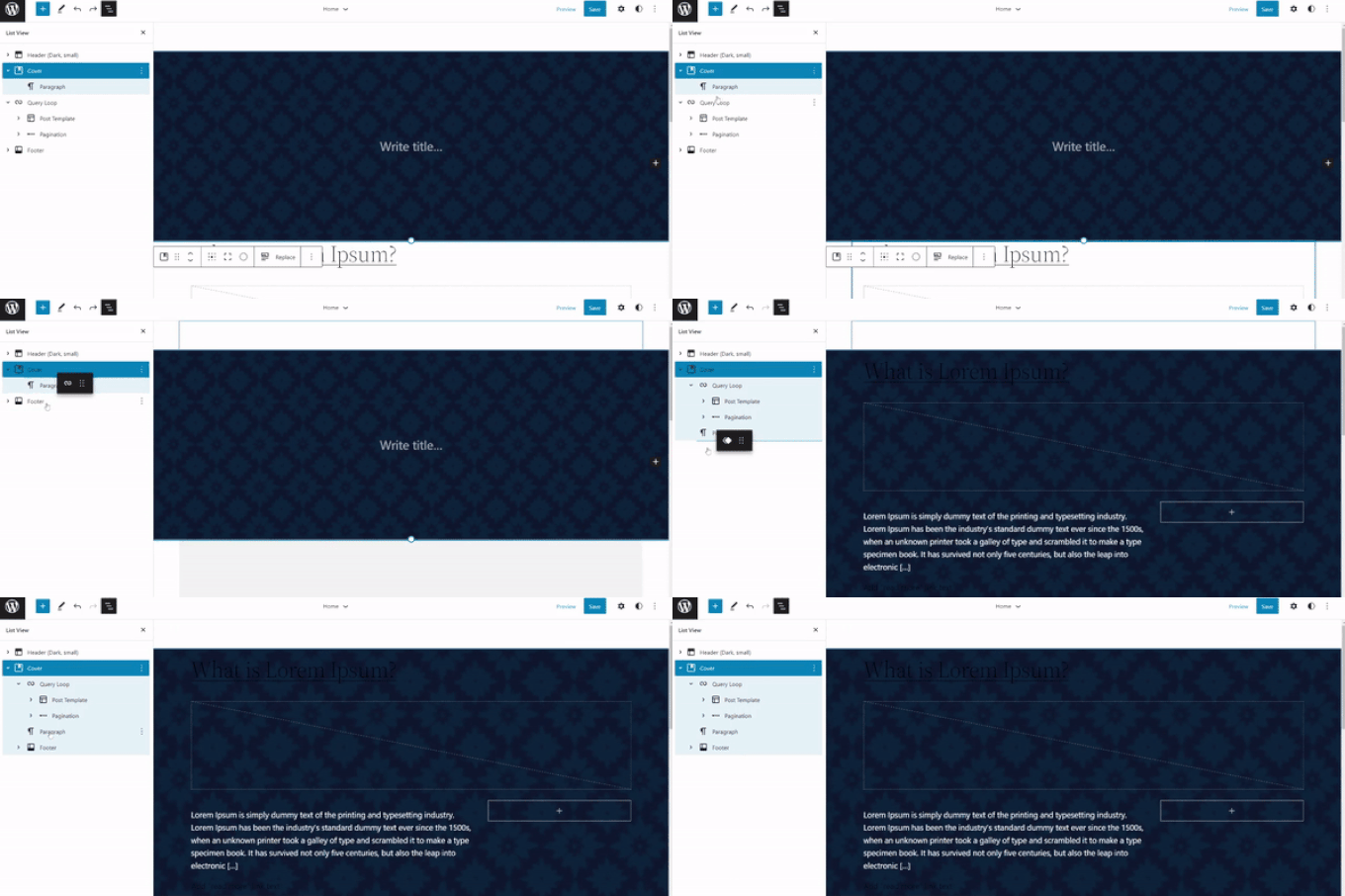
Därefter, dra och släpp helt enkelt alla mallens element under blocket ‘Omslag’ i listvyn.
När de alla är där under kommer 'Omslag'-blockets bild att visas som webbplatsens bakgrund.
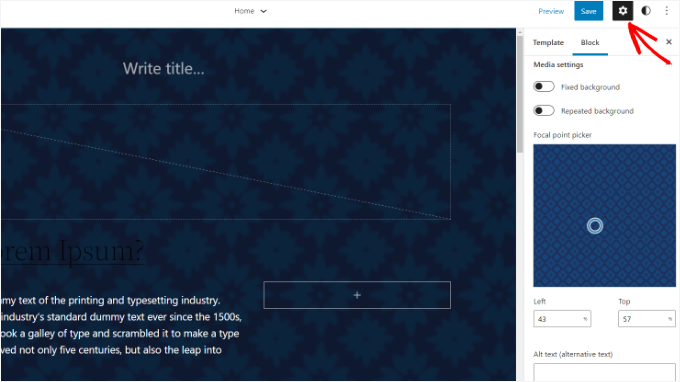
Därefter kan du justera bakgrundsbilden genom att klicka på blocket 'Omslag' och välja kugghjulsikonen i det övre högra hörnet av skärmen. Detta öppnar inställningspanelen 'Block'.
Här hittar du alternativ för att göra bilden till en fast bakgrund, justera dess överlägg, redigera färgen och mer.
När du är klar, glöm inte att klicka på knappen 'Spara'.
Och det var allt! Du har framgångsrikt lagt till en bakgrundsbild med hjälp av redigeraren för hela webbplatsen.
Metod 3. Lägg till en bakgrundsbild med WordPress Theme Builder
Ett annat sätt att lägga till anpassade bakgrundsbilder på din webbplats är att använda en WordPress-temabyggare som SeedProd. Det är den bästa WordPress-landningssidans plugin med dra-och-släpp-funktionalitet som låter dig enkelt anpassa din webbplatsdesign utan att röra en enda kodrad.
Vi använder också SeedProd på några av våra varumärkessidor, och det har fungerat riktigt bra. För mer information om vår erfarenhet kan du läsa vår omfattande SeedProd-recension.

För den här handledningen använder vi SeedProd Pro-versionen eftersom den inkluderar temabyggaren. Det finns också en SeedProd Lite-version som du kan prova gratis.
Först måste du installera och aktivera SeedProd-pluginet. Om du behöver hjälp, se vår guide om hur man installerar ett WordPress-plugin.
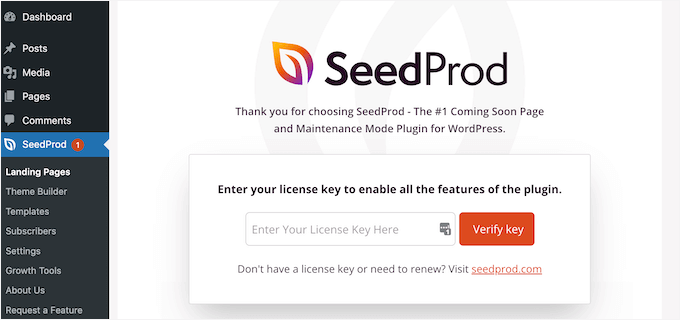
Vid aktivering ser du SeedProd-välkomstskärmen i din WordPress-instrumentpanel.
Därefter vill du ange din licensnyckel och klicka på knappen 'Verifiera nyckel' för att aktivera pluginets pro-version. Du hittar din licensnyckel i ditt SeedProd-konto.
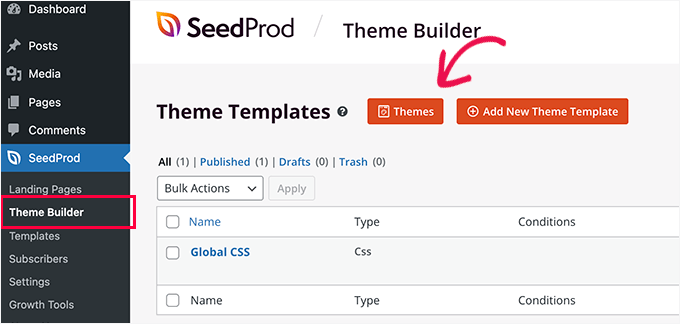
När allt är klart måste du gå till SeedProd » Theme Builder i ditt WordPress adminpanel.
Klicka på knappen 'Teman' högst upp.
SeedProd kommer nu att erbjuda flera temamallar att välja mellan.
Du kan sväva över och klicka på vilken mall du vill använda. För den här handledningen använder vi mallen för temat ‘Starter’.

Härifrån kommer SeedProd att generera olika mallar som startsidan, enskilda inlägg, enskilda sidor, sidofältet, sidhuvudet och mer.
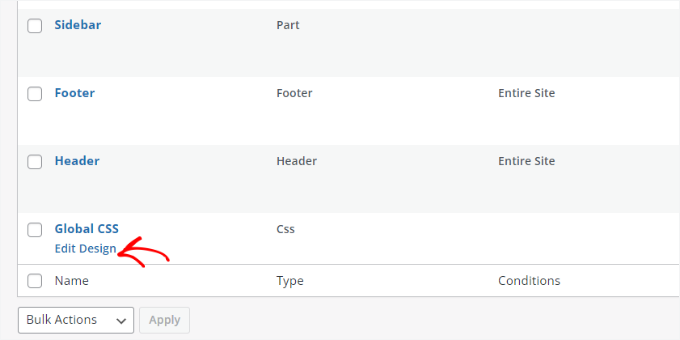
För att lägga till en bakgrundsbild som visas på hela webbplatsen och på alla temamallar, klickar du på alternativet 'Redigera design' under Global CSS.
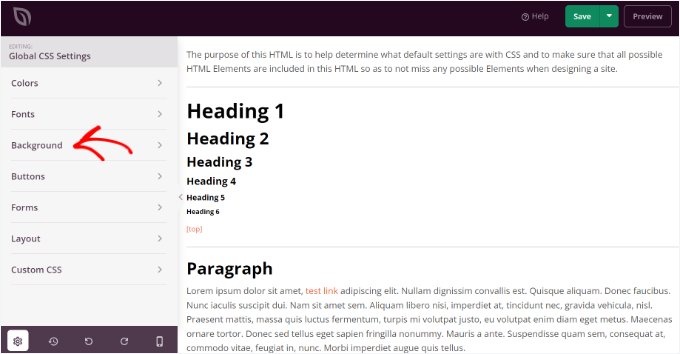
På nästa skärm ser du globala CSS-inställningar som du kan ändra.
Klicka helt enkelt på alternativet 'Bakgrund' för att börja anpassa.
Efter det ser du alternativen för 'Bakgrundsbild'.
Klicka på ‘Använd din egen bild’ för att ladda upp din bild. Alternativt kan du klicka på knappen ‘Använd en lagerbild’ för att söka efter en lagerbild att använda som din webbplatsbakgrund.
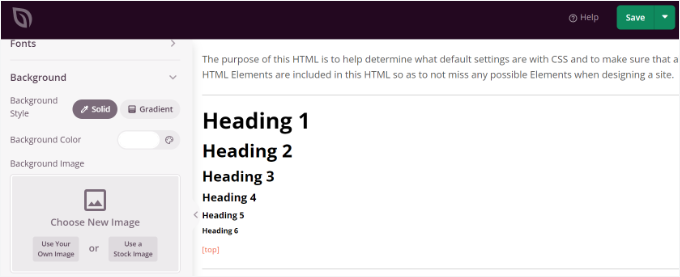
När du har lagt till en bakgrundsbild kommer SeedProd-byggaren att visa en liveförhandsgranskning.
Du kan justera bakgrundspositionen vid behov. Du kan också välja om du vill använda helskärmstäckning eller upprepa den, bland andra alternativ.
Dessutom kan du redigera bakgrundsbildens mörkningsnivå genom att flytta reglaget 'Dimma bakgrund'. Ju högre värde, desto mörkare blir bilden.
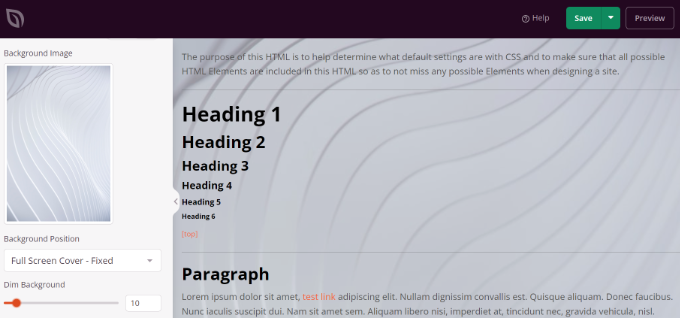
När du är klar med att redigera bakgrundsbilden, klickar du helt enkelt på knappen 'Spara' högst upp och stänger inställningarna för Global CSS.
Om du vill lägga till en anpassad bakgrundsbild för olika delar av din webbplats kan du redigera dessa enskilda temamallar i SeedProd. För mer information, se gärna vår guide om hur du enkelt skapar ett anpassat WordPress-tema.
Metod 4. Lägg till en bakgrundsbild med CSS Hero
CSS Hero är ett WordPress-plugin som låter dig göra ändringar i ditt tema utan kodning.
Du kan snabbt lägga till bakgrundsbilder i några enkla steg. Men först måste du installera och aktivera CSS Hero. För mer information, se vår guide om hur man installerar ett WordPress-plugin.
När du har gjort det kan du börja anpassa din webbplats.
Det första du behöver göra är att öppna din startsida i din webbläsare. Där ser du länken ‘Anpassa med CSS Hero’ i din adminpanel.
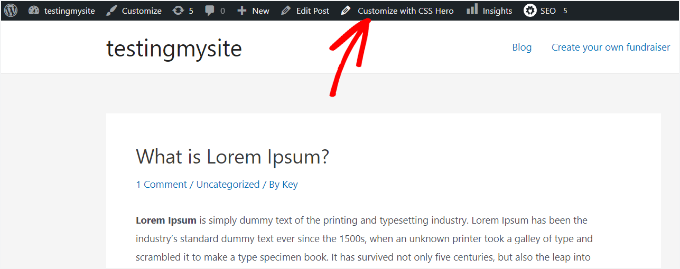
Klicka helt enkelt på länken, så ser du CSS Hero-alternativen öppnas.
När du är inne, måste du föra muspekaren över det område där du vill lägga till en bild. Klicka sedan på området för att komma åt alternativet ‘Bakgrund’ i sidofältet till vänster.
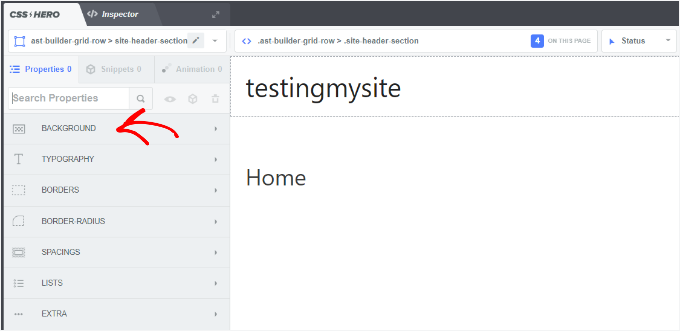
Klicka på 'Bakgrund' för att se inställningarna för att lägga till en bild.
Därifrån klickar du helt enkelt på 'Bild'.
Sedan kan du välja en bild från Unsplash eller ladda upp din egen för att skapa din bakgrund.
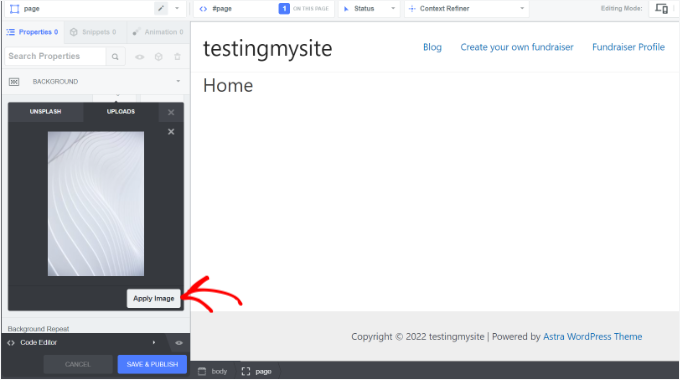
När du klickar på bilden du vill ha, ser du knappen ‘Använd bild’.
Sedan kanske du vill välja vilken storlek du vill att din bild ska ha. Vi rekommenderar att du väljer den stora versionen så att den sträcker sig över sidan.
Slutligen kan du klicka på 'Spara och publicera' längst ner för att spara bakgrundsbilden för din webbplats.
Metod 5. Lägg till anpassade bakgrundsbilder var som helst i WordPress med CSS-kod
Som standard lägger WordPress till flera CSS-klasser till olika HTML-element på din WordPress-webbplats. Så du kan enkelt lägga till anpassade bakgrundsbilder till enskilda inlägg, kategorier, författare och andra sidor med hjälp av dessa WordPress-genererade CSS-klasser.
Till exempel, om du har en kategori på din webbplats som heter TV, kommer WordPress automatiskt att lägga till dessa CSS-klasser till body-taggen när någon visar TV-kategorisidan.
<body class="archive category category-tv category-4">
Du kan använda inspektionsverktyget för att se vilka CSS-klasser WordPress lägger till i body-taggen. Här är ett exempel:
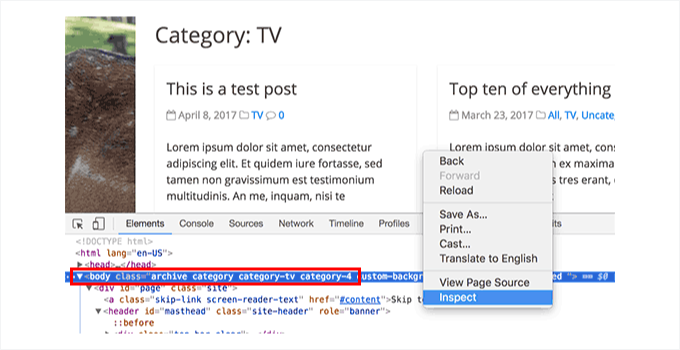
Du kan använda antingen CSS-klassen category-tv eller category-4 för att styla just den här kategorisidan annorlunda.
Låt oss till exempel lägga till en anpassad bakgrundsbild på arkivsidan för kategorin.
Även om det är vanlig praxis att modifiera ett temas functions.php-fil för att lägga till CSS-kod, är det osäkert och inte särskilt nybörjarvänligt. Ett litet misstag och du riskerar att förstöra din webbplats.
Det är därför vi alltid rekommenderar att använda WPCode istället. Det är det bästa pluginet för att lägga till anpassade kodavsnitt utan krångel.

Vi använder WPCode för att lägga till och hantera kodavsnitt över våra varumärken. Det har varit ett enkelt och effektivt sätt att hålla sig organiserad och se till att allt fungerar smidigt. Om du vill lära dig mer, kolla in vår detaljerade WPCode-recension.
För att göra detta, låt oss installera och aktivera WPCode-pluginet. Om du behöver hjälp kan du kolla in vår guide om hur man installerar ett WordPress-plugin.
📝 Notera: Du kan använda den kostnadsfria WPCode-versionen för att lägga till anpassade CSS-avsnitt. Att uppgradera till WPCode Pro låter dig dock komma åt den kompletta revisionshistoriken för alla dina avsnitt, lägga till spårningspixlar för sociala medier, schemalägga din kod och mer!
Efter aktivering, navigera helt enkelt till Kodutdrag » + Lägg till nytt från ditt WordPress-adminområde.
På nästa skärm vill du sväva över alternativet 'Lägg till din anpassade kod (nytt utdrag)' och klicka på knappen 'Använd utdrag' när den visas.

På nästa skärm kan du börja med att lägga till en titel för ditt anpassade CSS-utdrag. Du kanske vill välja något enkelt och relevant, eftersom detta hjälper dig att känna igen koden senare.
Därefter kan du skriva eller klistra in följande anpassade CSS i rutan 'Kodförhandsgranskning'.
body.category-tv {
background-image: url("http://example.com/wp-content/uploads/2017/03/your-background-image.jpg");
background-position: center center;
background-size: cover;
background-repeat: no-repeat;
background-attachment: fixed;
}
Glöm inte att ersätta URL:en för bakgrundsbilden och kategoriklassen med de från din egen webbplats.
Här är hur det kan se ut i WPCode-redigeraren:
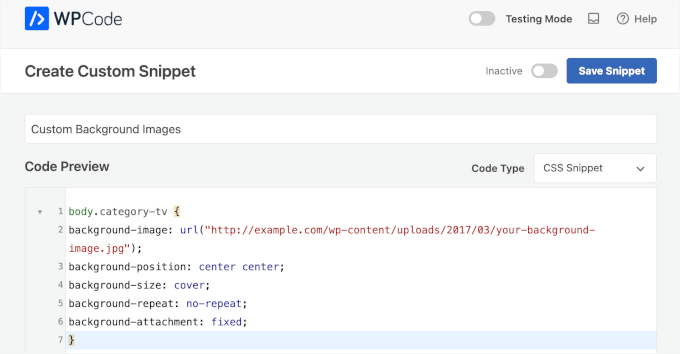
Du måste sedan ställa in 'Kodtyp' genom att välja 'CSS-utdrag' från rullgardinsmenyn.
När allt ser bra ut kan du växla reglaget för att aktivera kodavsnittet och klicka på 'Spara kodavsnitt'.
Dessutom kan du lägga till anpassade bakgrunder till enskilda inlägg och sidor.
WordPress har en CSS-klass med inläggets eller sidans ID i body-taggen. Du kan använda samma CSS-kod och bara ersätta .category-tv med den inläggsspecifika CSS-klassen.
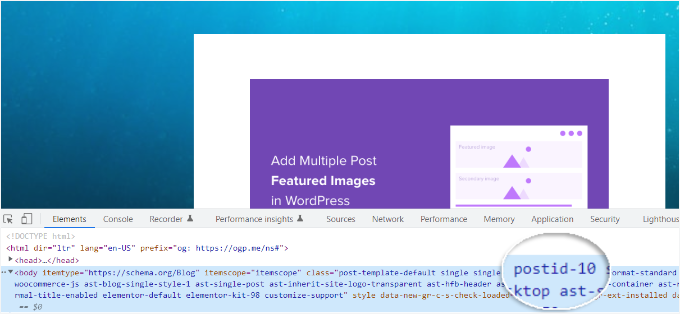
För mer information, se vår handledning om hur man lägger till anpassad CSS i WordPress.
Bonusresurser: Bild- och mediefilsguider för att förbättra WordPress-webbplatsens UX
Vi hoppas att den här artikeln hjälpte dig att lära dig hur du lägger till en bakgrundsbild i WordPress. Du kanske också vill se vår guide om:
- Hur man lägger till bilder korrekt i WordPress
- Hur man skapar ett bildgalleri i WordPress
- Hur man skapar en video- och bildrutschkana i WordPress
- Hur man lägger till miniatyrbilder till länkar för föregående och nästa inlägg i WordPress
- Hur man bäddar in Spotify i WordPress
- Hur man bäddar in Apple Podcasts i WordPress
- Den bästa programvaran för webbdesign
- Hur man optimerar bilder för webbprestanda utan att förlora kvalitet
Om du gillade den här artikeln, prenumerera gärna på vår YouTube-kanal för WordPress-videoguider. Du kan också hitta oss på Twitter och Facebook.




Dayo Olobayo
Tack för att du beskriver metoderna för att lägga till bakgrundsbilder i WordPress, men vad kan man göra åt dess negativa inverkan på laddningshastigheten? Finns det några tips för att snabba upp laddningstiden när man använder bakgrundsbilder?
WPBeginner Support
Så länge du optimerar bilden för webben bör det inte ha någon större effekt på din webbplats hastighet jämfört med andra bilder.
Admin
Dayo Olobayo
Okej. Jag läste en artikel här på WPBeginner om tekniker för bildoptimering. Jag kommer definitivt att sätta dem i verket.
Mrteesurez
Bra fråga! Jag har stött på liknande utmaningar med bakgrundsbilder som påverkar min webbplats laddningstid. Vad jag gjorde var att optimera bilderna innan jag laddade upp dem, detta kan minska filstorleken utan att offra kvalitet. Dessutom kan användning av lazy loading för bakgrundsbilder hjälpa och överväg att använda ett Content Delivery Network (CDN) för att snabba upp leveransen av dina bilder. Dessa steg har gjort en märkbar skillnad i min webbplats prestanda. Tack för att du tog upp detta viktiga ämne!
Mrteesurez
Jag rekommenderar att man använder en bakgrundsbild som inte är distraherande eller har samma färg som text eller innehållstitlar. Dessutom bör man som bloggare tänka på personer med synnedsättning när man väljer typ och färg på bilden som ska användas. Tack
WPBeginner Support
Those are definitely important to keep in mind
Admin
Jiří Vaněk
Finns det någonstans ett sätt att manipulera inte bara bakgrunden utan även transparensen inom en bild? Med andra ord, är det möjligt att ställa in en procentandel av transparens?
WPBeginner Support
De flesta av dessa skulle inte ha det som standard, du skulle behöva inkludera CSS för att ställa in opaciteten mellan 1 och 0, så som ett exempel:
opacitet: 0.5;
Admin
Jiří Vaněk
Tack för rådet. Jag har kommit tillbaka för att prova transparens-effekten, och med hjälp av CSS fick jag äntligen det att fungera. Så tack för tipset och för att du gav en fungerande lösning. Jag hade förmodligen inte kommit på det själv.
J-P Zacaropoulos
Hej. Jag letar efter ett gratis tema där jag kan ändra rubriken plus ha 5 eller 6 menyalternativ högst upp. Alla de jag har tittat på, man kan inte ändra temat. Jag är nybörjare och försöker sätta upp min webbplats för mitt nya företag inom copywriting. Tack på förhand
Jean-Pierre
WPBeginner Support
Om du inte kan hitta en specifik temadesign kan du titta på sidbyggarplugins som de i vår artikel här: https://www.wpbeginner.com/beginners-guide/best-drag-and-drop-page-builders-for-wordpress/
Admin
Jon
Jag försökte använda din Additional CSS-kod med min egen .jpg-URL. Jag har faktiskt provat flera från webben och från mina egna uppladdade filer. URL:en är alltid i röd text, och det finns aldrig en förhandsgranskning. Jag har kontrollerat koden bokstav för bokstav, med kommandosymboler, och allt annat har normal färg. Den enda kodning jag har gjort tidigare är i Excel och Matlab, med en kort "Hello World"-upplevelse.
Vad missar jag?
WPBeginner Support
Det skulle normalt innebära att det finns ett fel med hur URL:en lades till i CSS. Är URL:en inom dubbla citattecken?
Admin
Christine
Jag har valt ett tema (calm business) som har en anpassad bakgrund. Men när jag går för att anpassa har jag inte alternativet för en bakgrundsbild. Vad missar jag. Min webbplats är 3 år gammal och jag uppdaterar den nu. Finns det något annat som kan behöva uppdateras?
WPBeginner Support
Om det inte finns något alternativ att redigera din bakgrund, vill du förmodligen kontakta tematets support för att säkerställa att det inte finns någon annan plats där bakgrundsbilden kan ställas in.
Admin
RANI ANDLEEB
hur lägger jag till bild/färg i body på lokal server WAMP.
WPBeginner Support
Det skulle vara detsamma som en live-webbplats, om du inte har möjlighet att redigera bakgrunden så kanske det inte är ett alternativ i det specifika temat du använder
Admin
ricardo
vad sägs om om jag arbetar på en lokal server som xampp vilken filsökväg ska jag ange med css för rubriken jag använder hestia-temat?
Rio Bermano
Tack wpbeginner