


"Var tog mitt ursprungliga innehåll vägen?" Det är ett panikfyllt meddelande vi ofta får från WordPress-användare som har gjort oönskade ändringar i sina inlägg.
Vad många inte inser är att WordPress automatiskt sparar tidigare versioner av sitt innehåll. De behöver bara veta var de ska leta.
På WPBeginner använder vi regelbundet WordPress-funktionen Revisions för att återställa raderat innehåll, fixa misstag och återställa tidigare versioner av våra inlägg.
Vi har också hjälpt många användare att förstå hur kraftfullt detta verktyg verkligen är. Det handlar inte bara om att återställa förlorat innehåll, utan om att ge dig friheten att redigera med självförtroende, med vetskapen om att du alltid kan återgå till en tidigare version om det behövs.
I den här steg-för-steg-guiden visar vi hur du enkelt ångrar ändringar i WordPress med inläggsrevisioner. Du kommer att lära dig hur du återställer gamla versioner av dina inlägg, jämför ändringar och hanterar revisioner effektivt.
Här är en översikt över de ämnen vi kommer att täcka i den här guiden:
- Vad är funktionen för inläggsrevisioner?
- Varför ska du använda inläggsrevisioner?
- How to Use Post Revisions to Undo Changes in WordPress
- Limiting Post Revisions in WordPress
- How to Delete Old Post Revisions in WordPress
- Hur man helt inaktiverar WordPress-inläggsrevisioner
- Vanliga frågor om WordPress-revisioner
Vad är funktionen för inläggsrevisioner?
Inläggsrevisioner är en inbyggd funktion i WordPress som sparar tidigare versioner av dina inlägg och sidor. Den låter dig ångra ändringar, jämföra olika utkast och återställa en tidigare version om du gör ett misstag.
WordPress sparar ditt arbete på två olika sätt:
- Autosparningar: Detta är temporära säkerhetskopior som WordPress sparar automatiskt var 60:e sekund medan du skriver. Deras huvudsakliga syfte är att återställa ditt arbete om din webbläsare kraschar eller om du tappar internetanslutningen innan du kan spara.
- Revideringar: Detta är permanenta versioner som skapas varje gång du manuellt klickar på knappen ‘Spara utkast’, ‘Uppdatera’ eller ‘Publicera’. Dessa lagras i din WordPress-databas och låter dig spåra historiken för ditt innehåll.
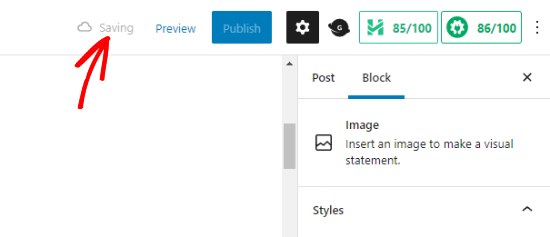
Du kan hitta, bläddra och återgå till någon av dessa sparade versioner från redigeringsskärmen för inlägget.
Varför ska du använda inläggsrevisioner?
Nästan alla WordPress-användare kan dra nytta av inläggsrevisioner. Att skriva bra innehåll kräver mycket finjustering och redigering. WordPress-revisioner låter dig se din process och få en överblick över hur ditt inlägg har utvecklats.
Du kan sedan växla mellan olika versioner av ditt utkast, göra ändringar och göra din artikel perfekt för publicering.
För WordPress-webbplatser med flera författare tillåter inläggsrevisioner redaktörer att enkelt hantera arbetet från flera författare. Du kan se vem som gjorde ändringar i en artikel, vilka ändringar de gjorde och så vidare.
Med det sagt, låt oss titta på hur man använder inläggsrevisioner för att förbättra dina WordPress-inlägg och sidor.
Hur man använder inläggsrevisioner för att ångra ändringar i WordPress
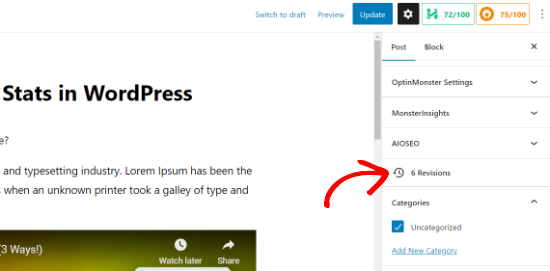
WordPress visar antalet revisioner under avsnittet ‘Inlägg’ i inställningspanelen till höger.
Du hittar det på höger sida av din inläggsredigeringsskärm. Att klicka på 'Revisioner' tar dig till skärmen för inläggsrevisioner.
Inläggsrevisionsskärmen visar dig den senaste revisionen av inlägget, med ett skrollfält högst upp.
Genom att skjuta reglaget på scrollfältet kommer du till tidigare revisioner av inlägget.
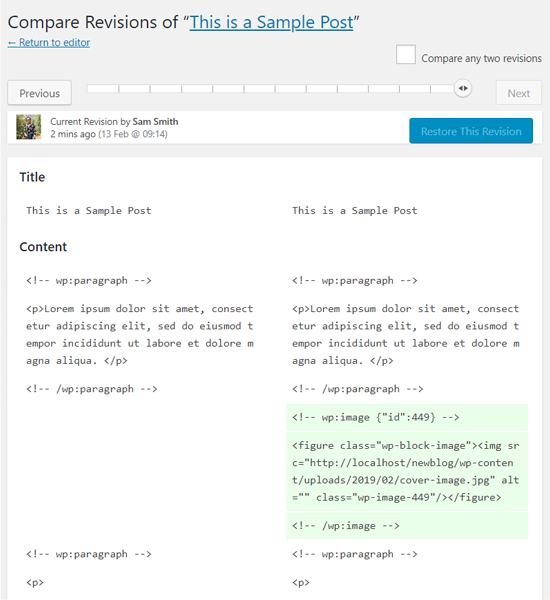
Ändringar som gjorts i varje revision kommer att markeras med gröna och rosa färger. Ovanför kan du se användaren som gjort dessa ändringar, tiden och annan information.
WordPress kommer också att meddela dig om en revision är en autospara eller ett utkast.
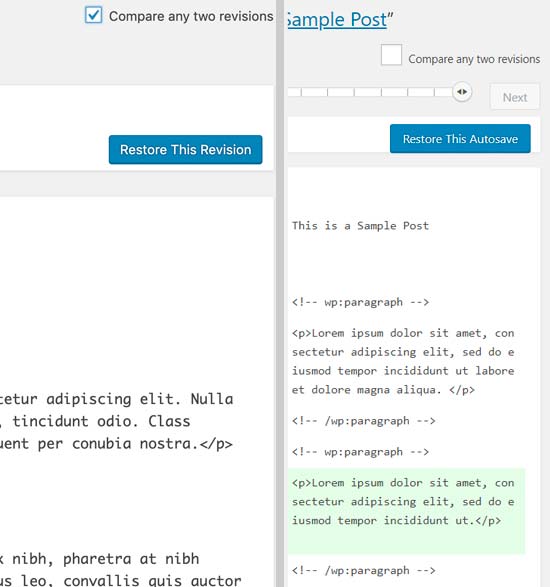
Du kan använda knapparna nästa och föregående för att navigera mellan revisioner.
Dessutom kan du markera rutan högst upp som säger 'Jämför två revisioner'. Om du gör det delas rullgardinsknappen i två, och du kan ta varje knapp till en annan revision och jämföra skillnaderna mellan dem.
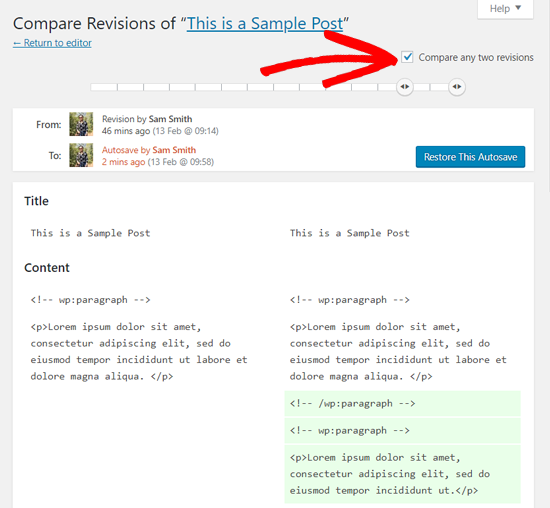
För att återställa en revision kan du helt enkelt klicka på knappen 'Återställ denna revision' eller 'Återställ detta autospar'.
WordPress kommer att återställa den valda revisionen som din nuvarande inläggsrevision, och du kan sedan spara den som ett utkast.
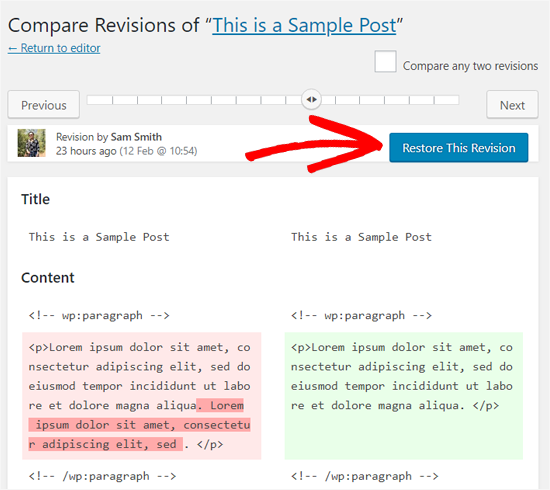
Tänk på att återgå till en tidigare revision inte raderar den senaste versionen av ditt inlägg. Istället lagrar WordPress den i databasen som en annan revision.
Använda inläggsrevisioner med den klassiska WordPress-redigeraren
Om du inte har uppgraderat din WordPress till Gutenberg och fortfarande använder Classic Editor, hittar du inläggsrevideringarna i publiceringsmetaboxen i högerpanelen på redigeringsskärmen för inlägg/sidor.
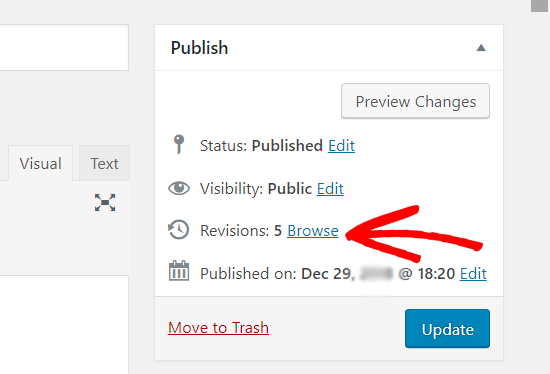
För att visa inläggsrevisioner kan du helt enkelt klicka på länken 'Bläddra' bredvid antalet revisioner. Utöver detta fungerar inläggsrevisioner på liknande sätt i både Classic Editor och Gutenberg.
Begränsa inläggsrevisioner i WordPress
Alla inläggsrevisioner lagras i din WordPress-databas. Även om de inte saktar ner webbplatsens framsida för besökare, kan de öka databasens storlek.
Detta kan leda till långsammare säkerhetskopieringsprocesser och ta upp mer lagringsutrymme på ditt hostingkonto.
Av denna anledning väljer många smarta webbplatsägare att begränsa antalet revisioner som lagras för varje inlägg. Tänk på det som regelbunden städning för din webbplats.
Vi visar dig två olika metoder, och du kan välja den som passar dig bäst.
Begränsa inläggsrevisioner i WordPress med ett plugin
Det enklaste sättet att hantera WordPress-inläggsrevisioner är att använda ett plugin. Detta gör att du kan kontrollera revisioner från WordPress adminområde.
Det första du behöver göra är att installera och aktivera pluginet WP Revisions Control. För mer information, se vår steg-för-steg-guide om hur man installerar ett WordPress-plugin.
Vid aktivering måste du besöka sidan Inställningar » Skrivande och rulla ner till avsnittet WP Revisions Control.
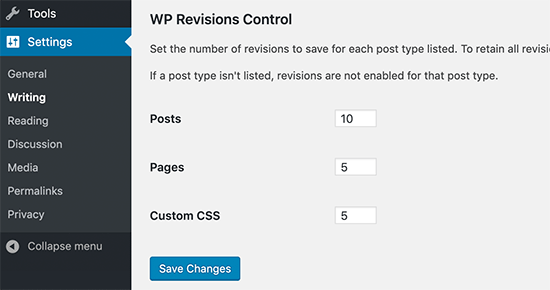
Härifrån behöver du ange antalet revisioner du vill lagra för varje inläggstyp och sedan klicka på knappen ‘Spara ändringar’ för att spara dina inställningar.
WP Revisions Control kommer nu att begränsa antalet inläggsrevisioner som lagras i din WordPress-databas.
Pluginet låter dig också ta bort revisioner för ett enskilt inlägg. Redigera helt enkelt inlägget där du vill ta bort revisioner och scrolla ner under redigeraren.
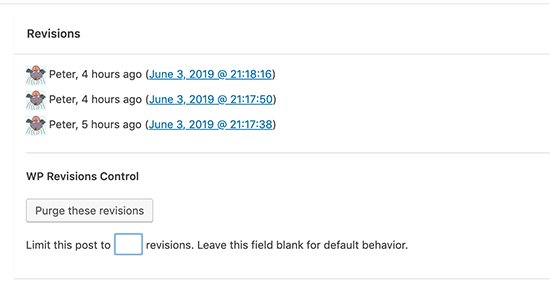
Du kan begränsa revisionerna för endast detta inlägg eller ta bort dem genom att klicka på knappen 'Rensa dessa revisioner'.
2. Begränsa WordPress inläggsrevisioner manuellt
WordPress låter dig styra hur många revideringar du vill behålla för en artikel. För att begränsa inläggsrevideringar kan du lägga till denna kod i din WordPress-webbplats wp-config.php-fil:
define( 'WP_POST_REVISIONS', 10 );
Glöm inte att ersätta 10 med antalet revisioner du vill behålla för varje inlägg.
För att göra det enklare kan du använda WPCode. Det är det bästa pluginet för kodavsnitt för WordPress, och det hjälper dig att lägga till anpassad kod utan att riskera att skada din webbplats.
Under testning fann vi att det också har ett bibliotek med över 2000 färdiga kodavsnitt, inklusive ett för att begränsa inläggsrevideringar. För att lära dig mer, se vår WPCode-recension.
Först måste du installera och aktivera det kostnadsfria pluginet WPCode. Om du behöver hjälp kan du följa vår handledning om hur man installerar ett WordPress-plugin.
Notera: WPCode har också en gratis plan som du kan använda för den här handledningen. Att uppgradera till pro-versionen ger dig dock tillgång till många fler funktioner som ett molnbibliotek med kodavsnitt, smart villkorlig logik, en blockavsnittsfunktion och mer.
Vid aktivering, gå till Code Snippets » Library från WordPress adminpanel.
Sök sedan efter kodavsnittet 'Limit Post Revisions'. När du hittar det, håll muspekaren över det och klicka på knappen 'Use snippet'.
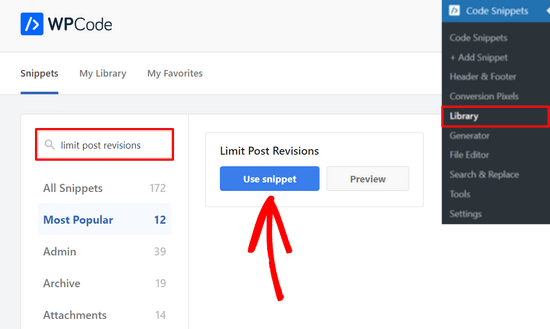
Därifrån kommer WPCode automatiskt att lägga till koden och ställa in den för att begränsa antalet revisioner som lagras för varje inlägg till 4.
Du kan dock ersätta 4 med valfritt nummer.
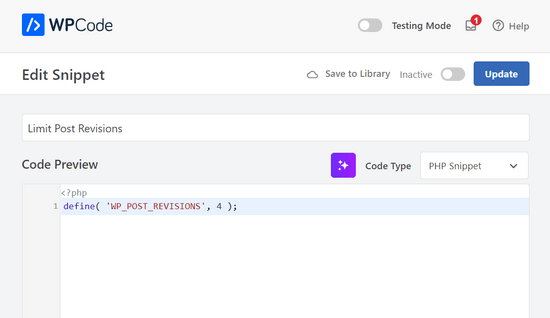
Därefter växlar du helt enkelt omkopplaren högst upp på sidan från ‘Inaktiv’ till ‘Aktiv’.
Klicka sedan på knappen ‘Uppdatera’.

Det var allt. Du har nu framgångsrikt begränsat hur många inläggsrevisioner WordPress kommer att lagra.
Hur man tar bort gamla inläggsrevisioner i WordPress
Medan gamla inläggsrevisioner inte påverkar hur snabbt din webbplats laddas för besökare, tar de upp utrymme i din WordPress-databas. För de flesta små webbplatser är detta inte ett stort problem.
Men om du har en mycket stor webbplats med tusentals artiklar, är det god praxis för databasunderhåll att radera gamla inläggsrevisioner och det kan hjälpa till att minska storleken på dina säkerhetskopior.
1. Radera revisioner med WP-Optimize-pluginet
Först måste du installera och aktivera pluginet WP-Optimize. För mer information, se vår steg-för-steg-guide om hur man installerar ett WordPress-plugin.
Efter aktivering, gå till sidan WP-Optimize » Database och markera rutan bredvid alternativet ‘Clean all post revisions’.
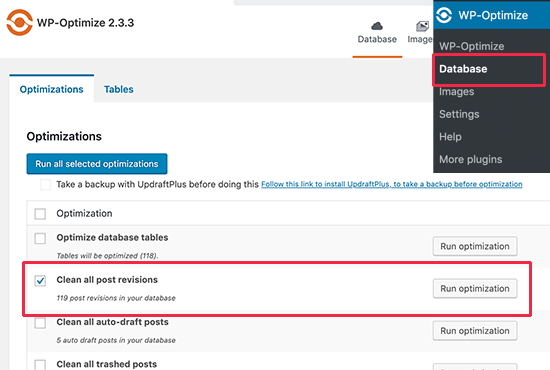
Klicka nu på knappen 'Kör optimering' för att radera alla inläggsrevisioner. När du har rensat revisionerna kan du gärna avinstallera och ta bort pluginet.
För att lära dig mer om detta plugin, se vår detaljerade WP-Optimize-recension.
2. Radera WordPress-inläggsrevisioner via phpMyAdmin
Avancerade användare kan också radera WordPress-inläggsrevisioner via phpMyAdmin.
Se först till att du har skapat en fullständig säkerhetskopia av WordPress-databasen.
Därefter loggar du helt enkelt in på din WordPress-värds kontrollpanel och klickar på phpMyAdmin-ikonen.
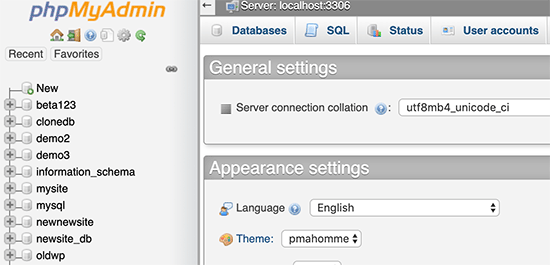
Därefter måste du välja din WordPress-databas från den vänstra kolumnen. phpMyAdmin kommer nu att visa tabellerna i din WordPress-databas.
Därefter måste du klicka på fliken SQL i toppmenyn.
Detta laddar phpMyAdmin's SQL-gränssnitt. Härifrån kan du manuellt köra kommandon på din WordPress-databas.
Du måste ange följande kod:
DELETE FROM wp_posts WHERE post_type = "revision";
Glöm inte att ersätta wp_ med din egen WordPress-databasprefix. Klicka sedan på knappen ‘Go’ för att köra kommandot.
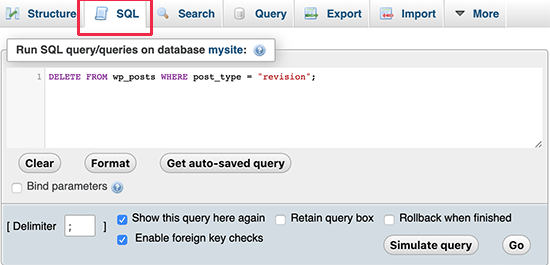
phpMyAdmin kommer nu att radera alla revisioner från din WordPress-databas.
Notera: Att radera revisioner kommer inte att hindra WordPress från att spara revisioner för dina framtida inlägg.
Hur man helt inaktiverar WordPress-inläggsrevisioner
Vi rekommenderar inte att inaktivera WordPress-inläggsrevisioner. Vissa användare kan dock vilja inaktivera revisioner för att minska storleken på sin WordPress-databas.
Det enklaste sättet att göra detta är genom att installera pluginet Disable Post Revision. För mer information, se vår steg-för-steg-guide om hur man installerar ett WordPress-plugin.
Efter aktivering, gå till sidan Inställningar » Skrivande och välj de inläggstyper där du vill inaktivera revisionsfunktionen.
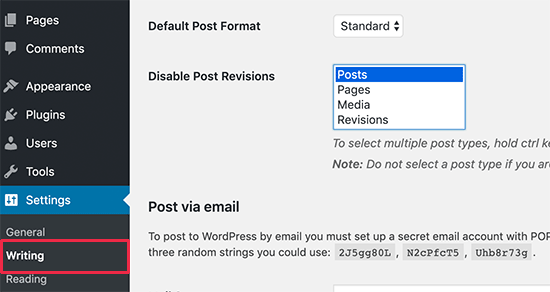
Glöm inte att klicka på knappen 'Spara ändringar' för att lagra dina inställningar.
Om du inte vill använda pluginet kan du också göra samma sak manuellt genom att lägga till den här koden i din wp-config.php-fil:
define('WP_POST_REVISIONS', false );
Den här koden inaktiverar databasrevisionsfunktionen på din webbplats. WordPress kommer dock fortfarande att använda sin separata autosparfunktion för att förhindra att du förlorar arbete om din webbläsare kraschar eller om du tappar internetanslutningen.
Vanliga frågor om WordPress-revisioner
Här är några frågor som våra läsare ofta ställer om användning av WordPress-inläggsrevisioner:
1. Kommer återställning av en gammal revision att radera mina bilder eller min utvalda bild?
Nej. Revisionsfunktionen spårar främst ändringar i texten och innehållet i WordPress-redigeraren. Den skapar inte versioner av dina mediefiler.
Om du återställer en äldre version av ett inlägg kommer texten att återgå, men den aktuellt inställda utvalda bilden och eventuella bilder som redan laddats upp till ditt mediebibliotek kommer att förbli oförändrade.
2. Om jag begränsar inläggsrevisioner, vilka raderar WordPress?
När du ställer in en gräns för inläggsrevisioner (till exempel till 10), kommer WordPress alltid att behålla de senaste. När du fortsätter att uppdatera inlägget och en ny revision sparas, raderas automatiskt den äldsta som överskrider din gräns.
3. Påverkar radering av gamla revisioner den aktuellt publicerade versionen av mitt inlägg?
Nej, det är helt säkert att radera gamla revisioner. Denna process tar bara bort historiska säkerhetskopior från din databas. Innehållet som för närvarande är live och publicerat på din webbplats påverkas inte alls.
4. Spara ändringar från sidbyggare eller anpassade fält i revisioner?
Det beror på verktyget. Som standard fokuserar WordPress-revisioner på standardinnehållsfälten. Vissa tredjepartsplugins och sidbyggare integreras med revisionssystemet för att spara sin egen historik, men många gör det inte.
Det är bäst att kontrollera dokumentationen för din specifika sidbyggare eller plugin för att se hur den hanterar versionshistorik.
Vi hoppas att den här artikeln hjälpte dig att lära dig hur du använder WordPress-inläggsrevideringar för att ångra ändringar och hur du hanterar inläggsrevideringar för större webbplatser. Du kanske också vill se vår nybörjarguide om hur man återställer redigeringsskärmen för inlägg i WordPress och vår jämförelse av WordPress-widgets vs. block – vad är skillnaden.
Om du gillade den här artikeln, prenumerera gärna på vår YouTube-kanal för WordPress-videoguider. Du kan också hitta oss på Twitter och Facebook.





GarC
Så det finns inga andra föräldralösa poster i andra tabeller om jag tar bort revisioner från wp_posts WHERE post_type = "revision"?
Eftersom dessa inte är inlägg, utan revisioner (barn) till faktiska inlägg. Korrekt?
Bra!!
Tack för det här inlägget!
WPBeginner Support
You’re welcome, glad our guide was helpful!
Admin
Dennis Muthomi
Att använda inläggsrevisioner för att ångra ändringar har räddat mig otaliga gånger när jag samarbetat med teammedlemmar.
Ett tips jag skulle lägga till från personlig erfarenhet: för större webbplatser kan användningen av WP-Optimize-pluginet (som nämns i artikeln) i kombination med ett cachningsplugin som WP Rocket avsevärt förbättra databasprestandan. Denna kombination har fungerat underverk för mina klienters webbplatser, särskilt de med omfattande revisionshistorik.
Tack för ytterligare en informativ guide, WPBeginner-teamet!
Jiří Vaněk
Detta är en utmärkt artikel. Å ena sidan är revisioner en bra sak, å andra sidan stöter jag nästan dagligen på folk som klagar på att deras WordPress är långsamt. Och väldigt ofta är revisioner skyldiga. Till exempel, på en webbplats med Elementor och ett större antal artiklar kan revisioner växa till tusentals. Och då kan du märka det. Jag använder sweep-pluginet, men jag kommer definitivt att titta på dina rekommendationer.
vibhakar
finns det något sätt att få tillbaka mina inläggsrevisioner efter optimering?
WPBeginner Support
Om du menar att du raderade dina gamla revisioner så skulle du inte kunna få tillbaka dem.
Admin
Jiří Vaněk
Det finns ett sätt. Revisioner lagras i databasen som allt annat. Om du har en databassäkerhetskopia och återställer databasen från säkerhetskopian, kommer revisionen att återställas till dig. Om du inte har en databassäkerhetskopia har du förlorat revisioner permanent.
Steven
Hej där,
Jag försökte ändra filen wp-config.php och lade till koden: define( ‘WP_POST_REVISIONS’, 10 );
Sedan tömde jag revisionerna men ser fortfarande regelbundet mer än 10 revisioner. Hur är detta möjligt?
WPBeginner Support
Du vill se till att din wp-config inte har det inställt någon annanstans i filen av en vanlig anledning.
Admin
Stacy
Hej, finns det ett sätt att begränsa antalet revisioner efter tid/datum? Till exempel, jag vill att min webbplats bara ska behålla revisioner som är 1 år gamla, är det möjligt?
WPBeginner Support
Vi har för närvarande ingen rekommenderad metod för det, men om vi hittar en metod som vi skulle rekommendera kommer vi definitivt att dela den.
Admin
Stacy
Tack så mycket för att ni kollar, ert team gör ett fantastiskt jobb och jag uppskattar varje artikel ni publicerar. Fortsätt så!
Jintu
Jag lade koden på wp-config.php och 5 inläggsrevisioner men det ökar fortfarande på min nya artikel.
WPBeginner Support
Du vill säkerställa att det inte är inställt någon annanstans i din fil och att du har sparat dina ändringar korrekt av de vanligaste anledningarna.
Admin
Adnan
Hur inaktiverar jag revisioner för Elementor?
WPBeginner Support
Du skulle använda samma metod som i den här artikeln.
Admin
Amarachi
Detta var mycket hjälpsamt för mig. Jag blev trött på att se 20+ revisioner i mina inlägg! Plugin-programmen var lätta att använda och mycket enkla!
WPBeginner Support
Glad our guide could be helpful
Admin