


Kommer du ihåg när Gutenberg lanserades och alla var förvirrade över hur man skulle använda det? Vi gör det, eftersom vi besvarade dussintals frågor om det varje dag.
Nu, flera år och WordPress-uppdateringar senare, hjälper vi fortfarande användare att förstå hur man får ut det mesta av blockredigeraren. Vad vi har lärt oss av att hjälpa massor av WordPress-användare är att de flesta Gutenberg-förvirringar kommer från några vanliga områden.
När dessa har lösts, upptäcker användare vanligtvis att blockredigeraren faktiskt gör deras arbete enklare och mer effektivt.
I den här FAQ-guiden kommer vi att besvara de mest angelägna frågorna om Gutenberg som vi regelbundet får. Vi har brutit ner komplexa koncept till enkla förklaringar, baserat på år av användning och undervisning av andra om blockredigeraren.
Introduktion till Gutenberg, eller WordPress Blockredigerare
Under en lång tid använde WordPress en TinyMCE-baserad redigerare för att skapa inlägg och sidor. Den klassiska WordPress-redigeraren var ett enkelt textfönster med några få knappar ovanför för grundläggande formateringsalternativ.
Även om det fungerade bra, var användarna tvungna att lära sig olika metoder för att lägga till bilder, skapa gallerier, bädda in videor, lägga till tabeller och andra innehållselement. Denna inlärningskurva, i kombination med moderna webbstandarder, gjorde att WordPress verkade svårare att använda jämfört med andra populära webbplatsbyggare.
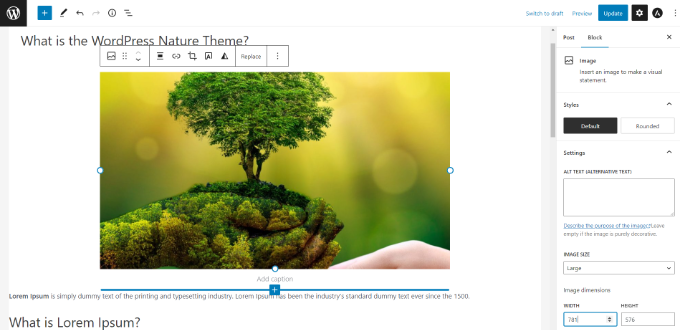
Den nya WordPress blockredigerare introducerar en modern, strömlinjeformad skrivupplevelse där varje innehållselement är inneslutet i ett block. Du kan flytta dessa block runt i redigeraren, ändra deras inställningar och skapa engagerande innehållslayouter utan att skriva kod.
Gutenberg-redigeraren ger också ett kraftfullt ramverk för WordPress tema- och pluginutvecklare att bygga avancerade lösningar för WordPress.
Med det sagt, här är några av de vanligaste frågorna om Gutenberg. Du kan klicka på länkarna nedan för att hoppa till valfri sektion:
- Hur kan jag kontrollera om temat och plugins jag använder är Gutenberg-kompatibla?
- Hur hanterar jag mina gamla inlägg i Gutenberg Block Editor?
- Hur konverterar man klassiska block till Gutenberg i massor?
- Hur inaktiverar jag Gutenberg och återställer den klassiska redigeraren?
- Is Gutenberg a WordPress Landing Page Builder?
- Hur kan jag uppdatera sidbyggarinnehåll med Gutenberg?
- Stöder Gutenberg kortkoder?
- Kan jag återanvända block i WordPress innehållsredigerare?
- Hur importerar och exporterar jag Gutenberg-block?
- Vem kan jag kontakta om något går sönder efter uppgradering till Gutenberg?
- Hur kan jag lära mig mer om Gutenberg?
1. Hur kontrollerar jag om temat och plugins är Gutenberg-kompatibla?
Det enklaste sättet att kontrollera om ditt tema och dina plugins är Gutenberg-kompatibla är att ta reda på vilken WordPress-version de stöder.
Gutenberg-redigeraren lanserades som standardinnehållsredigerare i WordPress 5.0. Ett tema eller plugin som har testats med version 5.0 eller senare innebär att de är kompatibla med Gutenberg.
Du hittar etiketten 'Testad med' i WordPress.org:s pluginkatalog.
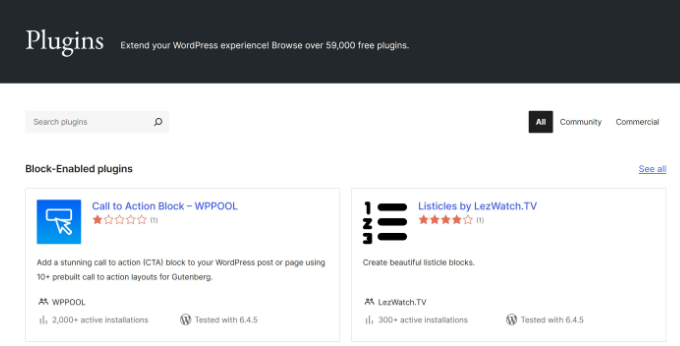
I resultaten ser du WordPress-versionen som din plugin har testats med.
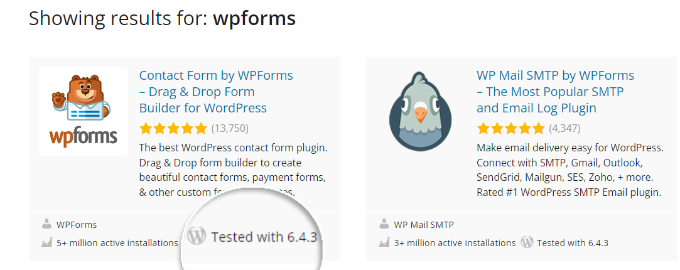
Till exempel kan du se att WPForms testas med den senaste versionen av WordPress. Detta innebär att WPForms är ett Gutenberg-kompatibelt plugin.
För ett WordPress-tema är det bäst att besöka ditt temas officiella webbplats och kontrollera om de har gjort några officiella tillkännagivanden om Gutenberg-stöd.
Om du inte ser någon information på deras marknadsföringssida kan du besöka deras blogg eller kunskapsbas och söka på nyckelordet 'Gutenberg'.
Om du till exempel använder Divi-temat kan du söka i deras dokumentation.
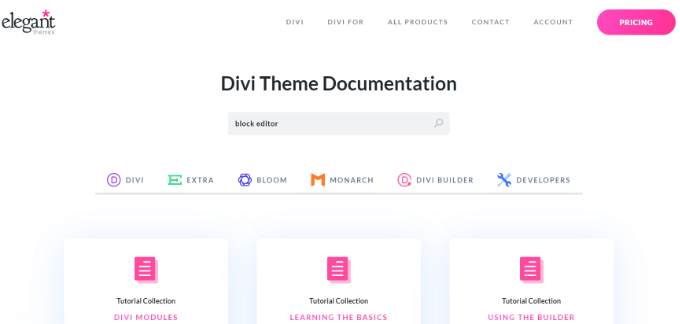
Detta hjälper dig att hitta artiklar, inklusive deras officiella tillkännagivande om Gutenberg-stöd.
Om du inte ser någon artikel från dina tema- eller plugin-författare om Gutenberg eller uppgraderingar av blockredigeraren, då behöver du kontakta dem.
När du har bekräftat allas Gutenberg-kompatibilitet för ditt tema och dina plugins kan du tryggt uppdatera din webbplats till den senaste versionen av WordPress.
För att förhindra fel och konflikter har vi skapat en komplett guide om hur du testar din WordPress-webbplats för uppgradering till Gutenberg.
2. Hur hanterar jag mina gamla inlägg i Gutenberg Block Editor?
När du uppdaterar din webbplats till en version av WordPress som använder blockredigeraren placeras ditt gamla innehåll automatiskt i ett enda 'Klassiskt' block. Detta säkerställer att dina befintliga inlägg och sidor fungerar utan problem.
Du har två alternativ för att hantera detta innehåll. Du kan antingen fortsätta att redigera det inom det klassiska blocket, vilket fungerar precis som den gamla redigeraren, eller så kan du konvertera det till enskilda block.
Att konvertera innehållet ger dig mer detaljerad kontroll, vilket gör att du enkelt kan ordna om, styla och hantera varje element som stycken, bilder och rubriker separat.
För att göra detta klickar du helt enkelt på alternativet 'Konvertera till block' i blockets verktygsfält.
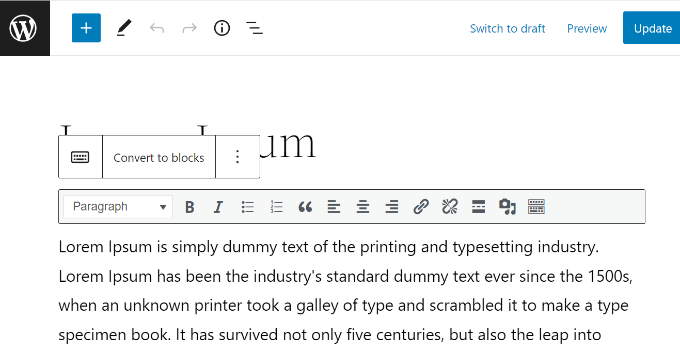
För detaljerade instruktioner kan du läsa vår steg-för-steg-guide om hur du uppdaterar dina gamla WordPress-inlägg med Gutenberg.
3. Hur konverterar man klassiska block till Gutenberg i massor?
WordPress har ingen inbyggd funktion för att masskonvertera gamla inlägg, så du måste använda ett plugin för denna uppgift.
För detta behöver du ett plugin som Convert to Blocks. Pluginet kommer automatiskt att konvertera alla dina inlägg som använde den klassiska redigeraren och uppdatera dem till blockredigeraren.
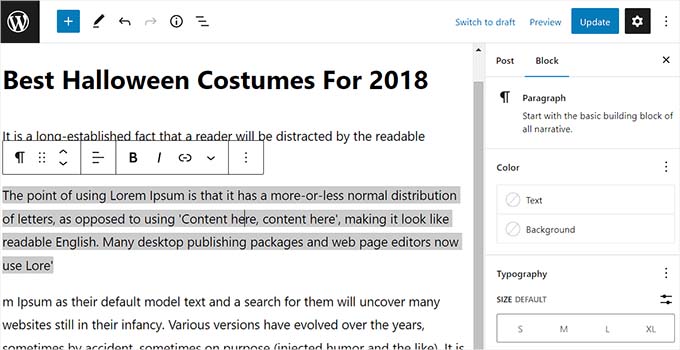
Du kan följa vår handledning om hur man masskonverterar klassiska block till Gutenberg i WordPress.
4. Hur kan jag inaktivera Gutenberg och återställa den klassiska redigeraren?
Många användare är inte redo att byta till Gutenberg-redigeraren av en rad olika anledningar. I så fall har du möjlighet att inaktivera Gutenberg och återställa den klassiska redigeraren.
Allt du behöver göra är att installera och aktivera Classic Editor-pluginet. Att bara aktivera detta plugin kommer att inaktivera Gutenberg och använda den klassiska redigeraren på din webbplats.
Classic Editor-pluginet stöds officiellt och kommer att finnas tillgängligt under överskådlig framtid. Vi uppmanar dock fortfarande användare att testa sina webbplatser med blockredigeraren och uppgradera när de känner sig bekväma.
Är Gutenberg en WordPress-landningssidbyggare?
Svaret är ja och nej. Även om blockredigeraren kan användas för att skapa anpassade sidlayouter, tjänar den ett annat syfte än en dedikerad landningssidbyggare-plugin.
Om du till exempel använder ett blockkompatibelt tema kan du nu använda block för att redigera alla delar av ditt tema, inklusive sidhuvud, sidfot och sidmallar, tack vare funktionen Full Site Editing (FSE). Detta gör att du kan bygga grundläggande anpassade layouter med Gutenberg.
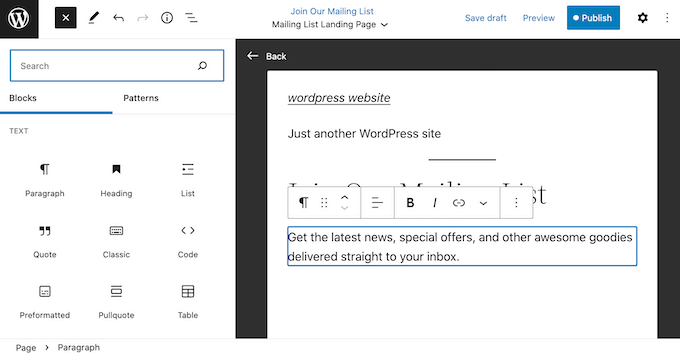
Dedikerade sidbyggarplugins som SeedProd erbjuder dock mycket mer flexibilitet och avancerade funktioner som är specifikt utformade för att skapa högkonverterande landningssidor.
De erbjuder en verklig visuell dra-och-släpp-upplevelse som är separat från ditt temas begränsningar.

Gutenberg vs. Sidbyggare: Viktiga skillnader
| Funktion | Gutenberg blockredigerare | SeedProd sidbyggare |
|---|---|---|
| Dra & släpp | Begränsad till att ordna om block i en fast struktur | Verklig fri-form duk; placera element var som helst |
| Mallar | Förlitar sig på grundläggande blockmönster | Innehåller hundratals professionella mallar för landningssidor |
| Avancerade moduler | Standardinnehållsblock (text, bilder, knappar) | Konverteringsfokuserade block (nedräkningstimer, optin-formulär, etc.) |
| Designfrihet | Ofta begränsad av det aktiva temats stilar | Fullständig, oberoende kontroll över layout och stil |
För ett mer detaljerat svar, se vår detaljerade förklaring av Gutenberg vs WordPress sidbyggare.
6. Hur uppdaterar jag sidbyggarinnehåll med Gutenberg?
Du använder vanligtvis inte Gutenberg-redigeraren för att uppdatera innehåll som byggdes med ett sidbyggarplugin.
De flesta sidbyggare fungerar oberoende av standard WordPress-redigeraren för att erbjuda sin unika designupplevelse.
När du redigerar en sida som byggts med ett plugin som SeedProd, ser du vanligtvis en dedikerad knapp för att starta sidbyggarens gränssnitt.
Till exempel lägger SeedProd till en knapp 'Redigera med SeedProd' direkt på sidredigeraren och högst upp i standardredigeraren.

Att klicka på den här knappen startar den anpassade visuella redigeraren för det pluginet, där du kan göra dina ändringar. Processen är liknande för andra populära sidbyggare.
Om du är osäker rekommenderar vi att du kontrollerar din specifika sidbyggares dokumentation för deras rekommenderade arbetsflöde.
7. Stöder Gutenberg kortkoder?
Ja, Gutenberg stöder kortkoder. Det finns ett separat block för 'Kortkod' i Gutenberg för att lägga till innehåll med kortkoder.
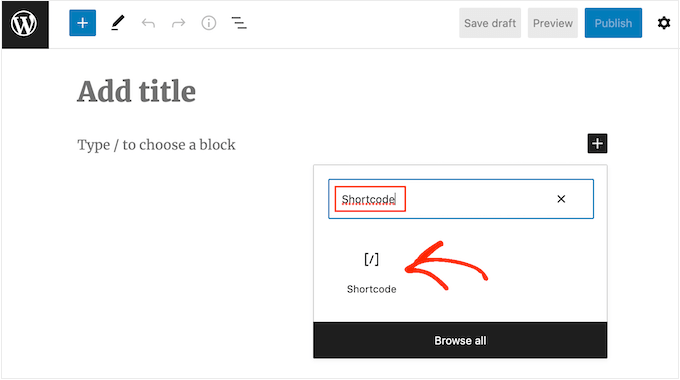
WordPress-block betraktas ofta som en vidareutveckling av kortkoder, så det rekommenderas att använda vanliga Gutenberg-block istället för kortkoder när det är möjligt.
Du kan till exempel lägga till din WPForms till dina inlägg eller sidor med hjälp av en kortkod.
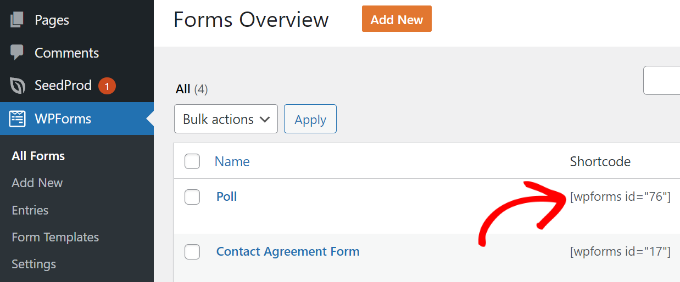
Allt du behöver göra är att kopiera kortkoden från skärmen 'Formuläröversikt' och sedan klistra in den i kortkodsblocket på redigeringsskärmen för inlägget.
Det bättre alternativet är dock att använda WPForms Gutenberg-block direkt istället för att klistra in formulärets kortkod i blocket 'Kortkod'.

Välj helt enkelt ditt formulär från rullgardinsmenyn, så ser du en förhandsgranskning av ditt formulär i WordPress innehållsredigerare.
8. Kan jag återanvända block i WordPress innehållsredigerare?
Ja, om du ofta använder samma blocklayouter kan du spara dem som mönster för att återanvända dem senare. Detta sparar mycket tid eftersom du inte behöver skapa dem från grunden varje gång.
Det är viktigt att veta att det finns två typer av mönster. Ett vanligt mönster är en startlayout som du kan infoga och sedan modifiera utan att ändra den ursprungliga sparade versionen. Ett synkroniserat mönster (tidigare kallat återanvändbart block) är ett globalt block.
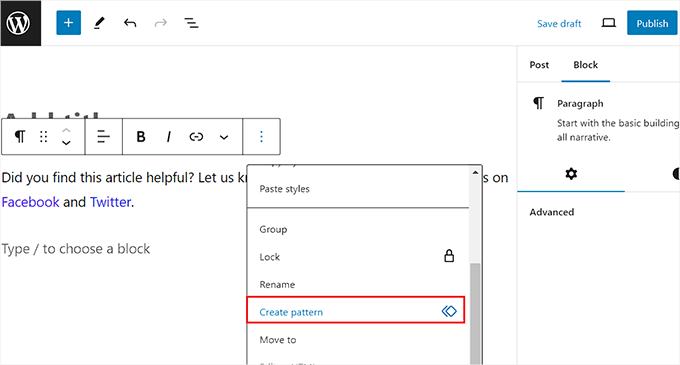
Om du redigerar ett synkroniserat mönster kommer det att uppdateras överallt där du har använt det på din webbplats.
Du kan skapa ett mönster för vad som helst, som en call-to-action-ruta, en författarbiografi, affiliate-banderoller och mer.
För steg-för-steg-instruktioner, se vår guide om hur du skapar ett återanvändbart block i WordPress innehållsredigerare.
9. Hur importerar och exporterar jag Gutenberg-block?
När du har skapat anpassade eller synkroniserade mönster i WordPress kan du också importera och exportera dem.
Detta är särskilt användbart om du bygger flera webbplatser för kunder eller har blogginlägg som använder samma anpassade innehållssnuttar.
För att hantera dina mönster, gå till inläggsredigeraren och klicka på trepunktsmenyn i det övre högra hörnet. Välj alternativet 'Hantera mönster' i rullgardinsmenyn.
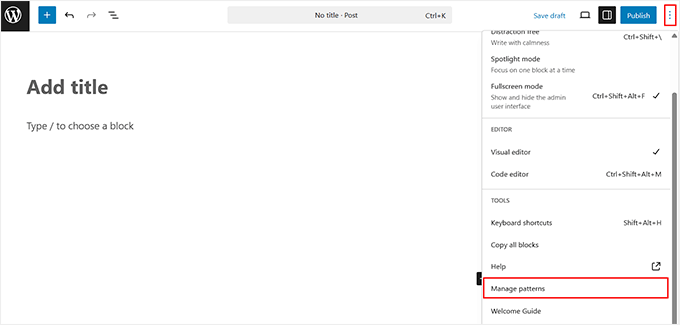
Här kan du enkelt hantera alla synkroniserade mönster på din WordPress-webbplats. Klicka bara på alternativet 'Exportera som JSON' under ditt föredragna mönster för att ladda ner filen.
Om du vill importera ett mönster, klickar du helt enkelt på knappen 'Importera från JSON' på samma sida.
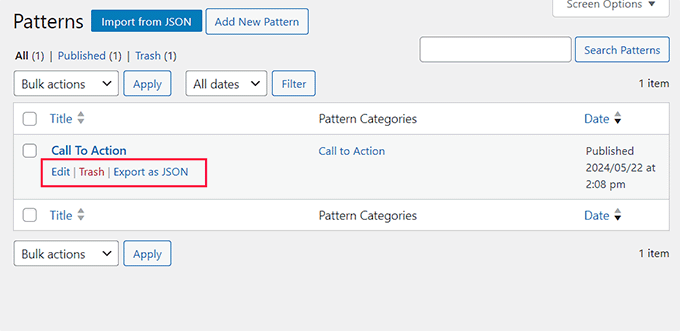
För mer information, se vår guide om hur du importerar/exporterar dina WordPress Gutenberg-block.
10. Vem kan jag kontakta om något går sönder efter uppgradering till Gutenberg?
Även om blockredigeraren är stabil kan konflikter med teman eller plugins ibland orsaka oväntade fel. Vi rekommenderar några felsökningssteg som kan hjälpa dig att lösa problemet.
Börja först med att rensa din WordPress-cache och din webbläsar-cache. Detta säkerställer att du ser den senaste versionen av din webbplats.
Om problemet kvarstår är nästa steg att kontrollera efter en plugin-konflikt. Du kan göra detta genom att inaktivera alla dina plugins och sedan återaktivera dem en efter en, och kontrollera efter felet efter att ha aktiverat varje enskild.
När felet återkommer har du hittat den konflikterande plugin-modulen. Du kan nu kontakta ditt tema- och plugin-team för att begära support.
11. Hur kan jag lära mig mer om Gutenberg?
Du kan lära dig mer om Gutenberg här på WPBeginner. Vi är den bästa gratisresurswebbplatsen för WordPress på internet.
Vi har redan publicerat ett antal artiklar om den nya WordPress Block Editor, även känd som Gutenberg. Vi kommer att publicera fler handledningar i framtiden för att hjälpa dig att bemästra den nya innehållsredigeraren.
Här är fler användbara resurser om Gutenberg blockredigerare som du kan kolla in:
- Bästa Gutenberg-blockplugins för WordPress (superanvändbara)
- Hur man lägger till och justerar bilder i WordPress blockredigerare (Gutenberg)
- Hur man skapar ett anpassat WordPress-block (enkelt sätt)
- Bästa Gutenberg-vänliga WordPress-teman
- Hur man lägger till initialer i WordPress-inlägg
- Hur man inaktiverar helskärmsläge i WordPress
- Omslagsbild vs. utvald bild i WordPress blockredigerare (nybörjarguide)
- Hur man lägger till eller tar bort tomt utrymme mellan WordPress-block
Vi hoppas att den här artikeln hjälpte dig att hitta svar på de vanliga Gutenberg-frågor du har. Du kanske också vill se vår lista över väsentliga tips för att använda kortkoder i WordPress och hur du använder WordPress blockmönster.
Om du gillade den här artikeln, prenumerera gärna på vår YouTube-kanal för WordPress-videoguider. Du kan också hitta oss på Twitter och Facebook.




Jiří Vaněk
Finns det ett sätt att konvertera block från andra byggare till Gutenberg? Vissa webbplatser byggda i Elementor kan inte hanteras i Gutenberg, eftersom Gutenberg inte kan visa artiklar skrivna i Elementor. Finns det ett sätt att konvertera webbplatsen till Gutenberg?
WPBeginner Support
Du skulle behöva kontrollera med byggarna om de har ett verktyg eller en rekommenderad metod för att konvertera ett av deras block.
Admin
Jiří Vaněk
Tack för rådet. Hittills verkar det som att det inte är möjligt eftersom blocken som skapats i Elementor skiljer sig fundamentalt från de i Gutenberg. Om jag redigerar en artikel skapad i Elementor med hjälp av blockredigeraren, bryter det praktiskt taget hela layouten för artikeln. Jag antar att jag tyvärr får acceptera att de helt enkelt inte kan kombineras. Jag har inte hittat någon extern plugin för konvertering. Så det ser ut som att jag antingen kan använda Elementor eller Gutenberg, men de fungerar helt enkelt inte tillsammans. Tack för din tid och ditt råd.
Rizwan Sheikh
Utmärkt.
tack för vägledningen som en bra lärare till sina små barn elever
WPBeginner Support
You’re welcome, glad our guide could be helpful
Admin
Rohan
Trevligt att kolla ditt blogginnehåll. Fortsätt skriva.
WPBeginner Support
Thank you
Admin
Sue McLean
Jag stöder min kyrkas sida (HRMCC.org) och är förvirrad över hur man använder Gutenberg med gratisalternativet. Det verkar som att för att lägga till saker behöver vi ett plugin som kostar pengar och tyvärr har vi inte råd med sådana saker.
WPBeginner Support
Det låter som att du kan vara på WordPress.com, i vilket fall du kanske vill titta på vår artikel: https://www.wpbeginner.com/beginners-guide/self-hosted-wordpress-org-vs-free-wordpress-com-infograph/
Redigeraren på WordPress.com bör för närvarande använda Gutenberg/Block Editor utan behov av att installera något.
Admin
Brian
Jag kan inte få bilder att visas tillsammans med text i blockredigeraren. Textredigeraren ger inte möjlighet att lägga till media, så jag måste använda ett bildblock och sedan visas bilderna före (eller efter) texten.
Några idéer?
WPBeginner Support
Du kanske vill leta efter ett block för Media & Text för vad det låter som att du vill ha
Admin
Mark Woodward
Jag har exakt samma problem som Brian, men jag kan inte hitta ett block för media och text i de alternativ som visas när jag klickar på “Lägg till ett nytt block”. Finns det någon annan lösning på detta?
WPBeginner Support
Om du inte kan hitta blocket kan du använda ett bildblock och justera det åt sidan. Så länge bilden är tillräckligt liten bör det finnas möjlighet att lägga till text bredvid den.