


När du först börjar använda WordPress känns adminområdet rent och enkelt. Allt är snyggt arrangerat och det är lätt att hitta det du behöver.
Men när du installerar plugins, justerar inställningar och växer din webbplats, utvecklas instrumentpanelen med dig. Nya menyer dyker upp, widgetar börjar staplas upp, och plötsligt är verktygen du förlitar dig på varje dag begravda under extra alternativ.
De goda nyheterna är att du med några smarta justeringar kan hålla allt strömlinjeformat och organiserat, vilket gör dagliga uppgifter enklare och mer effektiva.
Samtidigt är säkerhet lika viktig som användbarhet. En välorganiserad instrumentpanel hjälper dig att arbeta snabbare, men ett säkert administrationsområde håller din webbplats säker.
I den här guiden delar vi våra bästa tips för att förbättra och skydda WordPress adminområde så att det fungerar för dig – inte emot dig.
Här är en snabb översikt över tipsen vi kommer att dela i den här artikeln:
- Varför förbättra WordPress adminområde?
- Anpassa och förbättra WordPress adminområde
- Ändra administrationsfärgschemat
- Skapa anpassade administrationsfärgscheman
- Ställ in ett standardfärgschema för administrationen för alla användare
- Använd admin-teman och plugins
- Dölj onödiga objekt från administrationsområdet
- Lägg till anpassade länkar i WordPress verktygsfält
- Begränsa åtkomst till instrumentpanelen i WordPress
- Utforska hemliga alternativsidan i WordPress-administrationen
- Ändra texten i sidfoten för admin
- Lägg till en kolumn för utvald bild i adminområdet
- Visa eller dölj widgetar i WordPress instrumentpanel
- Lägg till en hjälpavdelning i WordPress adminområde
- Ta bort WordPress.org-länkar från verktygsfältet
- Säkra WordPress adminområde
- Slutsats
Varför förbättra WordPress adminområde?
Låt oss vara ärliga. Vi känner alla att administrationsområdet i WordPress kan bli väldigt rörigt över tid när du installerar nya plugins och verktyg och arbetar på din webbplats.
Vad som börjar som ett rent intuitivt gränssnitt får snart flera menyer, instrumentpanelswidgets, aviseringar och andra distraherande element.
Det är som att arbeta vid ett skrivbord som började rent men nu är begravt under papper, kaffemuggar och post-it-lappar. Du vet att allt finns där någonstans. Men att gräva igenom röran saktar ner dig.
Och det handlar inte bara om effektivitet. Vi har sett klientwebbplatser med oanvända plugins, för många menyer och misstänkta användarkonton som äventyrar deras data.
De goda nyheterna? Du behöver inte göra om allt för att se en skillnad. Med några smarta justeringar kan du ta tillbaka kontrollen.
I följande avsnitt kommer vi att visa dig de bästa sätten att anpassa och säkra WordPress adminområdet. Dessa tips hjälper dig att arbeta snabbare och hålla din webbplats säkrare.
Varför lita på oss?
Hej 👋, vi är redaktionen på WPBeginner, den största oberoende resursen för WordPress. Vi har lärt användare hur man skapar webbplatser med WordPress sedan 2009. Se vår redaktionella process eller ta en titt på vårt team.
Anpassa och förbättra WordPress adminområde
Ett välorganiserat adminområde gör det enklare att hantera din webbplats. Rätt justeringar kan hjälpa dig att arbeta snabbare, minska distraktioner och skapa ett utrymme som känns mer som ditt eget.
WordPress är flexibelt, och du kan ändra hur instrumentpanelen ser ut och fungerar utan att röra vid kod. Låt oss börja med något enkelt – att anpassa färgschemat för administratörer.
1. Ändra adminfärgschemat
Standardfärgerna i WordPress-admin fungerar bra, men de kanske inte passar dig bäst. Vissa användare föredrar ett mörkare utseende, medan andra gillar högkontrastfärger som förbättrar synligheten.
WordPress inkluderar några inbyggda färgscheman som låter dig anpassa instrumentpanelen. Du kan byta till ett annat med bara några få klick.
Hur man ändrar färgschemat för admin
För att ändra administrationsfärgschemat, gå till Användare » Profil från WordPress-instrumentpanelen. Du kommer att se en sektion som heter Administrationsfärgschema med flera alternativ.
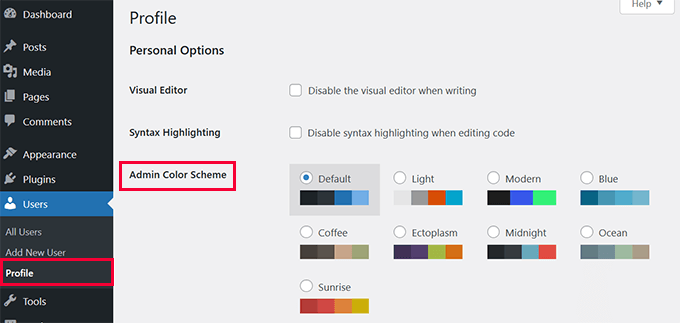
Klicka på valfritt färgschema för att förhandsgranska det. När du hittar ett du gillar, scrolla ner och klicka på Uppdatera profil för att spara dina ändringar.
Om du hanterar flera användare kan varje person välja sitt eget färgschema. Detta är användbart för team som vill ha en mer personlig upplevelse.
För mer detaljerade instruktioner, ta en titt på vår artikel om att enkelt ändra adminfärgtemat i WordPress.
2. Skapa anpassade administrationsfärgscheman
Standardfärgteman för WordPress-administration är användbara, men de kanske inte matchar ditt varumärke eller dina personliga preferenser. Om du vill ha ett unikt utseende kan du skapa ett anpassat färgtema för administrationen.
Anpassade färgscheman hjälper till att göra WordPress instrumentpanel mer bekant. Oavsett om du föredrar ett mjukare tema för bättre läsbarhet eller en djärv färgpalett som matchar din webbplats, har du full kontroll över designen.
Hur man skapar ett anpassat färgschema för admin
Det enklaste sättet att generera ett anpassat adminfärgtema är att använda WP Admin Colors. Detta kostnadsfria verktyg låter dig välja färger för olika element i WordPress-instrumentpanelen och genererar nödvändig kod.
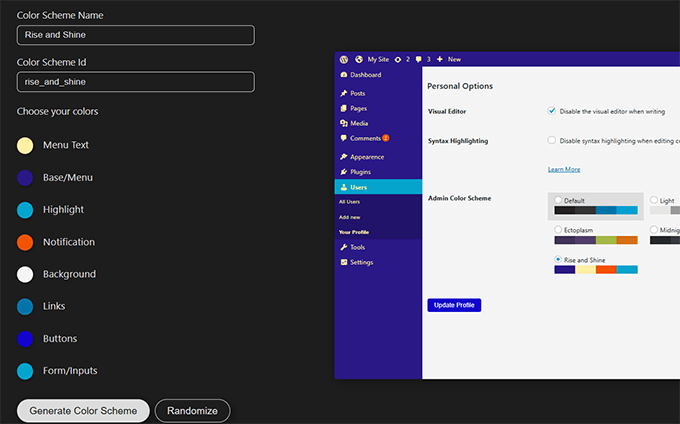
För att komma igång, välj dina föredragna färger. När du är nöjd med designen klickar du på knappen 'Generera färgschema', så genererar verktyget anpassad kod som du kan lägga till på din webbplats.
Lägga till anpassat admin-färgschema i WordPress
Istället för att redigera temafiler är det säkraste sättet att lägga till anpassad kod att använda pluginet WPCode.
💡Tips: WPCode har också en gratis version som fungerar för den här handledningen. Vi rekommenderar dock att uppgradera till den betalda versionen för att låsa upp extra funktioner. Se vår WPCode-recension för att lära dig mer.
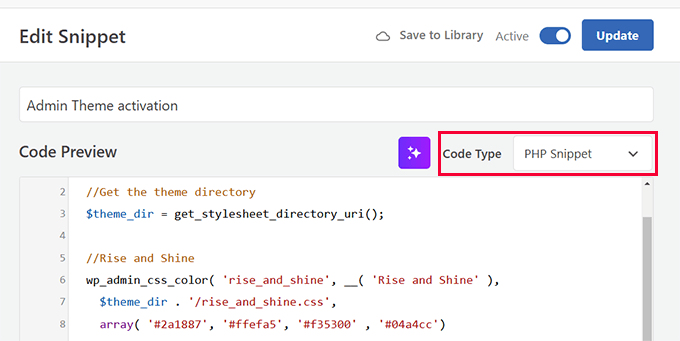
Installera och aktivera först pluginet WPCode. Gå sedan till Kodavsnitt » Lägg till avsnitt och klicka på ‘Lägg till din anpassade kod’.
Klistra in PHP-koden genom att kopiera den från WP Admin Colors webbplats, och välj sedan PHP som din kodtyp.
Därefter behöver du lägga till CSS-filen på din webbplats.
Byt tillbaka till WP Admin Colors webbplats och klicka på knappen 'Ladda ner'. Detta laddar ner CSS-filen till din dator.
Anslut sedan till din webbplats med en FTP-klient eller filhanteraren i din webbhotells kontrollpanel.
När du är ansluten måste du gå till din nuvarande WordPress-temamapp genom att navigera till /wp-content/themes/din_temamapp/ och ladda upp filen du laddade ner tidigare.
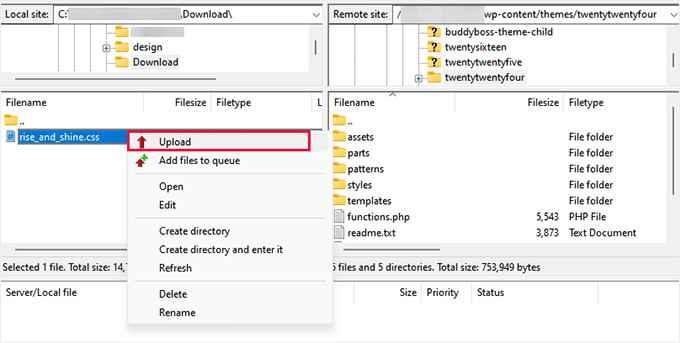
Gå slutligen till sidan Användare » Profil.
Där hittar du ditt nyskapade anpassade adminfärgschema. Välj det för att välja det och klicka sedan på knappen 'Uppdatera profil' för att spara dina ändringar.
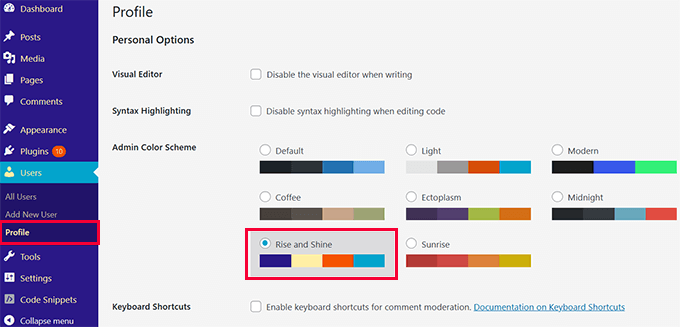
När ditt nya adminfärgschema har aktiverats kommer det att tillämpas på WordPress-instrumentpanelen.
För mer detaljerade instruktioner, se vår handledning om att skapa anpassade adminfärgteman för WordPress.
Relaterat: Lär dig hur du applicerar CSS för specifika användarroller i WordPress.
3. Ställ in ett standardfärgschema för administratörer för alla användare
När flera personer hanterar en WordPress-webbplats kan adminområdet börja kännas inkonsekvent. Låt oss säga att en användare föredrar ett mörkt tema, en annan håller sig till standard, och någon annan väljer ett högkontrasttema. Det är en liten detalj, men det kan få instrumentpanelen att kännas frånkopplad.
Om du vill ha en mer enhetlig upplevelse – oavsett om det gäller varumärkesprofil, tillgänglighet eller personliga preferenser – kan du ställa in en standardadministrationsfärgschema för alla användare.
Hur man ställer in ett standardfärgschema för admin
Det enklaste sättet att applicera ett standard adminfärgtema för alla användare är att använda pluginet Default Admin Color Scheme.
Först måste du installera och aktivera pluginet.
Gå sedan till Inställningar » Allmänt i din WordPress-adminpanel. Bläddra ner till alternativet Adminfärgschema och välj det färgschema du vill använda för alla användare.
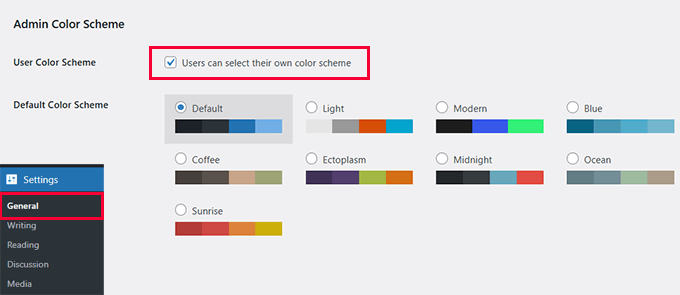
Du kan också förhindra användare från att ändra färgtemat. Avmarkera helt enkelt alternativet 'Användare kan välja sitt eget färgtema'.
Detta är särskilt användbart för företag, medlemskapssidor och klientprojekt där du vill bibehålla ett konsekvent utseende och känsla i administrationsområdet.
4. Använd admin-teman och plugins
Standardgränssnittet för WordPress admin är funktionellt, men det passar inte alltid alla arbetsflöden. Oavsett om du vill ha en anpassad inloggningsupplevelse, en strömlinjeformad instrumentpanel eller en helt vitmärkt backend, kan rätt plugins hjälpa till.
Här är några av de bästa plugins för att förbättra och anpassa WordPress adminområde:
- WPForms – Detta låter dig skapa anpassade inloggnings- och registreringsformulär. Du kan till och med bygga formulär där användare skickar in blogginlägg och laddar upp bilder. Detta innebär att de inte behöver komma åt adminområdet direkt.
- SeedProd – Låter dig designa anpassade inloggningssidor för WordPress. Du kan också ställa in sidor för underhåll och "kommande" för att kontrollera åtkomst medan du arbetar på din webbplats.
- WP Adminify – Ger avancerade adminanpassnings- och white-labeling-alternativ, vilket hjälper dig att skapa en renare, varumärkesanpassad upplevelse för kunder eller teammedlemmar.
- WP Frontend Admin – Låter dig visa WordPress-adminsidor på frontend, vilket gör det enklare att hantera innehåll utan att gå in i den traditionella admininstrumentpanelen.
Var och en av dessa plugins låter dig anpassa WordPress adminområde, begränsa åtkomsten till admin sidor och ge en konsekvent användarupplevelse.
För fler alternativ, kolla in vår fullständiga lista över plugins för WordPress admininstrumentpanel.
5. Dölj onödiga objekt från adminområdet
När din WordPress-webbplats växer kan adminmenyn börja kännas trång. Plugins lägger till nya menyalternativ, teman introducerar extra inställningar, och innan du vet ordet av är instrumentpanelen full av alternativ du sällan använder.
Ett renare adminområde hjälper dig att hitta det du behöver snabbare. Genom att ta bort eller omorganisera onödiga menyalternativ kan du skapa en mer strömlinjeformad upplevelse.
Hur man anpassar adminmenyn
Det enklaste sättet att hantera WordPress adminmeny är med pluginet Admin Menu Editor. Detta verktyg låter dig ordna om, byta namn på eller dölja menyalternativ med ett enkelt dra-och-släpp-gränssnitt.
För att komma igång, installera och aktivera pluginet.
Gå sedan till Inställningar » Menyredigerare. Härifrån kan du dra menyalternativ för att ordna om dem, byta namn på förvirrande etiketter och till och med dölja alternativ du inte behöver.
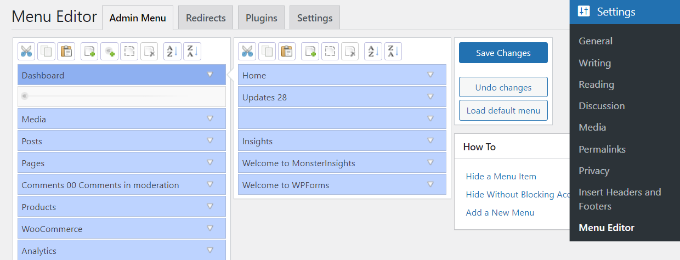
Om du hanterar en webbplats med flera användare kan du också begränsa åtkomsten till vissa menyer baserat på användarroller.
Detta är särskilt användbart för klientwebbplatser eller medlemskapssidor där du vill begränsa administratörsåtkomsten.
Att dölja onödiga menyalternativ gör att WordPress känns mer organiserat och mindre överväldigande. Detta plugin ger dig full kontroll, oavsett om du vill förenkla ditt arbetsflöde eller skapa en anpassad upplevelse för dina användare.
För en steg-för-steg-handledning, kolla in vår guide om hur man döljer onödiga objekt från WordPress-admin.
6. Lägg till anpassade länkar i WordPress verktygsfält
WordPress-verktygsfältet (adminfältet) ger snabb åtkomst till viktiga länkar, men det är inte alltid anpassat för att passa ditt arbetsflöde. Om du ofta besöker specifika sidor, inställningar eller externa verktyg kan du spara tid genom att lägga till anpassade länkar i verktygsfältet.
Istället för att klicka dig igenom flera menyer kan du skapa genvägar som tar dig direkt till de sidor du använder mest.
Hur man lägger till anpassade länkar i WordPress verktygsfält
Det enklaste sättet att lägga till anpassade länkar är att använda WPCode. Den här metoden låter dig lägga till en genväg i verktygsfältet utan att ändra temafiler.
Installera och aktivera först pluginet WPCode. Gå sedan till Kodavsnitt » Lägg till avsnitt och klicka på ‘Lägg till din anpassade kod’.
Välj 'PHP-kodavsnitt' som kodtyp och klistra in följande kod:
function custom_toolbar_link($wp_admin_bar) {
	$args = array(
		'id' => 'wpbeginner',
		'title' => 'WPBeginner',
		'href' => 'https://www.wpbeginner.com',
		'meta' => array(
			'class' => 'wpbeginner',
			'title' => 'Visit WPBeginner website'
			)
	);
	$wp_admin_bar->add_node($args);
}
add_action('admin_bar_menu', 'custom_toolbar_link', 999);
Klicka bara på ‘Spara’ och aktivera kodavsnittet.
När det är aktiverat kommer en ny länk WPBeginner att visas i din WordPress-verktygsfält, vilket ger dig omedelbar åtkomst till WPBeginner-webbplatsen.
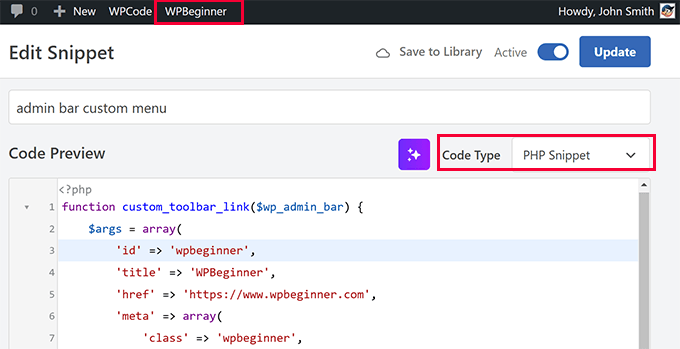
Du kan anpassa koden för att lägga till egna länkar. Ändra helt enkelt värdena för 'title' och 'href' för att peka på den sida eller webbplats du vill ha snabb åtkomst till.
Att lägga till anpassade länkar i verktygsfältet är ett utmärkt sätt att snabba upp ditt arbetsflöde, särskilt om du ofta kommer åt specifika inställningar eller externa verktyg.
För detaljer, se vår handledning om att lägga till anpassade genvägslänkar till WordPress adminfält.
Relaterat: Lär dig hur du lägger till eller ändrar WordPress adminikoner.
7. Begränsa åtkomst till instrumentpanelen i WordPress
Inte alla användare behöver åtkomst till WordPress adminområde. Som standard kan alla registrerade användare logga in, men de flesta av dem behöver aldrig se instrumentpanelen.
Att begränsa åtkomsten kan förbättra säkerheten och hålla backend ren om du driver en medlemswebbplats, en webbutik eller en blogg med flera författare.
Att begränsa åtkomsten till instrumentpanelen säkerställer att endast administratörer och redaktörer kan göra ändringar medan andra användare interagerar med webbplatsen från front-end.
Hur man begränsar åtkomst till instrumentpanelen
Det enklaste sättet att begränsa administratörsåtkomst är att använda pluginet Ta bort Dashboard-åtkomst.
Efter att ha installerat och aktiverat pluginet, gå till Inställningar » Dashboardåtkomst. Härifrån kan du välja vilka användarroller som har åtkomst till instrumentpanelen. Du kan tillåta endast administratörer eller inkludera redaktörer och författare efter behov.
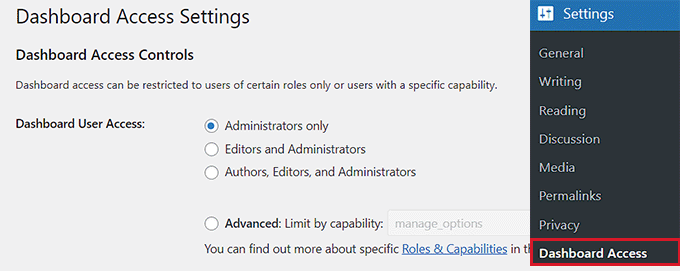
Du kan också omdirigera begränsade användare till en specifik sida, till exempel en anpassad inloggningssida eller deras profilsida.
För ännu mer kontroll kan du skapa anpassade användarroller med begränsade behörigheter genom att använda ett plugin som Members.
Genom att begränsa åtkomsten till instrumentpanelen minskar du säkerhetsriskerna och håller backend renare för dem som faktiskt behöver den.
För en steg-för-steg-guide, kolla in vår handledning om hur du begränsar dashboard-åtkomst i WordPress.
8. Utforska den hemliga alternativsidan i WordPress-administrationen
WordPress har en dold inställningssida som inte är synlig i admin-menyn. Den kallas sidan 'Alla inställningar', och den låter dig visa och redigera en lång lista med webbplatsomfattande alternativ.
Den här sidan kan nås genom att besöka:
https://yourwebsite.com/wp-admin/options.php
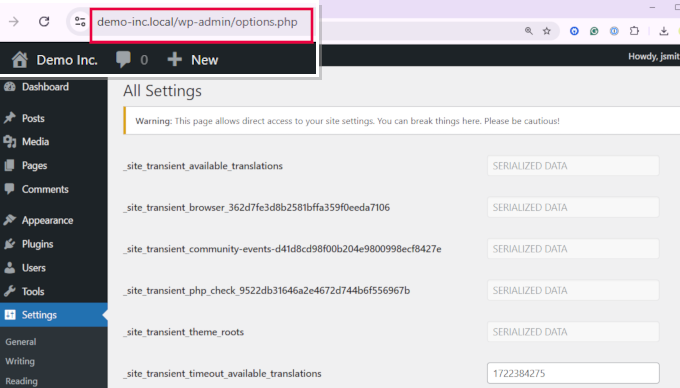
Men även om den här sidan finns, är den inte avsedd att användas direkt. Inställningarna som listas här lagras i din databas, och att ändra dem utan att veta vad de gör kan förstöra din webbplats.
Vad kan du göra med den hemliga alternativsidan?
De flesta inställningarna på den här sidan styrs via det vanliga WordPress adminpanelen. Vissa avancerade alternativ – som att justera standardbildstorlekar eller ändra hur postrevisioner fungerar – kan dock ändras här.
Om du är en avancerad användare eller utvecklare kan du använda den här sidan för att felsöka inställningar som inte är tillgängliga någon annanstans.
För mer information, se vår artikel om panelen med dolda alternativ i WordPress.
9. Ändra texten i admin sidfot
Som standard visar WordPress admin-instrumentpanelen ett litet meddelande i sidfoten: "Tack för att du skapade med WordPress" till vänster och ett versionsnummer till höger.
Även om detta meddelande är ofarligt kan det vara användbart att anpassa det – särskilt om du hanterar flera webbplatser eller arbetar med kunder.
Att ersätta standardtexten med din egen varumärkning, viktiga länkar eller till och med en hjälpsam påminnelse kan göra administrationsområdet mer personligt.
Hur man ändrar texten i administratörens sidfot
Det enklaste sättet att ändra admin-sidfoten är att lägga till ett litet kodavsnitt med hjälp av pluginet WPCode.
Installera och aktivera WPCode först. Gå sedan till Kodsnuttar » Lägg till snutt och klicka på 'Lägg till din anpassade kod'.
Du måste välja 'PHP-kodavsnitt' som kodtyp och klistra in följande kod:
function custom_admin_footer() {
    echo 'Powered by YourBrand - Need help? <a href="https://yourwebsite.com">Visit Support</a>';
}
add_filter('admin_footer_text', 'custom_admin_footer');
Klicka på 'Spara' och aktivera kodavsnittet.
Ditt anpassade meddelande kommer nu att visas i adminpanelen istället för standardtexten i WordPress sidfot.
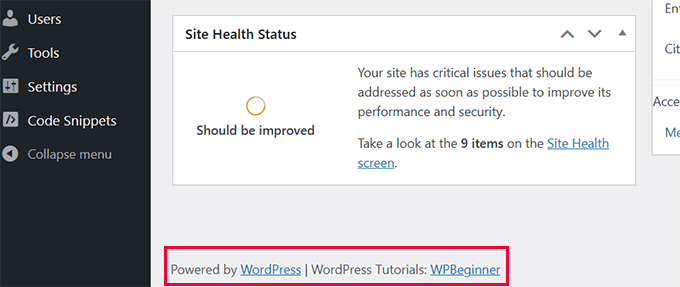
Detta är särskilt användbart för klientwebbplatser där du vill lägga till varumärkesprofilering, en supportlänk eller en vänlig påminnelse om webbplatsunderhåll.
10. Lägg till en kolumn för utvald bild i adminområdet
Utvalda bilder hjälper till att visuellt skilja innehåll åt, men WordPress visar dem inte i inläggslistan som standard.
Du måste redigera ett inlägg för att se om det har en utvald bild och vilken bild du har använt. Genom att lägga till en kolumn för utvalda bilder kan du snabbt se den informationen i inläggslistan.
Hur man lägger till en kolumn för miniatyrbild
Installera och aktivera först pluginet Lägg till kolumn för utvald bild. När pluginet är aktiverat lägger det automatiskt till en kolumn för utvald bild på dina sidor och inlägg i WordPress admin.
Du behöver inte konfigurera några inställningar – kolumnen visas som standard och visar dina inläggs utvalda bilder. Om ett inlägg inte har en utvald bild, kommer kolumnen att visa ett tomt utrymme.
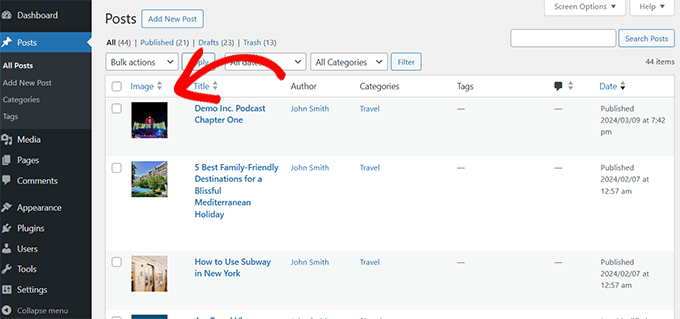
Genom att lägga till den här kolumnen kan du snabbt identifiera inlägg utan utvalda bilder, säkerställa visuell konsekvens och enkelt hitta innehåll baserat på dess miniatyrbild snarare än bara titeln.
För fler sätt att lägga till en kolumn för utvald bild, kolla in vår handledning om hur du lägger till en kolumn för utvald bild i din WordPress adminpanel.
11. Visa eller dölj WordPress Dashboard-widgets
När du loggar in på din WordPress-instrumentpanel ser du flera widgets som standard, till exempel Webbplatsens hälsa, Aktivitet och Snabbutkast. Medan vissa av dessa widgets ger användbar information, kan andra vara onödiga för ditt arbetsflöde.
Om du föredrar ett renare gränssnitt kan du enkelt dölja oönskade widgets med den inbyggda funktionen Skärmalternativ. Denna metod fungerar utan att installera några plugins eller lägga till anpassad kod.
Hur man döljer instrumentpanelswidgets med skärmalternativ
Gå till din WordPress-instrumentpanel och klicka på knappen 'Skärmalternativ' längst upp till höger på sidan.
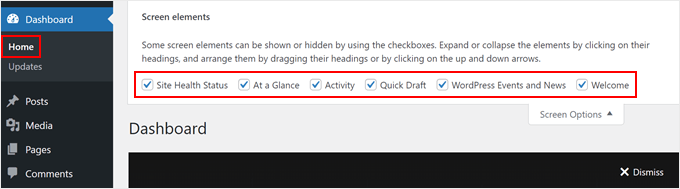
Du kan nu avmarkera rutorna bredvid de widgets du vill dölja.
Ändringarna träder i kraft omedelbart, och de dolda widgetarna kommer inte längre att visas i din instrumentpanel.
Medan metoden Skärmalternativ fungerar för enskilda användare, tillåter den dig inte att ta bort widgets för alla användare eller begränsa åtkomst baserat på roller.
Om du behöver mer avancerad anpassning, kolla in vår handledning om hur du inaktiverar oönskade widgets i WordPress.
12. Lägg till en hjälpavdelning i WordPress adminområde
Att hantera en WordPress-webbplats involverar ofta flera användare – vare sig det är ett team, kunder eller bidragsgivare. Alla är inte bekanta med hur saker fungerar, och att svara på samma frågor upprepade gånger kan bli tidskrävande.
Att lägga till en dedikerad hjälpsektion inuti WordPress adminområde gör att du kan tillhandahålla instruktioner, bästa praxis och felsökningssteg precis där användarna behöver dem.
Hur man lägger till en hjälpavdelning i WordPress
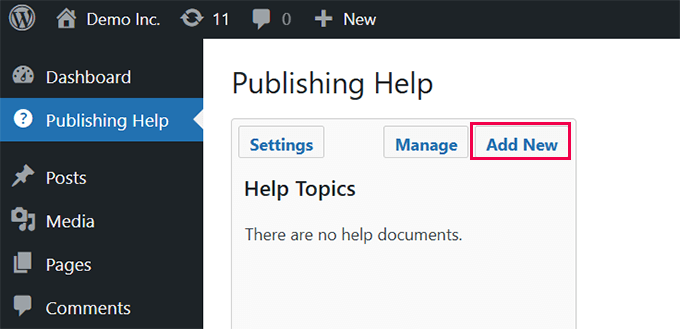
Det enklaste sättet att lägga till en hjälpavdelning är att använda pluginet WP Help.
Först måste du installera och aktivera WP Help.
När du har aktiverat, gå till Instrumentpanel » Publiceringshjälp. Härifrån kan du skapa anpassade dokumentationssidor precis som vanliga WordPress-inlägg.
För detaljer, se vår guide om att lägga till en hjälp-/resursavdelning i WordPress adminområde.
Lägga till publika hjälp- eller supportidor i WordPress
Om du vill skapa en offentlig kunskapsbas eller ett hjälpcenter som besökare kan komma åt, kan du istället använda pluginet Heroic KB.
Heroic KB låter dig sätta upp en professionell dokumentationssektion där användare kan hitta svar utan att behöva kontakta support. Det inkluderar funktioner som artikel sökning, kategorier och användarfeedback.
För en steg-för-steg-guide, kolla in vår handledning om hur du lägger till dokumentation i WordPress.
13. Ta bort WordPress.org-länkar från verktygsfältet
WordPress adminverktygsfältet inkluderar en standard WordPress-logotyp i det övre vänstra hörnet. När du för muspekaren över den visas länkar till WordPress.org, dokumentation och supportforum.
Även om detta är användbart för vissa användare, kan andra föredra ett renare gränssnitt – särskilt när de hanterar klientwebbplatser.
Hur man tar bort WordPress.org-länkar från verktygsfältet
Det enklaste sättet att ta bort dessa länkar utan att ändra temafiler är att använda WPCode.
Installera och aktivera först pluginet WPCode plugin. Gå sedan till Kodavsnitt » Lägg till avsnitt och klicka på ‘Lägg till din anpassade kod’.
Välj ‘PHP Snippet’ som kodtyp och klistra in följande kod:
function remove_wp_logo_from_admin_bar($wp_admin_bar) {
    $wp_admin_bar->remove_node('wp-logo');
}
add_action('admin_bar_menu', 'remove_wp_logo_from_admin_bar', 999);
Klicka på 'Spara' och aktivera kodavsnittet. WordPress-logotypen och dess rullgardinsmeny kommer att tas bort från adminverktygsfältet.
Detta är särskilt användbart för byråer och utvecklare som vill erbjuda en mer anpassad instrumentpanelsupplevelse för kunder.
Säkra WordPress adminområde
Att anpassa WordPress-administrationsområdet gör det mer effektivt, men säkerhet är lika viktigt. En välorganiserad instrumentpanel är bra, men om din webbplats inte är skyddad kan all den ansträngningen omedelbart ogiltigförklaras.
Vi rekommenderar att du läser vår fullständiga guide om hur du skyddar WordPress adminområde.
Vi pratar om 14 metoder för att säkra WordPress admin, som täcker allt från lösenordsskydd av adminkatalogen till att begränsa inloggningsförsök och ställa in tvåfaktorsautentisering.
Slutsats
Ett välorganiserat arbetsutrymme gör varje uppgift enklare, och detsamma gäller för ditt WordPress-administrationsområde.
Genom den här guiden har vi utforskat sätt att göra instrumentpanelen renare, navigeringen snabbare och säkerheten starkare. Kanske har du redan hittat några justeringar att prova, eller så planerar du kanske en fullständig adminöversyn.
Varje liten förbättring läggs till. Ett nytt färgschema kan göra din instrumentpanel lättare för ögonen, att ta bort röran kan snabba upp ditt arbetsflöde och extra säkerhetsåtgärder kan ge dig sinnesro.
När du har gjort dessa ändringar känns WordPress mer som hemma – skräddarsytt för hur du arbetar bäst.
Vi hoppas att dessa plugins och tips hjälpte dig att förbättra ditt WordPress adminområde. Du kanske också vill kolla in vår guide om hur du fixar den saknade temafilerredigeraren i WordPress admin eller hur du fixar trasig CSS i WordPress admininstrumentpanelen.
Om du gillade den här artikeln, prenumerera gärna på vår YouTube-kanal för WordPress-videoguider. Du kan också hitta oss på Twitter och Facebook.





Piet
Jag skulle vilja ge 2 förslag för dina kodavsnitt:
1. internationalisera din kod
2. använd ett unikt prefix för funktioner