


Ett bra sätt att bli mer produktiv och spara tid är att använda kortkommandon i WordPress. Dessa är viktiga verktyg för alla som vill effektivisera sitt arbetsflöde, oavsett om du vill skriva mer effektivt eller hantera din WordPress-webbplats med större lätthet.
Vårt WPBeginner-team använder WordPress kortkommandon varje dag för att utföra uppgifter snabbare och minska behovet av att navigera genom menyer och knappar. Detta tillvägagångssätt snabbar upp skapandet av innehåll och hanteringsuppgifter för webbplatsen, vilket gör att vi kan fokusera på det som verkligen är viktigt.
I den här artikeln kommer vi att introducera dig till de mest användbara WordPress kortkommandon som kan hjälpa dig att snabba upp ditt arbetsflöde. Vi inkluderar användbara Gutenberg kortkommandon så att du har alla verktyg du behöver för att vara mer effektiv i den senaste WordPress-redigeraren.
Varför använda WordPress tangentbordsgenvägar?
WordPress är en populär webbplatsbyggare och bloggplattform som kommer med en robust innehållsredigerare.
Innehållsredigeraren låter dig lägga till olika typer av innehåll, inklusive text, bilder, ljud, videor och mer, på din webbplats. Du kan också anpassa formateringen för varje innehållstyp.
Många WordPress-webbplatsnybörjare använder sina möss för att komma åt dessa formaterings- och stilknappar i redigeraren. Med WordPress-tangentbordsgenvägar kan du vila händerna på tangentbordet och redigera dina inlägg snabbare.
Det bästa med att använda WordPress-genvägar är att många av dina dator- och Microsoft Word-genvägar fungerar liknande i WordPress innehållsredigerare.
Nedan finns några av standard WordPress-tangentbordsgenvägarna som du kan använda för snabbhet och effektivitet. De fungerar med både WordPress blockredigerare och den gamla klassiska redigeraren.
WordPress kortkommandon för Windows-användare:
- Ctrl + c = Kopiera
- Ctrl + v = Klistra in
- Ctrl + b = Fetstil
- Ctrl + i = Kursiv
- Ctrl + x = Klipp ut
- Ctrl + a = Markera allt
- Ctrl + z = Ångra
- Ctrl + s = kortkommando för att spara dina ändringar
- Ctrl + p = Skriv ut
- Ctrl + u = Understryk markerad text
- Ctrl + k = Konvertera markerad text till en länk
- Alt + Shift + x = Visa markerad text i ett monospace-typsnitt
- Alt + Shift + h = Visa tangentbordsgenvägar (Visa denna hjälp)
WordPress kortkommandon för Mac-användare:
- Command + c = Kopiera
- Command + v = Klistra in
- Command + b = Fetstil
- Cmd + i = Kursiv
- Cmd + x = Klipp ut
- Command + a = Markera allt
- Command + z = Ångra
- Command + s = Spara dina ändringar
- Command + p = Skriv ut
- Command + u = Mac-understrykningsgenväg för markerad text
- Command + k = Konvertera markerad text till en länk
- Option + Control + x = Visa den markerade texten i ett monospace-typsnitt
- Option + Control + h = Visa kortkommandon (Visa denna hjälp)
När du arbetar i din WordPress-sid-/inläggsredigerare kan du prova dessa kortkommandon och se hur de fungerar.
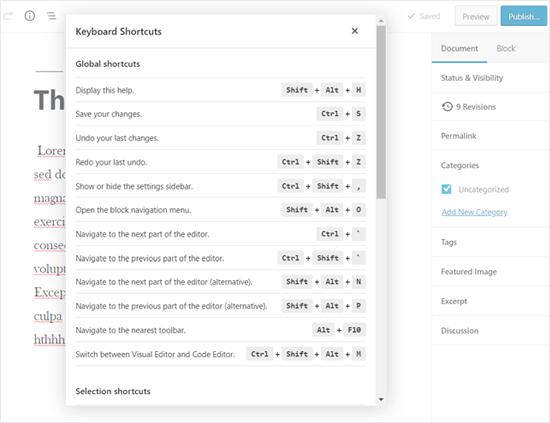
Innan vi går vidare till nästa avsnitt vill vi visa hur den sista genvägen i listan ovan fungerar. Genvägen Alt + Shift + h (Option + Control + h för Mac) är faktiskt den mest användbara genvägen eftersom den visar dig alla tangentbordsgenvägar.
När du är i din WordPress-sid-/inläggsredigerare kan du använda den här genvägen för att se alla tillgängliga kortkommandon i ett popup-fönster.
Tidsbesparande Gutenberg-kortkommandon för WordPress blockredigerare
Den nya WordPress Gutenberg-redigeraren är en helt blockbaserad redigerare där du använder olika block för att skapa innehåll.
Blockredigeraren stöder alla standardkortkommandon som nämnts tidigare, men det finns fler Gutenberg-specifika kortkommandon.
Här är de mest användbara kortkommandon för Gutenberg som du kan använda.
Gutenberg kortkommandon för Windows-användare:
- Enter = Lägg till ett nytt block
- Ctrl + Shift + d = Duplicera det/de markerade blocket/blocken
- Alt + Shift + z = Ta bort markerad(e) block
- Ctrl + Alt + t = Infoga ett nytt block före det/de markerade blocket/blocken
- Ctrl + Alt + y = Infoga ett nytt block efter det/de markerade blocket/blocken
- / = Ändra blocktyp efter att ha lagt till ett nytt stycke
- Esc = Rensa markering
- Ctrl + Shift + z = Gör om din senaste ångring
- Ctrl + Skift + , = Visa eller dölj inställningsfältet
- Alt + Skift + o = Öppna menyn för blocknavigering
- Alt + Shift + n = Navigera till nästa del av redigeraren
- Alt + Skift + p = Navigera till föregående del av redigeraren
- Alt + F10 = Navigera till närmaste verktygsfält
- Ctrl + Skift + Alt + m = Växla mellan visuell redigerare och kodredigerare
Gutenberg-kortkommandon för Mac-användare:
- Enter = Lägg till ett nytt block
- / = Ändra blocktyp efter att ha lagt till ett nytt stycke
- Kommando + Shift + d = Duplicera det markerade blocket/blocken
- Control + Option + z = Ta bort det/de markerade blocket/blocken
- Cmd + Option + t = Infoga ett nytt block före det/de markerade blocket/blocken
- Command + Option + y = Infoga ett nytt block efter det/de markerade blocket/blocken
- Esc = Rensa markering
- Cmd + Skift + z = Gör om din senaste ångring
- Command + Shift + , = Visa eller dölj inställningsfältet
- Option + Control + o = Öppna blocknavigeringsmenyn
- Option + Control + n = Navigera till nästa del av redigeraren
- Option + Control + p = Navigera till föregående del av redigeraren
- fn + Option + F10 = Navigera till närmaste verktygsfält
- Command + Option + Shift + m = Växla mellan visuell och kodredigerare
Kortkommandon för klassisk WordPress-redigerare
Om du fortfarande använder den klassiska WordPress-redigeraren, då missar du faktiskt många coola nya funktioner och en snabbare skrivupplevelse. Vi rekommenderar att uppdatera WordPress till den senaste versionen eller helt enkelt inaktivera plugin för den klassiska redigeraren.
Men om du måste använda den gamla klassiska redigeraren kan du dra nytta av dessa kortkommandon.
Den klassiska WordPress-redigeraren stöder alla standard WordPress-kortkommandon som nämns högst upp i den här artikeln och några andra kortkommandon som ges nedan.
Klassisk redigerare kortkommandon för Windows:
- Ctrl + y = Gör om
- Alt + Shift + [nummer] = Infoga rubrikstorlekar, t.ex. Alt + Shift + 1 = <h1>, Alt + Shift + 2 = <h2>.
- Alt + Shift + l = Vänsterjustera
- Alt + Shift + j = Marginaljustera text
- Alt + Shift + c = Centrera
- Alt + Skift + d = Genomstrykning
- Alt + Shift + r = Vänsterjustera
- Alt + Shift + u = Oordnad lista
- Alt + Shift + a = Infoga länk
- Alt + Shift + o = Numerisk lista
- Alt + Shift + s = Ta bort länk
- Alt + Shift + q = Citat
- Alt + Shift + m = Infoga bild
- Alt + Shift + t = Infoga Mer-tagg
- Alt + Shift + p = Infoga sidbrytnings-tagg
- Alt + Shift + w = Helskärmsläge, distraktionfri skrivläge i visuell redigeringsläge
- Alt + Shift + f = Helskärm, distraktionfri skrivning i ren textläge
Kortkommandon för Classic Editor för Mac-användare:
- Cmd + y = Gör om
- Kommando + Alternativ + [nummer] = Infoga rubrikstorlekar, t.ex. Alt + Skift + 1 = h1, Alt + Skift + 2 = h2
- Command + Option + l = Vänsterjustera
- Command + Option + j = Marginaljustera text
- Command + Option + c = Centrera
- Command + Option + d = Genomstrykning
- Command + Option + r = Justera höger
- Command + Option + u = Oordnad lista
- Command + Option + a = Infoga länk
- Command + Option + o = Numrerad lista
- Command + Option + s = Ta bort länk
- Command + Option + q = Citat
- Command + Option + m = Infoga bild
- Command + Option + t = Infoga mer-tagg
- Kommando + Option + p = Infoga sidbrytningstag
- Kommando + Alternativ + w = Helskärmsläge, distraktionfritt skrivläge i visuell redigerare
- Command + Option + f = Helskärm, distraktionfri skrivning i textläge
WordPress tangentbordsgenvägar för kommentsidan
Om du får många kommentarer, då kan du moderera kommentarer snabbt med hjälp av tangentbordsgenvägar för kommentarhantering. Dessa genvägar är dock inte aktiverade som standard.
För att aktivera dessa kortkommandon måste du gå till Användare » Din profil och markera kryssrutan 'Kortkommandon'.
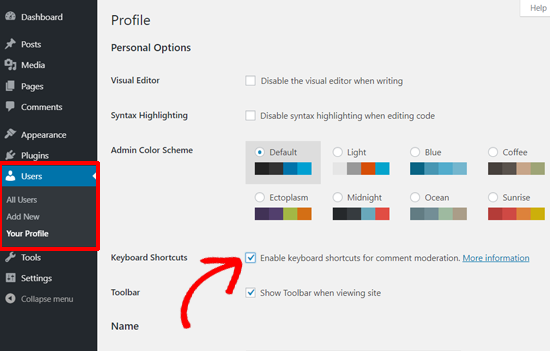
Därefter måste du klicka på knappen Spara profil och gå tillbaka till kommentarsskärmen i adminområdet. Tillgängliga kortkommandon är:
- J = Nästa kommentar (flyttar det aktuella urvalet nedåt)
- K = Föregående kommentar (flyttar det aktuella valet uppåt)
- A = Godkänn kommentar
- U = Godkänn inte kommentar
- D = Ta bort kommentar
- R = Svara på kommentar
- Q = Snabbredigera en kommentar
- Z = Återställ kommentar från papperskorgen eller ångra om du tar bort en kommentar
För att markera flera kommentarer, tryck X för att markera den valda kommentaren och tryck J eller K för att gå till nästa eller föregående kommentar.
När du har valt flera kommentarer kan du använda dessa kortkommandon för att utföra massåtgärder:
- Shift + A = Godkänn markerade kommentarer
- Shift + D = Ta bort markerade kommentarer
- Shift + U = Godkänn inte markerade kommentarer
- Shift + T = Flytta markerade kommentarer till papperskorgen
- Skift + Z = Återställ markerade kommentarer från papperskorgen
Det kan ta lite tid att vänja sig vid dessa WordPress-kortkommandon, men i längden kommer de definitivt att hjälpa dig att spara tid och snabba upp processen.
Fler användbara resurser med WordPress-tips och tricks
Vi hoppas att den här artikeln hjälpte dig att lära dig de mest användbara tidsbesparande WordPress-tangentbordsgenvägarna. Du kanske också vill se några ytterligare guider som du kan följa för att lära dig nya WordPress-tips och tricks:
- De mest eftertraktade WordPress-tipsen, -knepen och -hacks
- Användbara WordPress-konfigurationstrick som du kanske inte känner till
- Bästa verktygen för WordPress-frilansare, designers och utvecklare
- Mest eftertraktade kategorihack och plugins för WordPress
- Nybörjarguide: Vanligaste WordPress-misstagen att undvika
Om du gillade den här artikeln, prenumerera gärna på vår YouTube-kanal för WordPress-videoguider. Du kan också hitta oss på Twitter och Facebook.




Moinuddin Waheed
De flesta av de tangentbordsgenvägar som ursprungligen nämndes kan jag utantill.
Men tangentbordsgenvägarna för Gutenberg är mycket användbara.
Detta kommer att spara mycket tid och energi och göra processen att skriva fler artiklar och sidor enklare.
Jag har använt många Gutenberg-genvägar men har inte kunnat komma ihåg dem alla.
Tack wpbeginner för den här användbara artikeln.
Jag har redan sparat det här inlägget för att komma tillbaka och lära mig dem en efter en.
WPBeginner Support
Glad our list of keyboard shortcuts is helpful!
Admin
Mrteesurez
Du har rätt. Dessa genvägar sparar oss verkligen mycket tid och energi och gör processen att skriva artiklar och inlägg enklare. Men om man inte använder dem ofta är det lätt att glömma bort dem. Att ha dem samlade här ger en utmärkt möjlighet att bokmärka och spara dem för frekvent användning. Jag uppskattar WPBeginner för dessa sammanställningar.
Mrteesurez
Tack för att du delar dessa tidsbesparande genvägar för Wordpress, jag kommer att bokmärka detta för frekventa besök för att bemästra genvägarna, detta kommer att göra redigeringen enklare och snabbare. Jag vet inte att kommentsidan också har sina egna genvägstangenter, jag vill fråga om kommentarstangenterna fungerar likadant för alla, som i Windows, Mac eller andra?
WPBeginner Support
Ja, kortkommandona bör fungera för Mac och Windows.
Admin
Mrteesurez
Kul att höra att kortkommandon för kommentarer fungerar för Mac och Windows på samma sätt med samma uppsättning tangenter.
Tack för ditt svar och stöd.
Dayo Olobayo
Tack för denna omfattande lista över kortkommandon för WordPress. Jag kommer att spara dem för framtida referens. Angående kortkommandona för kommentarhantering J och K, betyder det att jag kan ordna kommentarerna som jag vill? Vänligen klargör detta.
WPBeginner Support
It would change what comment you are selecting to moderate, it does not change the order of your comments.
Admin
Jiří Vaněk
Jag kommer att spara den här artikeln i mina favoriter och jag kommer definitivt att lära mig några genvägar. Tack för den här listan. Jag visste inte alls många genvägar.
Dave
I den klassiska redigeraren är det faktiskt Ctrl-Option-[nummer] för rubriker, inte Command-Option-[nummer].
WPBeginner Support
Thank you for sharing that in case the command option does not work for others
Admin
Calvyn Lee
rubrikens kortkommando har blivit min favorit just nu. Sparar mig mycket tid för varje artikel.
WPBeginner Support
Kul att höra att du använder kortkommandona!
Admin
Sue
Mac: “Ctrl + Option (alt ⌥) + bokstav”.
(Macs som kör WordPress-versioner under 4.2 använder “Alt + Shift (⇧) + bokstav”).
WPBeginner Support
Thanks for sharing this for anyone having issues
Admin
Saily
Hej, vilka är kortkommandona för rubrik specialtecken. förresten tack för ert utmärkta arbete.
WPBeginner Support
Det skulle bero på det specifika specialtecknet
Admin
adonis bouhatab
När jag väljer en av mina kategorier och vill börja från det första inlägget/artikeln som jag publicerade i kategorin och INTE de senaste, vad är kortkommandot för att göra det?
WPBeginner Support
För det skulle du behöva ändra WordPress-frågan som vi täcker i vår guide här:
https://www.wpbeginner.com/plugins/reorder-wordpress-posts-using-drag-drop/
Admin
Miki Abatecola
Som en genvägsnarkoman är detta fantastiskt. Insåg inte att det fanns några genvägar för kommentarsfältet. Bra att veta. Önskar att det fanns ett sätt att eliminera annonsörer för läkemedel från att kommentera på vår webbplats. Tack och lov för moderering.
WPBeginner Support
Glad we could bring more shortcuts to your attention
Admin
Peter Floyd
Har du kortkommandon för de som använder Chromebook och Google Docs? Om så är fallet, vänligen hänvisa mig till dem.
WPBeginner Support
Du bör kunna använda Windows-genvägarna men vi kommer definitivt att hålla ett öga öppet om det finns Chromebook-specifika genvägar
Admin
Rudolf Künzli
Trevligt att se genvägarna för Windows eller Mac.
Linux verkar inte finnas...
WPBeginner Support
Linux should be able to use the same commands as Windows
Admin
K Williams
Jag letar efter en kortkommando för att upprepa min senaste åtgärd. Jag använder Alt+Shift+3 dagligen, och cirka 50 gånger dagligen. Precis som i MS Word upprepar F4-tangenten min senaste åtgärd. Finns det en upprepningstangent för WordPress?
Ajibolah
Tack så mycket, hoppas vi, nybörjarna, får mer hjälp!
djup
Jag vill inaktivera alla kortkommandon i Wp-bloggen. Hur är det möjligt? Hjälp
Matteo Coné
Vad är genvägstangenten för “understrykning” och “ta bort understrykning”?
Tack
Matteo
Mike M
Ctrl + u = Understryk
Priyadilsha
vad är kortkommandot för att ändra teckensnittsfärg?
Tack
Sajjad
Hej och tack för en användbar artikel.
Finns det något sätt att lägga till en egen anpassad kortkommando i WordPress-redigeraren? Till exempel en kortkommando för att infoga ZWNJ.
Tack igen.
Ravi Patel
Hej team,
Alt + Shift + p = Publicera är inte giltig Den här tangenten används för sidbrytningsalternativet i den visuella redigeraren.
Tack.
steve
jag håller med – alt shift p infogar ett sidbrytning
steve
Jag skulle vilja veta om det verkligen finns ett kortkommando för att publicera/uppdatera
Jag vet att ctrl s sparar ett utkast, vilket hjälper, men det publicerar eller uppdaterar inte
Abdul Rauf Bhatti
Finns det något sätt i den kommande versionen (WordPress 4.5) om jag anger data i redigeraren, publicerar ett inlägg och sedan efter att ha visat mitt inlägg kan ångra tidigare data.
Jag frågar för att nuvarande versioner av WordPress inte stöder denna funktion.
Tack!
Scott Fichter
Om du är en kortkommando-narkoman finns det bara ett program och det heter TextExpander.
Sherry Hintze
Tack. Bara... tack. Som en blind användare navigerar jag uteslutande med tangentbordet och kan inte ens hitta formateringsfältet. Jag är så lättad över att hitta en resurs som låter mig lägga till grundläggande formatering i mina WordPress-inlägg!
Jag har bokmärkt detta, och du kan vara säker på att jag kommer att hänvisa till det ofta!
WPBeginner Support
Vi är glada att du fann det hjälpsamt.
Admin
filo
finns det en genväg för h2?
Mike M
Alt + Shift + 2 = Rubrik 2
Raf
Tack för några bra tips
Mursaleen
Thanks bro for great sharing
Sjoerd Richmond
Do you know if there is a shortcut for updating or publising a page? That would really help
Emily
Hej, det här är så coolt. Tack
Faysal Shahi
Helt fantastiskt...
Joseph Dickson
TinyMCE brukar också ange det i verktygstipset för det objektet. Håll muspekaren över det för en påminnelse.
Ben Sibley
Som en kortkommando-narkoman är detta fantastiskt. Jag visste inte ens att det fanns några kortkommandon för kommentarsskärmen.
Pete
Visste aldrig det. Tack för att du delade med dig, verkligen användbart.
Emily
Jag skriver i Open Office, där jag använder en mängd olika radavstånd och teckenstorlekar. När jag klistrar in är radavståndet ibland ojämnt och går ofta inte att 'fixa'. Jag märker att du inte har några kortkommandon för radavstånd, precis som det inte finns något sådant val att klicka på i fältet ovan.
Hur kommer det sig, undrar jag.
Ben Stern
Bra artikel. Det är som allt annat i livet. Det beror helt på vad du är van vid och bekväm med. Jag älskar personligen genvägar och använder några av dem men inte alla. Tack igen för den bra artikeln. Jag tycker alltid att de är hjälpsamma.
Ben Stern
Ta bort stavelser
Behövde aldrig riktigt sådana kortkommandon... Bara under den tid då min Wordpress hade en bugg och knapparna i den visuella redigeraren inte fungerade. Fortfarande ett bra inlägg. De kan vara användbara vid en viss tidpunkt
Nik Cree
Jag har 'snubblat' över några av dessa genvägar så det är bra att ha den här listan. För oss Mac-användare, använd Cmd-tangenten, inte Ctrl-tangenten.
Hemant Aggarwal
Hur kör jag dessa kortkommandon i textredigeraren och inte i den visuella?