


Doriți să afișați numărul de abonați MailChimp? Recent, unul dintre utilizatorii noștri ne-a întrebat cum pot afișa numărul de abonați MailChimp în WordPress. Afișarea dovada socială încurajează alți utilizatori să se aboneze la newsletter-ul dvs. În acest articol, vă vom arăta cum să afișați numărul de abonați MailChimp în WordPress.
MailChimp este unul dintre cei mai prietenoși furnizori de servicii de marketing prin email pentru începători. Dacă nu folosiți deja MailChimp, consultați ghidul nostru despre utilizarea MailChimp cu WordPress.
Vom prezenta două metode diferite pentru a afișa numărul de abonați MailChimp. Prima metodă este mai ușoară și necesită instalarea unui plugin WordPress. A doua metodă este mai avansată și necesită crearea unui plugin bazat pe diferite fișiere sursă. Dacă nu sunteți confortabil cu editarea fragmentelor de cod, vă recomandăm să folosiți prima metodă.
Metoda 1: Folosind pluginul MailChimp Subscriber Chiclet
Primul lucru pe care trebuie să-l faceți este să instalați și să activați plugin-ul MailChimp Subscriber Chiclet. După activare, vizitați Setări » MailChimp Subscriber Chiclet pentru a configura plugin-ul.
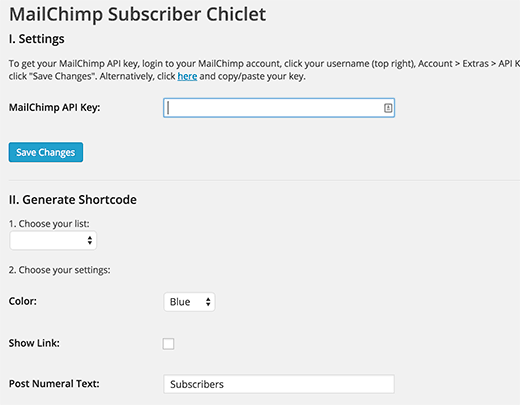
Mai întâi va trebui să introduceți cheia API MailChimp. Dacă nu ați creat una, atunci vă puteți conecta la tabloul de bord al contului dvs. MailChimp și puteți obține una.
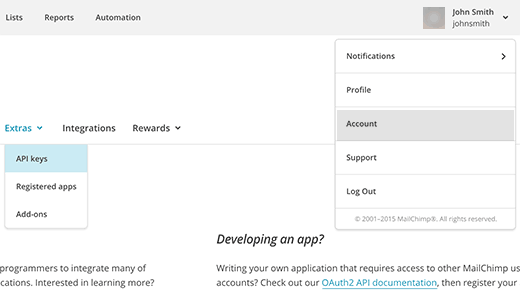
După ce ați introdus cheia API, faceți clic pe butonul Salvare modificări. Plugin-ul va încărca apoi lista dvs. de e-mailuri din contul dvs. MailChimp. Selectați lista dvs. de e-mailuri și configurați setările plugin-ului.
După ce ați terminat, pur și simplu copiați shortcode-ul din partea de jos a pluginului și adăugați-l la orice postare, pagină sau widget de text unde doriți să afișați numărul de abonați.
Metoda 2: Obținerea numărului de abonați folosind API-ul MailChimp
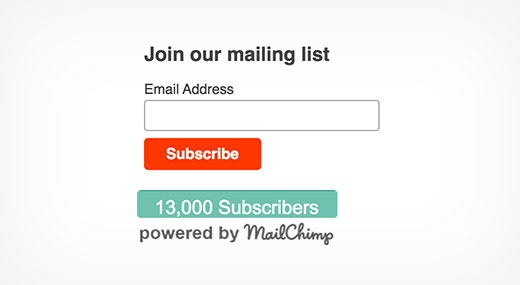
După cum ați observa, utilizând metoda plugin-ului, obțineți numărul de abonați cu un logo powered by MailChimp. Mulți utilizatori doresc doar să obțină numărul pentru a-l putea folosi cu propriile formulare de înscriere prin e-mail.
În această metodă vom crea un plugin. Acest plugin va folosi API-ul MailChimp pentru a obține numărul de abonați. Veți putea afișa numărul de abonați oriunde doriți folosind un shortcode.
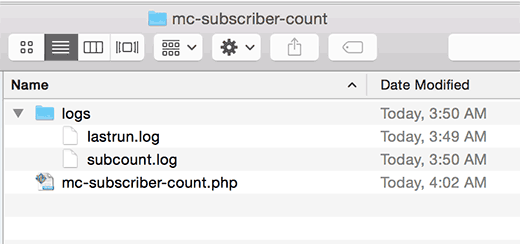
Pasul 1: Primul lucru pe care trebuie să-l faceți este să creați un folder pe desktop și să-l numiți mc-subscriber-count.
Pasul 2 În interiorul folderului creați un fișier nou și numiți-l mc-subscriber-count.php și lipiți acest cod în el.
Important: Nu uitați să înlocuiți Your_MailChimp_API_Key cu cheia API MailChimp reală.
<?php
/*
Plugin Name: MailChimp Subscriber Count
Plugin URI:  https://www.wpbeginner.com
Description: Retrieves MailChimp subscriber count and displays it as a text
Version:     1.0
Author:      WPBeginner
Author URI:  https://www.wpbeginner.com
 */

function wpb_mc_sub_count() {
include "Mailchimp.php";
$lastRunLog = 'logs/lastrun.log';
$subfile = 'logs/subcount.log';
$lastRun = file_get_contents($lastRunLog);

if (time() - $lastRun >= 86400) {

$MailChimp = new MailChimp('Your_MailChimp_API_Key');
$mc = $MailChimp->call('lists/list');
$subscriber_count .= $mc[data][0][stats][member_count];
file_put_contents($lastRunLog, time());
file_put_contents($subfile, $subscriber_count);

} else {

$subscriber_count .= file_get_contents($subfile);

}

return number_format($subscriber_count);

 }

add_shortcode('mc-subscribers', 'wpb_mc_sub_count');
add_filter('widget_text', 'do_shortcode');

 ?>
Pasul 3: În interiorul folderului mc-subscriber-count creați un alt folder și numiți-l logs. În interiorul folderului logs creați două fișiere goale folosind un editor de text simplu, cum ar fi Notepad. Numiți un fișier lastrun.log și celălalt subcount.log.
Pasul 4: Descărcați codul sursă MailChimp PHP Wrapper de pe depozitul MailChimp. Linkul de descărcare se află în partea de jos, în coloana din dreapta.
După descărcare, trebuie să extrageți fișierul zip. În interiorul folderului extras, veți vedea un folder src care conține fișierul Mailchimp.php și un folder Mailchimp.
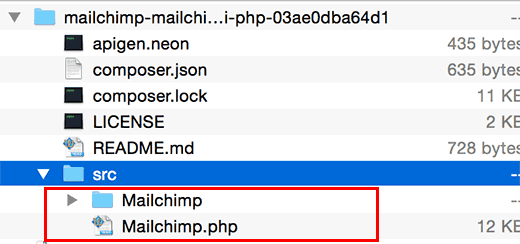
Pasul 5: Copiați și lipiți fișierul Mailchimp.php și folderul Mailchimp în folderul dvs. de pluginuri.
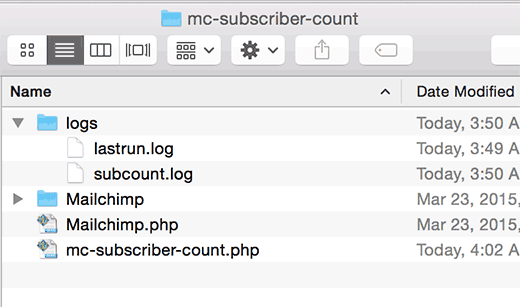
Pasul 6: Încărcați folderul mc-subscriber-count în folderul /wp-content/plugins/ de pe site-ul dvs. folosind un client FTP.
Pasul 7: Vizitați pagina Pluginuri din zona de administrare WordPress și activați pluginul MailChimp Subscriber Count.
Pasul 8: Utilizați shortcode-ul [mc-subscribers] pentru a afișa numărul de abonați MailChimp în orice postare, pagină sau widget de text din WordPress.
Sperăm că acest articol v-a ajutat să afișați numărul de abonați MailChimp ca text pe site-ul dvs. WordPress.
Dacă ți-a plăcut acest articol, te rugăm să te abonezi la canalul nostru de YouTube pentru tutoriale video WordPress. Ne poți găsi, de asemenea, pe Twitter și Facebook.




Jiří Vaněk
Mulțumesc pentru ghid. Folosesc planul gratuit Mailchimp și îl am integrat cu site-ul meu prin Optin Monster. Urmând instrucțiunile dumneavoastră, voi încerca să încorporez afișarea abonaților în informațiile despre înscrierea la newsletter. Acest lucru ar putea influența cu siguranță deciziile oamenilor atunci când văd că lista de e-mailuri este deja relativ mare și că alți utilizatori au încredere în site-ul meu și în informațiile sale. Este un alt pas mic pentru a face abonamentul mai atractiv pentru utilizatorii mei.
Arnaud
Salut,
Metoda pluginului 2 nu funcționează.
Suport WPBeginner
Vă mulțumim că ne-ați informat că metodele nu funcționează pentru dvs., vom analiza cu siguranță.
Admin
Albert
Este posibil să afișați numărul de membri dintr-un grup? Ceea ce am încercat nu a funcționat.
Bernd
Metoda 1: pluginul este învechit.
Metoda 2: cauzează o „eroare fatală” la activarea pluginului
Aveți sugestii? Mulțumesc.
Josh
Serios, ca mai sus. Continui să primesc erori fatale. Și se pare că nimeni nu se obosește să răspundă aici. Cam nefericit.
Benny
Acest lucru NU funcționează.
Nici măcar nu te obosi să-i urmezi metodele.
Metoda #1 este depășită și nu este suportată.
Metoda #2 vei fi înconjurat de
„Eroare fatală: Nu se poate redenumi clasa whatever pe linia whatever”
Mel Reiff Hill
Mulțumesc pentru cod, dar pluginul diy pare să nu mai funcționeze (afișez 0 abonați după ce am urmat instrucțiunile...) Doar am crezut că ar putea merita o actualizare!
Dave
Mulțumesc pentru tutorialul grozav. Poți să explici, te rog, cum să specifici ce listă să număr, în cazul în care am mai multe liste MailChimp?
În partea de jos a fișierului lists.php, am încercat să adaug list_id în array-ul $filters, astfel:
public function getList($filters=array(‘list_id’ => ‘abc123’),…
(cu abc123 corespunzând list_id-ului meu real)
Dar acest lucru nu a părut să funcționeze. Sau ar trebui să mă aștept la un timp de așteptare lung înainte ca acesta să înceapă să funcționeze?
Mulțumesc,
Dave
Roman Rybalchenko
Aceeași întrebare ca mai sus.
Fabio
Salut,
există o modalitate de a afișa contorul doar cu o funcție php, fără un shortcode?
Patricia Reszetylo
Poți face asta pentru GetResponse?
Chris
Plugin-ul este oribil: folosește o imagine ca fundal!
Pentru cei cărora le place să-l folosească ȘI să scape de logo și de greșelile de scriere și de stilizarea proastă, iată CSS-ul pentru a scăpa de el; puneți-l în custom.css al temei dvs.:
.mailchimp-subscriber-chiclet-for-wordpress .mailchimp-subscriber-chiclet-for-wordpress-wrapper .mainButton { background-color: #B09AAB; background-image: none !important; color: #FFFFFF; font-family: inherit; font-size: 14px; height: 30px; text-align: center; width: auto; padding-top: 3px; }
Cu asta arată frumos cu tema mea:
Kim
Cum primesc persoanele care se abonează în acest mod un e-mail de fiecare dată când blogul dvs. postează un articol nou?
Suport WPBeginner
Vă rugăm să consultați ghidul nostru MailChimp pentru utilizatorii WordPress. Puteți, de asemenea, să aflați mai multe în tutorialul nostru despre cum să creați un newsletter zilnic sau săptămânal prin e-mail.
Admin
Alex
Salut,
nu puteți face ceva similar folosind bara laterală optinmonster, dar fără un număr în timp real?
Mulțumesc.
Alex
Suport WPBeginner
da, puteți face absolut acest lucru cu bara laterală OM
Admin