


Adăugarea datelor de înregistrare la profilurile utilizatorilor dvs. WordPress este una dintre cele mai simple modalități de a face site-ul dvs. să pară mai profesionist și mai stabilit.
Acest mic detaliu poate construi credibilitate și îi poate ajuta pe membrii comunității tale să vadă istoria din spatele site-ului tău în creștere. 📅
Majoritatea proprietarilor de site-uri WordPress nu realizează că aceste informații sunt deja disponibile în baza lor de date – trebuie doar extrase și afișate în locurile potrivite.
Pentru a vă ajuta cu acest lucru, am testat mai multe metode pentru a le găsi pe cele care funcționează fiabil și sunt ușor de utilizat.🔍
Iată cum să afișezi cu ușurință datele de înregistrare ale utilizatorilor în WordPress. Poți alege dintre pluginuri cu un singur clic sau fragmente de cod ușoare pentru a adăuga rapid soluția potrivită site-ului tău.

De ce afișarea datelor de înregistrare a utilizatorilor este o idee inteligentă? 🤔
Afișarea datelor de înregistrare a utilizatorilor ajută atât administratorii, cât și membrii, facilitând gestionarea conturilor, îmbunătățirea suportului și construirea încrederii în comunitate. Este un detaliu mic care aduce beneficii mari.
De exemplu, administratorii au adesea nevoie să:
- Identificați noii abonați pentru integrare sau pentru e-mailuri de bun venit.
- Identificați conturile suspecte verificând când au fost create.
- Recunoașteți membrii loiali în timpul promoțiilor sau campaniilor aniversare.
Fără date de înregistrare, adesea rămâneți în ghicire despre istoricul utilizatorilor, ceea ce face suportul și gestionarea comunității mai dificile. Când aveți aceste informații, este o altă poveste.
Echipa dvs. de suport poate răspunde mai rapid, integrarea devine mai fluidă, iar campanii precum recompensele de fidelitate sau reducerile de aniversare sunt mai ușor de rulat. În general, face site-ul dvs. mai organizat și mai ușor de utilizat.
Pe de altă parte, afișarea datei utilizatorilor înșiși are propriile sale avantaje. Poate oferi membrilor un sentiment de mândrie și apartenență — ca o „insignă de dată de înscriere” digitală — și face comunitatea dvs. să pară mai stabilită și mai de încredere.
Acesta este motivul pentru care acest detaliu simplu este o actualizare inteligentă care ajută atât administratorii, cât și utilizatorii în același timp.
Cele mai bune locuri pentru a afișa datele de înregistrare ale utilizatorilor în WordPress
Pentru ca datele de înregistrare să fie cu adevărat utile, trebuie să le afișați în locurile potrivite. În loc să le afișați peste tot, recomand să vă concentrați pe zonele cheie unde adaugă valoare fără a vă aglomera aspectul.
Iată câteva dintre cele mai bune locuri de luat în considerare:
- Pagina de profil a utilizatorului: O notă personală pentru ca membrii să vadă când s-au alăturat, ca o bornă.
- Pagina Utilizatori din Dashboard: Acest lucru este extrem de util atunci când doriți să revizuiți noile înregistrări sau să verificați conturi mai vechi fără a săpa în baza de date.
- Director de membri sau pagini comunitare: Perfect pentru site-uri de membri sau forumuri unde afișarea datelor de înscriere oferă un sentiment de istorie și participare activă.
- Bio autor sau Profil public: Pentru blogurile cu mai mulți autori, aceasta este o modalitate bună de a evidenția cât timp a contribuit un autor.
Prin plasarea datelor de înregistrare în locurile potrivite, le puteți face semnificative atât pentru administratori, cât și pentru utilizatori, păstrând în același timp site-ul curat și ușor de navigat.
Ce metodă de afișare a datei de înregistrare a utilizatorului ar trebui să alegeți?
Vă voi ghida prin patru metode diferite, iar fiecare dintre ele funcționează cel mai bine pentru un scop ușor diferit.
Iată o scurtă prezentare pentru a vă ajuta să decideți care dintre ele are cel mai mult sens pentru site-ul dvs.:
- Metoda 1: Adăugarea coloanei Data înregistrării (Administratori + Membri ai echipei) – Alegeți aceasta dacă doriți ca doar administratorii și membrii echipei cu acces la tabloul de bord să vadă datele înregistrării. Informațiile vor apărea pe pagina Utilizatori din WordPress, dar utilizatorii obișnuiți nu le vor vedea.
- Metoda 2: Afișarea datei de înregistrare pe profilurile utilizatorilor (Administratori + Utilizatori individuali) – Alegeți această opțiune dacă doriți ca atât administratorii, cât și utilizatorii să vadă data înscrierii. Administratorii o pot vedea pe profilul oricărui utilizator, în timp ce fiecare utilizator își poate vedea propria dată când se conectează pe pagina profilului său.
- Metoda 3: Afișare pe Front-End (Public) – Alegeți aceasta dacă doriți ca datele de înregistrare să fie vizibile tuturor — administratorilor, membrilor și vizitatorilor site-ului. Acest lucru este util pentru lucruri precum biografii ale autorilor, directoare de membri sau pagini de comunitate.
- Metoda 4: Afișarea datelor de înregistrare cu MemberPress (Site-uri de membri & Comunități) – Alegeți aceasta dacă site-ul dvs. de membri sau comunitatea dvs. are mulți membri. MemberPress afișează automat datele de înregistrare atât pentru administratori, cât și pentru membri, deci nu trebuie să adăugați shortcode-uri pentru fiecare utilizator. Este scalabil și ușor de utilizat pentru începători.
Poți folosi aceste linkuri rapide pentru a sări la metoda care te interesează cel mai mult:
- Metoda 1: Adaugă o coloană pentru data înregistrării pe pagina Utilizatori (Pentru administratori și membri ai echipei)
- Metoda 2: Afișarea datei înregistrării pe profilurile utilizatorilor (pentru administratori și utilizatori)
- Metoda 3: Afișarea datelor de înregistrare a utilizatorilor pe pagina principală (pentru vizitatori și membri)
- Metoda 4: Afișează datele de înregistrare cu MemberPress (Pentru site-uri de abonament și comunități online)
- 🎁 Bonus: Permiteți utilizatorilor să invite prieteni să se înregistreze în WordPress
- Întrebări frecvente despre afișarea datelor de înregistrare a utilizatorilor în WordPress
Metoda 1: Adaugă o coloană pentru data înregistrării pe pagina Utilizatori (Pentru administratori și membri ai echipei)
Dacă doriți o modalitate simplă de a vedea când s-a înscris fiecare utilizator pe site-ul dvs. — și să o păstrați vizibilă doar pentru dvs. și membrii echipei care au acces la tabloul de bord — atunci această metodă este pentru dvs.
Implicit, pagina Utilizatori din zona de administrare WordPress nu afișează datele de înregistrare. Dar cu această metodă, poți adăuga o nouă coloană „Data înregistrării” lângă numele fiecărui utilizator.
Iată de ce îmi place această abordare:
- Puteți verifica datele de înscriere fără a deschide profiluri individuale sau a săpa în baza de date.
- Este vizibil doar administratorilor și membrilor echipei cu acces la backend, deci utilizatorii obișnuiți nu îl vor vedea.
- Configurarea este simplă și directă. Odată ce adăugați coloana, datele de înregistrare sunt afișate automat.
Pentru a începe, va trebui să instalați și să activați pluginul Admin Columns. Pentru instrucțiuni pas cu pas, consultați tutorialul nostru despre cum să instalați un plugin WordPress.
După ce activați pluginul, vizitați pagina Setări » Coloane de administrare din tabloul de bord WordPress și selectați „Utilizatori” din meniul derulant.

Când faceți acest lucru, pagina de setări se va reîncărca, afișând o listă cu toate coloanele implicite afișate pe pagina Utilizatori, cum ar fi Nume de utilizator, Nume, Email, Rol și Postări.
De aici, faceți clic pe butonul „+ Adăugare coloană”.

Aceasta va deschide panoul de setări pentru adăugarea unei noi coloane în secțiunea dvs. Mai întâi, selectați tipul de câmp pe care doriți să îl adăugați ca și coloană.
Puteți face acest lucru alegând „Înregistrat” din meniul derulant „Tip”.

Apoi, trebuie să adăugați o etichetă pentru coloană.
Această etichetă va fi vizibilă pentru toată lumea din echipa dvs. care are acces la pagina Utilizatori, așa că recomand să folosiți ceva clar, cum ar fi „Data înregistrării utilizatorului.”
După aceea, alege un format de dată care funcționează cel mai bine pentru tine și apasă butonul „Update” pentru a salva setările.

Acum, vizitați pagina „Utilizatori” din tabloul de bord WordPress.
Veți vedea că o nouă coloană „Data înregistrării utilizatorului” a fost adăugată la sfârșitul fiecărui rând de utilizator, afișând data înregistrării pentru fiecare cont.
Rețineți că aceste informații nu sunt vizibile pentru utilizatorii obișnuiți, deoarece aceștia nu au acces la pagina Utilizatori. Doar dumneavoastră și membrii echipei dumneavoastră le puteți vizualiza.

Dacă sunteți interesat să aflați mai multe despre personalizarea acestor coloane, consultați tutorialul nostru detaliat despre cum să adăugați și să personalizați coloane de administrator în WordPress.
Metoda 2: Afișarea datei înregistrării pe profilurile utilizatorilor (pentru administratori și utilizatori)
Dacă doriți ca utilizatorii să vadă când s-au alăturat site-ului dvs., adăugarea datei de înregistrare la pagina de profil a utilizatorului este o opțiune excelentă.
Această pagină se află în backend-ul WordPress sub Utilizatori » Profil. Aici sunt afișate toate detaliile utilizatorului, cum ar fi numele, emailul și rolul.
Implicit, WordPress nu afișează aici data înregistrării, dar o puteți adăuga manual.
Recomand această abordare deoarece:
- Utilizatorii obișnuiți își pot vedea propria dată de înregistrare atunci când își vizualizează profilul.
- Administratorii pot vedea, de asemenea, aceste informații atunci când gestionează conturile utilizatorilor.
- Am observat această funcționalitate pe multe site-uri de membri și magazine online.
Modul tradițional de a face acest lucru este prin adăugarea unui fragment de cod personalizat în fișierul functions.php al temei dumneavoastră. Cu toate acestea, nu recomand acest lucru, deoarece o mică greșeală, cum ar fi o virgulă lipsă, poate cauza ecranul alb al morții WordPress.
Acest lucru vă poate bloca complet accesul în zona de administrare.
În schimb, sugerez să folosiți WPCode, care este o opțiune sigură și ușor de utilizat pentru începători. Avem chiar și o recenzie completă a WPCode în care explicăm de ce îl folosim pentru a adăuga cod personalizat.
Pentru a începe, va trebui să instalați și să activați pluginul WPCode. Dacă aveți nevoie de ajutor cu acesta, consultați tutorialul nostru despre cum să instalați un plugin WordPress.
💡Notă: WPCode are o versiune gratuită pe care o puteți utiliza pentru acest tutorial. Cu toate acestea, actualizarea la planul pro vă va oferi acces la funcționalități precum o bibliotecă cloud de fragmente de cod, logică condițională inteligentă, fragmente de bloc și multe altele.
După activarea pluginului, accesați pagina Fragmente de cod » + Adăugare fragment din bara laterală de administrare și alegeți opțiunea „Creare fragment de cod personalizat”.

Acest lucru vă va duce la un nou ecran unde va trebui să selectați „Fragment de cod PHP” ca tip de cod.
Apoi, dați un nume fragmentului dvs. personalizat. Acest nume este doar pentru referința dvs., așa că recomand să alegeți ceva descriptiv, cum ar fi „Adaugă data înregistrării în profilul utilizatorului”.
Acest lucru vă va ajuta să o identificați cu ușurință mai târziu, dacă va trebui să o editați sau să o dezactivați.

Acum, pur și simplu adaugă următorul cod personalizat în caseta „Previzualizare cod”.
Acest cod va adăuga automat data înregistrării la pagina de profil a utilizatorului, făcând-o ușor de vizualizat atât pentru dvs., cât și pentru utilizatorii dvs.
/*
Plugin Name: Member Since
Plugin URI:  https://www.wpbeginner.com
Description: Adds registration date on edit user profile screen.
Version:     1.0
Author:      WPBeginner
*/


namespace ShowMemberSince;
add_action( 'plugins_loaded', 'ShowMemberSince\init' );
/**
 * Adding needed action hooks
*/
function init(){
  foreach( array( 'show_user_profile', 'edit_user_profile' ) as $hook )
        add_action( $hook, 'ShowMemberSince\add_custom_user_profile_fields', 10, 1 );
}
/**
 * Output table
 * @param object $user User object
 */
function add_custom_user_profile_fields( $user ){
    $table =
    '<h3>%1$s</h3>
    <table class="form-table">
        <tr>
            <th>
                %1$s
            </th>
            <td>
                <p>Member since: %2$s</p>
            </td>
        </tr>
    </table>';
    $udata = get_userdata( $user->ID );
    $registered = $udata->user_registered;
    printf(
        $table,
        'Registered',
        date( "d F Y", strtotime( $registered ) )
    );
}
În cele din urmă, derulați înapoi în partea de sus și comutați comutatorul „Inactiv” la „Activ”.
Apoi, faceți clic pe butonul „Salvare fragment” pentru a vă stoca setările.

Acum, accesați pagina „Utilizatori” din tabloul de bord WordPress.
Dacă ești administrator, vei vedea o listă cu toți utilizatorii de pe site-ul tău. De aici, apasă „Edit” sub numele oricărui utilizator.

Acest lucru vă va duce la un nou ecran cu toate detaliile utilizatorului. Derulați în jos până când vedeți secțiunea „Înregistrat”. Aici veți găsi data pe care o căutați.
Între timp, dacă sunteți un utilizator obișnuit, puteți accesa Utilizatori » Profil pentru a accesa și gestiona propriile setări de profil.

Acolo veți găsi data înregistrării dvs., inclusiv luna și anul în care v-ați alăturat.
Metoda 3: Afișarea datelor de înregistrare a utilizatorilor pe pagina principală (pentru vizitatori și membri)
Această metodă este perfectă dacă doriți să afișați data înscrierii pentru un anumit utilizator.
Vă oferă flexibilitatea de a plasa o dată de înregistrare în locuri individuale, cum ar fi o casetă de biografie a autorului sau un profil de membru prezentat pe o pagină comunitară.
Spre deosebire de primele două metode, care sunt în principal pentru administratori sau utilizatori de backend, aceasta face informația vizibilă pe partea frontală a site-ului tău.
Îmi place această abordare deoarece:
- Adaugă transparență, permițând vizitatorilor să vadă de cât timp sunt membrii parte a site-ului.
- Poate face ca biografiile autorilor sau profilurile membrilor să pară mai complete și mai de încredere.
- Cu un simplu shortcode, puteți adăuga această funcționalitate oriunde pe site-ul dvs.
Poți face acest lucru cu ușurință adăugând cod personalizat la fișierele temei tale, dar nu sugerez să faci asta direct, deoarece chiar și o mică eroare poate bloca site-ul tău.
Ca și în metoda anterioară, recomand utilizarea pluginului WPCode. Este cea mai sigură modalitate de a adăuga cod personalizat pe site-ul tău fără a edita direct fișierele temei.
Avem, de asemenea, o recenzie detaliată WPCode, unde explicăm mai multe despre experiența noastră cu acesta.
Puteți începe prin a instala și activa pluginul WPCode. Dacă nu sunteți sigur cum să faceți acest lucru, urmați ghidul nostru pentru începători despre instalarea unui plugin WordPress.
💡Notă: WPCode are o versiune gratuită pe care o puteți folosi. Cu toate acestea, recomand să faceți upgrade la planul pro, deoarece acesta deblochează funcționalități puternice, cum ar fi o bibliotecă cloud de fragmente de cod, logică condițională inteligentă și multe altele.
Odată ce pluginul este activ, accesează pagina Code Snippets » + Add Snippet și apasă butonul de sub opțiunea „Add Your Custom Code (New Snippet)”.
Vei fi direcționat către un nou ecran, unde poți alege „Fragment PHP” ca tip de cod.
Apoi, adăugați un nume pentru fragmentul de cod pe care urmează să îl adăugați.
Recomand să folosiți ceva clar și descriptiv, cum ar fi „Afișați data înregistrării utilizatorului pe frontend-ul site-ului dvs. web”.
Acest lucru îți va face mai ușor să găsești fragmentul dacă vei dori vreodată să îl editezi, dezactivezi sau ștergi.
Acum, este timpul să adăugați următorul cod personalizat în caseta „Previzualizare cod”.
function wpb_user_registration_date($atts) {
    // Set default attributes
    $atts = shortcode_atts( array(
        'user' => ''
    ), $atts );

    $uname = sanitize_user( $atts['user'] );

    if ( !empty($uname) ) {
        $user = get_user_by( 'login', $uname );

        if ( $user === false ) {
            $message = 'Sorry, no such user found.';
        } else {
            $udata = get_userdata( $user->ID );
            $registered = $udata->user_registered;
            $message = 'Member since: ' . date( "d F Y", strtotime( $registered ) );
        }
    } else {
        $message = 'Please provide a username.';
    }

    return $message;
}

add_shortcode('membersince', 'wpb_user_registration_date');
Acest cod vă va permite să afișați data înregistrării oricărui utilizator, membru sau autor pe site-ul dvs. web, folosind un simplu shortcode.
Apoi, comutați comutatorul „Inactiv” la „Activ”. Apoi, faceți clic pe butonul „Salvare fragment” pentru a stoca setările.

Acum, ești gata să adaugi shortcode-ul la o postare sau pagină. Reține că va trebui să faci acest lucru pentru fiecare utilizator, membru sau autor în parte.
Pur și simplu deschideți pagina sau postarea unde doriți să afișați data înregistrării unui anumit utilizator.
De aici, pur și simplu adăugați un nou bloc Paragraf și lipiți următorul shortcode în el. WordPress îl va recunoaște automat.
[membersince user="admin"]
Asigurați-vă doar că înlocuiți „admin” cu numele de utilizator real al persoanei a cărei dată de înregistrare doriți să o afișați.

💡Sfat Pro: Asigurați-vă că folosiți numele de utilizator al persoanei (numele de conectare), nu numele afișat. De exemplu, ați putea folosi „jsmith99” în loc de „John Smith”.
Shortcode-ul nu va funcționa cu nume de afișare care conțin spații.
Apoi faceți clic pe butonul „Actualizare” sau „Publicare” pentru a salva modificările.
În cele din urmă, vizitați site-ul dvs. WordPress pentru a vedea data înregistrării în acțiune. Aceasta va fi acum vizibilă oricui vizitează site-ul dvs. — inclusiv vizitatorilor, membrilor și echipei dvs.

Metoda 4: Afișează datele de înregistrare cu MemberPress (Pentru site-uri de abonament și comunități online)
Dacă site-ul tău are mulți membri, cum ar fi un site de abonament aglomerat sau o comunitate online pentru eLearning, atunci vei dori o soluție automată.
O abordare cu adevărat „setează-l și uită-l” va afișa automat datele de înscriere pentru toți membrii tăi, deci nu trebuie să adaugi shortcode-uri individual.
Cu MemberPress, acest proces este complet simplificat. Pluginul afișează datele de înregistrare atât pentru administratori, cât și pentru membri, cu ușurință. Nu este necesară nicio codare.
Îmi place această abordare deoarece:
- Datele de înregistrare sunt disponibile automat pentru toți membrii.
- Atât administratorii, cât și membrii pot vedea când a fost creat un cont.
- Se scalează fără efort, indiferent dacă aveți zeci sau mii de membri.
La WPBeginner, folosim chiar noi MemberPress pentru a oferi cursuri gratuite cititorilor noștri. L-am testat și pe site-uri demo și am constatat că este foarte ușor de utilizat pentru începători, fiind în același timp foarte scalabil.
Dacă doriți să aprofundați caracteristicile sale, am scris o recenzie completă MemberPress pe care o puteți consulta.
Pentru a începe, trebuie să instalați și să activați pluginul MemberPress. Dacă nu ați instalat niciodată un plugin înainte, am creat un ghid despre instalarea unui plugin WordPress care vă va ghida prin proces.
💡 Notă: MemberPress nu oferă o versiune gratuită, așa că veți avea nevoie de planul Pro.
Include tot ce ai nevoie pentru un site de membru complet funcțional — gestionarea abonamentelor, restricționarea conținutului, tablouri de bord pentru membri și multe altele.
Reține că pentru ca această metodă să funcționeze, va trebui să configurezi întregul tău site de abonament cu MemberPress. Aceasta include crearea paginilor tale de înregistrare și cont.
Pagina contului este deosebit de importantă, deoarece acolo utilizatorii dvs. vor vizualiza data înregistrării lor.
Pluginul creează această pagină implicit în timpul expertului de configurare, iar dvs. o puteți găsi mai târziu accesând Pagini » Toate paginile în tabloul de bord WordPress.
Dacă aveți nevoie de ajutor pentru a configura totul, puteți consulta ghidul nostru pas cu pas pentru crearea unui site de membru în WordPress.
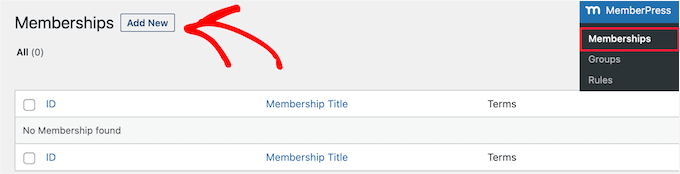
Odată ce site-ul dvs. este gata și membrii încep să se înregistreze, puteți vizualiza cu ușurință datele lor de înregistrare din backend.
Mergi pur și simplu la MemberPress » Members și vei vedea o coloană „Registered” care arată data înscrierii pentru fiecare utilizator.
Rețineți că aceste informații sunt vizibile doar pentru dvs. ca administrator (și pentru orice membri ai echipei care au acces la tabloul de bord WordPress).

Dacă doriți ca membrii obișnuiți, abonații sau studenții să își vadă propria dată de înregistrare, MemberPress face acest lucru simplu.
Deschideți pur și simplu pagina „Cont” pe care ați configurat-o anterior în editorul de blocuri WordPress și faceți clic pe butonul „Adăugare bloc” din colțul din stânga sus.
Aici, căutați blocul „Informații cont MemberPress”.

Odată ce l-ai adăugat pe pagină, deschide setările blocului în panoul din dreapta și alege „user_registered” din meniul derulant.
După aceea, faceți clic pe butonul „Salvare” din partea de sus pentru a vă stoca modificările.

Acum, ori de câte ori membrii își vizitează pagina de cont, vor vedea automat afișată data înregistrării lor.
Partea cea mai bună este că trebuie să configurați acest lucru o singură dată. MemberPress va extrage dinamic data corectă de înregistrare pentru fiecare utilizator în viitor.

🎁 Bonus: Permiteți utilizatorilor să invite prieteni să se înregistreze în WordPress
Odată ce ai adăugat datele de înregistrare ale utilizatorilor, s-ar putea să te gândești la alte modalități de a-ți dezvolta comunitatea.
O caracteristică pe care am văzut-o funcționând bine este permiterea utilizatorilor tăi să-și invite prietenii să se alăture site-ului tău.
Acest lucru funcționează ca marketingul „din gură în gură”, pe care l-am găsit ca fiind una dintre cele mai eficiente modalități de a crește o bază de utilizatori.
Când oamenii își invită prietenii, creează dovadă socială și fac ca site-ul dvs. să pară mai primitor și mai credibil.
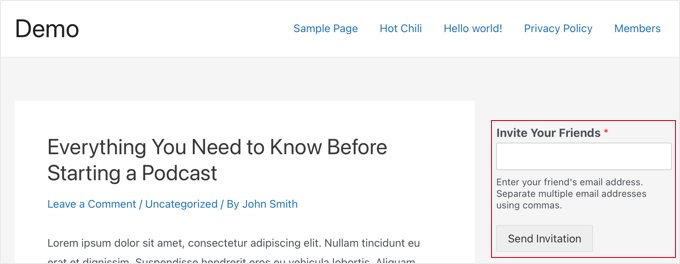
Cel mai simplu mod de a adăuga această funcționalitate este prin utilizarea WPForms. Acesta vă permite să creați un formular simplu de invitație unde utilizatorii își pot invita direct prietenii.
Folosim pluginul tot timpul la WPBeginner pentru a crea diferite formulare și l-am găsit super fiabil și ușor de utilizat pentru începători.
Dacă sunteți curioși, avem și o recenzie detaliată WPForms unde împărtășim mai multe despre motivul pentru care o recomandăm.
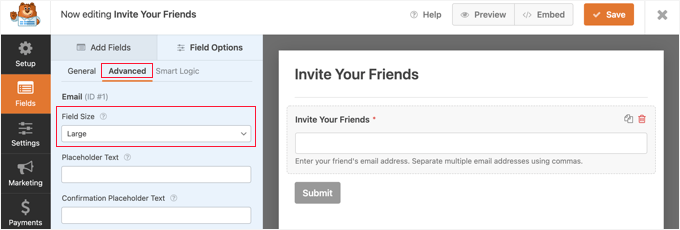
Pentru a configura un formular de invitație pe propriul site, puteți urma tutorialul nostru pas cu pas despre cum să permiteți utilizatorilor să-și invite prietenii să se înregistreze în WordPress.
Întrebări frecvente despre afișarea datelor de înregistrare a utilizatorilor în WordPress
Iată câteva întrebări care sunt frecvent adresate de cititorii noștri cu privire la afișarea datei de înregistrare în WordPress:
Adăugarea acestei funcționalități de afișare a datei de înregistrare va încetini site-ul meu?
Adăugarea datelor de înregistrare nu va încetini site-ul dvs. dacă o faceți corect.
WordPress urmărește deja când s-a înregistrat fiecare utilizator, așa că afișarea acestei date este ca și cum ați căuta o notă existentă. Nu necesită mult timp sau resurse.
De cele mai multe ori, utilizatorii sunt deja încărcați în lista de administratori sau pe pagina din față, așa că adăugarea acestei informații suplimentare are aproape niciun impact asupra performanței.
Dacă folosiți metode avansate pentru a sorta sau filtra utilizatorii după data înregistrării, ar putea adăuga puțină muncă suplimentară. Dar abia se observă, cu excepția cazului în care site-ul dvs. are mii de utilizatori.
Trebuie să modific fișierul functions.php al temei pentru a adăuga datele de înregistrare?
Nu este nevoie să atingeți fișierul functions.php al temei dvs. pentru ca acest lucru să funcționeze, ceea ce este o mare ușurare pentru majoritatea proprietarilor de site-uri.
Deși adăugarea de cod direct în functions.php este posibilă, de obicei o evit deoarece chiar și o greșeală minoră poate cauza erori sau poate defecta site-ul dvs.
O abordare mai bună este să folosiți un plugin precum WPCode pentru a insera fragmente personalizate. Această metodă este mai sigură, mai ușor de gestionat și funcționează chiar dacă schimbați tema. Pentru a începe, consultați tutorialul nostru despre cum să adăugați cod personalizat în WordPress.
Sper că acest articol v-a ajutat să afișați data înregistrării utilizatorului în WordPress. De asemenea, ați putea dori să consultați tutorialul nostru despre cum să adăugați câmpuri suplimentare în profilul utilizatorului în înregistrarea WordPress și ghidul nostru pentru începători despre rolurile și permisiunile utilizatorilor WordPress.
Dacă ți-a plăcut acest articol, te rugăm să te abonezi la canalul nostru de YouTube pentru tutoriale video WordPress. Ne poți găsi, de asemenea, pe Twitter și Facebook.




Tom
Hello Nice code thank you but is it possible with the shortcode to show the register date of the user which actually logged in?
Suport WPBeginner
Pentru urmărirea activității utilizatorilor, cum ar fi autentificările, veți dori să utilizați un plugin precum cel din articolul nostru de mai jos:
https://www.wpbeginner.com/plugins/how-to-monitor-user-activity-in-wordpress-with-simple-history/
Admin
joody
acest cod funcționează în continuare astăzi 2021-12-7, grozav!
Suport WPBeginner
Glad the code still works!
Admin
Ralph
EROARE DE TIPĂRIRE: Există o eroare de tipărire în cod, în metoda 3, care duce la afișarea aceleiași valori pentru dată: Pe linia 37 se află
$udata = get_userdata( $user-ID );în timp ce ar trebui să fie:
$udata = get_userdata( $user->ID );(Observați săgeata în loc de cratimă)
Suport WPBeginner
Thanks for pointing that out, the typo should be fixed
Admin
Dave S
Postare grozavă! Am instalat pluginul și acum pot vedea când s-au abonat clienții mei la site-ul meu!!
Suport WPBeginner
Thank you, glad our recommendation could help
Admin
chergui djaouida
vă rog, trebuie să introduc data înregistrării unui utilizator într-un cod php, nu printr-un shortcode, cum fac?
Isabelle Laplante
Pluginul personalizat «Afișare câmp dată înregistrare în profil utilizator» funcționează, dar nu afișează data reală… Pentru toți utilizatorii, informația adăugată este «Membru din: iunie 2015» … Ceea ce nu este cazul… Puteți ajuta?
Suport WPBeginner
Codul convertește data în dată relativă. Dacă doriți să afișați data corectă, schimbați linia:
1-click Use in WordPress
cu asta
1-click Use in WordPress
Admin
Jody Hockley
Salut,
Mulțumesc pentru plugin, o soluție simplă și bună pentru o problemă simplă.
Am folosit tocmai a doua opțiune pentru a afișa pe pagina de profil a utilizatorului. Cu toate acestea, afișează doar luna și anul, nu și ziua. Cum aș putea modifica codul pluginului pentru a afișa și ziua?
Mulțumesc pentru ajutor, foarte apreciat
Jody
Gerard
Foarte frumos :).
Aveam nevoie doar de primul fragment de cod (care funcționează).
Doar o mică notă: pe linia 37 ar trebui să fie „$user->ID” ai uitat „>”, altfel apar notificări la depanare.
Mulțumesc.
Davis
Dezvoltatorul pluginului Admin Columns necesită 60 USD pentru sortarea după data înregistrării. Dacă sunteți manager de site, găsiți o soluție mai bună. WP ar trebui să includă această funcționalitate ultra-de bază în toate instalările WP.
Hemang Rindani
Articol perspicace. WordPress este cel mai ușor de utilizat CMS care poate crea site-uri web complexe cu foarte puține sau deloc cunoștințe tehnice. Vine cu un set bogat de module și pluginuri care vă pot transforma visul digital într-o realitate. Cu toate acestea, este important să identificați instrumentele securizate și autentificate pentru site-ul dvs. WordPress pentru a îmbunătăți securitatea generală a site-ului. WP este capabil să gestioneze mai multe site-uri cu mai mulți utilizatori, ceea ce a fost o cerință a marilor organizații. WP oferă câteva caracteristici excelente pentru a gestiona conturile utilizatorilor și pentru a preveni accesul neautorizat la site folosind anumite pluginuri pe site-ul dvs. Există, de asemenea, instrumente pentru a îmbunătăți experiența utilizatorului, cum ar fi cel descris în articol, pentru a oferi un sentiment personal excelent utilizatorului.
Mulțumesc pentru articol.
Patrick Catthoor
Aceasta a părut o funcționalitate pe care aș putea-o folosi pentru site-ul meu. Așadar, am încercat toate cele 3 metode.
Metoda 1 funcționează perfect, dar ambele metode 2 și 3 oferă întotdeauna aceeași dată: 01 ianuarie 1970. Ceva trebuie să fie în neregulă, dar nu am putut să-mi dau seama ce.
Aveți vreo idee?
Celito C. Macachor
Realizez că aceasta este o problemă veche, dar tocmai am dat peste acest articol după o căutare recentă. Articole grozave, pline de informații, dar am aceeași preocupare ca și Patrick. În lista tuturor utilizatorilor, data înregistrării este corectă. Deși nu este critic, doar o singură dată (iulie 2016) este afișată pentru toți utilizatorii în câmpul Membru din, Has this issue been resolved? Mulțumesc pentru orice informație actualizată.