


Timpii de încărcare lenți sunt frustranți pentru vizitatori și răi pentru afacerea dvs. Dacă site-ul dvs. web durează prea mult să se încarce, utilizatorii vor apăsa probabil butonul înapoi înainte de a vedea conținutul dvs.
La WPBeginner, folosim CDN-ul Cloudflare pentru a ne asigura că site-ul nostru se încarcă fulgerător pentru cititorii din întreaga lume. Partea cea mai bună este că planul lor gratuit oferă îmbunătățiri puternice de viteză și securitate fără niciun cost.
În acest tutorial, vă vom arăta cum să configurați gratuit CDN-ul Cloudflare în WordPress pas cu pas. Veți învăța cum să îl configurați corect pentru a vă îmbunătăți performanța site-ului imediat.
Ce este un CDN?
Un CDN (Content Delivery Network) este o rețea de servere răspândite pe glob care stochează copii ale fișierelor site-ului dvs. web. Când cineva vizitează site-ul dvs., CDN-ul livrează conținutul de pe serverul cel mai apropiat de el, făcând paginile dvs. să se încarce mult mai repede.
Iată problema cu găzduirea tradițională: Serviciul dvs. de găzduire web servește, de obicei, toți vizitatorii dintr-o singură locație. Indiferent dacă cineva navighează de la vecinul de alături sau de la celălalt capăt al lumii, toți accesează același server.
Acest lucru creează un blocaj. Un vizitator din Australia care încearcă să acceseze un site web găzduit în New York va experimenta timpi de încărcare mult mai lenți decât cineva din New Jersey. Datele trebuie să parcurgă mii de kilometri, ceea ce adaugă secunde prețioase la timpul de încărcare a paginii dvs.
CDN-urile rezolvă acest lucru prin plasarea serverelor edge în locații strategice la nivel mondial. Aceste servere stochează copii în cache ale conținutului static al site-ului dvs. web (cum ar fi imagini, fișiere CSS și JavaScript) și le servesc utilizatorilor din apropiere.
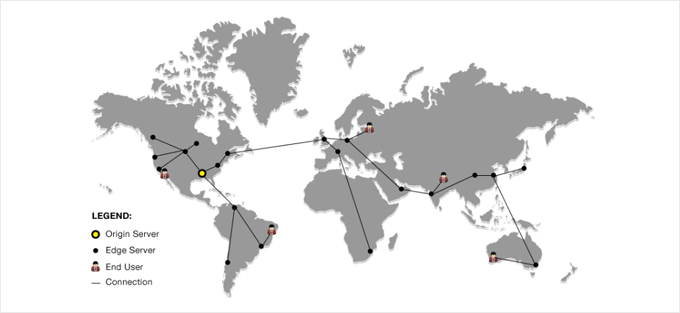
Iată cum funcționează în practică: Când cineva din Germania vizitează site-ul dvs. WordPress, CDN-ul direcționează automat cererea sa către cel mai apropiat server din Europa, în loc de serverul dvs. de origine din SUA. Acest lucru reduce dramatic timpul de încărcare.
CDN-urile pot reduce semnificativ timpii de încărcare a paginilor pentru vizitatorii internaționali. Această îmbunătățire a vitezei are un impact real asupra afacerii – site-urile mai rapide mențin vizitatorii angajați, reduc ratele de respingere și adesea înregistrează rate de conversie mai bune.
Dincolo de viteză, CDN-urile oferă beneficii suplimentare pentru performanța site-ului dvs. WordPress:
- Clasamente SEO îmbunătățite – Google consideră viteza paginii ca un factor de clasificare
- Stabilitate mai bună a serverului – CDN-urile reduc sarcina pe serverul dvs. principal, prevenind blocajele în timpul vârfurilor de trafic
- Securitate îmbunătățită – Multe CDN-uri includ protecție DDoS și firewall-uri pentru aplicații web
- Economii de lățime de bandă – CDN-urile gestionează livrarea conținutului static, reducând utilizarea lățimii de bandă a găzduirii dvs.
Pentru o analiză mai aprofundată a beneficiilor CDN, consultați ghidul nostru cuprinzător despre de ce aveți nevoie de un CDN pentru blogul dvs. WordPress.
Ce este Cloudflare CDN?

Cloudflare este unul dintre cei mai populari furnizori de CDN gratuit de pe internet. Este o rețea mare de servere distribuite la nivel global care pune în cache automat conținutul static și livrează conținutul dinamic rapid.
Pe lângă serviciul CDN, Cloudflare este, de asemenea, un firewall pentru site-uri web bazat pe cloud și un server proxy distribuit. Acest lucru înseamnă că monitorizează tot traficul de intrare către site-ul dvs. web și blochează traficul suspect chiar înainte ca acesta să ajungă la serverul dvs.
Acesta oferă un plan gratuit de bază potrivit pentru site-uri web mici și bloguri, și planuri plătite începând de la 20 USD pe lună.
Cloudflare este o alegere excelentă pentru afacerile mici care caută un CDN gratuit. Cu toate acestea, dacă doriți să utilizați pe deplin toate funcționalitățile Cloudflare, veți avea nevoie de planul Business, care costă 200 USD pe lună.

Related: Vezi postarea noastră despre de ce WPBeginner a trecut de la Sucuri la Cloudflare.
Acestea fiind spuse, să vedem cum se configurează Cloudflare Free CDN în WordPress. Poți folosi linkurile rapide de mai jos pentru a sări la diferite părți ale tutorialului:
Configurarea contului dvs. Cloudflare
Pentru a începe, trebuie să vizitați site-ul Cloudflare și să faceți clic pe butonul „Start for free”.

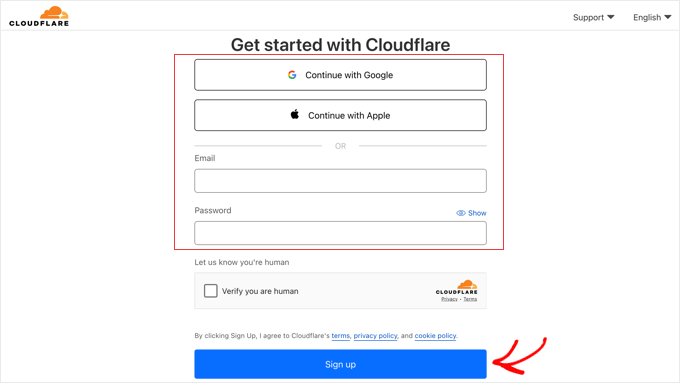
Pe pagina următoare, trebuie să introduceți adresa dvs. de e-mail și parola pentru a crea un cont Cloudflare. Alternativ, vă puteți înregistra folosind credențialele dvs. Google sau Apple.
Pur și simplu introduceți informațiile necesare, apoi faceți clic pe butonul „Înregistrare”.
Când terminați înregistrarea, puteți conecta site-ul dvs. pentru a începe să trimiteți traficul web prin Cloudflare. Trebuie doar să introduceți site-ul dvs. web în câmpul „Introduceți un domeniu existent”.
Asigurați-vă că introduceți doar numele de domeniu al site-ului dvs., cum ar fi example.com. Nu este necesar să introduceți URL-ul complet sau caractere suplimentare.
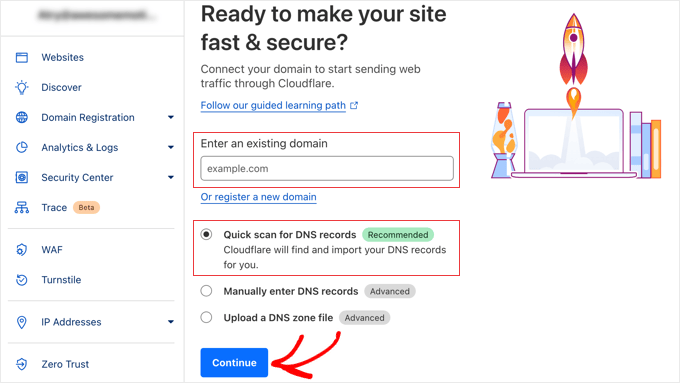
Asigurați-vă că este selectată opțiunea „Scanare rapidă pentru înregistrări DNS”, apoi faceți clic pe butonul „Continuare”.
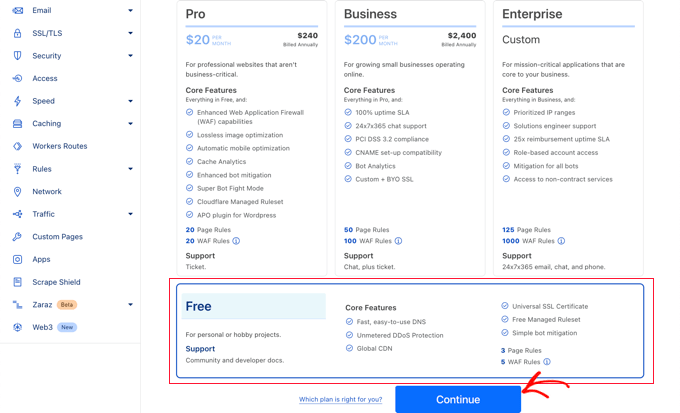
Pe ecranul următor, vi se va cere să alegeți tipul de plan Cloudflare pe care îl doriți. Pentru acest tutorial, vom alege planul gratuit Cloudflare. Apoi, faceți clic pe butonul „Continuare”.
După aceea, Cloudflare vă va afișa o listă cu toate înregistrările DNS pe care sistemele lor le-au găsit. Acestea vor include și subdomeniile dvs.
Înregistrările DNS pe care doriți să le treceți prin Cloudflare ar trebui să aibă o pictogramă de nor portocaliu, în timp ce înregistrările DNS care vor ocoli Cloudflare vor avea o pictogramă de nor gri.
Trebuie să revizuiți lista pentru a vă asigura că domeniul dvs. principal este activ pe Cloudflare cu o pictogramă de nor portocaliu.
Important: Trebuie, de asemenea, să derulați în jos și să verificați dacă înregistrările dvs. MX (utilizate pentru e-mail) sunt listate corect. Dacă înregistrările dvs. de e-mail lipsesc, e-mailul dvs. de afaceri va înceta să funcționeze.
Pur și simplu faceți clic pe comutatorul „Stare proxy” pentru a schimba starea domeniului dvs. dacă este necesar.
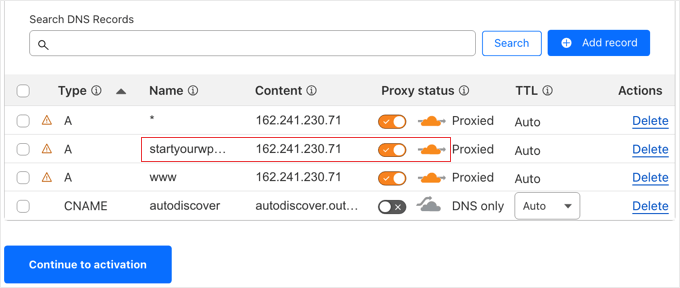
După ce ați verificat înregistrările DNS, faceți clic pe butonul „Continuare la activare”.
În timpul următorului pas al configurării, Cloudflare vă va cere să vă actualizați nameserverele. Vi se va cere să schimbați nameserverele cu altele noi atribuite de Cloudflare.
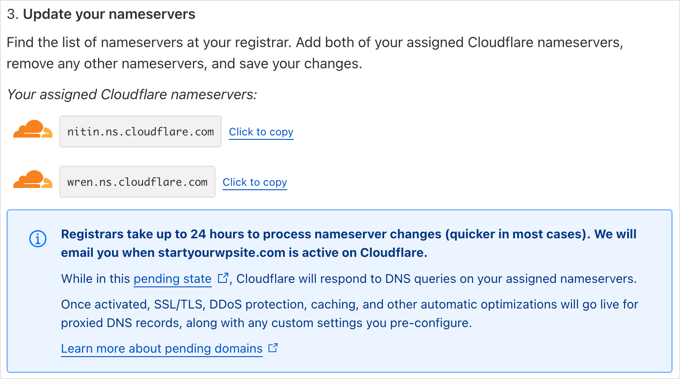
Notă: Schimbarea serverelor de nume poate dura ceva timp pentru a se propaga pe internet. În acest timp, site-ul dvs. web poate deveni inaccesibil pentru unii utilizatori.
Puteți schimba nameserverele din contul dvs. de registrator de domenii, cum ar fi Network Solutions.
Sau, dacă ați obținut un domeniu gratuit de la furnizorul dvs. de găzduire web, atunci va trebui să schimbați nameserverele conectându-vă la contul dvs. de găzduire.
În scopul acestui tutorial, vă vom arăta cum să schimbați serverele de nume din panoul de control Bluehost.
Deși procesul este similar la companiile de găzduire, puteți cere întotdeauna furnizorului dvs. de găzduire instrucțiuni detaliate pentru panoul de control.
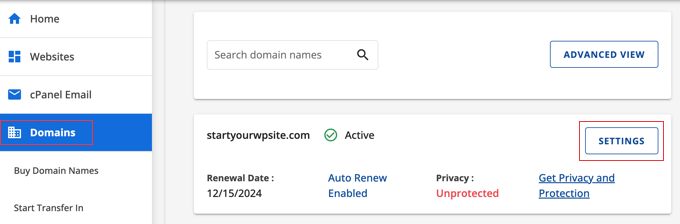
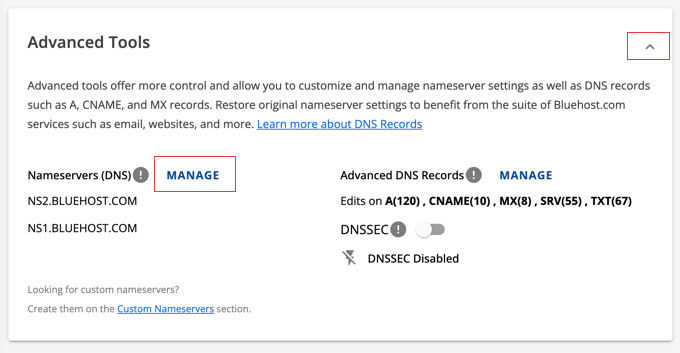
Odată ce sunteți conectat la tabloul de bord Bluehost, accesați secțiunea „Domains” și faceți clic pe butonul „Settings” de lângă numele domeniului dvs.
Apoi, trebuie să derulați în jos la secțiunea Setări avansate și să o extindeți făcând clic pe săgeata din dreapta ecranului. Aceasta va afișa setările DNS ale site-ului dvs. web, inclusiv nameserverele.
Lângă ‘Nameservers (DNS), ar trebui să faceți clic pe butonul ‘Manage’.
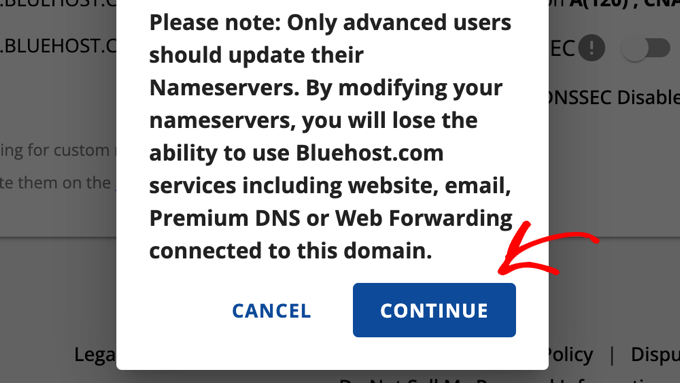
Aceasta va afișa un avertisment conform căruia doar utilizatorii avansați ar trebui să-și actualizeze serverele de nume.
Trebuie să faceți clic pe butonul „Continuare” pentru a confirma acest lucru și a trece la pasul următor.
Apoi, trebuie să introduceți nameserverele furnizate de Cloudflare.
Apoi, faceți clic pe butonul „Salvare”.

După aceea, trebuie să reveniți la pagina de configurare Cloudflare și să faceți clic pe butonul „Verificați acum nameserverele”. Cloudflare vă va verifica periodic nameserverele și vă va trimite un e-mail odată ce acestea sunt active.
Între timp, puteți face clic pe butonul „Continuare” pentru a finaliza configurarea.
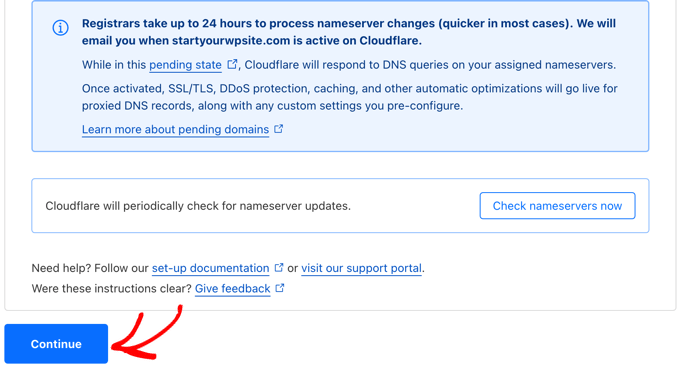
Gata! Va dura câteva minute pentru a vă actualiza nameserverele domeniului și pentru a activa Cloudflare.
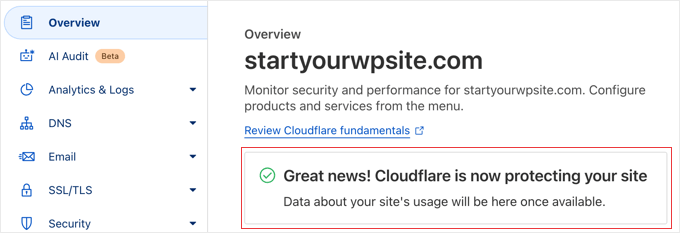
Odată activat, veți vedea mesajul de succes în tabloul de bord Cloudflare.
Notă: Capturile de ecran de mai sus arată panoul de control Bluehost. Setările dvs. de nameserver pot arăta diferit dacă utilizați un alt furnizor de găzduire.
Pas critic: Configurați criptarea SSL/TLS
Înainte de a continua, există o setare vitală pe care trebuie să o verificați pentru a vă asigura că site-ul dvs. web nu se defectează.
Dacă site-ul dvs. WordPress are un certificat SSL (vedeți o pictogramă de lacăt în browserul dvs.), trebuie să setați modul de criptare SSL/TLS al Cloudflare la „Full” sau „Full (Strict)”.
Dacă îl lăsați pe „Flexible”, site-ul dvs. s-ar putea bloca într-o eroare de buclă de redirecționare infinită.
Pur și simplu faceți clic pe meniul SSL/TLS din tabloul de bord Cloudflare și schimbați modul în Full.
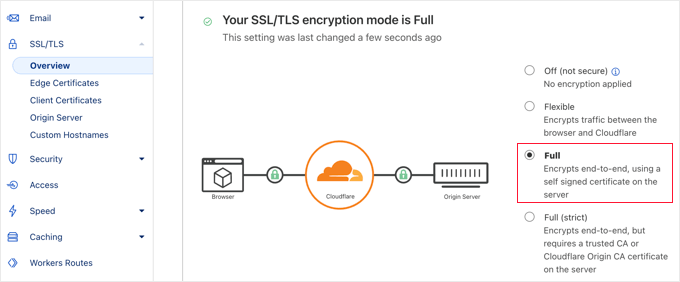
Configurarea unei setări importante Cloudflare
În timp ce Cloudflare vă protejează acum site-ul, trebuie să configurați o setare importantă cât timp sunteți încă pe site-ul Cloudflare. Odată ce acest lucru este făcut, veți instala pluginul Cloudflare pe site-ul dvs. WordPress pentru a finaliza procesul de configurare.
Recomandăm configurarea Cloudflare cu reguli de pagină, astfel încât zona de administrare WordPress să nu treacă prin ea. Acest lucru evită potențiale probleme de caching care pot afecta funcționalitatea de administrare.
Cloudflare îți permite să configurezi trei reguli de pagină gratuite. Dacă dorești să adaugi mai multe reguli de pagină, atunci trebuie să plătești 5 USD pe lună pentru 5 reguli suplimentare.
Mai întâi, trebuie să faceți clic pe opțiunea Reguli » Reguli pagină din meniul din stânga paginii. După aceea, puteți face clic pe butonul „Creare regulă pagină”.
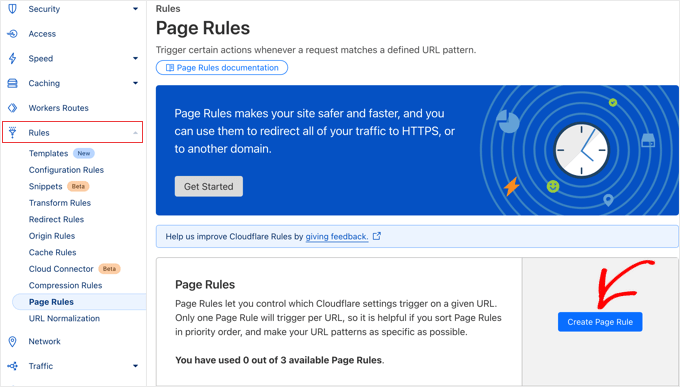
Acum, trebuie să introduceți următoarele setări în regulă. Puteți face clic pe butonul „+ Adăugați o setare” pentru a adăuga rânduri noi pentru setări suplimentare:
- URL pagină: *example.com/wp-admin*
- Nivel cache – Ignorare
- Dezactivare performanță
- Dezactivare aplicații
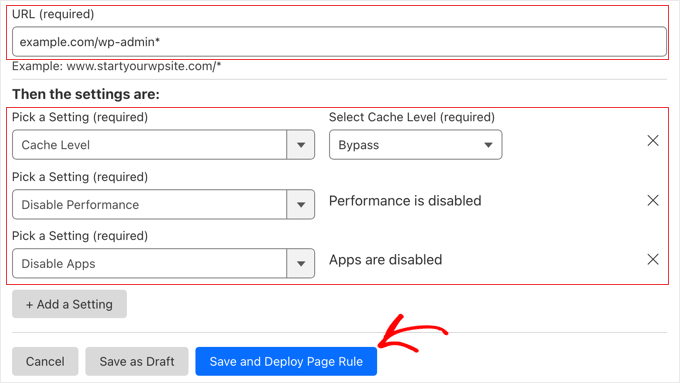
Când ați terminat, asigurați-vă că faceți clic pe „Save and Deploy” pentru a adăuga noua regulă.
Odată ce acest lucru a fost realizat, veți finaliza configurarea Cloudflare folosind plugin-ul oficial Cloudflare pentru WordPress.
Optimizarea Cloudflare pentru WordPress folosind un plugin
Cloudflare oferă un plugin dedicat pentru WordPress pentru setări optimizate WordPress printr-un singur clic. Acesta integrează funcționalitățile Cloudflare fără probleme cu WordPress pentru a oferi cea mai bună compatibilitate și funcționalitate.
Pluginul vă permite să configurați rapid Cloudflare pe site-ul dvs. WordPress, să adăugați seturi de reguli pentru firewall-ul aplicației web (WAF), să ștergeți automat cache-ul și multe altele.
Pentru a începe, instalați și activați pluginul Cloudflare pe site-ul dvs. web. Pentru mai multe detalii, consultați ghidul nostru pas cu pas despre cum să instalați un plugin WordPress.
Notă: Acest plugin este oficial și sigur de utilizat. Funcția sa principală este de a vă ajuta să ștergeți cache-ul Cloudflare direct din zona de administrare WordPress, astfel încât să nu fie necesar să vă conectați la tabloul de bord Cloudflare de fiecare dată când actualizați o postare.
Odată terminat, trebuie să vizitați Setări » Cloudflare în panoul dvs. de administrare pentru a configura setările Cloudflare.
Pe pagina de setări, veți vedea un buton „Creează-ți contul gratuit” și o opțiune de conectare pentru conturile existente. Pur și simplu faceți clic pe linkul „Conectați-vă aici”.
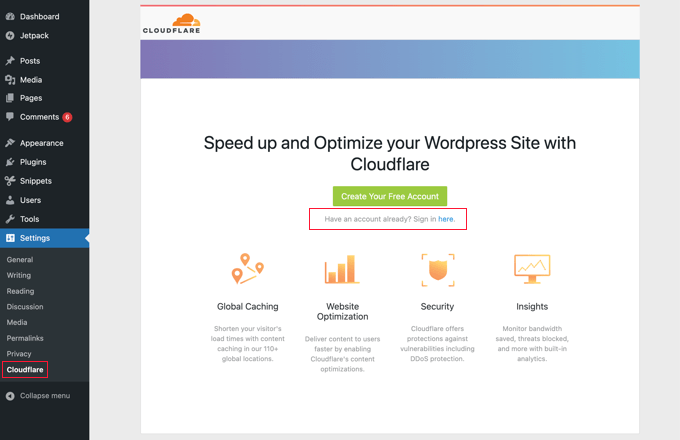
Pe ecranul următor, va trebui să introduceți e-mailul și cheia API Cloudflare.
Faceți clic pe linkul „Obțineți cheia API de aici”.
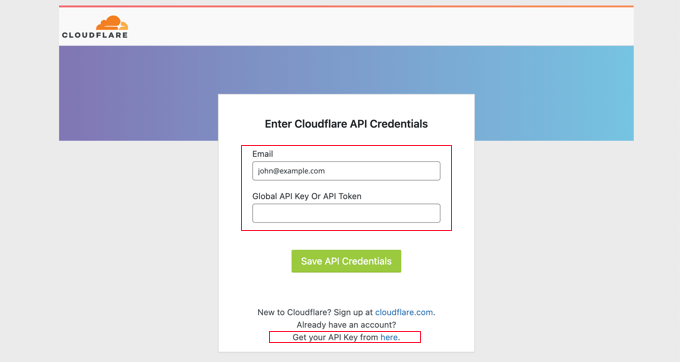
Acest lucru va deschide o fereastră pop-up pentru zona contului dvs. pe site-ul Cloudflare.
Asigurați-vă că sunteți pe pagina „Profilul meu” și apoi faceți clic pe fila „Token-uri API” din bara laterală stângă.
După aceea, accesați secțiunea „Cheie API globală” și faceți clic pe butonul „Vizualizare”.
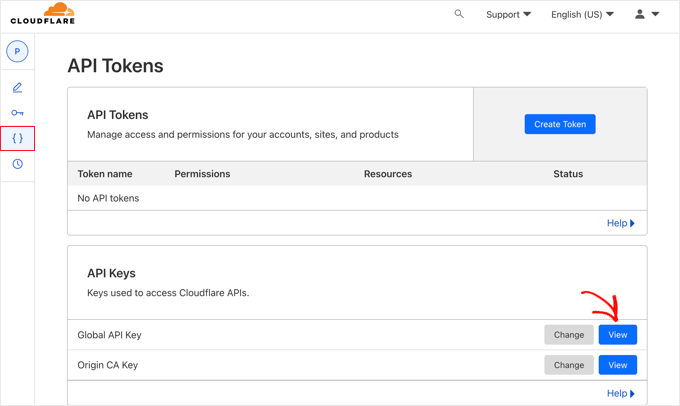
Aceasta va deschide o fereastră pop-up și va afișa cheia dvs. API.
Pur și simplu faceți clic pe cheie pentru a o copia.
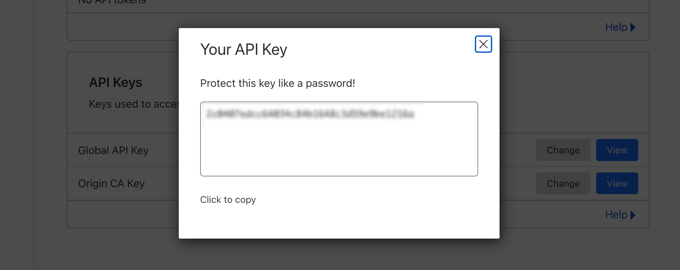
Notă de securitate: Cheia dvs. API globală este ca o parolă de administrator pentru contul dvs. Cloudflare. Nu o partajați cu nimeni și nu o utilizați în pluginuri în care nu aveți încredere.
Apoi, trebuie să reveniți la tabloul de bord WordPress și să introduceți adresa de e-mail și cheia API.
Apoi, faceți clic pe butonul „Salvați credențialele API”.
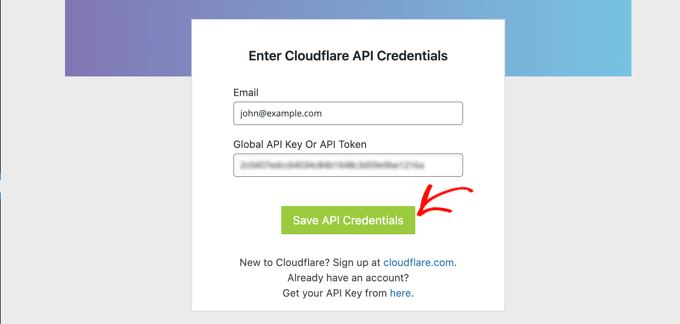
După aceea, setările Cloudflare vor apărea în tabloul de bord.
De aici, puteți aplica o optimizare WordPress cu un singur clic, șterge cache-ul, activa cache-ul automat și multe altele.
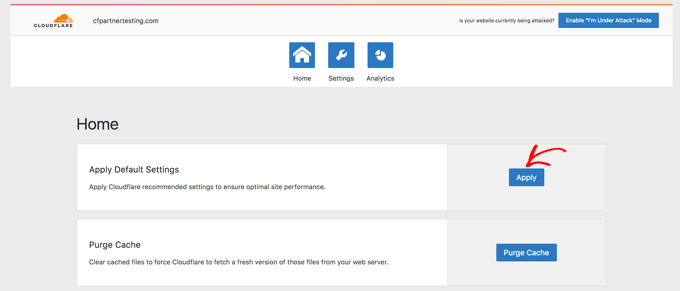
Pentru a optimiza site-ul dvs. WordPress, faceți clic pe butonul „Apply” de lângă „Apply Default Settings”. Aceasta va executa câteva modificări de configurare pe care Cloudflare le recomandă pentru performanța optimă a WordPress.
Apoi, faceți clic pe opțiunea de meniu „Setări”.
Aici veți găsi mai multe setări de optimizare a site-ului.
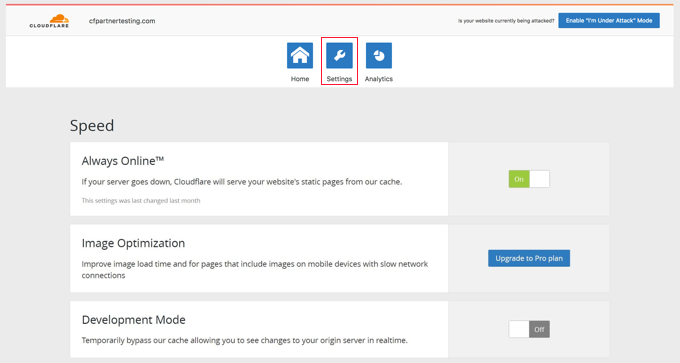
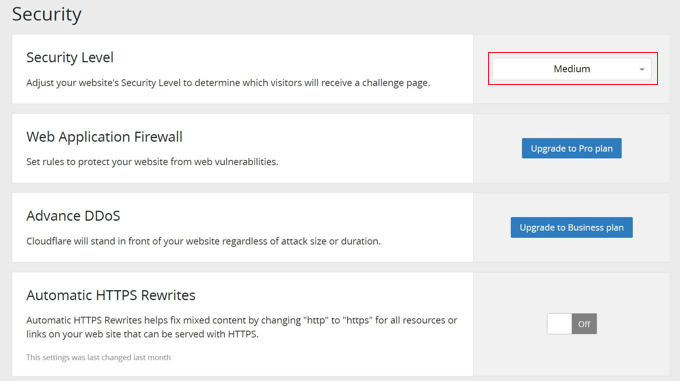
Puteți derula în jos pe acest ecran pentru a găsi secțiunea „Securitate”.
Nivelul de securitate este mediu implicit. Pentru a îmbunătăți securitatea site-ului dvs., puteți selecta „Ridicat” din lista derulantă.
Și asta e tot! Ați terminat.
Întrebări frecvente despre CDN-ul Cloudflare
Primim adesea întrebări de la cititorii noștri despre utilizarea Cloudflare cu WordPress. Iată răspunsurile la unele dintre cele mai frecvente întrebări.
1. Este Cloudflare cu adevărat gratuit?
Da, Cloudflare oferă un plan complet gratuit care nu expiră niciodată. Acesta oferă toate caracteristicile esențiale de care o mică afacere sau un blog personal are nevoie pentru a-și accelera site-ul web.
2. Cloudflare înlocuiește furnizorul meu de găzduire web?
Nu, Cloudflare nu este un înlocuitor pentru furnizorul dvs. de găzduire web. Aveți în continuare nevoie de un serviciu de găzduire precum SiteGround sau Bluehost pentru a stoca fișierele site-ului dvs. web.
3. Va funcționa Cloudflare cu pluginul meu de caching?
Da, Cloudflare funcționează excelent alături de pluginurile populare de caching. Folosim WP Rocket combinat cu Cloudflare pentru a asigura performanță maximă.
4. Schimbarea nameserverelor va afecta emailul meu?
Cloudflare copiază de obicei înregistrările dvs. de email automat în timpul scanării de configurare. Cu toate acestea, recomandăm întotdeauna să verificați de două ori înregistrările DNS pentru a vă asigura că setările de email sunt corecte înainte de a finaliza configurarea.
5. Cât timp durează până când Cloudflare începe să funcționeze?
Modificările DNS pot dura până la 24 de ore pentru a se propaga la nivel global, dar adesea se întâmplă mult mai repede (de obicei în câteva minute). Dacă tabloul de bord Cloudflare spune că site-ul dvs. este activ, dar tot nu vedeți modificări, încercați să ștergeți cache-ul browserului.
Resurse suplimentare
Acum că ați configurat Cloudflare, s-ar putea să doriți să aflați mai multe despre îmbunătățirea performanței și securității site-ului dvs. web. Iată câteva ghiduri pentru a vă ajuta să începeți:
- Ghidul complet pentru creșterea vitezei și performanței WordPress
- Cele mai bune pluginuri de cache pentru WordPress pentru a-ți accelera site-ul web
- Cum să opriți și să preveniți un atac DDoS pe WordPress
- Cum să optimizați imaginile pentru performanța web fără a pierde calitatea
- Cum să remediați eroarea 502 Bad Gateway în WordPress
Dacă v-a plăcut acest articol, atunci vă rugăm să vă abonați la Canalul nostru de YouTube pentru tutoriale video despre WordPress. Ne puteți găsi, de asemenea, pe Twitter și Facebook.





Hmi
Salut, tutorial grozav! Mulțumesc!
Nu mai există niciun nivel de securitate în setare. Ce ar trebui să aleg?
Cu stimă
Suport WPBeginner
Vă mulțumim că ne-ați informat despre acest lucru, vom analiza actualizarea articolului, dar setarea ar trebui să se afle în prezent în regulile dvs. de zonă.
Admin
kzain
Postare grozavă! Configurarea CDN-ului gratuit Cloudflare în WordPress poate părea descurajantă, dar acest ghid a făcut-o o briză. Îmi place cum ați descompus procesul în pași simpli, ușor de urmat. Sfatul dvs. privind configurarea certificatului SSL este deosebit de util. Mulțumim că ne-ați arătat cum să îmbunătățim performanța și securitatea site-ului nostru fără a sparge banca. Cloudflare și WordPress sunt o potrivire făcută în rai, iar această postare este perfectul intermediar! Continuați munca fantastică, WPBeginner!
Gabriel Ahulo
În cele din urmă, am reușit să integrez cloud flare pe site-ul meu.
Suport WPBeginner
Mă bucur că ghidul nostru a fost util!
Admin
Nelson
Furnizorul meu de găzduire mi-a conectat site-ul web prin Cloudflare CDN.
Dar problema principală este cu viteza site-ului.
Viteza la acces direct 100% și când este accesat prin CDN 85%. Cum poate fi remediat?
Suport WPBeginner
Ar depinde de motivul pentru care spune că viteza este mai mică, am recomanda să consultați ghidul nostru de mai jos pentru înțelegerea și utilizarea testelor de viteză:
https://www.wpbeginner.com/beginners-guide/how-to-properly-run-a-website-speed-test-best-tools/
Admin
Andrew Hansen
Planul meu de găzduire prin Host Gator spune că are Cloudflare instalat. Este bine, sau ar trebui să-l dezinstalez prin planul de găzduire și să-l adaug manual pentru a-mi putea personaliza opțiunile?
Suport WPBeginner
Ar depinde de modul în care Cloudflare este configurat în contul dvs., dacă aveți acces la setările Cloudflare, atunci puteți continua să utilizați ceea ce este în contul dvs. fără griji.
Admin
Andrew Hansen
Nu am control asupra setărilor.
Suport WPBeginner
Doar pentru a fi sigur, verificați cu gazda dvs., deoarece ar putea exista o zonă de setări ascunse pentru Cloudflare în setările de găzduire.
Andrew Hansen
Am verificat informațiile referitoare la cloudflare prin Hostgator. puteți gestiona nivelul de caching (doar resurse, resurse și pagini web sau resurse și pagini web extinse) și puteți șterge cache-ul, dar hostgator spune printre dezavantajele utilizării acestuia „Nicio opțiune de personalizare – În prezent, nu puteți personaliza setările de cache (de exemplu, ce conținut este pus în cache, timpul de cache etc.) pentru CDN.”
Jiří Vaněk
Folosesc DNS Cloudflare împreună cu CDN-ul lor. Integrarea CDN-ului Cloudflare în pluginul WP Rocket, pe care îl folosesc pentru caching, este fantastică. CDN-ul poate fi legat de pluginul de caching, permițând ștergerea simultană atât a cache-ului site-ului web, cât și a cache-ului CDN cu un singur buton în WP Rocket.
Suport WPBeginner
Connections like that to help simplify the process are very helpful
Admin
Ralph
Intenționez să creez un site web de pe un server european (mai ieftin) pentru utilizatori din SUA, iar acest ghid este o binecuvântare! Chiar mai bine, este posibil să o facem gratuit. Vă mulțumesc pentru acest ghid detaliat. Cu siguranță mă va ajuta să configurez totul, deoarece nu am înțeles niciodată cu adevărat cum să fac asta. Fiecare alt ghid a fost lipsit de detalii și prea general.
Suport WPBeginner
Glad to hear our guide was helpful
Admin
Salman
Salut, folosesc pluginul „WPS Hide Login”. În timp ce creez o regulă de pagină pentru pagina de autentificare, ar trebui să folosesc URL-ul de autentificare implicit sau noul URL de autentificare pe care îl folosesc cu ajutorul pluginului?
Suport WPBeginner
Dacă pagina de autentificare se află pe un URL diferit, ar trebui să setați regula de pagină pentru pagina de autentificare activă pe care o vor vizita utilizatorii.
Admin
Neal Umphred
Mulțumesc pentru un alt articol util!
Referitor la opțiunea „Folosește HTTPS întotdeauna”, ați scris: „Unii utilizatori au raportat probleme la utilizarea acestei setări cu Cloudflare.”
Care sunt acele probleme?
Suport WPBeginner
Erorile variază între site-uri, așa că nu avem o listă specifică de erori de indicat în acest moment.
Admin
Sohil Jain
Dacă configurez comentarii pe domeniul meu principal, vor fi configurate automat și pe subdomeniu? Deoarece nu vreau ca setarea Cloudflare să se aplice subdomeniului, ci doar domeniului principal. Deci, unde să dau clic pentru ca să nu se aplice subdomeniului?
Mulțumesc
Suport WPBeginner
Există o opțiune în Cloudflare pentru a exclude un subdomeniu, astfel încât să nu fie nevoie să vă faceți griji cu privire la acest lucru.
Admin
Evindu Shavinda
Am adăugat Cloudflare pe site-ul meu astăzi. Deci, a trebuit să-mi elimin nameserverele de la hosting și să le înlocuiesc cu nameserverele Cloudflare de la registrarul meu de domenii.
Aceasta este întrebarea – 1. Deci, cum funcționează contul meu de găzduire? I-am eliminat serverele de nume de la registrarul de domenii
Aftab
Nu vă faceți griji cu privire la găzduire. Cloudflare nu modifică sau schimbă configurația dvs. de găzduire. Site-ul dvs. va fi găzduit doar pe gazda dvs. actuală. Motivul pentru care Cloudflare vă cere să schimbați nameserver-ul este că trece site-ul dvs. prin DNS-ul lor. Acesta direcționează traficul dvs. web prin rețeaua Cloudflare. Astfel, ei pot proxy traficul dvs. prin rețeaua lor. Cloudflare oferă securitate, protecție DDoS tuturor site-urilor care sunt configurate cu nameserver-ele lor. Nu trebuie să cheltuiți niciun ban pentru a vă configura site-ul prin rețea. Este parte din planul gratuit. Indiferent câte site-uri aveți.
Nina Cen
Când am încercat să adaug regulile de pagină pentru pagina mea de autentificare WordPress, am primit mesajul „Inacceptabil! O reprezentare adecvată a resursei solicitate nu a putut fi găsită pe acest server. Această eroare a fost generată de Mod_Security.”
Am greșit ceva? Sau trebuie doar să aștept puțin timp pentru a încerca din nou?
Suport WPBeginner
Ar trebui să verificați cu compania dvs. de găzduire pentru acea eroare specifică, deoarece aceasta înseamnă, în mod normal, că au o regulă de securitate setată pentru a preveni anumite lucruri pe site-ul dvs.
Admin
Shyam
Există o modalitate de a dezactiva al doilea ecran de încărcare pentru verificarea securității și acea pagină CAPTCHA pe care ați menționat-o la dezavantajele Cloudflare?
Suport WPBeginner
Ar trebui să puteți schimba setările pentru a elimina acest lucru dacă doriți, dar ar trebui să verificați cu CloudFlare pentru metoda curentă.
Admin
Lou
Configurez Cloudflare – mulțumesc articolului tău! Am deja plugin-ul W3 super cache – am nevoie de ambele? Se vor încurca una pe alta? Știu că e o întrebare de începător!
Suport WPBeginner
Au funcții ușor diferite și există o integrare, astfel încât cele două pot funcționa una cu cealaltă fără probleme.
Admin
Faith Nte
Vă mulțumesc pentru acest ghid. M-a ajutat să reduc timpul de încărcare al paginii mele
Suport WPBeginner
Glad our guide was helpful
Admin
Muntaha
Ce se întâmplă dacă cineva adaugă din greșeală parametrii greșiți în regulile paginii și apoi îi implementează. Există vreo cale de a schimba regulile paginii după implementarea lor?
Suport WPBeginner
Puteți schimba setările după ce le-ați configurat, dacă este necesar.
Admin
bali kratom
mulțumesc pentru partajarea acestui conținut
Suport WPBeginner
You’re welcome
Admin
Will
Probabil o întrebare de începător, dar am o mulțime de fișiere video și foto existente pe site-ul meu. Vor fi toate migrate pe CDN-ul Cloudflare sau trebuie să fac asta manual? Am urmat pașii de configurare, dar conținutul meu tot durează o veșnicie să se încarce, iar când îi vizualizez URL-ul, încă afișează URL-ul și calea site-ului meu.
Suport WPBeginner
Nu ar trebui să fie necesar să vă transferați conținutul, pentru încărcarea lentă ați putea contacta CloudFlare pentru ca aceștia să arunce o privire
Admin
Brooke
Mulțumesc mult pentru asta, ajută enorm!
Doar ca să fie clar, chiar dacă am adăugat site-ul meu la Cloudflare, mai trebuie să obțin un certificat SSL separat? Cloudflare nu oferă certificat SSL?
Mulțumesc din nou!
Suport WPBeginner
You would want to take a look again under the Configuring Most Important Cloudflare Settings section for CloudFlare’s SSL
Admin
Ibraham Aali
Administrator, vă rugăm să răspundeți la aceste întrebări ca
După schimbarea DNS-ului, cine va fi de fapt furnizorul meu de găzduire? Furnizorul de găzduire SAU cloudflare și toate modificările pot fi făcute de același cpanel?
Suport WPBeginner
Furnizorul dvs. de găzduire ar fi în continuare furnizorul dvs. de găzduire.
Admin
Soumya
mulțumesc foarte mult, căutam o configurare Cloudflare pas cu pas! și TA DA!! sunteți salvatori.
Ar fi grozav dacă ați publica despre cele mai bune setări Cloudflare, din plugin.
Suport WPBeginner
Glad you found our article helpful
Admin
Alabura
Mulțumesc pentru o publicație atât de grozavă, m-a ajutat cu adevărat să-mi configurez contul Cloudflare cu ușurință. Continuați munca bună.
Suport WPBeginner
You’re welcome, glad our guide was helpful
Admin
Bryan Wagar
Informații foarte utile și cu imaginile pentru verificare am putut confirma totul în loc să ghicesc, mulțumesc foarte mult pentru compilarea acestui lucru! Este BRILLIANT
Suport WPBeginner
You’re welcome, glad our guide could be helpful
Admin
PKV
superb guide, easy to follow thanks
Suport WPBeginner
Glad our guide was helpful
Admin
randhir singh
Vreau să știu care este cel mai bun CDN? Cloud Flare sau Max
Suport WPBeginner
Salut Randhir,
La WPBeginner, recomandăm MaxCDN. Cu toate acestea, dacă dorești să folosești CDN-ul gratuit, atunci Cloudflare poate fi o soluție bună.
Admin
anurag saxena
Dacă voi folosi versiunea gratuită Cloudflare și voi schimba serverul de nume, înseamnă că site-ul meu va rula pe serverul Cloudflare, atunci cum pot să-mi editez site-ul? prin Cloudflare sau prin furnizorul meu actual de găzduire? vă rog să-mi spuneți în detaliu.
Andy
Singurul motiv pentru care folosesc cloudflare este că poți ascunde unde găzduiești site-ul.
Mehmet
mă întreb..
pentru cloudflare, trebuie să direcționăm DNS-ul către al lor..
așa că cum vom folosi configurarea de e-mail personalizată folosind propriul nostru domeniu (care necesită, de asemenea, direcționarea DNS-ului către furnizorul de e-mail) ?
din câte știu, nu putem folosi două DNS .. (de fapt putem, dar este scump)
Aqib
Folosesc email personalizat și cloudflare. Cloudflare nu afectează funcționarea emailului meu personalizat.
Abhi
Dacă domeniul meu este de la GoDaddy și Hostino este de la InMotion Hosting și schimb serverul meu de nume de domeniu la hostingul meu, acum vreau să mă alătur Cloudflare, atunci ce pot face?
Andy
Încerc să ajut la răspuns. de la godaddy schimba nameserverul la cloudflare, și de la cloudflare, configurați DNS-ul și indicați adresa IP a găzduirii dvs. în mișcare.
Syed Shan
După setarea DNS-ului gazdei noastre la DNS-ul Cloudfare, ce lățime de bandă și spațiu de stocare vor fi utilizate din planul nostru de găzduire local, de exemplu, GoDaddy, Namecheap etc. sau Cloudfare?
Haydrion Rayel
Motivele pentru care nu folosesc Cloudflare sunt schimbarea serverelor de nume și, în al doilea rând, ca în acest articol: blochează unii dintre utilizatorii legitimi și asta chiar urăsc.
Nu folosesc site-uri web terțe asupra cărora nu am control deplin. Am văzut de câteva ori că există „ești uman” google dând clic pe imagini și durează o veșnicie.
MaxCDN este singura opțiune, deoarece trebuie doar să adăugați un cname .. dar totuși ..
Haydrion Rayel
Motivele pentru care nu folosesc Cloudflare sunt schimbarea serverelor de nume și, în al doilea rând, ca în acest articol: blochează unii dintre utilizatorii legitimi și asta chiar urăsc.
Nu folosesc site-uri web terțe asupra cărora nu am control deplin. Am văzut de câteva ori că există „ești uman” google dând clic pe imagini și durează o veșnicie.
MaxCDN este singura opțiune, deoarece trebuie doar să adăugați un cname .. dar totuși ..
abhishek purohit
Site-ul meu este pe WordPress și rulează pe un server VPS GoDaddy cu certificat SSL, dar are un timp de încărcare a paginii foarte mare. Acum, ar trebui să folosesc un cont gratuit Cloudflare CDN dacă da, ce se întâmplă cu toate IP-urile statice oferite cu contul VPS, nu vor fi utilizabile și un site bazat pe VPS are nevoie de Cloudflare?
Munna Hossain
Timpul de încărcare a paginii este o problemă importantă pentru a oferi o experiență bună utilizatorilor. Acest LoudFlare ne ajută să creștem viteza de încărcare a paginii. Îmi puteți spune care este mai bun pentru a îmbunătăți viteza paginii, un plugin sau un CDN?
Iain
Salut
Doar ca să știi
Am avut un site web Joomla funcționând pe planul gratuit și SSL
Nu sunt sigur dacă postarea ta anterioară este acum depășită, dar este posibil.
Cu stimă
Mircea Pop
Puteți utiliza SSL-ul Cloudflare furnizat, dar nu puteți utiliza propriul SSL pe contul gratuit
koushil
frate, putem folosi asta pentru un blogspot blog?
Regele Rayhan
of course why not
Ikechukwu
Acest lucru a fost foarte util. Mulțumesc.
munetsi
sunt de fapt prins la mijloc- pe ce furnizor ar trebui să-l aleg pentru site-ul meu, între Cloudflare sau MaxCDN
Personal editorial
Folosim MaxCDN pentru site-urile noastre.
Admin
SOTHEA
Acesta este un sfat cu adevărat grozav. Oricum, am o întrebare. Dacă conținutul site-ului meu și numele de domeniu sunt găzduite la companii de găzduire diferite. În acest caz, trebuie să schimb serverele de nume către CloudFlare pentru ambele. Am înțeles corect?
Anubhav
Ați găsit soluția pentru asta, deoarece am un furnizor de hosting diferit și furnizorul de nume de domenii este diferit. Dacă știți soluția, vă rog să-mi spuneți.
Ummi Mental
după schimbarea DNS-ului, cine va fi de fapt furnizorul meu de găzduire? Hosterul SAU cloudflare și toate modificările pot fi făcute de același cpanel?
Captain Asif
Articol foarte util, mi-am configurat site-ul WordPress cu Cloudflare
Joe
Ce servicii de minificare recomandați care funcționează bine cu Cloudflare? Acesta este pentru un site Wordpress care ar putea avea vârfuri de trafic potențial ridicate, brusc. Mulțumesc
bobzyouruncle
Locuiesc în partea de jos a Africii (Cape Town), fără servere apropiate de mine, am dreptate să cred că Cloud Flare va încetini site-ul meu. Majoritatea traficului meu este local. Am aceleași probleme cu CDN-urile, niciunul nu este aproape de locația mea, Europa este cea mai apropiată. Este corectă gândirea mea?
Damon Billian
CloudFlare ar adăuga o mică latență, deoarece în prezent nu avem încă centre de date în SA (se analizează). Vizitatorii din SA ar accesa în prezent un centru de date din Europa.
Pe de altă parte, dacă aveți vizitatori din multe alte locații (UE, America, Asia etc.), atunci site-ul ar fi mai rapid pentru ei.
munetsi
doar verificam, se pare că au servere în Johannesburg.
Adesanmi Adedotun
Am auzit de Cloudflare, dar nu am încercat să-l folosesc, dar vorbind despre faptul că site-ul meu ar putea fi offline în timpul propagării serverelor mele de nume, cât timp ar putea dura acest lucru?
Suport WPBeginner
Variază, poate dura de la câteva ore până la o zi întreagă.
Admin
Einstein
Nu veți experimenta nicio întrerupere în timp ce treceți la Cloudflare dacă o faceți corect.
Damon Billian
Nu ar trebui să aveți deloc timp de nefuncționare la trecerea la serverele de nume CloudFlare.
Robby McCullough
Sunt un mare fan al CloudFlare. La magazinul meu, facem multe site-uri pentru fotografi profesioniști. CF face o treabă uimitoare la a face paginile cu multe imagini să se încarce instantaneu!
Un sfat, nu uitați de modul dezvoltator al CF atunci când faceți modificări. M-am lovit cu capul de perete o perioadă, când modificările mele CSS nu apăreau – CF servea o pagină cache!
Boby
Când site-ul meu are o „sarcină grea”, CloudFlare va face ca utilizatorii să acceseze capturi de ecran ale site-ului web.
Abhisek
Cloudflare îmi strică designul site-ului. Am un meniu off-canvas și rocketloader-ul și minificarea Cloudflare strică designul site-ului meu. Deci, trebuie să mă mulțumesc cu W3 Total cache de bază. În plus, Cloudflare accelerează de fapt site-ul dvs.
Damon Billian
Aceste funcționalități sunt, de fapt, opționale și ușor de dezactivat. Dacă folosiți deja un serviciu de minificare, atunci nu doriți să activați și al nostru (ceva se va strica în cele din urmă rulând două opțiuni de minificare în același timp). Rocket Loader ar avea potențialul de a afecta JavaScript și jQuery & ar afecta, în general, ceva de genul widget-urilor.
Joe
Ce temă WordPress foloseai? Astfel vom ști să evităm folosirea acelei teme cu Cloudfare.