


SSL înseamnă Secure Sockets Layer, o tehnologie care păstrează securizată informația schimbată între site-ul dvs. și vizitatorii săi.
De exemplu, securizează date sensibile precum detalii personale, parole și informații de plată.
Securizarea site-ului dvs. WordPress cu SSL este crucială pentru protejarea datelor și construirea încrederii utilizatorilor.
Folosim SSL pe toate site-urile noastre, astfel încât să fim siguri că datele utilizatorilor noștri sunt în siguranță.
În acest articol, vă vom arăta cum să vă securizați cu ușurință paginile WordPress cu SSL, pas cu pas.
De ce să folosiți SSL pentru a vă proteja paginile WordPress?
Un certificat SSL este esențial pentru orice site web care gestionează informații sensibile, deoarece criptează datele transmise între site-ul dvs. și vizitatori. Acest lucru face dificilă accesarea acestor informații de către hackeri.
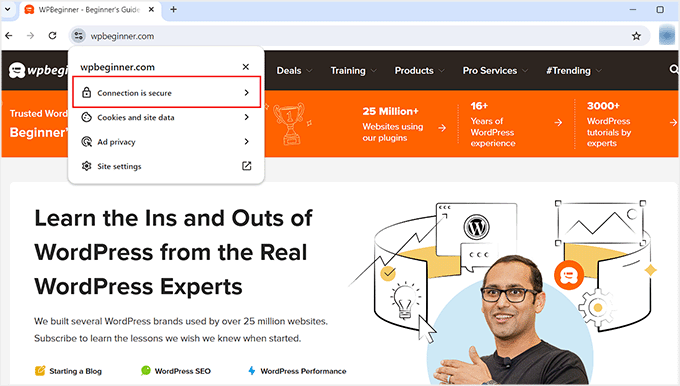
De asemenea, adaugă o lacăt HTTPS în bara de adrese a browserului dvs. pentru a reasigura vizitatorii că site-ul dvs. este securizat, construind încredere și credibilitate.
În plus, motoarele de căutare precum Google prioritizează site-urile web care utilizează SSL, ceea ce vă oferă un avantaj competitiv în rezultatele căutării.
Dacă aveți un magazin online, atunci va trebui să adăugați un certificat SSL pe site-ul dvs., deoarece multe gateway-uri de plată necesită SSL pentru tranzacții securizate.
Cum să obțineți un certificat SSL
Înainte de a vă putea securiza paginile cu SSL, va trebui să achiziționați un certificat de la o autoritate precum GoDaddy sau Cloudflare. Acest lucru vă poate costa aproximativ 50-200 USD / an.
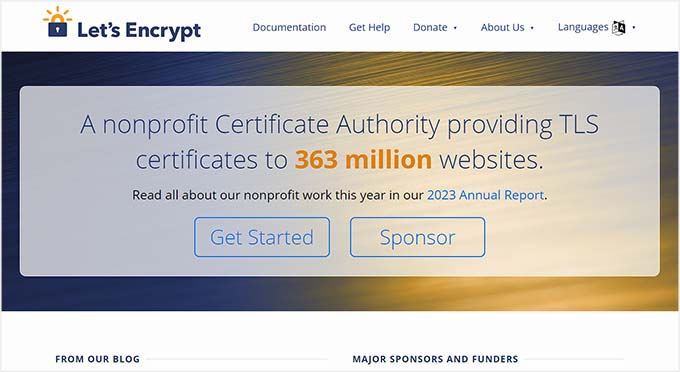
Cu toate acestea, puteți obține și un certificat SSL gratuit cu Let’s Encrypt. Este o autoritate de certificare non-profit care vă permite să obțineți un SSL gratuit.
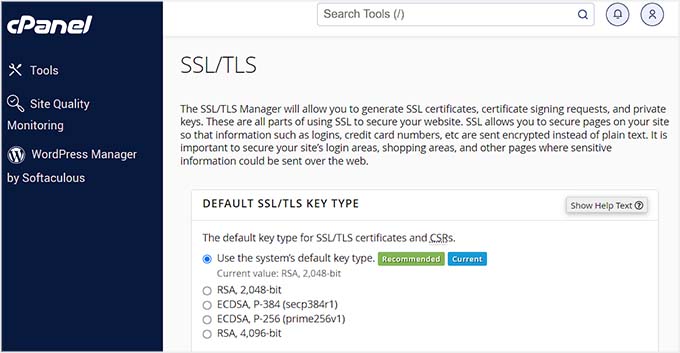
Apoi, va trebui să instalați certificatul SSL pe serverul dvs. Pentru detalii despre cum să faceți acest lucru, consultați ghidul nostru despre cum să treceți de la HTTP la HTTPS.
Alternativ, multe companii de hosting populare, precum Bluehost și Hostinger, oferă, de asemenea, un certificat SSL gratuit cu toate planurile lor de hosting. Acest lucru vă va scuti de efortul de a instala singur certificatul SSL.
Pentru mai multe detalii, consultați tutorialul nostru despre cum să obțineți un certificat SSL gratuit pentru site-ul dvs. WordPress.
Acestea fiind spuse, să vedem cum să vă securizați cu ușurință paginile WordPress cu SSL.
Cum să vă securizați paginile WordPress cu SSL
Odată ce certificatul SSL a fost configurat pe serverul dvs., trebuie să instalați și să activați pluginul Easy HTTPS Redirection. Pentru detalii, consultați tutorialul nostru despre cum să instalați un plugin WordPress.
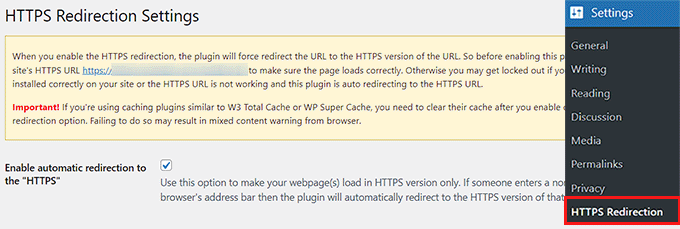
La activare, vizitați pagina Setări » Redirecționare HTTPS din tabloul de bord WordPress și bifați opțiunea „Activare redirecționare automată către HTTPS”.
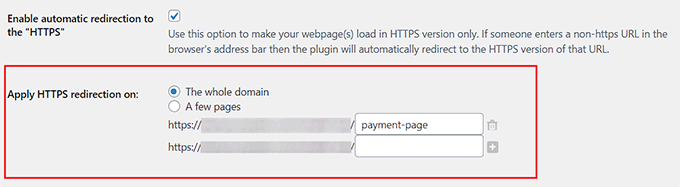
După aceea, puteți selecta „Întregul domeniu” lângă opțiunea „Aplică redirecționarea HTTPS pe”. Acest lucru va securiza toate paginile de pe site-ul dvs. WordPress cu SSL.
Cu toate acestea, dacă doriți doar să securizați pagini specifice, cum ar fi pagina de plată sau pagina de înregistrare, atunci puteți selecta opțiunea „Câteva pagini”. Odată ce ați făcut acest lucru, adăugați URL-ul paginii unde doriți să adăugați un certificat SSL.
Puteți adăuga, de asemenea, mai multe URL-uri făcând clic pe butonul '+'.
Apoi, trebuie să bifați opțiunea „Forțați resursele să utilizeze URL-ul HTTPS”. Acest lucru va securiza alte conținuturi de pe site-ul dvs., cum ar fi imagini, videoclipuri, PDF-uri sau audio.
De exemplu, să spunem că ați încorporat un videoclip pe site-ul dvs. web cu un URL non-HTTPS. Această setare va converti automat linkul în HTTPS pentru a face videoclipul dvs. securizat.
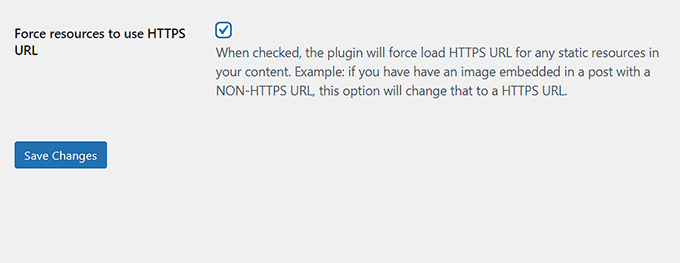
După ce ați terminat, faceți clic pe butonul „Salvare modificări” pentru a salva setările.
Acum, vizitați o pagină de pe site-ul dvs. WordPress pe care ați securizat-o cu SSL. Aici, veți vedea notificarea „Conexiunea este securizată” în partea de sus, asigurându-vă că setările dvs. au fost aplicate.

Bonus: Cum să remediați erorile SSL comune în WordPress
Trecerea site-ului dvs. de la HTTP la HTTPS cu SSL poate cauza uneori erori neașteptate care afectează negativ experiența utilizatorului.
De exemplu, mesajul de eroare NET::ERR_CERT_INVALID poate fi afișat utilizatorilor care vizitează site-ul dvs. cu Google Chrome. Acest avertisment informează utilizatorii că conexiunea lor la site-ul dvs. web este nesigură.
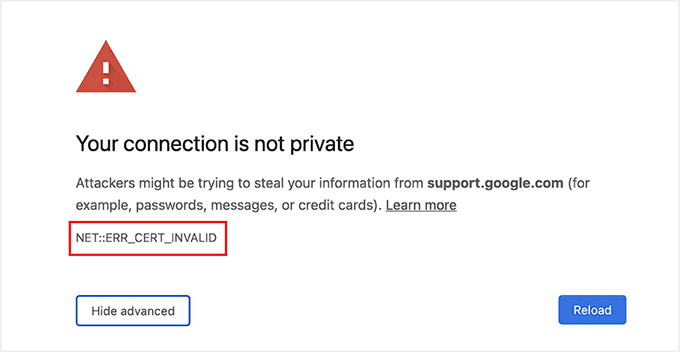
Practic, indică faptul că browserul web al utilizatorului nu a acceptat certificatul SSL prezentat de site-ul web. Cel mai frecvent motiv pentru acest lucru este un SSL expirat.
În acest caz, puteți contacta pur și simplu Autoritatea de Certificare sau compania de hosting care a emis SSL-ul și ei vă vor rezolva problema.
În afară de aceasta, trecerea la HTTPS poate cauza și eroarea „Prea multe redirecționări”. Acest lucru se poate întâmpla dacă site-ul dvs. creează accidental multiple redirecționări HTTPS pentru aceeași pagină, creând o buclă.
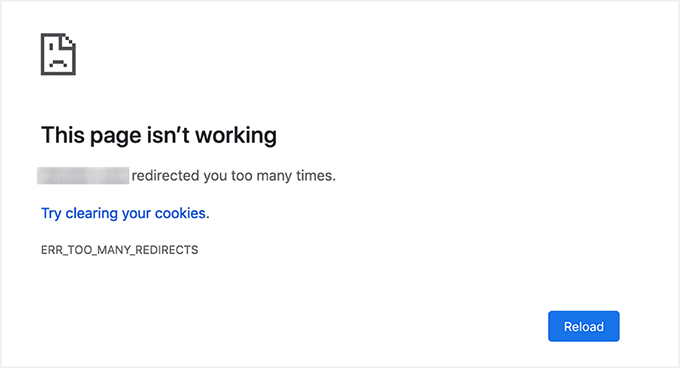
Puteți remedia cu ușurință acest lucru adăugând următorul cod în fișierul dvs. wp-config.php, chiar înainte de linia care spune „That’s all, stop editing! Happy blogging”:
define('FORCE_SSL_ADMIN', true);
// in some setups HTTP_X_FORWARDED_PROTO might contain
// a comma-separated list e.g. http,https
// so check for https existence
if (strpos($_SERVER['HTTP_X_FORWARDED_PROTO'], 'https') !== false)
       $_SERVER['HTTPS']='on';
Pentru mai multe detalii, consultați tutorialul nostru pas cu pas despre cum să remediați problemele comune SSL în WordPress.
Sperăm că acest articol v-a ajutat să învățați cum să vă securizați paginile WordPress cu SSL. De asemenea, ați putea dori să consultați ghidul nostru pentru începători despre cum să adăugați SSL gratuit în WordPress cu Let’s Encrypt și comparația noastră între TLS vs SSL: protocolul pe care ar trebui să îl utilizați pentru WordPress.
Dacă v-a plăcut acest articol, atunci vă rugăm să vă abonați la Canalul nostru de YouTube pentru tutoriale video despre WordPress. Ne puteți găsi, de asemenea, pe Twitter și Facebook.


Jiří Vaněk
Se poate face și invers? Am observat că multe browsere impun HTTPS prin redirecționarea automată către HTTPS după introducerea unui domeniu. Cu toate acestea, aceasta este o problemă pentru site-urile web fără un certificat de la furnizor. Există o modalitate de a forța Firefox, de exemplu, să funcționeze doar cu HTTP?
Suport WPBeginner
Aceasta este o decizie a browserelor și nu ceva ce poate fi forțat direct.
Admin
MULȚUMESC DUMNEZEU JONATHAN
Sunt puțin confuz aici. Configurarea SSL pentru site-ul principal și pentru pagini este diferită?
Adică, trebuie să configurez SSL pentru site-ul meu și, de asemenea, să configurez pentru pagini din nou, diferit?
Suport WPBeginner
Acesta este unul dintre articolele noastre mai vechi, este mai bine să configurați SSL pentru întregul site.
Admin
Zaid Sparrow
Folosesc SSL pe WordPress și am creat un subdomeniu, dar nu știu de ce redirecționează subdomeniul către site-ul principal?
Saurabh
Cu SSL premium de la GoDaddy, certificatul SSL standard este gratuit. Deci, pot să știu care este diferența reală? Pentru un site de comerț electronic, ar trebui să-l folosesc doar pe pagina de checkout sau poate fi folosit pentru toate paginile?
ThirstyJon
Autorul acestui plugin nu a actualizat pluginul din martie 2013.
Am observat pe forumul de suport pentru pluginul https că mai multe persoane (inclusiv eu) au o problemă cu pluginul care forțează formularul de căutare să fie nesigur.
Acest lucru cauzează o notificare în Google Chrome că un formular de pe pagină nu este securizat.
Cine va cumpăra de pe un site care spune că un „formular” este nesigur?
Pluginul https are o funcție care forțează toate paginile care nu sunt setate pe ssl să fie non-ssl.
Acest lucru este util, deoarece am cel puțin o pagină pe site-ul meu care nu va funcționa dacă pagina este forțată la SSL.
Deci, trebuie să aleg între a avea formularul de căutare SAU a avea o pagină funcțională.
Mă întreb dacă puteți recomanda un alt plugin care este actualizat în mod activ?
Jason C.
ce-ar fi să schimb imaginile nesecurizate manual în loc să folosesc un plugin? Am mai făcut asta, dar nu-mi amintesc deloc cum am făcut-o.
Fahad M Rafiq
După ce Google a anunțat că SSL este acum un factor de clasare. Toată lumea se grăbește să-și mute site-ul web pe HTTPS.
Dar majoritatea oamenilor nu realizează că există multe lucruri pe care oamenii le uită să le facă, cum ar fi, de exemplu, blocarea paginilor HTTP de la indexare și trimiterea din nou a site-ului HTTPS la instrumentele Google Webmaster.
jx
Contează ce plan am la WordPress pentru a utiliza Https:
Jeff Dworkin
Încerc să folosesc certificatul SSL gratuit partajat de la Bluehost.
Primesc o eroare 404 pe orice pagină pe care dau clic pe „Postare securizată”
Are cineva vreo idee despre ce aș fi putut configura greșit.
Dave
Am toate paginile securizate, dar pagina principală nu este. Cum securizez pagina principală.
Mulțumesc!!
lbbb2
ce se întâmplă dacă pluginul cauzează o buclă de redirecționare. Am verificat toate pluginurile mele și https-ul WordPress este cel care o cauzează, îl folosesc prea mult sau îl folosesc greșit? Am urmat toate instrucțiunile și tot se blochează în buclă.
Tom
Care a fost intervalul de timp între obținerea certificatului SSL și instalarea pluginului? Am avut aceeași problemă când am achiziționat certificatul SSL, intervalul de timp între momentul în care am adormit și momentul în care m-am trezit a rezolvat problema.
Cred că acest lucru are legătură cu compania dvs. de găzduire care vă configurează domeniul cu un certificat SSL.
TLDR: Acordați timp pentru ca certificatul dvs. să fie configurat corect, deoarece accesează înregistrările CNAME pentru a face acest lucru, ceea ce poate cauza probleme.
Allen Resha
Deci am folosit acest plugin. Funcționează excelent, cu excepția faptului că blogul meu afișează 404 când folosesc orice structură de permalink, alta decât cea implicită. Toate celelalte pagini funcționează bine. Dacă dezactivez Force SSL pentru pagina mea de pornire și blog, problema se rezolvă, dar vreau ca pagina mea de pornire și pagina mea de blog (care listează postările mele) să fie securizate.
What do you suggest? Help would be appreciated. I am testing on my site (which is being rebuilt), but I need it on a site for a social good project. This is really holding back my process! Your help would be greatly appreciated. I will show you much Twitter/Facebook/Google + and any kind of love you need!
Danny
Am adăugat pluginul, precum și pluginul Fix Non-SSL și tot primesc avertismentul de date nesecurizate. Aveți sugestii?
Danny
URL site web http://www.vmatter.com
Lami
Mulțumesc pentru asta... mi-ai salvat site-ul!
Ariel Frailich
Salut! Dacă memoria nu mă înșeală (au trecut ani), când instalezi un certificat, specifici un folder care să fie securizat. Pentru WP, este acest folder în calea WP sau în afara ei și, dacă este în afara, ce trebuie mutat în el? Sau SSL-ul ar trebui configurat să includă întregul site? Mulțumesc pentru orice informație (sau link către acestea)!
Personal editorial
Folosind acest plugin, puteți securiza pagini specifice sau întregul site.
Admin
Ariel Frailich
Aha! Mulțumesc!
Eric
Nu pot elimina erorile de pe pagina mea din anumite motive. https://hostpuppies.com/blog/contact-us/
Personal editorial
Primiți această eroare deoarece certificatul dvs. SSL nu este de încredere. De unde ați achiziționat SSL-ul? Sunteți sigur că este instalat corect. Doar achiziționarea certificatului nu face nimic. Trebuie să vă asigurați că este instalat și pe serverul dvs.
Admin
Bill Ray
A avea pagini securizate este foarte important, mai ales dacă solicitați donații.
Personal editorial
Ori de câte ori colectați plăți sau informații confidențiale, este cel mai bine să aveți o pagină securizată și criptată.
Admin
RichardC
Postare excelentă!
Păcat că autorul pluginului nu se poate deranja să scrie documentație.
Să sperăm că citește acest articol și cere permisiunea de a-l folosi ca bază pentru un manual.
Bravo echipei pentru acest articol!!
Jon Tobey
Am instalat pluginul, dar când accesez o pagină, nu văd căsuța „force SSL”. Cu toate acestea, văd o căsuță HTTPS sub butonul Page Attributes. S-a schimbat interfața?
Personal editorial
Da, interfața de utilizare a fost actualizată.
Admin
dalee
Există o modalitate de a face acest lucru automat? exemplu folosind funcția wp_insert_post() apoi de a face postarea adăugată securizată? fără a bifa manual căsuța?
Personal editorial
Suntem destul de siguri că bifa stochează valoarea în meta post. Puteți insera meta post (adică câmpuri personalizate) în mod implicit.
https://www.wpbeginner.com/wp-tutorials/how-to-add-custom-fields-automatically-on-post-publish-in-wordpress/
Admin
Yogi
Mulțumesc pentru informații. Aveam de gând să folosesc metodele vechi, folosind .htaccess, dar asta îmi economisește cu siguranță o grămadă de timp.
Joshua
Mulțumesc pentru articol. M-ai salvat cu adevărat. Nu puteam să înțeleg SSL-ul sub nicio formă. Dar după ce am citit asta, am reușit să-l fac să funcționeze în 5 minute. Bravo!
wmwebdes
Tocmai am început să mă uit la certificatele SSL.
Un client m-a întrebat dacă îi pot configura un site de eCommerce, ceea ce înțeleg că necesită SSL pentru detalii bancare etc.
Mulțumesc pentru un articol la timp.
MarkStanwyck
Frumos
Titank
Thanks for sharing! Keep going