


Un lucru pe care l-am găsit util în timp ce gestionam blogul nostru WordPress cu mai mulți autori este personalizarea profilurilor autorilor. Uneori, câmpurile implicite ale profilului pur și simplu nu corespund nevoilor noastre.
Eliminarea acestor câmpuri implicite vă poate oferi mai mult control asupra modului în care sunt prezentați autorii, ceea ce este important dacă vă prezentați blogul ca personal editorial sau dacă aveți convenții specifice de denumire pentru modul în care autorii ar trebui să se prezinte.
În acest articol, vă vom arăta cum să eliminați câmpurile implicite ale profilului autorului în WordPress.
Când ar trebui să eliminați câmpurile implicite ale profilului autorului?
Când creați un utilizator nou pe site-ul dvs. WordPress, va trebui să completați aceleași câmpuri implicite.
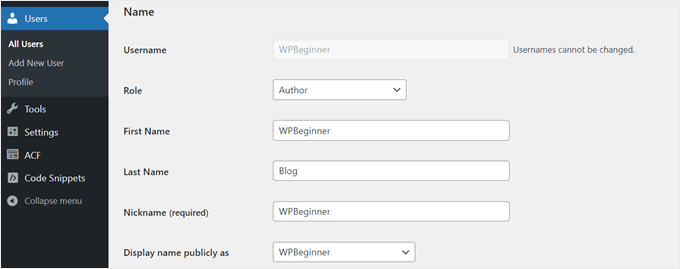
Acestea includ, de obicei, Nume și Prenume, Afișează-mă public ca, Informații de contact (email și website), Informații biografice și Fotografie de profil.
Aceste câmpuri rămân exact aceleași, indiferent dacă creați un blog, un magazin WooCommerce, un site de membru sau o altă formă de site WordPress.
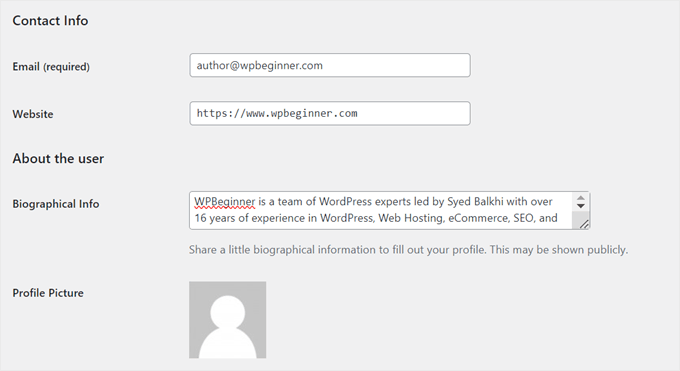
Unele roluri de utilizator WordPress non-administrator, cum ar fi Autor, au posibilitatea de a edita aceste câmpuri. Această capacitate poate fi utilă în cazul în care trebuie să modifice anumite informații de pe profilul autorului lor public.
Cu toate acestea, există cazuri în care poate fi necesar să eliminați aceste câmpuri implicite pentru utilizatorii dvs. de tip Autor. Ștergerea câmpurilor neutilizate ajută la menținerea unei identități de marcă consecvente pe tot conținutul, mai ales dacă articolele sunt publicate sub numele companiei, mai degrabă decât sub numele autorilor individuali.
Simplificarea interfeței de editare a profilului Autorului face, de asemenea, mai rapid și mai ușor să adăugați noi autori pe site-ul dvs., concentrându-vă doar pe informațiile esențiale.
Acestea fiind spuse, să vedem cum puteți elimina câmpurile implicite ale profilului autorului în WordPress.
Cum să eliminați câmpurile implicite de profil ale autorului cu WPCode
Pentru a elimina câmpurile implicite de profil al autorului, am creat câteva fragmente de cod simple pe care le puteți adăuga la fișierul dvs. functions.php.
În mod normal, va trebui să adăugați fragmente de cod personalizat editând manual fișierul temei. Cu toate acestea, aceasta nu este cea mai sigură metodă, deoarece poate duce la erori neintenționate.
Din acest motiv, vom folosi WPCode. Acest plugin pentru fragmente de cod facilitează inserarea codului în WordPress fără a fi nevoie să lucrați direct cu fișierele temei dvs. Ca urmare, este mai puțin probabil să vă defectați site-ul web.
Acest ghid va folosi versiunea gratuită a WPCode, dar nu ezitați să faceți upgrade la versiunea Pro pentru a obține funcționalități mai avansate, cum ar fi modul de testare și logica condițională.
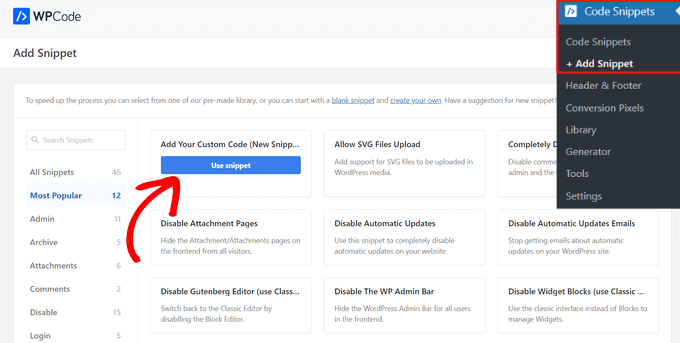
Primul pas este să instalezi pluginul WordPress în panoul tău de administrare. Odată ce pluginul este activ, mergi la Code Snippets » + Add Snippet.
Apoi, selectați „Adăugați codul dvs. personalizat (Fragment nou)” și faceți clic pe butonul „Utilizați fragmentul de cod”.
Acum, continuă și dă-i un nume noului tău fragment. Poate fi ceva simplu, cum ar fi „Eliminarea câmpurilor de editare a utilizatorului pentru autor”.
Apoi, asigurați-vă că schimbați Tipul de cod în „Fragment PHP”.
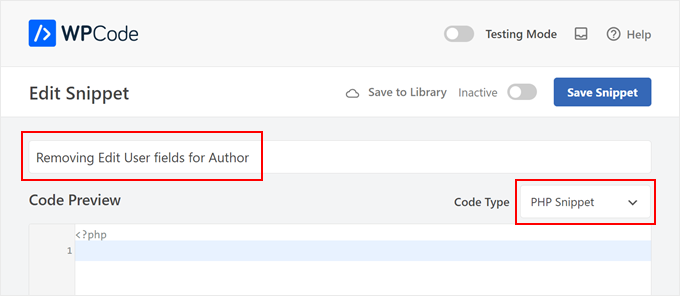
În caseta Previzualizare cod, copiază codul de mai jos și lipește fragmentul în interiorul casetei:
add_action('admin_footer-profile.php', 'remove_profile_fields');
function remove_profile_fields() {
    if(is_admin() && current_user_can('author')) { // Check if the current user has the 'Author' role
        ?>
         <script type="text/javascript">
            jQuery(document).ready(function($) {
                // Remove the sections titled "Name", "Contact Info", and "About Yourself"
                $('h2:contains("Name"), h2:contains("Contact Info"), h2:contains("About Yourself")').each(function() {
                    // Remove the next form-table and the h2 itself
                    $(this).next('.form-table').remove();
                    $(this).remove();
                });
            });
        </script>
        <?php
    }
}
Codul folosește hook-ul de acțiune admin_footer-profile.php pentru a injecta JavaScript personalizat în subsolul de administrare al paginii de editare a profilului. Acest lucru asigură că scriptul rulează după ce pagina s-a încărcat complet, permițându-i să vizeze elementele care sunt generate dinamic de WordPress.
Mai întâi, codul verifică dacă utilizatorul curent are rolul „Autor” folosind funcția current_user_can('author'). Aceasta este o măsură de securitate pentru a se asigura că numai utilizatorii cu rolul specificat pot avea aceste secțiuni eliminate.
Dacă utilizatorul este Autor, codul injectează JavaScript în pagină. Acest JavaScript folosește jQuery pentru a găsi elementele <h2> care conțin textul „Nume”, „Informații de contact” și „Despre tine”.
Apoi, elimină elementul next .form-table care urmează după fiecare <h2>, care conține câmpurile formularului pentru acele secțiuni, și elimină elementele <h2> în sine.
După ce ați lipit codul, asigurați-vă că Metoda de inserare este „Inserare automată”, iar Locația este „Rulare peste tot”. Apoi, pur și simplu faceți clic pe comutatorul Inactiv din partea de sus pentru a-l schimba în Activ și faceți clic pe butonul „Salvare fragment de cod”.

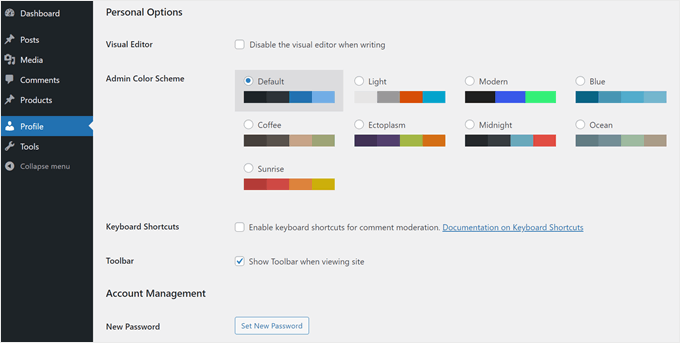
Acesta este tot codul pe care trebuie să îl adăugați. Pentru a vedea dacă funcționează, încercați să vă conectați la zona de administrare WordPress ca Autor și mergeți la Profil.
Dacă vedeți doar setările Opțiuni personale, Gestionare cont și Parole aplicație, atunci codul funcționează.
Pentru mai multe sfaturi despre gestionarea autorilor în WordPress, consultați aceste ghiduri:
- Cum să împiedici autorii să șteargă postări în WordPress
- Cum să restricționezi autorii la o anumită categorie în WordPress
- Cum să trimiți e-mail autorilor când articolele sunt publicate în WordPress
- Cum să schimbați autorul unei postări în WordPress
- Cum să rescrieți numele autorului invitat cu câmpuri personalizate în WordPress
- Plugin-uri pentru gestionarea eficientă a blogurilor WordPress cu mai mulți autori
Sperăm că acest articol v-a ajutat să învățați cum să eliminați câmpurile implicite ale profilului autorului în WordPress. De asemenea, ați putea dori să consultați selecția noastră de experți a celor mai bune pluginuri gratuite de gestionare a utilizatorilor pentru WordPress și ghidul nostru complet despre gestionarea sigură a parolelor WordPress.
Dacă ți-a plăcut acest articol, te rugăm să te abonezi la canalul nostru de YouTube pentru tutoriale video WordPress. Ne poți găsi, de asemenea, pe Twitter și Facebook.




Michelle
Acesta este încă un exemplu de informații valoroase disponibile pe WP Beginner. Mulțumim, băieți.
Andrew
Acest lucru este grozav. L-am implementat deja pe două site-uri. Mulțumesc mult!
gifer
aah excellent post, thanks a lot
I think wp should remove these by themself,
why aim,jabber lol they should add facebook and twitter
Tony Dunsworth
Mulțumim pentru asta, băieți. Restrângem tot acest lucru, deci acesta este un instrument perfect pentru a ne asigura că nici noi nu trebuie să-l vedem.
Mad Mike
Acesta este încă un exemplu de informații valoroase disponibile pe WP Beginner. Mulțumim, băieți.