


Toată lumea își dorește un site web mai rapid pentru a se clasa mai sus în rezultatele căutării. Cu toate acestea, Google AMP nu este întotdeauna glonțul de argint pe care oamenii îl cred.
Am testat nenumărate strategii de performanță la WPBeginner. Din experiența noastră, grăbirea implementării AMP fără un plan poate, de fapt, să vă strice designul site-ului.
Dacă decideți că această tehnologie este potrivită pentru dvs., vă putem ajuta să începeți în siguranță.
În acest ghid, vă vom arăta cum să configurați corect Google AMP pe site-ul dvs. WordPress.
Ce este Google AMP?
Google AMP (Accelerated Mobile Pages) este un framework open-source lansat de Google în octombrie 2015 pentru a aborda timpii lenți de încărcare a web-ului pe mobil. Tehnologia creează versiuni simplificate ale paginilor web care se încarcă aproape instantaneu pe dispozitivele mobile.
Iată cum funcționează: AMP folosește o versiune simplificată de HTML (numită AMP HTML), restricționează utilizarea JavaScript și stochează conținutul dvs. în rețeaua de cache globală a Google.
Când cineva dă clic pe linkul dvs. AMP din rezultatele căutării, Google servește versiunea cache direct de pe serverele lor, eliminând întârzierile obișnuite de încărcare.
Realitatea de astăzi: Adoptarea AMP a scăzut semnificativ de la apogeul popularității sale. Platforme majore precum Twitter, LinkedIn și Reddit și-au întrerupt implementările AMP.
Mai important, Google nu mai acordă paginilor AMP un tratament preferențial în clasamentul căutărilor, ceea ce a fost unul dintre principalele motive pentru care site-urile web l-au adoptat inițial.
Pe baza experienței noastre cu WPBeginner, nu am implementat niciodată AMP pe propriul nostru site. În schimb, recomandăm să vă concentrați eforturile de optimizare pe îmbunătățirea Core Web Vitals, ceea ce oferă rezultate mai bune pe termen lung atât pentru experiența utilizatorului, cât și pentru performanța în căutare.
Acestea fiind spuse, dacă ați decis că AMP se potrivește obiectivelor dvs. de afaceri și cerințelor tehnice, plugin-ul oficial AMP rămâne disponibil și funcțional. Acest ghid vă va ghida prin procesul complet de configurare, astfel încât să îl puteți implementa corect.
Configurarea paginilor mobile accelerate sau AMP în WordPress
Primul lucru pe care trebuie să-l faceți este să instalați și să activați pluginul AMP. Pentru mai multe detalii, consultați ghidul nostru pas cu pas despre cum să instalați un plugin WordPress.
La activare, pur și simplu faceți clic pe linkul din partea de sus a paginii Plugin-uri pentru a deschide expertul de configurare.
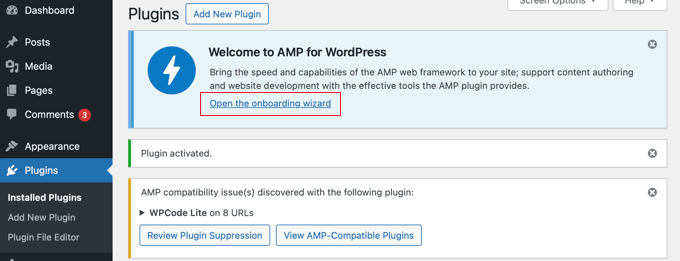
Notă: Pluginul AMP are probleme de compatibilitate cu unele pluginuri populare WordPress, cum ar fi WPCode, pluginul principal pentru fragmente de cod. Veți fi notificat despre orice plugin activ incompatibil în partea de sus a paginii.
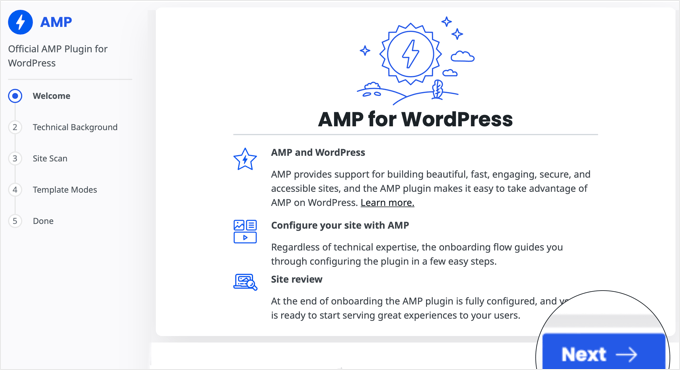
Prima pagină vă oferă o prezentare generală a ceea ce face pluginul. După ce citiți acest lucru, puteți face clic pe butonul „Următorul” pentru a continua.
A doua pagină a expertului îți permite să alegi background-ul tău tehnic.
Utilizatorii avansați care înțeleg codul PHP, JavaScript, HTML și CSS pot selecta prima opțiune. Cu toate acestea, recomandăm majorității utilizatorilor să aleagă a doua opțiune „non-tehnică”, deoarece face configurarea Google AMP mult mai simplă.
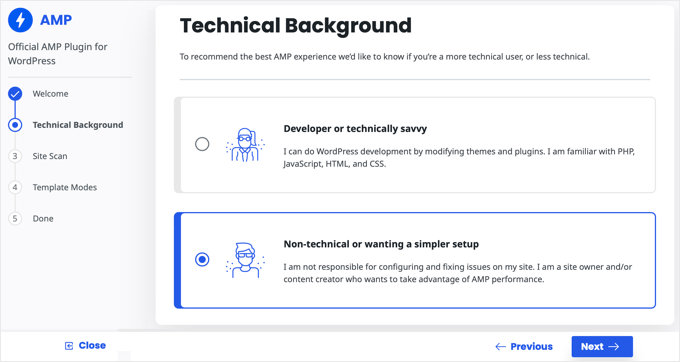
După ce ați ales un domeniu tehnic, faceți clic pe butonul „Următorul” pentru a continua.
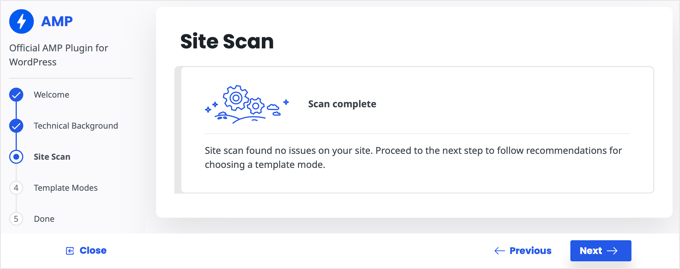
Pluginul va scana acum site-ul dvs. pentru probleme de compatibilitate cu tema și pluginurile dvs. active. Odată ce scanarea este completă, veți fi notificat cu privire la orice probleme.
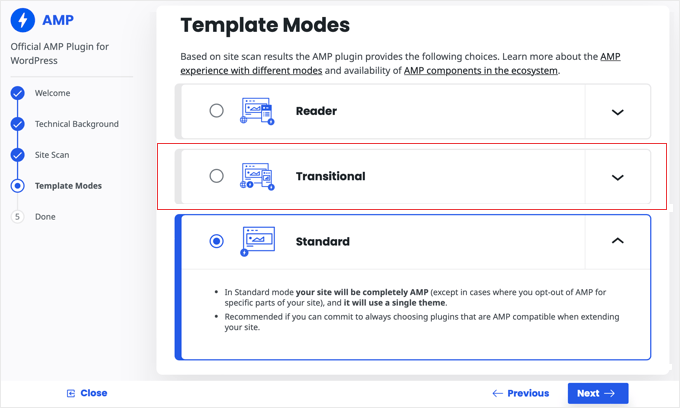
În pasul următor al expertului de configurare, trebuie să alegeți un mod de șablon. Recomandăm alegerea opțiunii Tranzitoriu.
Această setare asigură că site-ul dvs. de desktop își păstrează designul și marca originală, creând în același timp o versiune AMP separată, cu încărcare rapidă, special pentru utilizatorii de mobil.
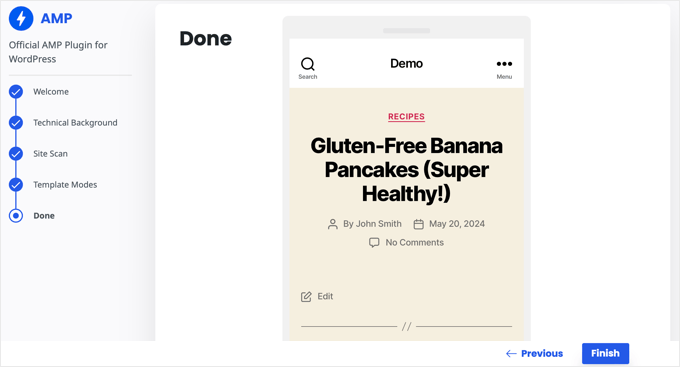
Apoi, faceți clic pe butonul „Următorul”. Veți vedea acum o previzualizare a modului în care arată site-ul dvs. în format AMP.
Asigurați-vă că faceți clic pe butonul „Finalizare” pentru a salva setările.
Dacă ați ales modul Tranzitoriu sau Cititor, puteți vizita orice postare de pe site-ul dvs. web și adăugați /amp/ la sfârșitul URL-ului pentru a vedea versiunea AMP.
https://example.com/my-blog-post/amp/
Acesta va fi afișat automat pe dispozitivele mobile.
Obținerea unor analize precise pe paginile AMP
Una dintre problemele majore ale AMP este că poate distorsiona datele Google Analytics. Vizitatorii paginilor AMP nu sunt urmăriți corect și pot fi chiar numărați de două ori.
Pentru cele mai precise analize, recomandăm utilizarea MonsterInsights. Este cel mai bun plugin Google Analytics pentru WordPress.
Addon-ul MonsterInsights AMP va corecta automat urmărirea dvs., astfel încât să obțineți statisticile reale despre vizitatorii dvs.
Puteți afla cum să configurați MonsterInsights în ghidul nostru pentru începători despre cum să instalați Google Analytics în WordPress.
Întrebări frecvente despre Google AMP
Iată câteva dintre cele mai comune întrebări pe care le pun cititorii noștri despre configurarea Google AMP pe WordPress.
1. Este Google AMP încă necesar pentru WordPress?
Nu, nu este strict necesar. În trecut, Google necesita AMP pentru anumite funcții de căutare mobilă, cum ar fi caruselul Știri de top. Acest lucru nu mai este cazul.
Astăzi, majoritatea temelor moderne responsive WordPress sunt suficient de rapide de la sine. Recomandăm să vă concentrați pe trecerea testelor Core Web Vitals în loc să mențineți o versiune AMP separată a site-ului dvs.
2. Va afecta instalarea AMP SEO-ul site-ului meu?
Instalarea corectă ajută de obicei la viteza mobilă, care este un factor de clasificare. Cu toate acestea, o configurare defectuoasă vă poate afecta SEO. Dacă paginile dvs. AMP nu au linkuri interne sau meniuri de navigare importante, semnalele de implicare a utilizatorilor ar putea scădea. Acest lucru vă poate afecta negativ clasamentele în timp.
3. AMP funcționează cu pluginuri precum WPForms sau OptinMonster?
Da, dar există limitări. Deoarece AMP restricționează JavaScript, formularele standard și pop-up-urile încetează adesea să funcționeze. Trebuie să utilizați integrările specifice AMP furnizate de instrumente precum WPForms și OptinMonster. Fără aceste setări specifice, instrumentele dvs. de generare de lead-uri s-ar putea să nu apară pe dispozitivele mobile.
4. Pot elimina ușor AMP dacă nu îmi place?
Îl puteți elimina, dar trebuie să fiți atent. Dacă pur și simplu dezactivați pluginul, Google ar putea încerca în continuare să trimită vizitatorii către versiunile AMP ale paginilor dvs., rezultând erori 404.
Pentru a remedia acest lucru, va trebui să configurați redirecționări corecte pentru a trimite traficul mobil înapoi la site-ul dvs. mobil standard. Recomandăm utilizarea Redirection Manager în All in One SEO (AIOSEO) pentru a gestiona acest lucru cu ușurință.
5. Care este diferența dintre mobile-friendly și AMP?
Un site mobile-friendly este designul obișnuit al site-ului dvs. care își ajustează aspectul pentru a se potrivi ecranelor mici. Păstrează toate elementele de branding, stilurile și scripturile. AMP este o versiune complet separată a paginii dvs. Elimină cea mai mare parte a codului greu pentru a se încărca instantaneu, sacrificând adesea elementele de design specifice în acest proces.
Resurse suplimentare despre performanța WordPress
Google AMP este o modalitate de a îmbunătăți performanța site-ului web pe mobil. S-ar putea să doriți să vedeți câteva articole despre metodele noastre preferate pentru a accelera site-ul dvs. WordPress.
- Ghidul complet pentru creșterea vitezei și performanței WordPress
- Cum să accelerezi site-ul tău de eCommerce (Sfaturi dovedite)
- De ce ai nevoie de un CDN pentru blogul tău WordPress? [Infografic]
- Cum să optimizați Core Web Vitals pentru WordPress (Ghid complet)
- Ce este scorul INP al Google și cum să-l îmbunătățiți în WordPress
- Cum să optimizați imaginile pentru performanța web fără a pierde calitatea
- Cum să folosești pluginul GTmetrix pentru a îmbunătăți performanța site-ului WordPress
- Cum accelerăm viteza de încărcare a paginilor pe WPBeginner
- Cum să efectuați corect un test de viteză a site-ului web (Cele mai bune instrumente)
Sperăm că acest articol v-a ajutat să învățați cum să configurați Accelerated Mobile Pages (AMP) în WordPress. De asemenea, ați putea dori să consultați ghidul nostru despre cum să îmbunătățiți starea de sănătate a site-ului dvs. WordPress sau selecțiile noastre experte despre cel mai rapid hosting WordPress.
Dacă v-a plăcut acest articol, atunci vă rugăm să vă abonați la Canalul nostru de YouTube pentru tutoriale video despre WordPress. Ne puteți găsi, de asemenea, pe Twitter și Facebook.


tfk, the5krunner
pluginul AMP dezactivează scripturile JS.
prin urmare, lucruri precum
1. statisticile de clicuri externe ale Wordpress sunt dezactivate
și
2. urmărirea conversiilor Google Adwords este dezactivată.
așa că gândește-te bine înainte de a-l folosi
Suport WPBeginner
Mulțumesc pentru împărtășirea acestor preocupări!
Admin
ToTemat
Am testat AMP pe site timp de peste 6 luni. Concluziile mele sunt acestea. Site-ul a funcționat mai rapid pe mobil, dar nu a avut niciun efect asupra poziționării sale. În plus, au apărut ocazional conflicte între plugin-uri. De asemenea, mai puțini oameni de pe paginile AMP au accesat paginile ulterioare ale site-ului. De aceea, cred că paginile responsive sunt mai bune și mai relevante decât utilizarea AMP. Am dezactivat complet AMP acum ceva timp.
Suport WPBeginner
Vă mulțumim că ați împărtășit experiența dumneavoastră cu AMP!
Admin
Ali Abdoli
Trebuie să indexez versiunea /amp a fiecărei pagini în Google Search Console?
Suport WPBeginner
Nu este necesar să indexați paginile în mod specific
Admin