


Atunci când luați în considerare o mutare de la Squarespace la WordPress, cea mai mare teamă este gândul de a pierde tot conținutul. Am auzit această preocupare de la nenumărați utilizatori, și este o îngrijorare validă.
Dar după ce am ghidat personal mii de proprietari de site-uri prin această tranziție exactă, vă putem asigura că este mult mai sigură decât credeți. Aveți nevoie doar de un plan clar, pas cu pas, de urmat.
La WPBeginner, am rafinat procesul de migrare pentru a fi cât mai fluid posibil. Am testat fiecare pas pentru a crea un sistem fiabil care vă protejează conținutul și clasamentele SEO.
În acest ghid, vă vom prezenta metoda noastră completă și dovedită. Să ne mutăm site-ul web în noua sa casă.
Iată o listă rapidă a pașilor pe care vi-i vom arăta în articol:
- De ce ar trebui să migrați de la Squarespace la WordPress
- Pasul 0. Primii pași
- Pasul 1. Instalarea WordPress
- Pasul 2. Exportarea conținutului Squarespace
- Pasul 3. Importarea conținutului din Squarespace în WordPress
- Pasul 4. Importarea imaginilor din Squarespace
- Pasul 5. Repararea Permalinks
- Pasul 6. Importarea altui conținut de la Squarespace la WordPress
- Pasul 7. Cunoașterea WordPress
- Întrebări frecvente despre mutarea de pe Squarespace pe WordPress
Gata? Să începem.
De ce ar trebui să migrați de la Squarespace la WordPress
Deși ne plac șabloanele și interfața ușor de utilizat ale Squarespace, am constatat că majoritatea afacerilor în creștere ajung în cele din urmă la o limită în ceea ce privește ceea ce pot realiza pe platformă.
După ce am ajutat mii de utilizatori să facă tranziția prin WPBeginner, am văzut acest tipar repetându-se constant.
Iată ce am învățat despre limitări:
- Costurile lunare ale Squarespace se acumulează rapid pe măsură ce creșteți
- Funcționalitatea personalizată necesită ajutor de la un dezvoltator (ceea ce devine costisitor)
- Capacitățile SEO sunt de bază comparativ cu WordPress
- Ești blocat în ecosistemul lor cu opțiuni limitate de export
- Integrările terțe sunt restricționate la lista lor aprobată
WordPress, pe de altă parte, alimentează peste 43% din toate site-urile web din motive întemeiate. Vă oferă control complet asupra funcționalității, designului și potențialului de creștere al site-ului dvs. În plus, dețineți întreaga platformă – fără termeni de serviciu restrictivi sau creșteri bruște de prețuri de care să vă faceți griji.
Am creat o comparație detaliată în ghidul nostru Squarespace vs WordPress, unde analizăm avantajele și dezavantajele fiecărei platforme pe baza testelor din lumea reală și a feedback-ului de la comunitatea noastră de peste 1,5 milioane de utilizatori.
Dar dacă sunteți gata să faceți schimbarea, să trecem la procesul de migrare.
Notă: Când spunem WordPress, ne referim la un site WordPress.org auto-găzduit și nu la serviciul de găzduire de bloguri WordPress.com. Consultați ghidul nostru despre diferența dintre WordPress.org vs WordPress.com pentru mai multe informații.
Pasul 0. Primii pași
Înainte de a începe migrarea, să configurăm noua dvs. pagină de pornire WordPress. Pe baza experienței noastre în a ajuta începătorii să înceapă cu WordPress, am constatat că punerea la punct a acestor elemente de bază face tranziția generală mai fluidă.
Pentru a începe cu WordPress, va trebui să vă înregistrați pentru un cont de găzduire web și să înregistrați un nume de domeniu.
Alegerea furnizorului de găzduire WordPress
După ce am testat zeci de furnizori de găzduire cu utilizatorii noștri WPBeginner, recomandăm în mod constant Bluehost.
Ei sunt un gazdă recomandată oficial de WordPress.org din 2005 și oferă tot ce au nevoie noii proprietari de site-uri: instalare WordPress cu un singur clic, suport expert 24/7, certificate gratuite de securitate SSL, backup-uri automate și un panou de control ușor de utilizat.
Am negociat o ofertă specială pentru cititorii noștri, care include un nume de domeniu gratuit și costuri de găzduire reduse (începând de la 2,99 USD/lună).
Gestionarea numelui dvs. de domeniu
Dacă aveți deja un domeniu personalizat cu Squarespace, aveți două opțiuni:
- Mai întâi, puteți transfera complet domeniul dvs. la noul dvs. gazdă. Această abordare păstrează totul sub același acoperiș, include adesea o reînnoire gratuită pentru un an și simplifică gestionarea generală a site-ului dvs. web.
- Alternativ, puteți păstra domeniul la Squarespace, dar actualizați nameserverele DNS pentru a indica noul dvs. host. Această opțiune oferă un proces de configurare mai rapid, fără perioadă de așteptare pentru transfer și menține relația existentă de facturare a domeniului.
În timp ce domeniul dvs. personalizat este direcționat către noul dvs. gazdă (un proces numit propagare, care poate dura câteva ore), site-ul dvs. original va rămâne activ și accesibil la adresa sa încorporată Squarespace (yoursite.squarespace.com). Acest lucru asigură că puteți accesa în continuare conținutul dvs. în timpul tranziției.
Pasul 1. Instalarea WordPress
După ce v-ați înregistrat la un furnizor de găzduire web, următorul pas este să instalați WordPress.
Fiind cel mai constructor de site-uri web popular din lume, WordPress este cunoscut pentru celebra sa instalare în 5 minute.
Dacă folosiți Bluehost, atunci ei vor instala automat WordPress pentru dvs.
Majoritatea celorlalte companii de găzduire WordPress de top vă permit, de asemenea, să instalați WordPress cu un singur clic din tabloul de bord al găzduirii dvs.
Puteți, de asemenea, să urmați ghidul nostru pas cu pas ghid de instalare WordPress pentru începători pentru instrucțiuni detaliate.
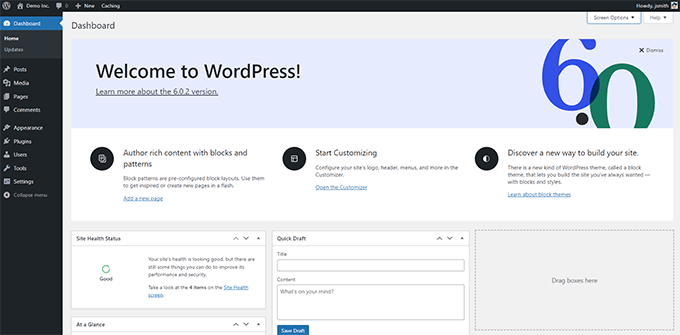
După ce ați instalat WordPress, veți putea să vă conectați la tabloul de bord WordPress (zona de administrare).
Pasul 2. Exportarea conținutului Squarespace
După instalarea WordPress pe noul dvs. web host, următorul pas este să vă exportați conținutul din Squarespace.
Squarespace oferă funcționalități limitate de export. În funcție de conținutul pe care îl aveți pe site-ul dvs., o parte din acesta va fi exportată.
Restul conținutului va rămâne pe domeniul integrat al Squarespace și va trebui să îl copiați și lipiți manual.
Iată conținutul care poate fi exportat automat:
- Toate paginile tale de bază vor fi exportate ca pagini WordPress.
- O pagină de blog va fi exportată și va apărea în lista de pagini WordPress ca „Blog”.
- Toate postările dvs. de pe blog de sub acea pagină de blog vor fi exportate ca postări WordPress.
- Paginile galeriei dvs. vor fi exportate.
- Blocurile Text, Imagine și Încorporare vor fi exportate.
Următorul conținut nu va fi exportat:
- Paginile de produse, paginile de albume și paginile de evenimente nu vor fi exportate.
- Blocurile Audio, Video și Produs nu vor fi exportate.
- Modificările de stil și CSS personalizat nu vor fi incluse.
- Folderele și paginile de index vor fi omise.
- Dacă aveți mai mult de o pagină de blog, atunci doar una dintre ele va fi exportată.
Notă: În timpul procesului de import, imaginile tale Squarespace nu vor fi importate. Îți vom arăta cum să le imporți mai târziu.
Acum, să exportăm conținutul. Acesta este primul pas pentru a muta site-ul dvs. pe o platformă mai flexibilă, unde aveți control complet pentru a vă dezvolta site-ul web în mod corect.
În contul dvs. Squarespace, navigați la Setări » Avansat » Import / Export. (Notă: Squarespace își actualizează uneori interfața, așa că dacă această cale se modifică, căutați setările principale de „Import / Export”.)
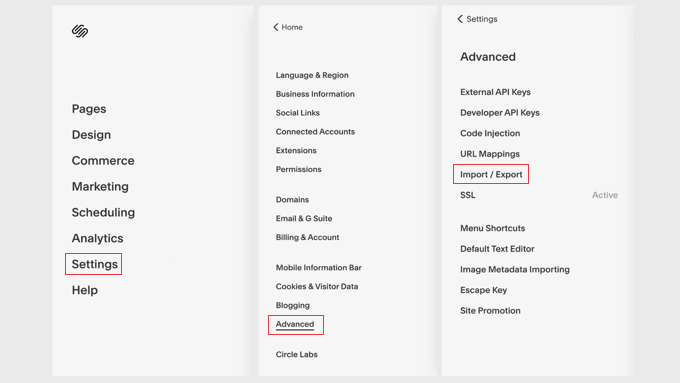
Acest lucru vă va duce la setările de import/export.
Apoi, faceți clic pe butonul „Export” pentru a continua.
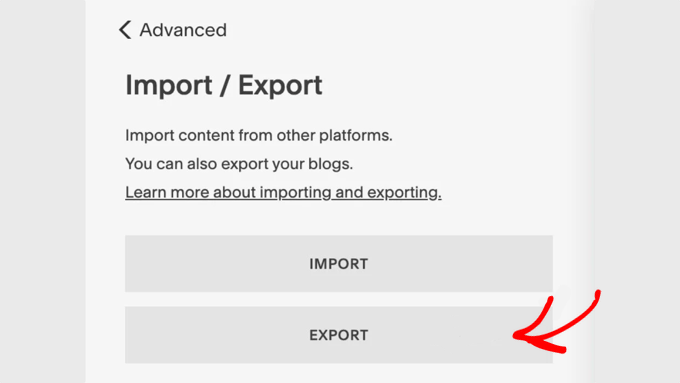
Apoi, faceți clic pe logo-ul WordPress pentru a continua. Squarespace va exporta conținutul într-un format potrivit pentru WordPress.
Veți vedea progresul procesului de export în stânga, sub butoanele de import-export. Odată ce exportul este finalizat, veți vedea un buton pentru a descărca fișierul de export.
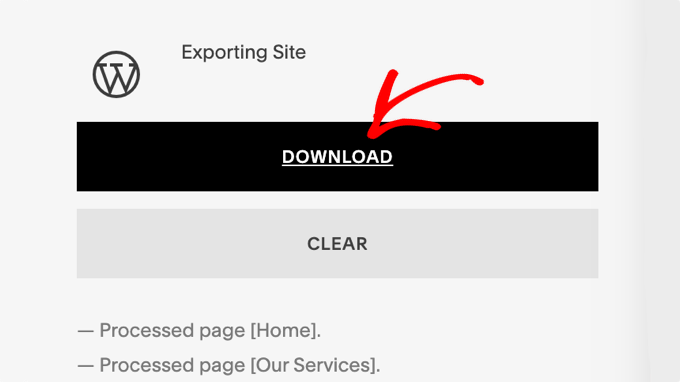
Descărcați fișierul de export pe computer.
Veți avea nevoie de el în pasul următor, când veți importa conținutul pe noul dvs. site WordPress.
Pasul 3. Importarea conținutului din Squarespace în WordPress
Următorul pas este să importați conținutul pe care l-ați descărcat de pe Squarespace pe site-ul dvs. WordPress.
Conectați-vă în zona de administrare WordPress și accesați Instrumente » Import din meniul din stânga. Veți vedea o listă de platforme din care puteți alege.
Squarespace nu va fi listat acolo deoarece exportă conținutul într-un fișier XML compatibil cu WordPress. Tot ce înseamnă acest lucru este că trebuie să faceți clic pe butonul „Instalați acum” de sub WordPress pentru a continua.
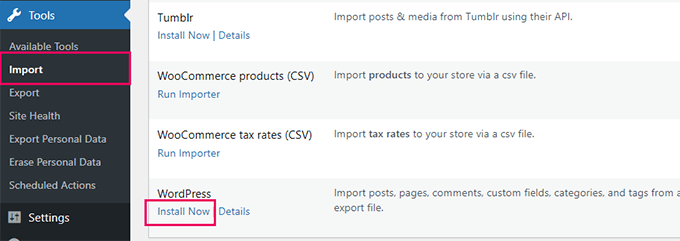
WordPress va prelua și va instala acum importatorul pentru dvs.
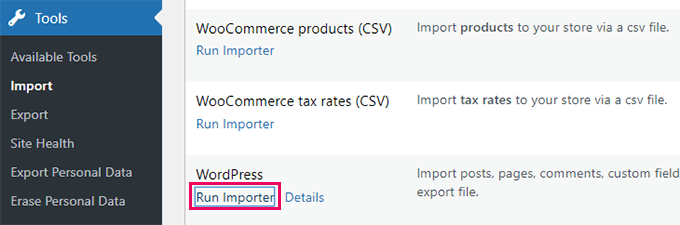
Odată terminat, trebuie să faceți clic pe linkul „Rulează importatorul” pentru a continua.
Pe ecranul următor, faceți clic pe butonul „Alegeți fișierul”.
Selectați fișierul pe care l-ați descărcat anterior de pe Squarespace și faceți clic pe butonul „Upload file and import”.
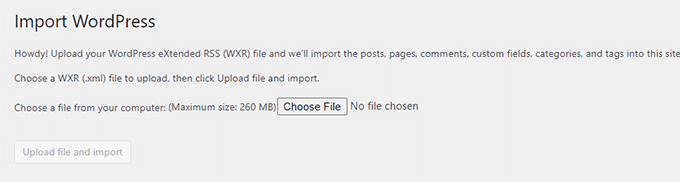
WordPress va încărca acum fișierul și va examina conținutul acestuia pentru a se asigura că este într-un format suportat.
Dacă totul este în ordine, atunci WordPress vă va afișa pagina de setări de import.
Pe această pagină, va trebui să alegeți un nume de autor pentru conținutul importat.
WordPress poate, de asemenea, importa utilizatori Squarespace și îi poate adăuga la rolul de Abonat în WordPress. Puteți, de asemenea, să alegeți un utilizator administrator existent ca autor sau chiar să creați un utilizator nou.
Există și o opțiune de a importa imagini atașate, dar nu va funcționa pentru acest caz. Nu vă faceți griji, vă vom arăta cum să remediați acest lucru mai târziu.
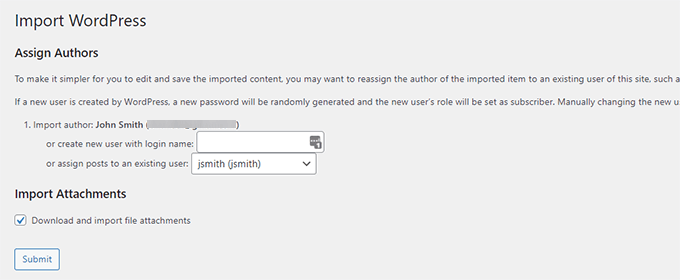
Continuați și faceți clic pe butonul „Trimite” pentru ca WordPress să înceapă importarea conținutului din fișierul de export Squarespace.
Când este gata, veți vedea mesajul de succes. Acum puteți vizita paginile și postările în WordPress pentru a revizui conținutul importat.
Pasul 4. Importarea imaginilor din Squarespace
Din păcate, importatorul WordPress nu poate importa imagini de pe site-ul tău Squarespace. Va trebui să imporți manual acele imagini, dar există o modalitate automată de a face acest lucru.
Primul lucru pe care trebuie să îl faceți este să instalați și să activați pluginul Auto Upload Images. Pentru mai multe detalii, consultați ghidul nostru pas cu pas despre cum să instalați un plugin WordPress.
După activare, trebuie să editați toate postările și paginile care conțin imagini. Acest lucru va declanșa procesul de import al imaginilor atunci când salvați un tip de postare.
Din fericire, WordPress vă permite să actualizați conținutul în bloc, astfel încât să o puteți face cu doar câteva clicuri, în loc să o faceți manual, una câte una.
Pur și simplu accesați pagina Postări » Toate postările și apoi faceți clic pe butonul Opțiuni ecran din partea de sus.
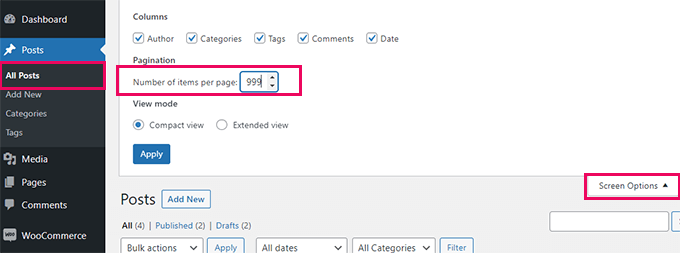
Trebuie să creșteți numărul la 999 în câmpul „Număr de elemente pe pagină” și să faceți clic pe „Aplicare”.
WordPress va reîncărca pagina și, de data aceasta, va afișa 999 de postări pe pagină. Apoi, trebuie să selectați toate postările și apoi să selectați „Editare” sub meniul de acțiuni în masă.
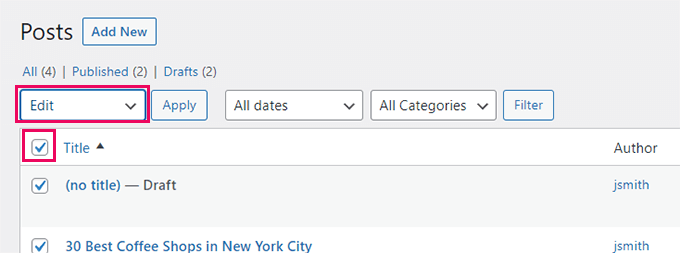
După aceea, trebuie să faceți clic pe butonul „Aplicare”.
WordPress vă va afișa o casetă de editare rapidă care listează toate postările selectate. Trebuie doar să faceți clic pe butonul „Actualizare”, iar WordPress va actualiza toate postările dvs.
Amintiți-vă că nu schimbați nimic și doar faceți clic pe butonul „Actualizare”.
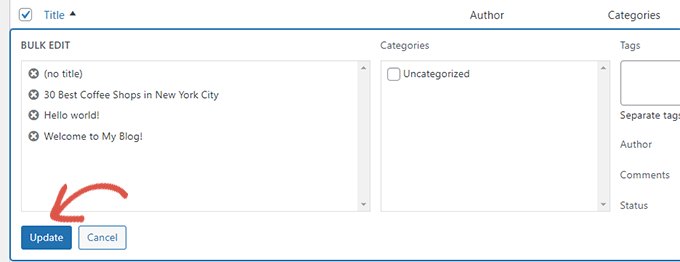
Acest lucru va declanșa pluginul Auto Upload Images să importe imaginile externe de pe Squarespace și să le stocheze în biblioteca media WordPress.
În funcție de câte postări și imagini aveți pe site-ul dvs., pluginul s-ar putea să nu poată declanșa importul pentru toate odată.
În acest caz, puteți selecta și actualiza din nou postările.
Pluginul va importa doar imaginile care nu au fost importate și va sări peste cele pe care le-a importat data trecută.
Pentru mai multe detalii, consultați tutorialul nostru despre cum să importați imagini externe în WordPress.
Pasul 5. Repararea Permalinks
Trebuie să ne asigurăm că nu pierdeți trafic care vine prin linkurile de pe vechiul dvs. site Squarespace.
WordPress folosește o structură URL prietenoasă cu SEO, care vă permite să personalizați structura linkurilor în multe moduri diferite.
Scopul aici este de a face structura linkurilor dvs. similară cu cea a site-ului dvs. web Squarespace. Squarespace folosește anul/luna/ziua/numele postării ca format de link pentru postările de blog.
De asemenea, folosește un prefix precum „blog” sau „blog-1” în URL-urile postărilor.
Un URL tipic pentru o postare de blog, folosind numele de domeniu implicit încorporat Squarespace, poate arăta astfel:
https://example-website.squarespace.com/blog-1/2016/3/6/post-title
Dacă ați folosit propriul nume de domeniu cu Squarespace, atunci un URL tipic de postare de blog ar putea arăta așa:
https://www.yourdomain.com/blog-1/2016/3/6/post-title
În zona de administrare WordPress, trebuie să vizitați pagina Setări » Permalinks.
Acolo, veți vedea o listă de opțiuni pentru structura URL-urilor. Cea mai apropiată potrivire cu vechiul dvs. URL Squarespace este „Zi și Nume”.
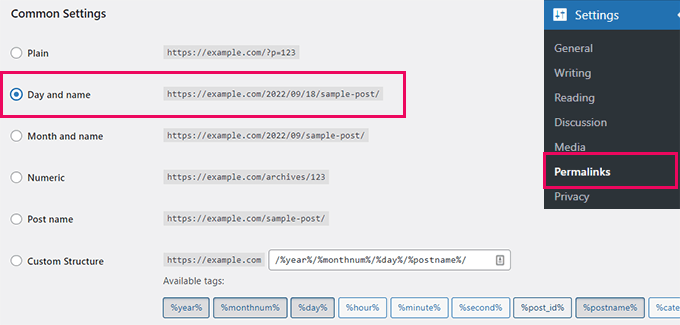
Scopul este de a potrivi structura URL-ului noului dvs. WordPress cu structura vechiului dvs. Squarespace exact. Pentru a face acest lucru în siguranță, mai întâi trebuie să găsiți prefixul URL-ului blogului dvs.
Deschideți site-ul dvs. live Squarespace într-o nouă filă a browserului și faceți clic pe unul dintre postările dvs. de blog. Uitați-vă cu atenție la URL-ul din bara de adrese. De obicei, va arăta cam așa:
https://www.yourdomain.com/blog/2016/3/6/post-title
Partea de după numele domeniului dvs. (în acest exemplu, /blog/) este prefixul URL-ului dvs. Poate fi „blog”, „blog-1”, „știri” sau altceva. Notați-l.
Acum, înapoi în administratorul WordPress pe pagina Setări » Permalinks, selectați opțiunea „Zi și nume”. Apoi, în câmpul „Structură personalizată”, va trebui să tastați manual prefixul dvs. la început. De exemplu, dacă prefixul dvs. era blog, noua dvs. structură personalizată ar trebui să fie:
/blog/%year%/%monthnum%/%day%/%postname%/
Faceți clic pe butonul „Salvați modificările” pentru a vă salva setările.
Acest pas va asigura că utilizatorii care vă vizitează site-ul din motoarele de căutare și alte surse sunt redirecționați către postările și paginile corecte de pe site-ul dvs. WordPress.
Există încă o șansă ca unele dintre linkurile dvs. să rezulte în erori 404 în WordPress. Iată cum să urmăriți paginile 404 și să le redirecționați în WordPress.
Pasul 6. Importarea altui conținut de la Squarespace la WordPress
Squarespace vă permite doar să exportați conținut limitat. Dacă ați fi folosit funcționalitățile lor de comerț electronic, evenimente sau găzduire de fișiere audio și video, atunci ar trebui să le importați pe toate manual pe site-ul dvs. WordPress.
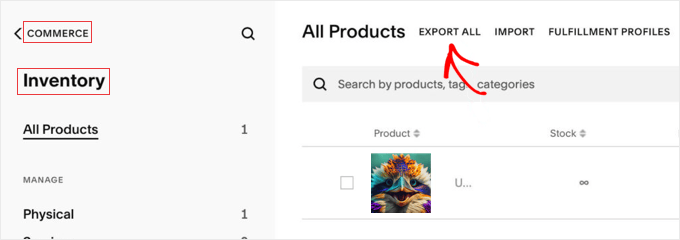
Dacă aveți un magazin online pe Squarespace, puteți descărca datele produselor ca fișier CSV separat.
În tabloul de bord Squarespace, accesați Comerț » Inventar și apoi faceți clic pe butonul „Export” din colțul din dreapta sus.
Pentru a importa produse, veți avea nevoie de un plugin eCommerce WordPress, cum ar fi WooCommerce.
După aceea, puteți urma instrucțiunile din ghidul nostru despre importarea produselor WooCommerce cu imagini
Pentru fișierele dvs. video, vă recomandăm să le găzduiți pe servicii terțe de găzduire video precum YouTube și Vimeo. Consultați ghidul nostru despre de ce nu ar trebui să încărcați niciodată videoclipuri pe site-ul dvs. WordPress.
Pentru alte conținuturi conexe, consultați aceste ghiduri:
- Cum să adăugați un formular de contact în WordPress
- Cum să instalezi Google Analytics în WordPress
- Cum să adăugați un portofoliu pe site-ul dvs. WordPress
- Cum să începi un podcast cu WordPress
- Cum să vindeți cursuri online cu WordPress
- Cum să optimizați SEO WordPress
Pasul 7. Cunoașterea WordPress
WordPress este o platformă puternică cu o flexibilitate incredibilă. Poți începe să te familiarizezi personalizându-ți site-ul web.
Există mii de teme WordPress (șabloane de design de site-uri web) gratuite și premium, concepute profesional, pe care le puteți folosi pe site-ul dvs. Consultați ghidul nostru despre cum să selectați tema WordPress perfectă pentru site-ul dvs.
Adevărata putere a WordPress provine din miile sale de pluginuri. Aceste pluginuri adaugă mai multe funcționalități site-ului dvs. WordPress. Consultați selecția noastră de experți a pluginuri WordPress esențiale pe care ar trebui să le instalați.
WordPress este mai simplu și mai ușor de utilizat. Cu toate acestea, din când în când puteți întâlni lucruri noi de învățat. Aici vă poate ajuta WPBeginner.
WPBeginner este cel mai mare site de resurse WordPress pentru începători. Avem mult conținut util, creat special pentru începători, proprietari de afaceri și bloggeri.
Mai jos sunt câteva dintre resursele utile pe care le veți găsi pe WPBeginner (toate sunt complet gratuite).
- Blog WPBeginner – Locul central pentru toate tutorialele și ghidurile noastre WordPress.
- Dicționar WPBeginner – Glosarul nostru WordPress este cel mai bun loc pentru a vă familiariza cu limbajul WordPress
- Videoclipuri WPBeginner – Utilizatorii noi de WordPress pot începe cu aceste videoclipuri gratuite pentru a stăpâni WordPress.
- WPBeginner pe YouTube – Aveți nevoie de mai multe instrucțiuni video? Abonați-vă la canalul nostru de YouTube cu peste 372.000 de abonați și peste 50 de milioane de vizualizări.
- WPBeginner Blueprint – Consultați plugin-urile, instrumentele și serviciile pe care le folosim pe WPBeginner.
- Oferte WPBeginner – Reduceri exclusive la produse și servicii WordPress pentru utilizatorii WPBeginner.
Întrebări frecvente despre mutarea de pe Squarespace pe WordPress
Înțelegem că migrarea site-ului dvs. web poate părea descurajantă. Iată răspunsuri la unele dintre cele mai frecvente întrebări pe care le auzim de la utilizatorii care fac tranziția de la Squarespace la WordPress.
1. Cât durează mutarea de la Squarespace la WordPress?
Timpul poate varia în funcție de dimensiunea site-ului dvs. Procesul efectiv de export și import se poate realiza adesea în mai puțin de o oră.
Cu toate acestea, configurarea noului dvs. hosting, reconfigurarea designului și mutarea manuală a conținutului care nu se exportă automat poate dura de la câteva ore la o zi întreagă.
2. Va afecta mutarea pe WordPress SEO-ul meu?
Dacă este făcut corect, mutarea pe WordPress nu ar trebui să vă afecteze SEO-ul. Cheia este să potriviți structura permalink-urilor, ceea ce acest ghid vă arată cum să faceți. De asemenea, recomandăm cu tărie utilizarea unui plugin SEO precum All in One SEO pentru a configura redirecționări corecte și a gestiona setările pentru a menține și îmbunătăți clasamentele de căutare.
3. Pot face ca noul meu site WordPress să arate exact ca vechiul meu site Squarespace?
Deși nu puteți transfera direct designul dvs. Squarespace, puteți găsi adesea o temă WordPress care arată foarte similar. Cu flexibilitatea temelor WordPress și a constructorilor de pagini precum SeedProd, aveți control complet pentru a recrea sau chiar a îmbunătăți designul original.
4. Ce se întâmplă cu abonamentul meu Squarespace după ce mă mut?
Odată ce sunteți convins că noul dvs. site WordPress funcționează complet, puteți anula abonamentul Squarespace. Vă recomandăm să îl păstrați activ pentru o scurtă perioadă după migrare, în caz că trebuie să recuperați conținut pe care l-ați omis.
Sperăm că acest articol v-a ajutat să treceți de la Squarespace la WordPress. De asemenea, ați putea dori să consultați ghidul nostru despre cât costă să construiești un site WordPress, sau comparația noastră despre cei mai buni constructori de site-uri pentru afaceri mici.
Dacă ți-a plăcut acest articol, te rugăm să te abonezi la canalul nostru de YouTube pentru tutoriale video WordPress. Ne poți găsi, de asemenea, pe Twitter și Facebook.


Dennis Muthomi
Mulțumesc pentru acest ghid despre migrarea de la Squarespace la WordPress. Instrucțiunile sunt grozave, în special secțiunea de importare a imaginilor (Pasul 4). Ca cineva care tocmai a trecut prin asta cu un client, pot confirma că utilizarea unui site de staging pentru a testa migrarea înainte de a intra în direct a fost importantă. Deși procesul durează ceva timp, vă veți scuti multă bătaie de cap și veți face procesul mult mai ușor.
Mulțumesc din nou pentru acest ghid:)
Richard
Salut, am reușit să import un site web în format XML în Wordpress (cel puțin am primit mesajul de „succes”), dar nu pot găsi nicio pagină, postare sau imagine adăugată în meniul Wordpress. Unde sunt aceste fișiere/pagini pe care le-am importat?
Suport WPBeginner
Am recomanda să verificați secțiunea noastră despre ce nu este inclus în export pentru a vedea dacă tipurile de pagini pe care doreați să le exportați nu sunt incluse de Squarespace.
Admin
Mrteesurez
Mulțumesc pentru îndrumare. Nu există nicio îndoială că Squarespace are multe limitări care mai devreme sau mai târziu vor determina proprietarul să renunțe la dependența de adopție, utilizatori și cerințele acestora, acest post este un ghid foarte complet care oferă o cale clară pentru a migra în siguranță de la Squarespace la Wordpress.
Vă rog, pluginul pe care l-ați distribuit „Auto Upload Images”, este util doar pentru Squarespace?
Comentarii WPBeginner
Auto Upload Images poate fi utilizat și în alte cazuri, cum ar fi alte tipuri de importuri și transferuri de site-uri.
Atâta timp cât dețineți imaginile, ați putea chiar să o folosiți pentru o simplă importare de imagini într-o postare atunci când imaginile sunt găzduite pe un alt site.
Mrteesurez
Mulțumesc pentru răspuns! Este foarte util să știu că pluginul "Auto Upload Images" nu se limitează doar la Squarespace, ci poate fi folosit și în alte scenarii, cum ar fi transferuri de site-uri sau la importarea imaginilor găzduite în altă parte. Nu mă gândisem la asta înainte și este bine să am această opțiune în minte pentru diverse situații în care aș putea avea nevoie să import imagini în WordPress. Mulțumesc încă o dată pentru informație.
Elodie
Salut,
Îmi voi migra site-ul de pe Squarespace pe Wordpress, dar aș dori să o fac fără a întrerupe activitatea paginii mele curente. Numele site-ului ar trebui să rămână același (URL), așa că este posibil să configurez corect site-ul Wordpress fără a face un site Squarespace în construcție? Și apoi să trec lin pe Wordpress când site-ul Wordpress este gata (păstrând aceeași adresă URL)? Pot începe să creez site-ul în panoul Wordpress fără a-l mapa la niciun domeniu la început?
Suport WPBeginner
You would want to check with your hosting prover of choice to see if they have a temporary domain option and that would let you set up the site before changing the domain’s nameservers
Admin
Bill
Fișierul meu de export SquareSpace are 13 MB, dar importatorul Wordpress limitează dimensiunea fișierului la 8 MB. Aveți sugestii despre cum să depășesc acest lucru?
Suport WPBeginner
We would recommend using the tool from our article below to split your export file
https://www.wpbeginner.com/wp-tutorials/how-to-split-large-xml-files-in-wordpress/
Admin
Sarah
Salut! Acestea au fost instrucțiuni grozave și totul a funcționat bine! Pot să întreb de ce recomandați să adăugați „blog-1” la permalink în loc de „blog”? Linkurile mele Squarespace sunt configurate ca domain.com/blog/nume-postare. Este în regulă dacă pun doar „blog” sau există un motiv pentru a pune „blog-1”? Mulțumesc!
Suport WPBeginner
Blog-1 was an example for this article, if your site uses blog then you would want to use blog
Admin
Kerri
Acest lucru mi-a economisit ore de muncă. Instrucțiuni clare și totul a funcționat exact așa cum era specificat. Mulțumesc.
Ross
Când ajung să fac Pasul 4, site-ul meu Wordpress se blochează de fiecare dată după ce apăs actualizare. Transfer un site web cu câteva sute de postări de blog, fiecare cu propria imagine, și mă tem că va trebui să le încarc individual la un moment dat. Mai exact, primesc o eroare 502, durează prea mult pentru a finaliza. Aveți vreo idee cum să ajut procesul de încărcare automată a imaginilor?
Benjamin
Încerc să-mi migrez site-ul Squarespace pe WordPress, dar se pare că atunci când import fișierul XML în WordPress, acesta conține doar 2 pagini din cele 50 pe care le am pe Squarespace.
Aveți o soluție?
Suport WPBeginner
Probabil că trebuie să importați fișierul din nou pentru a vă asigura că importul nu a expirat
Admin
Maria
Site-ul meu Squarespace avea două structuri de linkuri. Domainname.com/blog/post-name pentru rețetele mele. Cele mai vechi aveau și data în ele. Și am și Domainname.com/tipsadvice/post-title pentru postările mele de lifestyle. Cum mă asigur că niciunul dintre linkuri nu se va rupe la mutare dacă pot pune o singură structură de linkuri în WP?
Suport WPBeginner
Veți dori să alegeți o structură, iar pentru celelalte, redirecționați-le către locația corectă folosind metoda din ghidul nostru de mai jos:
https://www.wpbeginner.com/plugins/how-to-track-404-pages-and-redirect-them-in-wordpress/
Admin
Alan Say
Puteți muta și meta-urile paginilor și imaginilor de pe Squarespace pe WP?
Suport WPBeginner
Importatoarele încearcă, dar nu există nicio garanție că toate informațiile vor fi transferate.
Admin
Saylani Cajayon
Îmi termin perioada de probă de 14 zile cu Squarespace. Îmi place designul și am reușit să creez mai multe pagini de blog. Am îndoieli cu privire la flexibilitatea pe care alții o recomandă în utilizarea wordpress.org. Cu toate acestea, dacă aleg găzduire gestionată WP, va fi posibil să am mai multe pagini de blog?
Suport WPBeginner
Puteți crea pagini de categorii separate pentru conținutul blogului dvs. pentru ceea ce pare a fi dorința dvs.
Admin
Danny Cube
În prezent am site-ul meu pe squarespace de 5 ani, am o bună poziționare în căutările Google, nu vreau să o pierd. Dacă mă mut la wordpress o voi pierde?
Suport WPBeginner
Nu, atunci când schimbați platforma pe care se află site-ul dvs., este posibil să aveți o schimbare temporară de poziție, dar nu ar trebui să vedeți o schimbare pe termen lung.
Admin
Chas
Mulțumesc, acest ghid este foarte util.
Am constatat că pentru funcția de importare a imaginilor (folosind pluginul Auto Upload Image) a trebuit să fac atât Toate Postările, cât și Toate Paginile de două ori – prima dată am primit o eroare de server… nu sunt sigur dacă a fost vina pluginului (nu a fost actualizat de 9 luni) sau dacă a fost din cauza unei conexiuni la internet proaste (suntem loviți de o furtună în acest moment și afectează adesea internetul nostru!)
Acum trebuie doar să aleg o temă care să arate cam ca site-ul original...
Mulțumesc din nou!
Suport WPBeginner
You’re welcome, glad you were able to transfer your content
Admin
Zack
Mulțumesc mult pentru acest ghid. Intenționez să-l folosesc cu atenție pentru a-mi muta site-ul Squarespace la WordPress.
Site-ul meu are multe imagini și ar putea dura câteva zile până să urmez toți pașii. Am propriul meu domeniu (www.mywebsite.com) pe care îl voi muta. Îngrijorarea mea este că odată ce încep procesul, site-ul meu nu va funcționa până când nu îl voi avea pe WordPress. Aș dori ca domeniul meu să direcționeze către site-ul meu Squarespace până când voi fi gata să mut.
Sunt sigur că acest lucru este extrem de comun, așa că este cu siguranță o soluție ușoară. Ce ar trebui să fac?
Suport WPBeginner
Pentru ceea ce pare că doriți, ar trebui să modificați fișierul hosts, așa cum explicăm aici: https://www.wpbeginner.com/wp-tutorials/how-to-move-wordpress-to-a-new-host-or-server-with-no-downtime/#changehostfile
Admin
amily clarke
Crezi că mai merită să migrezi la Wordpress în 2019
Suport WPBeginner
As a WordPress tutorial site, we are a bit biased but yes, we still prefer WordPress
Admin
Mike
Salut, Vă mulțumesc foarte mult pentru acest ghid.
Există o modalitate de a importa mai multe bloguri prin re-exportarea XML-ului din Squarespace și alegând un blog diferit de fiecare dată? Vor pune acele postări împreună cu restul postărilor tale care au fost încărcate dintr-un import anterior în Wordpress?
Suport WPBeginner
Puteți importa mai multe bloguri într-un singur site WordPress, dar postările nu vor fi separate în funcție de site-ul din care au fost importate.
Admin
Hillary
Vă mulțumesc pentru acest articol util. Întâmpin o problemă atunci când încerc să încarc fișierul meu .xml pe care l-am exportat din Squarespace. Mesajul de eroare este:
„Acesta nu pare a fi un fișier WXR, număr de versiune WXR lipsă/invalid
Încercați un alt fișier sau contactați suportul.”
Am căutat extensiv pe Google și am urmat sfaturile pe care le-am găsit, cum ar fi editarea fișierului .xml de la versiunea 1.2 la 1.1, dar până acum WordPress-ul meu refuză categoric să-mi importe fișierul Squarespace.
Știi cum să remediezi asta?
Suport WPBeginner
Probabil că ar trebui să verificați cu Squarespace pentru a vă asigura că nu a existat o schimbare în modul în care creează fișierul de export.
Admin
Kate
Uau. Vă mulțumesc mult pentru acest articol! A fost extrem de util și direct.
Suport WPBeginner
You’re welcome, glad our guide could help
Admin
rachel
Salut!
Suntem în proces de rebranding al companiei noastre de organizare de evenimente. În prezent, site-ul folosește Squarespace, dar am găsit o temă WordPress de care ne-am îndrăgostit!!
Există vreo modalitate de a lucra la noua temă WordPress până la expirarea abonamentului nostru Squarespace în august, fără ca site-ul Squarespace să fie indisponibil?
Esențial, vrem ca site-ul WordPress să fie gata de lansare imediat ce site-ul Squarespace expiră.
Am deja blogul meu personal pe Wordpress, așa că există oare o modalitate de a descărca tema pe site-ul meu de blog, de a o edita prin intermediul acestuia (fără a deranja tema blogului meu) și apoi de a exporta tema și de a o reimporta când vom fi gata să schimbăm platformele de găzduire??
Suport WPBeginner
Unii host-uri au un mediu de staging pe care îl puteți folosi pentru a configura un site înainte de a înlocui site-ul activ. O altă opțiune ar fi crearea unei instalări locale pentru testare și apoi transferarea site-ului local în mediul de hosting odată ce acesta este gata: https://www.wpbeginner.com/how-to-install-wordpress/#installlocal
Admin
Lucy
Am urmat pașii și am reușit să descarc WordPress prin SiteGround. Mi s-a dat linkul către pagina mea de administrare WordPress, dar când fac clic pe el, primesc eroarea: 404 Not Found.
Am greșit ceva? Am încercat să vorbesc și cu SiteGround, dar nu prea am noroc cu acest proces.
Suport WPBeginner
S-ar putea să doriți să vă asigurați că serverele de nume ale domeniului dvs. sunt direcționate către serverele de nume corecte și că ați șters cache-ul browserului, deoarece acestea tind să fie motive comune.
Admin
Robert Spivack
Acest proces este încă compatibil acum că WP 5.x are noul editor de blocuri Guttenberg?
În mod ideal, aș dori să ajung să folosesc editarea nativă WP și temele cât mai mult posibil.
Am rugat pe cineva să facă o conversie și au folosit un plugin numit WPBaker/Visual Composer. Nu sunt entuziasmat de asta – este justificată îngrijorarea mea că nu este cea mai bună abordare?
Suport WPBeginner
Procesul de transfer ar trebui să funcționeze în continuare cu cea mai recentă versiune de WordPress. Pluginul Visual Composer este pentru personalizarea stilului site-ului dvs. și nu este necesar.
Admin
Jena
Există o modalitate de a exporta / importa o singură pagină din Squarespace (și nu întregul site web)? Încerc să export doar secțiunea de blog a unui site vechi și să o import pe noul site web pe care l-am creat pe WordPress? Poate cineva să mă sfătuiască?
Bri
Pluginul de încărcare automată a imaginilor nu este compatibil cu cea mai recentă versiune de WP. Ce alt plugin putem folosi pentru a transfera imagini?
Suport WPBeginner
Salut Bri,
Nu a fost testat, dar funcționează deocamdată. Vă rugăm să-l încercați și să ne spuneți dacă nu funcționează pentru dvs.
Admin
André
Am instalat pluginul Classic Editor pentru a dezactiva Gutenberg și apoi funcționează pentru mine
Chrsitine Calabrese
Nu am creat un site web pe SquareSpace, dar am cumpărat domeniul, ACUM nu pot să-mi dau seama cum să direcționez acel domeniu către WordPress, folosesc Hostgator, am deja WP, continui să accesez site-ul Squarespace când introduc domeniul meu. AJUTOR!
Mana Parker
Așa că am urmat toți pașii pentru a-mi importa site-ul Squarespace în WordPress și când a terminat importul am primit un e-mail cu un link aleatoriu care nu ducea la site-ul meu. Cum accesez noua mea temă pe site-ul meu WordPress? Sau am greșit ceva?
Suport WPBeginner
Salut Mana,
URL-ul dvs. de conectare la WordPress este de obicei de forma:
example.com/wp-login.php
Înlocuiți example.com cu propriul nume de domeniu. După aceea, veți putea să vă conectați folosind numele de utilizator și parola pe care le-ați introdus în timpul instalării.
Admin
Edward
Am urmat instrucțiunile dvs. pentru a transfera de la Squarespace la Bluehost și a folosi WordPress, dar am pierdut aproape totul. Acum, nu am nicio idee cum să procedez.
Edward
Am urmat instrucțiunile tale la literă și tot m-am încurcat. Acum nu mai am site și nu-mi permit să fie offline. Ai sugestii.
Suport WPBeginner
Salut Edward,
În ce moment ați observat că s-a stricat, ați reușit să importați conținutul în WordPress?
Admin
Edward
Se pare că am pierdut pagina de pornire care era la începutul site-ului web și avea paginile cu casete derulante pentru a ghida oamenii prin site-ul web.
Edward
Există o modalitate prin care pot să anulez asta și să mă întorc la utilizarea Squarespace până când voi înțelege asta?
Suport WPBeginner
Salut Edward,
Da, puteți direcționa domeniul dvs. înapoi către site-ul dvs. Squarespace.
De asemenea, puteți încerca să înțelegeți ce se întâmplă. De exemplu, puteți accesa pagina Aspect » Personalizare din zona de administrare WordPress pentru a configura tema WordPress.
Suport WPBeginner
Le puteți adăuga vizitând pagina Aspect > Meniu în zona de administrare WordPress. Consultați ghidul nostru pentru începători despre cum să adăugați un meniu de navigare în WordPress
Trinity
Salut (din nou) — întrebări rapide
1. Pot lucra în URL-ul meu „temporar” până când voi actualiza serverul DNS, astfel încât numele meu de domeniu să se poată schimba de la Squarespace la WordPress – fac acest lucru în Squarespace? în prezent, munca mea importată se află în URL-ul temporar, dar am și un URL http://www.mysite.wordpress.com. Presupun că odată ce voi actualiza serverul DNS, http://www.mysite.com va fi activat. Am cumpărat planul premium, așa că nu sunt sigur de ce am „.wordpress.com”.
2. Trebuie să cumpăr un plan wordpress.com, având în vedere că am deja un nume de domeniu? Mi se pare puțin redundant...
Mulțumesc mult!
Suport WPBeginner
Salut Trinity,
De fapt, acest ghid este despre mutarea site-ului dvs. Squarespace pe un site WordPress.org auto-găzduit și nu pe WordPress.com. Vă rugăm să consultați ghidul nostru despre diferența dintre WordPress.org auto-găzduit vs. blog gratuit WordPress.com.
Admin
Trinity
Am citit celălalt post, dar cred că ceva s-a pierdut în traducere lol se pare că am făcut tot ce trebuia să fac și chiar mai mult.
Îmi voi anula planul wordpress.com, deoarece nu are sens.
Mulțumesc mult!! ::)
Trinity
Mulțumesc!!! A fost foarte, foarte, foarte ușor și o adevărată binecuvântare! Sunteți grozavi
Yechiel
Vreau doar să-mi import Blogul în Wordpress, există o modalitate de a face asta? Dacă am înțeles corect, va importa întregul meu site, ceea ce nu doresc.
Mulțumesc;
Suport WPBeginner
Salut Yechiel,
Odată ce ați importat conținutul, puteți șterge cu ușurință conținutul pe care nu doriți să îl păstrați.
Admin
Scott
Presupun că funcționează și cu Wix. De fapt, mi-am mutat deja site-ul de la Wix la WordPress. Cu toate acestea, am denumit URL-ul pentru site-ul meu WordPress cu un nume diferit față de site-ul meu Wix, pentru a-mi putea păstra site-ul original în timp ce făceam transferul. Acum trebuie să fac ca site-ul meu WordPress să aibă același URL ca cel pe care îl foloseam pentru site-ul meu Wix. Cum fac asta?
John Bratincevic
Salut. Ce se întâmplă dacă aveți o adresă de e-mail cu domeniu personalizat prin înregistrarea dvs. pe Squarespace? Există o modalitate de a o muta și pe aceasta? E-mailul este prin Google…
Mulțumesc!
Suport WPBeginner
Da, puteți pur și simplu să vă actualizați serverele DNS și să le indicați către noul dvs. gazdă WordPress.
Admin
Elise
Mă lovesc cu capul de perete încercând să fac asta să funcționeze. Am urmat toți acești pași exact. Dar de fiecare dată când încerc să import fișierul XML în WordPress, primesc o eroare „Pagina nu a fost găsită”. Aveți idee ce a mers greșit sau ce fac eu greșit?
Elise
Îmi pare rău. Abia acum văd că există o limită pentru dimensiunea fișierelor. Deci, ce fac dacă fișierul meu XML Squarespace este prea mare? Îl pot împărți manual? Nu știu nimic despre acest tip de fișier.
Suport WPBeginner
Da, îl puteți împărți. Vă rugăm să consultați ghidul nostru despre cum să împărțiți fișiere XML mari în WordPress.
Admin
Helena
Cineva se confruntă cu probleme la import unde sunt importate o mulțime de etichete inutile în fiecare postare Wordpress? Trebuie să șterg manual o mulțime de elemente și mă întrebam cum aș putea evita asta.
Aaron
În pasul 3, dacă domeniul dvs. este direcționat către Squarespace, nu vă puteți conecta la WordPress... Aveți vreo idee despre o soluție?
Suport WPBeginner
Când vă înscrieți la una dintre gazdele web recomandate, acestea vă vor spune cum să vă indicați domeniul către serverele lor. Puteți face acest lucru după exportarea conținutului din Squarespace.
Admin
Aaron
Da, totuși mă întrebam dacă se poate configura și perfecționa noul tău site WP în timp ce site-ul tău Squarespace rămâne activ. Este o opțiune?
Suport WPBeginner
Da, este posibil. Puteți întreba furnizorul dvs. de servicii de găzduire web. Unii dintre ei oferă un subdomeniu temporar, pe care îl puteți folosi până când sunteți gata să vă direcționați domeniul Squarespace către serverele lor.
Isabel Saez
Salut,
Trebuie să fac ceva similar.
Am un site web la o adresă URL, să zicem http://www.example.com și este construit și găzduit cu Squarespace, iar pe de altă parte am construit un site web pe WordPress într-un subdomeniu pe care gazda mea (domain.com) mi l-a creat http://www.example.domain.com.
Aș dori să mut conținutul și întregul site construit pe acel subdomeniu cu WordPress la adresa http://www.example.com.
Deci, nu voi mai folosi platforma Squarespace. Aș dori doar să folosesc URL-ul pe care Squarespace îl folosește pe noul meu site WordPress.
Știți ceva despre asta?
Mulțumesc,
Isabel
Mitchell
Salut WPBeginner:
Mulțumesc pentru ajutorul prompt. Nu am experiență cu Squarespace, dar săptămâna viitoare voi muta un site Squarespace pe WordPress auto-găzduit.
Problema majoră a Squarespace este că imaginile sunt afișate folosind un "data-src" non-standard. Imaginile de pe site-ul pe care îl migrez nu apar în căutarea de imagini Google.
Cu cele mai bune urări,
Mitchell