


La un moment dat, multe afaceri online depășesc platforma lor de comerț electronic.
Pentru proprietarii de magazine Shopify, acest lucru înseamnă adesea dorința de mai multă flexibilitate, costuri mai mici sau un control mai mare asupra magazinului și datelor lor.
Aici intervine WooCommerce. Provocarea este să vă mutați produsele, clienții și comenzile fără a vă pierde clasamentele de căutare pe parcurs.
Vestea bună? Puteți să vă mutați magazinul Shopify singur. În acest ghid, vă vom arăta cum să migrați de la Shopify la WooCommerce, pas cu pas.
Alegeți metoda de migrare
Puteți migra magazinul dvs. Shopify către WooCommerce în câteva moduri diferite. Aruncați o privire la câteva dintre ele.
Utilizați importatorul CSV încorporat al WooCommerce pentru un catalog mic
Dacă catalogul dvs. este mic și trebuie doar să vă mutați produsele, atunci pur și simplu utilizați importatorul încorporat în WooCommerce.
Exportați un fișier CSV cu produse din panoul de administrare Shopify. Apoi accesați Produse » Import în panoul de administrare WordPress și potriviți coloanele cu câmpurile WooCommerce.
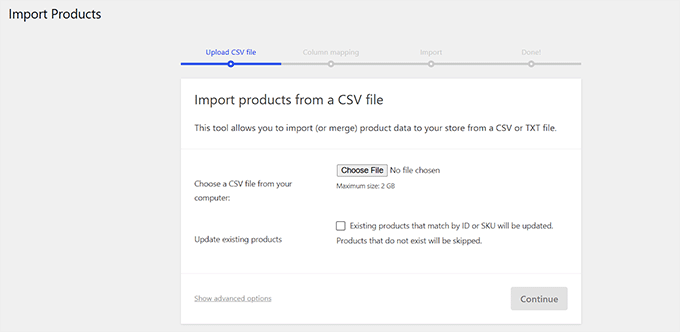
Importatorul încorporat transferă doar produse, așa că veți dori exportatorul gratuit de mai jos dacă aveți nevoie și de clienții și comenzile dvs.
Utilizați exportatorul gratuit Shopify către WooCommerce
Am creat un exportator gratuit Shopify către WooCommerce pentru a facilita mutarea produselor, clienților, comenzilor și etichetelor de către proprietarii de magazine Shopify către WooCommerce.
Colecțiile Shopify nu se transferă direct. În schimb, importatorul creează categorii WooCommerce folosind furnizorul și tipul de produs al fiecărui produs.
De exemplu, un produs Shopify cu „Nike” ca furnizor și „Pantofi” ca tip de produs va fi atribuit la două categorii WooCommerce: „Nike” și „Pantofi”.
Exportul gratuit omite, de asemenea, paginile, postările de blog, recenziile produselor, cardurile cadou și datele din aplicațiile Shopify.
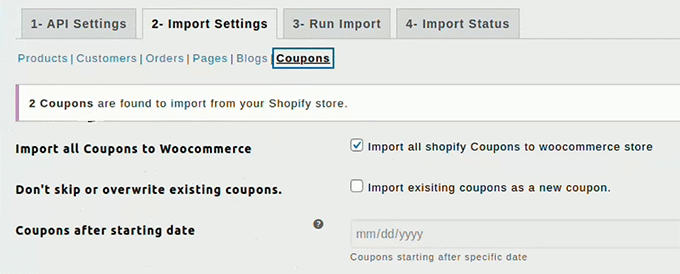
Alternativ, puteți utiliza pluginul Migrate & Import Shopify to WooCommerce care vă permite să vă mutați cupoanele, paginile și postările de blog pentru 79 USD pe an.
Și dacă mutați un magazin mare sau complex, puteți angaja unul dintre cele mai bune servicii de migrare WordPress în schimb.
Lista de verificare pre-migrare: Ce să faci înainte de a trece de la Shopify la WooCommerce
- Auditați-vă magazinul Shopify existent. Creați o listă a produselor, colecțiilor, clienților, comenzilor, paginilor și postărilor de blog și notați orice câmpuri sau funcționalități personalizate care provin din aplicații. Dacă magazinul dvs. ar putea fi offline în timpul mutării, trimiteți clienților un e-mail sau adăugați o notificare pe vitrina Shopify.
- Faceți backup la toate datele dvs. Chiar dacă exportați totul, descărcați mai întâi o copie de rezervă. În Shopify, deschideți Produse, Clienți și Comenzi, faceți clic pe „Export” pentru fiecare și salvați imaginile produselor dvs. În acest fel, veți avea o copie curată dacă ceva nu merge bine în timpul importului.
- Revizuiți aplicațiile dvs. Shopify. Enumerați fiecare aplicație de care depinde magazinul dvs. și găsiți pluginul WooCommerce care face aceeași treabă.
- Curățați-vă datele și planificați noua structură. Ștergeți produsele vechi, clienții inactivi și comenzile depășite. Un set de date mai mic se importă mai rapid și cu mai puține erori. Acesta este, de asemenea, cel mai bun moment pentru a planifica noua structură a categoriilor și etichetelor.
- Verificați proprietatea numelui dvs. de domeniu. Confirmați că aveți acces complet la domeniul dvs. personalizat și la setările DNS. Veți avea nevoie de acel acces pentru a indica domeniul către noul dvs. magazin mai târziu.
- Pasul 1: Configurați WordPress și WooCommerce
- Pasul 2: Descărcați datele dvs. Shopify
- Pasul 3: Importați datele Shopify în WooCommerce
- Pasul 4: Configurați plățile în WooCommerce
- Pasul 5: Configurați redirecționările către noul dvs. site WooCommerce
- Pasul 6: Finalizați configurarea magazinului dvs.
- Migrare Shopify către WooCommerce Întrebări frecvente
Pasul 1: Configurați WordPress și WooCommerce
Veți avea nevoie de un cont de hosting și un nume de domeniu înainte de a putea instala WordPress. Recomandăm Levamo, dar puteți utiliza și orice alți furnizori de hosting WordPress, cum ar fi Bluehost sau Hostinger.
Levamo este un host gestionat construit pentru eCommerce, cu servere LiteSpeed și un CDN Cloudflare Enterprise pe fiecare plan pentru a menține paginile produselor și procesul de checkout rapide.
Odată ce hostingul dvs. este gata și ați instalat WordPress, conectați-vă la tabloul de bord pentru a instala și activa WooCommerce.
Aceasta va deschide expertul de configurare. Introduceți adresa magazinului dvs., industria, tipurile de produse și moneda cu precizie, deoarece acestea stabilesc valorile implicite pentru taxe și transport.
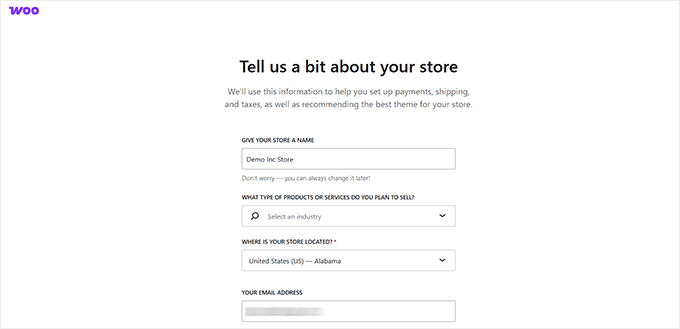
Omiteți configurarea plăților pentru moment. Vom acoperi acest lucru în Pasul 4.
Pentru detalii complete de configurare, consultați ghidul nostru despre cum să începeți un magazin online.
Pasul 2: Descărcați datele dvs. Shopify
Cu WordPress și WooCommerce gata, următoarea sarcină este extragerea datelor dvs. din Shopify.
Exportul său încorporat acoperă doar produsele ca fișier CSV. De aceea am creat un exportator gratuit care aduce și clienții și comenzile dvs.
Vizitați site-ul web Shopify to WooCommerce, introduceți URL-ul magazinului dvs. și adresa de e-mail, apoi faceți clic pe „Submit”.
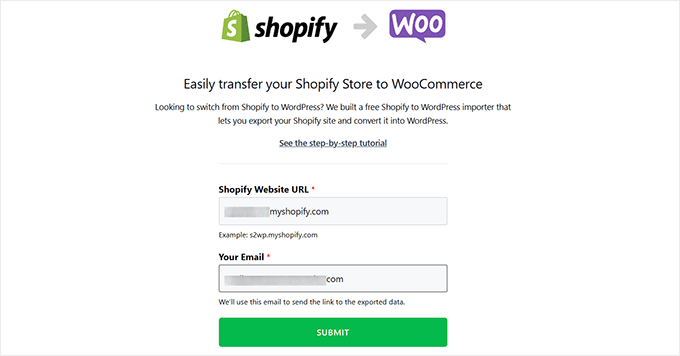
Aceasta vă duce la administratorul dvs. Shopify, unde veți instala exportatorul ca o aplicație pentru a genera cheia API de care are nevoie.
Apăsați pe ‘Instalare aplicație’ în partea de jos a ecranului de permisiuni.
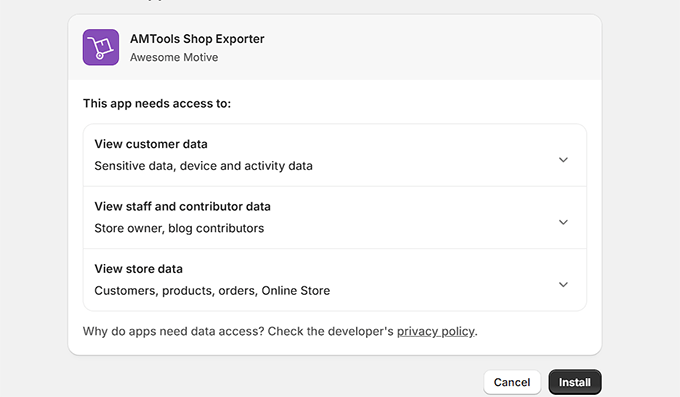
Următorul ecran listează ce extrage instrumentul, inclusiv produsele, clienții și comenzile dvs. Introduceți adresa de e-mail unde doriți să fie trimis linkul de descărcare, apoi apăsați pe ‘Start Export’.
Urmăriți progresul pe ecran. Odată ce este gata, apare un buton de descărcare, iar același link ajunge în inbox-ul dvs.
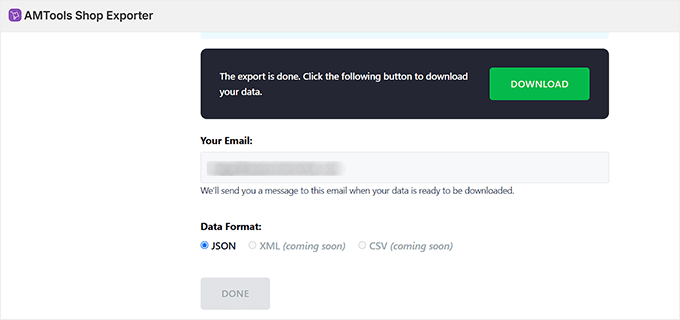
Veți primi un fișier ZIP numit după magazinul dvs., de exemplu yourstore.myshopify.com.zip. Descărcați-l și păstrați-l într-un loc ușor de găsit, deoarece îl veți încărca în pasul următor.
Pasul 3: Importați datele Shopify în WooCommerce
Cu fișierul ZIP salvat, reveniți la tabloul de bord WordPress. Instalați și activați pluginul gratuit Import Shopify To WP, deoarece acesta este cel care efectuează importul.
Dacă nu ați mai făcut acest lucru înainte, consultați ghidul nostru despre cum să instalați un plugin WordPress.
După activare, accesați Instrumente » Shopify Importer. Apăsați pe ‘Alegeți fișierul’, selectați ZIP-ul din Pasul 2, apoi apăsați pe ‘Încărcare’.
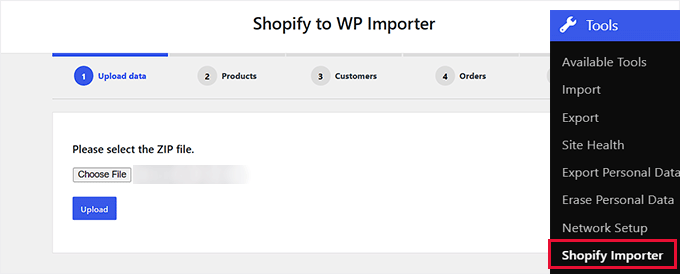
Revizuiți lista de produse pe care vi-o arată pluginul, apoi apăsați pe ‘Start Import’.
Un indicator de progres urmărește importul. Un catalog mic se finalizează în câteva secunde, în timp ce sute de comenzi pot dura mult mai mult.
Dacă un client Shopify nu are o adresă de e-mail, importatorul omite înregistrarea respectivă și o marchează ca eșuată în listă. Revizuiți acea listă înainte de a continua.
Pluginul sugerează apoi câteva pluginuri WooCommerce pe care ați putea dori să le utilizați mai târziu. Apăsați pe ‘Continuare’ pentru a trece peste acest ecran.
Veți vedea mesajul ‘Felicitări, magazinul dvs. este acum gata!’ când se termină. Produsele dvs. Shopify sunt acum publicate în magazinul dvs. WooCommerce.
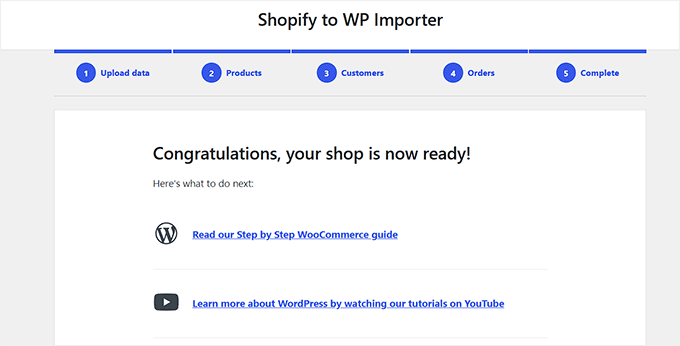
Deschideți Produse » Toate produsele și verificați câteva articole în comparație cu vechiul dvs. magazin Shopify. Așteptați-vă să vă reorganizați categoriile, deoarece acestea nu vor corespunde vechilor dvs. colecții.
Pasul 4: Configurați plățile în WooCommerce
Părăsirea Shopify Payments este ceea ce îngrijorează majoritatea proprietarilor de magazine. Aveți nevoie de o nouă modalitate de a accepta plăți fără a pierde clienți sau a plăti mai mult.
WooCommerce nu procesează plățile de la sine. Va trebui să conectați un gateway de plată, care gestionează detaliile cardului în siguranță și trimite banii în contul dvs.
Cea mai rapidă opțiune este WooPayments, propriul gateway al WooCommerce. Este gratuit de instalat, fără taxă de configurare sau taxă lunară, iar plățile apar direct în tabloul de bord WordPress.
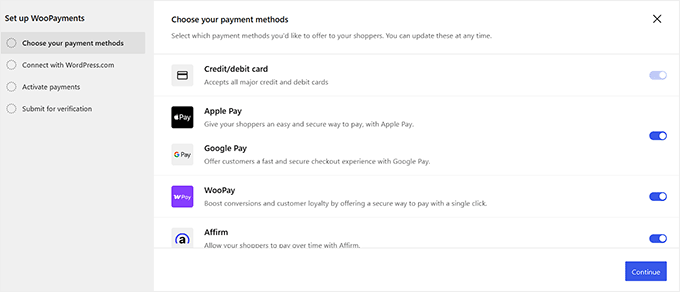
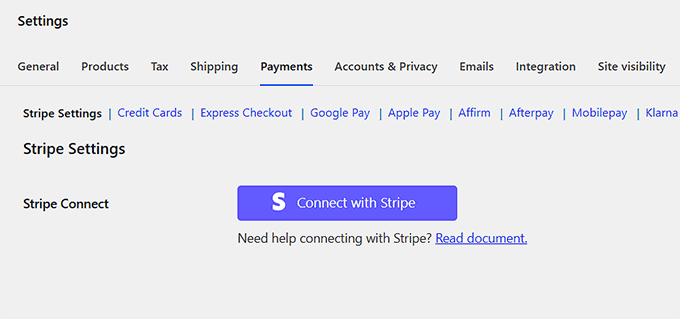
Dacă utilizați deja Stripe, pluginul Stripe de la FunnelKit este gratuit. Suportă Apple Pay, Google Pay și opțiuni de tip „cumpără acum, plătește mai târziu” precum Affirm, Klarna și Afterpay.
Pentru PayPal, pluginul PayPal pentru WooCommerce de la Angell EYE este gratuit și open source. Adăugați-l alături de un gateway de carduri, deoarece unii cumpărători nu vor finaliza achiziția fără un buton PayPal.
Vânzarea de abonamente necesită propriul plugin.
Sublium Subscriptions pentru WooCommerce este alegerea noastră, deși versiunea sa gratuită percepe o taxă de platformă de 2,9% peste rata gateway-ului dvs. Versiunea gratuită suportă planuri de rate, perioade de probă gratuite și reîncercări automate pentru plățile eșuate.
Planul Pro începe de la 99,50 USD pe an și elimină acea taxă, adăugând în același timp un panou de analiză, instrumente de retenție și un actualizator de carduri.
Chiar și cu planul Pro, costă mai puțin decât extensia Subscriptions de la WooCommerce, la 279 USD pe an. Citiți recenzia noastră Sublium pentru a vedea cum funcționează în practică.
Indiferent de gateway-ul pe care îl alegeți, WooCommerce în sine nu percepe niciodată un procent din vânzare. Plătiți rata de procesare a gateway-ului dvs., plus orice taxă de platformă pe care o percepe pluginul dvs. de abonament.
Pasul 5: Configurați redirecționările către noul dvs. site WooCommerce
Magazinul dvs. funcționează acum, dar linkurile existente indică în continuare spre Shopify.
Redirecționările dvs. vor începe să funcționeze numai după ce domeniul dvs. indică spre site-ul dvs. WordPress, așa că mutați mai întâi domeniul.
Configurați redirecționări 301 pentru a trimite vizitatorii și motoarele de căutare către paginile corespunzătoare de pe noul dvs. site. O redirecționare 301 spune motoarelor de căutare că paginile s-au mutat permanent, astfel încât semnalele de clasare pe care le-au obținut URL-urile vechi să fie transferate celor noi.
Există o excepție. Dacă magazinul dvs. a folosit o adresă cu marca Shopify, cum ar fi yourstore.myshopify.com, nu puteți crea redirecționări deoarece nu dețineți domeniul.
În schimb, adăugați un link către noul dvs. magazin pe paginile dvs. vechi de Shopify.
Mutarea domeniului dvs. de la Shopify la WooCommerce
Dacă magazinul dvs. Shopify a folosit un domeniu personalizat, îl puteți indica spre WooCommerce prin modificarea serverelor dvs. de nume DNS. Aceste adrese spun internetului ce server ar trebui să încarce domeniul dvs.
Noul dvs. gazdă vă va oferi o pereche care arată cam așa.
ns1.yourhost.com
ns2.yourhost.com
Dacă ați înregistrat domeniul prin Shopify, accesați Magazin online » Domenii pentru a actualiza aceste setări.
Pentru domeniile înregistrate în altă parte, consultați articolul nostru despre cum să schimbați cu ușurință serverele de nume DNS.
Actualizați URL-urile vechi în WooCommerce
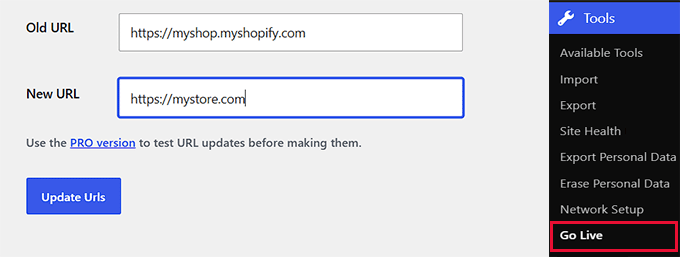
Descrierile produselor dvs. ar putea conține încă linkuri către vechea adresă Shopify. În loc să le actualizați una câte una, instalați și activați pluginul Go Live Update Urls.
Faceți o copie de rezervă a bazei de date înainte de a-l rula. Pluginul vă rescrie baza de date direct și nu există posibilitatea de anulare.
Accesați Instrumente » Go Live, introduceți URL-ul vechi Shopify și domeniul nou WooCommerce, apoi faceți clic pe „Update Urls”. Pluginul rescrie fiecare link corespunzător de pe site-ul dvs. într-o singură trecere.
Ștergeți pluginul când ați terminat, deoarece nu veți mai avea nevoie de el în viitor.
Configurați redirecționări pentru pagini și postări individuale
Orice pagini sau postări de blog pe care le-ați mutat manual necesită propriile redirecționări.
Pentru aceasta, instalați și activați pluginul All in One SEO for WordPress. Veți avea nevoie de planul Pro, care începe de la 199,50 USD pe an, deoarece versiunea gratuită nu include Redirection Manager.
După activare, finalizați expertul de configurare. AIOSEO are nevoie de această configurare de bază înainte ca celelalte funcții ale sale să funcționeze.
Accesați All in One SEO » Redirects și introduceți URL-ul vechi Shopify și URL-ul nou WooCommerce. Setați tipul la „301 Moved Permanently” și faceți clic pe „Add Redirect”.
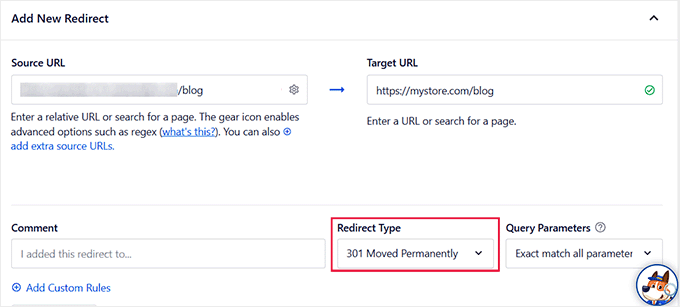
Repetați acest lucru pentru fiecare pagină și postare pe care ați mutat-o.
Pasul 6: Finalizați configurarea magazinului dvs.
Cu datele dvs. importate și linkurile redirecționate, este timpul să vă concentrați pe ceea ce văd clienții dvs.
Începeți cu o temă gratuită precum Botiga, care este construită special pentru magazinele WooCommerce. Puteți consulta, de asemenea, selecțiile noastre de experți din ghidul celor mai bune teme WooCommerce.
Dacă ați mai folosit aplicații Shopify, nu uitați să găsiți un înlocuitor pentru toate acele pluginuri. Puteți consulta ghidul nostru despre cele mai bune pluginuri WordPress pentru recomandările noastre atent selecționate.
Migrare Shopify către WooCommerce Întrebări frecvente
Cât durează o migrare de la Shopify la WooCommerce?
Timpul de migrare depinde de dimensiunea magazinului dumneavoastră.
Exportul și importul unui catalog mic durează sub o oră. Un magazin cu mii de produse, clienți și comenzi poate funcționa timp de câteva ore.
Îmi voi pierde clasamentele SEO la migrare?
Puteți păstra clasamentele dacă configurați redirecționări 301 de la fiecare URL vechi Shopify la pagina sa corespunzătoare din WooCommerce.
Cum mut postările de pe blogul meu Shopify pe WordPress?
Exportatorul nostru gratuit nu mută postările de pe blog. Le puteți copia manual sau puteți folosi pluginul Migrate & Import Shopify to WooCommerce.
Clienții mei își vor păstra conturile și parolele?
Clienții dumneavoastră își păstrează conturile și istoricul comenzilor, dar nu și parolele.
Shopify stochează parolele într-un format criptat pe care WooCommerce nu îl poate citi. Niciun instrument de migrare nu le poate transfera.
Trimiteți un e-mail clienților dumneavoastră pentru a-i informa. Cereți-le să folosească linkul „Ați uitat parola?” prima dată când se conectează, iar WordPress le va trimite un link de resetare.
Sperăm că acest articol v-a ajutat să treceți de la Shopify la WooCommerce. De asemenea, ați putea dori să vedeți selecțiile noastre de experți ale celor mai bune alternative WooCommerce și lista noastră de sfaturi de întreținere eCommerce pentru site-uri web WordPress.
Dacă v-a plăcut acest articol, atunci vă rugăm să vă abonați la Canalul nostru de YouTube pentru tutoriale video despre WordPress. Ne puteți găsi, de asemenea, pe Twitter și Facebook.


Saad
Vreau să migrez un magazin Shopify, însă problema este că câmpul URL nu permite niciun URL decât cu subdomeniul myshopify.com. Lipsesc ceva?
Suport WPBeginner
Când sunteți conectat la Shopify, ar trebui să vedeți subdomeniul dvs. Shopify în bara URL, pe care îl puteți introduce în instrument
Admin
Karen Foreman-Brown
Salutare echipă,
Dorim să duplicăm o parte dintr-un site Shopify al unui client în woo, doar cu produsele. instrumentul dvs. pare să poată efectua transferul inițial fără probleme, dar suntem, de asemenea, interesați să știm dacă permite sincronizarea modificărilor de preț ale produselor? Sau trebuie să folosim ceva extern, cum ar fi configurarea unui job cron sau similar?
Suport WPBeginner
Exportatorul este doar pentru mutarea datelor o singură dată, în prezent nu are capacitatea de a sincroniza modificările.
Admin
Darren White
Salut,
Acesta este un articol grozav și ajută enorm. Mulțumiri pentru explicația clară și informațiile complete furnizate.
Am încercat să folosesc „Exportator Shopify către WooCommerce”, dar nu îmi permite să introduc caractere speciale pentru URL-ul meu Shopify. Folosesc un caracter „-” în numele magazinului meu, așa că nu pot trece nici măcar de primul pas. Există o modalitate de a introduce astfel de caractere?