


Viteza este esențială pentru a menține vizitatorii pe site-ul dvs. WordPress. Din experiența noastră, fișierele media mari sunt adesea ucigașul tăcut al performanței site-ului web, consumând lățime de bandă și încetinind timpii de încărcare.
Am gestionat site-uri cu trafic ridicat timp de peste un deceniu și am constatat că descărcarea fișierelor media este o soluție extrem de eficientă. Mutând fișierele grele către stocare specializată, puteți crește instantaneu viteza și reduce sarcina serverului.
La WPBeginner, folosim o Rețea de Livrare de Conținut (CDN) pentru a gestiona livrarea fișierelor media. Acest lucru asigură că paginile noastre se încarcă rapid pentru cititorii din întreaga lume.
În acest ghid, vom împărtăși metodele dovedite pe care le folosim pentru a descărca fișierele media WordPress și pentru a îmbunătăți viteza site-ului dvs. web.
Cum descărcarea media WordPress îmbunătățește viteza site-ului web
Gândiți-vă la descărcarea media WordPress ca la mutarea unor cutii grele din casa dvs. pentru a face loc. În loc să înghesuiți toate imaginile, videoclipurile, PDF-urile și alte fișiere mari pe serverul dvs. de găzduire, le stocați pe servere externe concepute special pentru livrarea media.
Iată ce se întâmplă când cineva vizitează site-ul tău: serverul tău web nu se mai chinuie să livreze acele fișiere media mari. În schimb, se poate concentra pe încărcarea conținutului și funcționalității de bază a site-ului tău. Paginile se încarcă semnificativ mai repede, iar vizitatorii tăi au o experiență mai fluidă.
Din experiența noastră în gestionarea site-urilor WordPress, am văzut în mod constant că descărcarea media oferă îmbunătățiri notabile ale vitezei. Serverul dvs. de găzduire respiră mai ușor, utilizarea lățimii de bandă scade și site-ul dvs. poate gestiona mai mulți vizitatori fără a încetini.
Există mai multe modalități eficiente de a vă descărca fișierele media:
- Serviciile de stocare în cloud precum Amazon S3 sau Google Cloud Storage vă stochează fișierele pe servere externe puternice
- Rețelele de livrare de conținut (CDN) distribuie copii ale media dvs. pe rețele globale de servere pentru o livrare rapidă ca fulgerul
- Platforme video precum YouTube sau Vimeo gestionează conținutul dvs. video, în timp ce dvs. pur și simplu le încorporați pe site-ul dvs.
La WPBeginner, folosim Cloudflare CDN. Fișierele noastre media sunt stocate automat pe mai multe servere din întreaga lume, reducând dramatic timpii de încărcare și îmbunătățind performanța WordPress pentru vizitatori, indiferent de locația lor.
Rețineți că descărcarea media funcționează cel mai bine ca parte a unei strategii cuprinzătoare de optimizare a vitezei. Vă recomandăm să o combinați cu găzduire rapidă, întreținere WordPress regulată și alte tehnici de performanță pentru un impact maxim.
Gata să începi? Să explorăm cele mai eficiente metode pentru a descărca media WordPress și a accelera site-ul tău:
- Offload Media WordPress Folosind Envira CDN (Cel mai ușor și recomandat)
- Descărcați media WordPress folosind WP Offload Media (Gratuit)
- Descărcați fișierele media WordPress folosind WP Media Folder (Premium)
- Descărcați videoclipuri WordPress folosind un serviciu de streaming
- Descărcați Media WordPress Folosind Cloudflare CDN
- Bonus: Optimizați imaginile înainte de descărcare pentru o performanță mai bună
- Întrebări frecvente despre descărcarea fișierelor media WordPress
- Resurse suplimentare
Offload Media WordPress Folosind Envira CDN (Cel mai ușor și recomandat)
Pentru cea mai ușoară modalitate de a vă descărca fișierele media, recomandarea noastră principală este Envira CDN.
Deși multe metode necesită pași tehnici complicați, cum ar fi configurarea stocării în cloud sau configurarea setărilor nameserverelor, Envira CDN face întregul proces incredibil de simplu.
Acesta vă descarcă imaginile pe o rețea globală cu un singur clic, direct din tabloul de bord WordPress, fără a fi necesare abilități tehnice.
Acest plugin CDN puternic a fost creat de echipa din spatele popularului plugin Envira Gallery. Cu toate acestea, este conceput pentru a funcționa pentru orice site WordPress, optimizând toate imaginile din Biblioteca Media, nu doar pe cele utilizate în galeriile Envira.
Instalarea pluginului Envira CDN
Mai întâi, va trebui să vizitați site-ul Envira Gallery, să faceți clic pe „Envira CDN” din meniul de sus și să apăsați butonul „Get Envira CDN Now”.
De acolo, alegeți un plan care se potrivește nevoilor dvs. și finalizați achiziția.
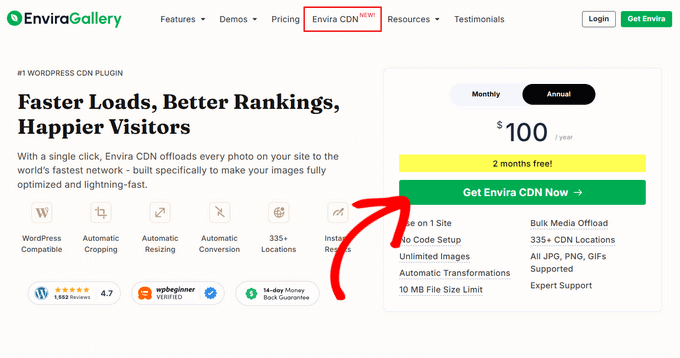
După finalizarea achiziției, veți putea descărca fișierul pluginului și veți obține cheia de licență din zona contului dvs.
Apoi, trebuie să instalați și să activați pluginul Envira CDN pe site-ul dvs. WordPress. Dacă aveți nevoie de ajutor, consultați ghidul nostru despre cum se instalează un plugin WordPress.
Activarea CDN-ului și descărcarea imaginilor
La activare, navigați la pagina Envira CDN din tabloul de bord WordPress. Odată ajuns acolo, faceți clic pe fila „License”.
Apoi, adăugați cheia de licență în casetă și apăsați butonul „Verify Key”.
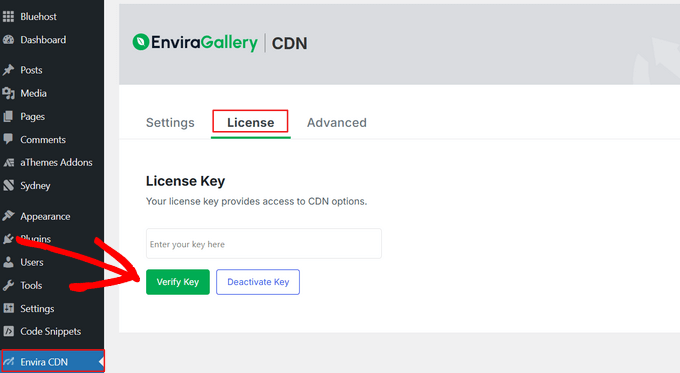
După ce cheia dvs. de licență a fost verificată, puteți configura Envira CDN pentru a descărca imaginile dvs. și a îmbunătăți viteza site-ului dvs.
Pentru a face acest lucru, faceți clic pe fila „Setări” și pur și simplu comutați comutatorul „Activare CDN” în poziția ON.
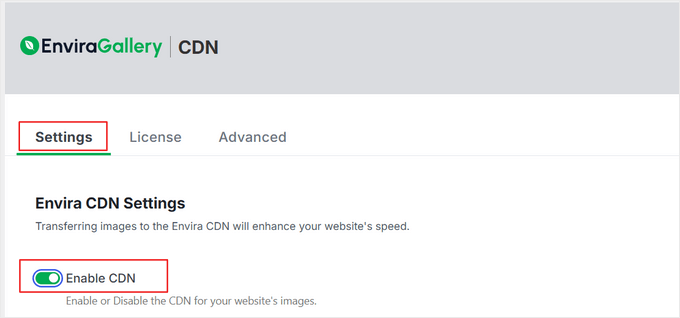
Apoi, va apărea un buton „Descărcare în masă a imaginilor”.
Va trebui să faceți clic pe acest buton pentru a transfera toate imaginile existente din Biblioteca media WordPress pe CDN.
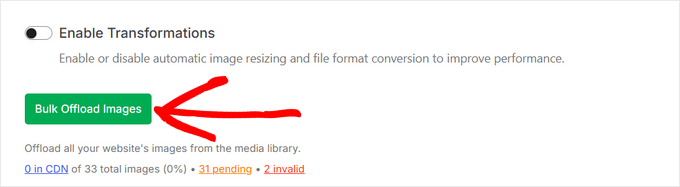
Vă rugăm să rețineți că acest proces poate dura câteva momente pentru a se finaliza, mai ales dacă aveți o bibliotecă media mare.
Acesta este tot! Envira CDN este acum complet activ. Toate imaginile existente au fost descărcate, iar orice conținut media nou pe care îl încărcați va fi servit automat din rețeaua globală rapidă a Envira, cu peste 335 de locații.
Descărcați media WordPress folosind WP Offload Media (Gratuit)
WP Offload Media este un popular și gratuit plugin de stocare în cloud pentru WordPress care copiază automat imaginile, videoclipurile, documentele și alte fișiere media pe furnizorul de stocare în cloud la alegerea dvs.
Versiunea gratuită a pluginului funcționează cu Amazon S3. Dacă doriți să utilizați alți furnizori precum Google Cloud Storage sau DigitalOcean Spaces, veți avea nevoie de versiunea premium. Va trebui să creați și să configurați cu atenție contul dvs. de stocare în cloud și să instalați, să activați și să configurați pluginul.
Notă: Versiunea gratuită a pluginului va descărca doar fișierele media noi pe care le încărcați. Dacă doriți să descărcați biblioteca media existentă, va trebui să faceți upgrade la versiunea Pro.
Configurarea Contului Tău de Stocare în Cloud
Dacă nu aveți deja un serviciu existent de stocare în cloud, atunci prima dvs. sarcină este să alegeți unul și să vă înregistrați pentru un cont.
Site-ul WP Offload Media oferă documentație utilă despre cum să începeți să utilizați diferitele opțiuni de stocare în cloud. Pentru acest tutorial, vă vom arăta cum să descărcați fișierele media WordPress pe stocarea în cloud Amazon S3.
Vă puteți înscrie pentru un cont gratuit pe site-ul Amazon Web Services. Deși contul este gratuit, va trebui să introduceți detaliile cardului de credit atunci când îl configurați.
Alternativ, dacă aveți deja un cont, faceți clic pe butonul „Autentificare într-un cont AWS existent” și introduceți informațiile de conectare.
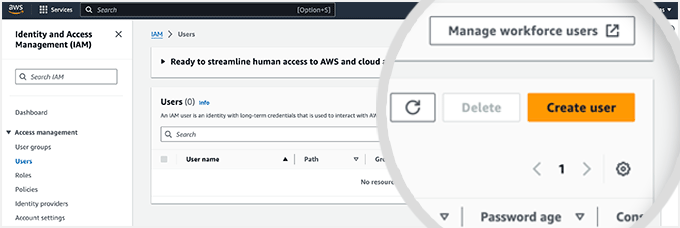
În continuare, va trebui să configurați un Utilizator pentru a obține chei de acces. Trebuie să deschideți pagina Utilizatori Amazon Web Services și apoi să faceți clic pe butonul „Create user”.
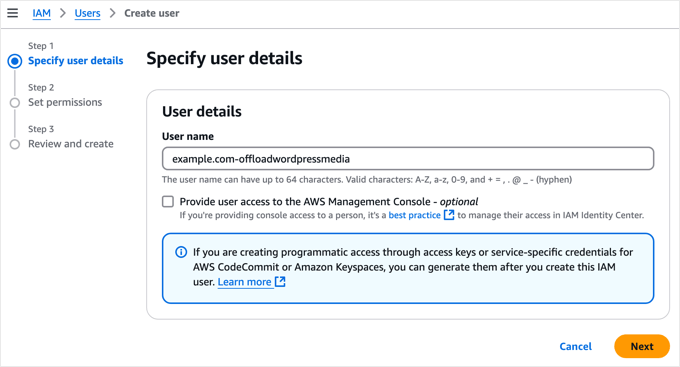
Pe ecranul următor, puteți specifica detaliile utilizatorului. Adăugați un nume în câmpul Utilizator. Vă recomandăm să utilizați formatul domeniultău-offloadwordpressmedia.
Beneficiul este că, dacă creați utilizatori suplimentari pentru alte site-uri web în viitor, atunci acest nume de utilizator vă va ajuta să vedeți site-ul web pentru care este contul, precum și scopul acestuia.
Asigurați-vă că NU bifați caseta „Furnizați acces utilizatorului la consola de administrare AWS” și apoi faceți clic pe butonul „Următorul” pentru a continua.
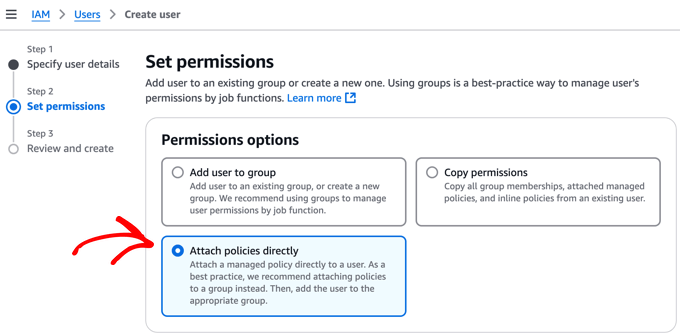
Apoi, trebuie să acordați acestui nou utilizator permisiunea de a accesa stocarea Amazon S3 și de a descărca fișierele media WordPress.
În partea de sus a paginii, selectați opțiunea „Atașați politici direct”. Aceasta va afișa o listă de politici de permisiuni pe care le puteți selecta individual.
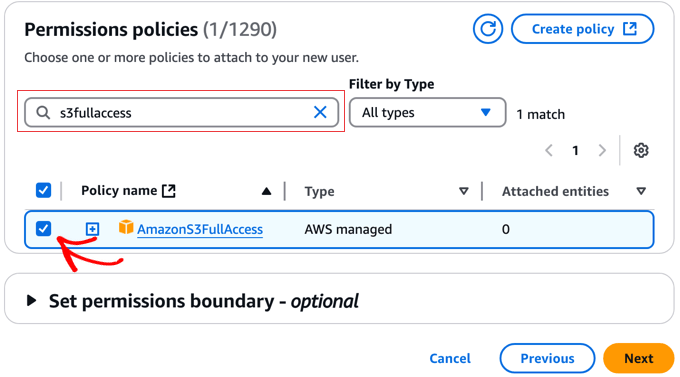
Acum, puteți filtra lista de politici tastând „s3fullaccess” în caseta de căutare.
Acest lucru vă va permite să verificați cu ușurință numele politicii „AmazonS3FullAccess”. Odată ce ați făcut acest lucru, pur și simplu faceți clic pe butonul „Următorul” pentru a continua.
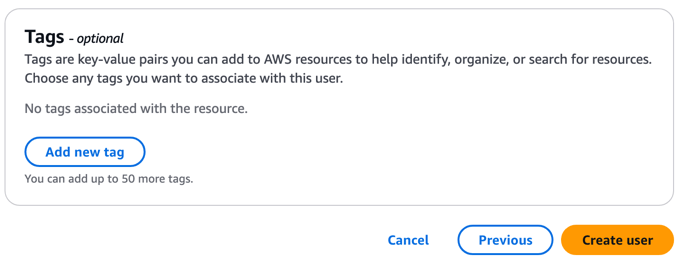
Următoarea pagină vă va permite să adăugați etichete opționale. Acest lucru nu este necesar pentru majoritatea site-urilor web. Cu toate acestea, dacă ați configurat deja mulți utilizatori AWS, este posibil să fi creat deja un sistem de etichetare pentru a-i gestiona.
Acum, puteți pur și simplu să faceți clic pe butonul „Creare utilizator” pentru a finaliza crearea noului utilizator.
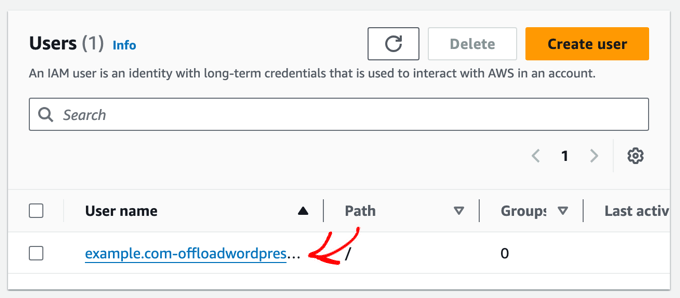
Apoi, trebuie să creați chei de acces pentru noul utilizator.
Pentru a începe, pur și simplu faceți clic pe noul nume de utilizator.
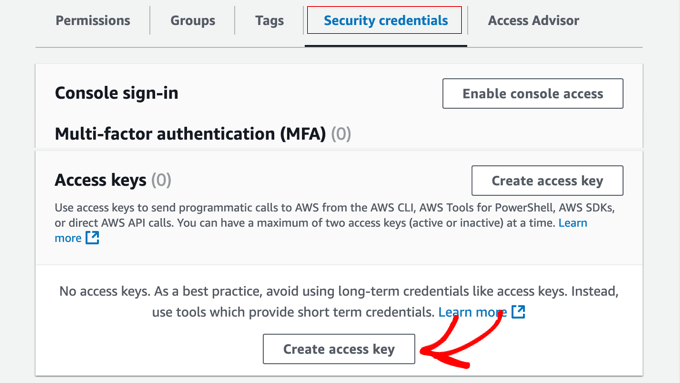
Acum, trebuie să faceți clic pe fila „Credențiale de securitate” și să derulați în jos la secțiunea „Chei de acces” a paginii.
Odată ajuns acolo, trebuie să faceți clic pe butonul „Creare cheie de acces”.
Aceasta va deschide pagina „Cele mai bune practici și alternative pentru cheile de acces”.
Pur și simplu faceți clic pe opțiunea „Aplicație care rulează în afara AWS” și apoi faceți clic pe butonul „Următorul”.
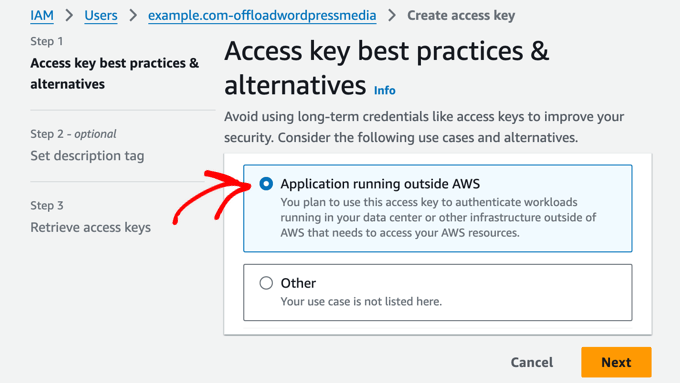
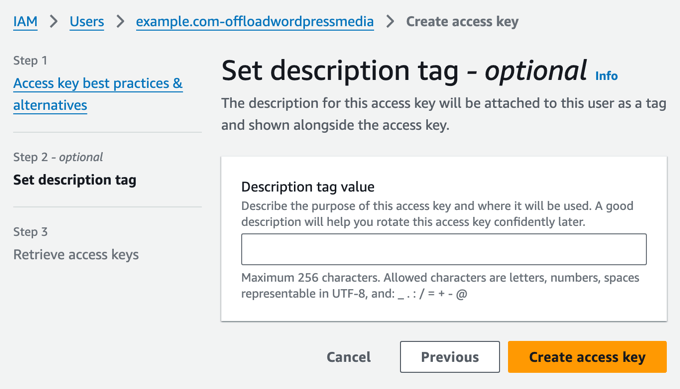
Pagina următoare vă permite să setați o etichetă opțională de descriere. Pentru acest tutorial, vom lăsa acest câmp gol.
Când ați terminat, faceți clic pe butonul „Creare cheie de acces”.
Veți vedea acreditările de securitate pentru utilizator. Acestea constau dintr-un ID cheie de acces și o cheie de acces secretă.
Amazon nu le va afișa din nou, așa că ar trebui să descărcați imediat fișierul .csv și să îl stocați într-un loc sigur.
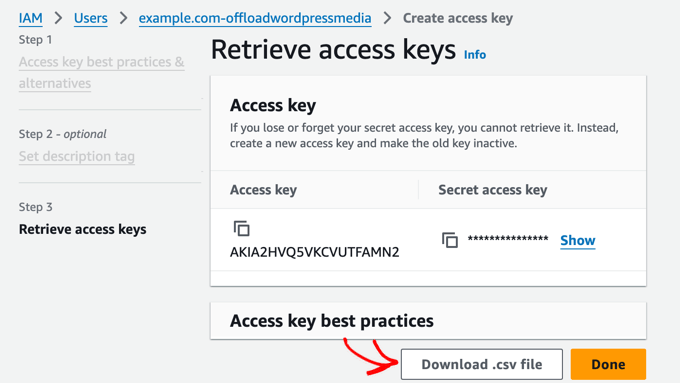
Notă: Este important să vă păstrați cheile de acces cu grijă. Dacă le pierdeți, va trebui să urmați din nou pașii de mai sus pentru a crea una nouă.
Acum, va trebui să adăugați cheile de acces AWS pe site-ul dvs. WordPress, astfel încât pluginul WP Offload Media să le poată utiliza pentru a descărca fișierele media pe stocarea Amazon S3.
Cea mai sigură modalitate de a face acest lucru este să le adăugați în fișierul wp-config.php al WordPress. Pentru a afla cum să modificați acest fișier în siguranță, consultați ghidul nostru despre cum să editați wp-config.php în WordPress.
Acum, trebuie să copiați următorul fragment de cod:
define( 'AS3CF_SETTINGS', serialize( array(
	    'provider' => 'aws',
	    'access-key-id' => '********************',
	    'secret-access-key' => '**************************************',
	) ) );
Acesta trebuie lipit în fișierul dvs. wp-config.php.
Asigurați-vă că copiați fragmentul de cod dintre cele două linii de mai jos, altfel WP Offload Media nu va putea să-l citească.
/* Add any custom values between this line and the "stop editing" line. */


/* That's all, stop editing! Happy publishing. */
În final, trebuie să înlocuiți asteriscurile cu ID-ul cheii de acces și cheia de acces secret găsite în fișierul .csv pe care l-ați descărcat anterior.
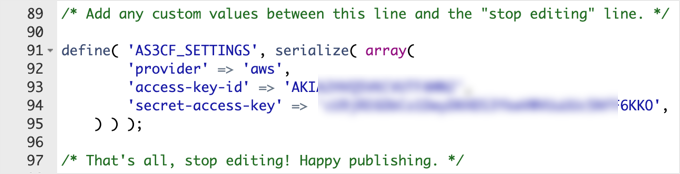
Nu uitați să salvați fișierul wp-config.php pentru a vă stoca setările.
Instalarea pluginului WP Offload Media
Următorul pas este să instalați și să activați pluginul gratuit WP Offload Media Lite. Dacă aveți nevoie de ajutor, consultați ghidul nostru pentru începători despre cum să instalați un plugin WordPress.
După activare, trebuie să navigați la pagina Setări » Media Offline WP din tabloul de bord WordPress pentru a configura pluginul.
Asigurați-vă că selectați opțiunea „Create New Bucket” și dați un nume bucket-ului, cum ar fi media.example.com. Puteți selecta, de asemenea, regiunea din lume care este cea mai apropiată de majoritatea vizitatorilor dvs. WordPress.
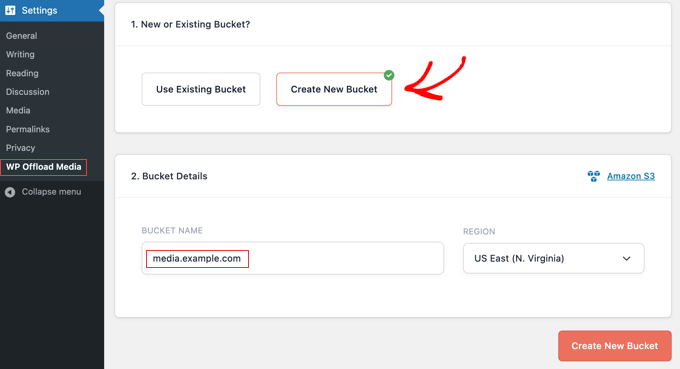
După ce ați făcut acest lucru, faceți clic pe butonul „Creare compartiment nou” din partea de jos a ecranului.
Felicitări, WP Offload Media este acum configurat pentru a descărca media nou încărcată în bucket-ul de stocare în cloud Amazon S3, folosind setările recomandate.
Dacă doriți ca fișierele media existente să fie, de asemenea, descărcate, veți găsi o opțiune pentru a face acest lucru în versiunea plătită a pluginului.
Descărcați fișierele media WordPress folosind WP Media Folder (Premium)
WP Media Folder este un plugin premium care te ajută să gestionezi și să organizezi biblioteca media WordPress și să o sincronizezi cu servicii externe de stocare în cloud.
Se integrează cu servicii de stocare în cloud precum Google Drive și OneDrive folosind addon-ul WP Media Folder Cloud. Acest lucru îți va oferi o opțiune în Biblioteca Media WordPress pentru a încărca anumite fișiere pe serviciul de stocare în cloud, în loc de serverul tău web.
WP Media Folders este o alegere bună dacă trebuie să vă organizați fișierele media în foldere sau să creați galerii de imagini personalizate. De asemenea, este mai ușor de configurat decât alte metode.
Am testat temeinic acest plugin și am constatat că este o soluție excelentă pentru blogurile WordPress cu multe fișiere media, cum ar fi portofoliile foto și magazinele de artă digitală. Puteți afla mai multe în recenzia noastră detaliată WP Media Folder.
În acest tutorial, vom analiza cum să descarci fișierele media WordPress pe Google Drive folosind pluginul WP Media Folder.
Instalarea pluginului WP Media Folder
Mai întâi, trebuie să achiziționați pluginul WP Media Folder. Ca parte a acestui proces, va trebui să creați un cont JoomUnited. Notați numele de utilizator și parola pe care le-ați creat, deoarece le veți avea nevoie mai târziu în acest tutorial.
Acum, ar trebui să instalați și să activați pluginul WP Media Folder. Pentru mai multe detalii, consultați ghidul nostru pas cu pas despre cum să instalați un plugin WordPress.
La activare, expertul de configurare va porni automat. Pentru a începe, faceți clic pe butonul „Continue to environment check”.
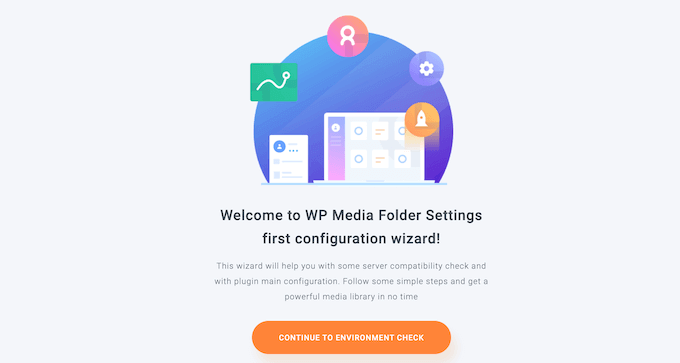
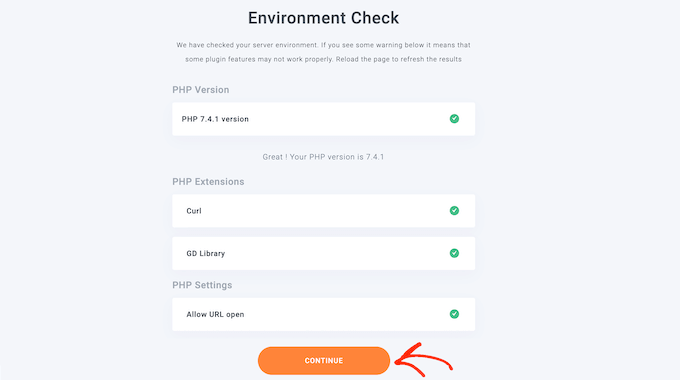
WP Media Folder va petrece câteva minute verificând mediul dumneavoastră WordPress, inclusiv versiunea PHP, extensiile și setările, pentru a se asigura că pluginul va funcționa corect.
Dacă fiecare element are o bifă verde, atunci puteți pur și simplu să faceți clic pe butonul „Continuare” pentru a trece expertul la următorul pas. În caz contrar, ar trebui să contactați furnizorul dvs. de găzduire și să le cereți să rezolve orice probleme.
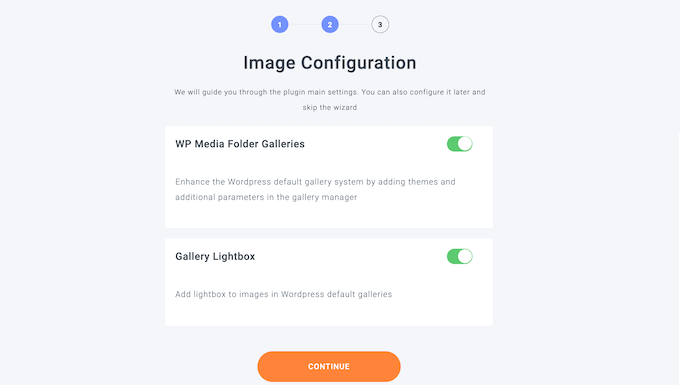
Pe pagina următoare, puteți alege dacă doriți să utilizați funcțiile de galerie și lightbox ale WP Media Folder. Aceste funcții vă permit să creați, să editați și să ștergeți foldere din interiorul bibliotecii media WordPress.
Acest lucru este util pentru majoritatea site-urilor web, așa că recomandăm să lăsați aceste opțiuni activate și apoi să faceți clic pe butonul „Continue”.
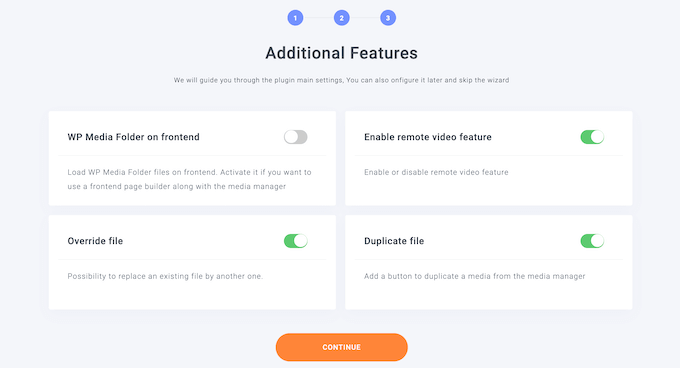
Următorul pas listează câteva funcționalități suplimentare ale WP Media Folder.
Setările implicite funcționează bine pentru majoritatea site-urilor WordPress. Activați orice funcționalități suplimentare pe care doriți să le utilizați, apoi faceți clic pe butonul „Continuare”.
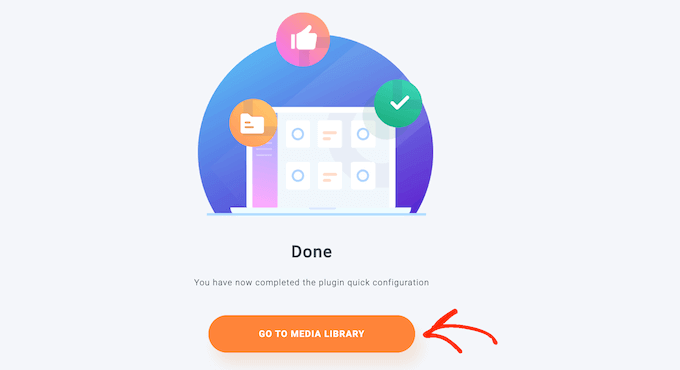
După ce așteptați câteva momente, veți vedea un mesaj de succes.
Puteți finaliza expertul de configurare făcând clic pe butonul „Mergi la Biblioteca Media”.
Instalarea Addon-ului Cloud WP Media Folder
Acum, pentru a descărca fișierele media pe Google Drive, trebuie să instalați și să activați WP Media Folder Cloud addon. Puteți face acest lucru în același mod în care instalați un plugin WordPress.
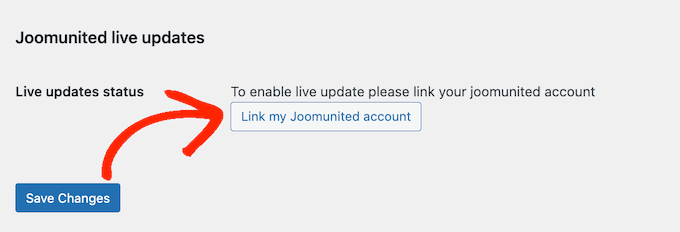
Apoi, accesați Setări » General pentru a conecta Google Drive la biblioteca media WordPress. Pur și simplu derulați la secțiunea „Actualizări live Joomunited” și faceți clic pe „Conectați contul meu Joomunited”.
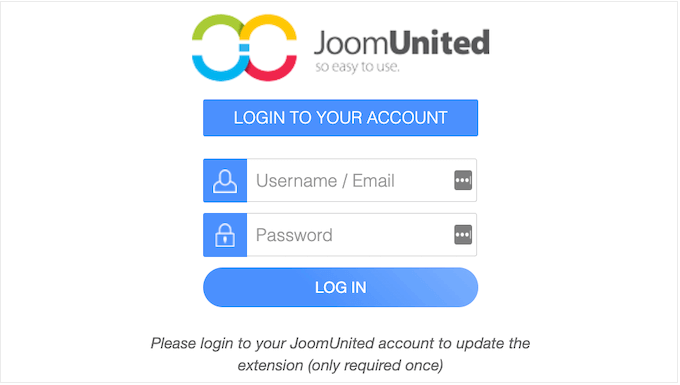
În fereastra pop-up care apare, introduceți numele de utilizator și parola JoomUnited, apoi faceți clic pe „Autentificare”.
Amintiți-vă că acesta este adresa de e-mail și parola pe care le-ați folosit atunci când ați achiziționat anterior pluginul WP Media Folder.
Acum, sunteți gata să conectați Google Drive la site-ul dvs. web, astfel încât să puteți descărca fișierele media WordPress.
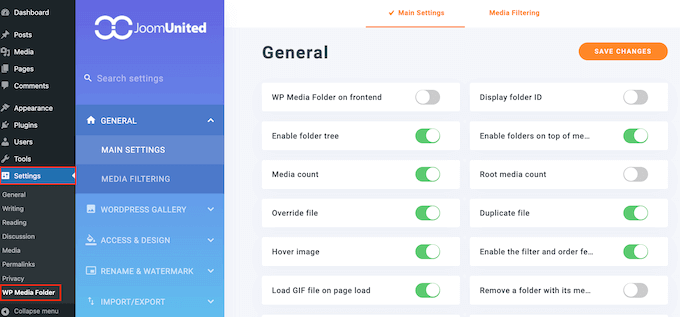
Pur și simplu accesează Setări » WP Media Folder pentru a începe.
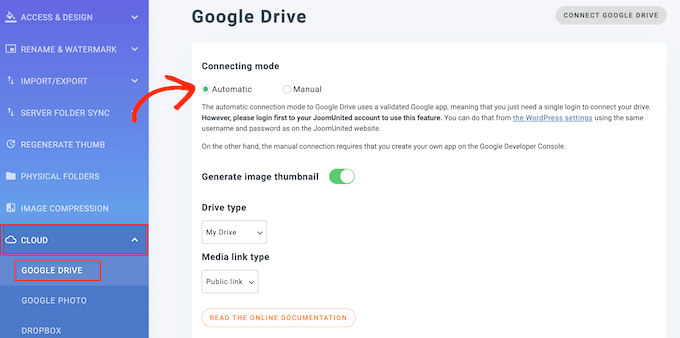
Folosind meniul din panoul din stânga, navigați la Cloud » Google Drive.
Trebuie să selectați opțiunea „Automat” pentru conectarea la Google Drive, apoi să faceți clic pe butonul „Conectare Google Drive” din partea dreaptă sus a ecranului. Vi se va cere să vă conectați la contul Google pe care doriți să îl utilizați.
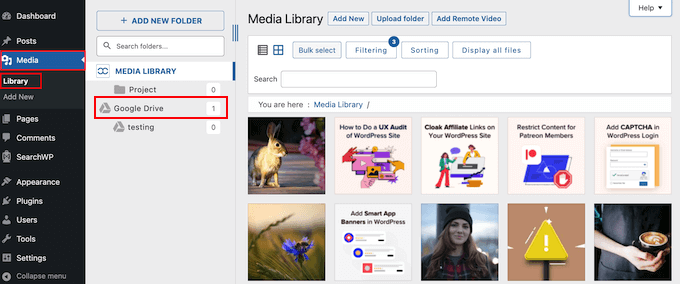
Felicitări, Google Drive este acum conectat la site-ul dvs. WordPress. În timp ce fișierele din biblioteca media WordPress rămân pe serverul dvs. web, puteți accesa cu ușurință Google Drive de acolo ca o a doua locație pentru stocarea fișierelor media.
Când adăugați fișiere media din Google Drive în postările și paginile dvs., acestea vor fi servite de pe Google Drive. Aceasta este o modalitate excelentă de a economisi spațiu de stocare pe planul dvs. de găzduire web și de a menține site-ul dvs. organizat.
Puteți afla cum să faceți acest lucru, precum și cum să utilizați WP Media Folder pentru a vă organiza imaginile din Google Drive, în ghidul nostru despre cum să conectați Google Drive la biblioteca media WordPress.
Descărcați videoclipuri WordPress folosind un serviciu de streaming
Din experiența noastră, videoclipurile ocupă mult spațiu de stocare și lățime de bandă. Acest lucru face ca stocarea videoclipurilor în WordPress sau în spațiul de stocare cloud să fie costisitoare și lentă.
De aceea, recomandăm întotdeauna să nu încărcați videoclipuri în biblioteca media WordPress, ci să utilizați un serviciu de streaming video optimizat pentru a permite oamenilor să vizioneze conținut video online.
Când încărcați un videoclip pe servicii de streaming precum YouTube sau Vimeo, acestea procesează fiecare videoclip pentru o experiență web mai bună. Apoi, spectatorii pot alege să vizioneze videoclipul dvs. în HD sau la rezoluții mai mici pentru a utiliza mai puține date.
Aceste servicii video detectează chiar și dispozitivul și conexiunea la internet a unui utilizator automat și redau videoclipul la cea mai bună calitate pentru fiecare utilizator.
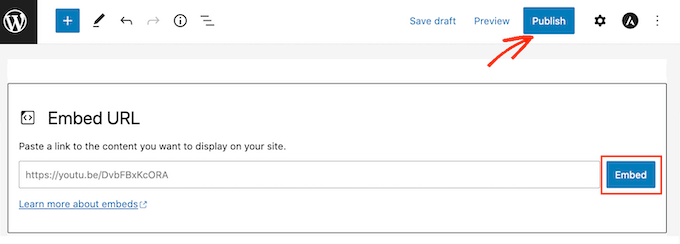
Odată ce videoclipul a fost încărcat pe serviciul de streaming, îl puteți încorpora cu ușurință în WordPress, astfel încât vizitatorii dvs. să îl poată vizualiza pe site-ul dvs.
În plus, alți utilizatori care nici măcar nu sunt conștienți de site-ul dvs. web vă pot descoperi videoclipul pe serviciul de streaming. Acest lucru poate aduce mai mult trafic pe site-ul dvs. web.
De exemplu, propriul nostru canal YouTube WPBeginner are peste 1 milion de abonați și primește zeci de mii de vizualizări noi în fiecare săptămână.
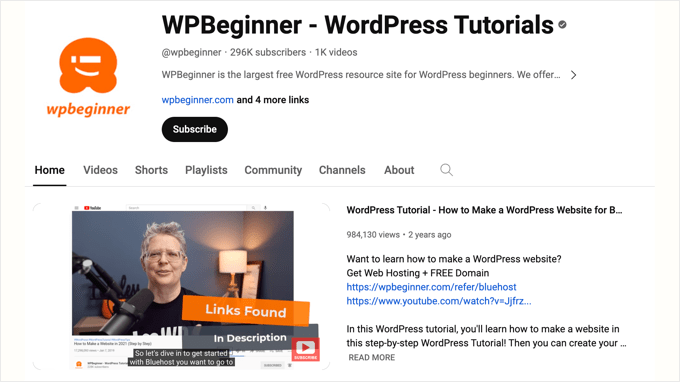
Pentru mai multe informații despre acest subiect, consultați ghidul nostru despre de ce nu ar trebui niciodată să încărcați un videoclip pe WordPress.
Descărcați Media WordPress Folosind Cloudflare CDN
O altă modalitate de a offload-a fișierele media WordPress este prin utilizarea unei Rețele de Livrare de Conținut sau CDN. Aceasta este metoda pe care o folosim la WPBeginner.
CDN-urile stochează o copie temporară a fișierelor media ale site-ului dvs. pe o rețea de servere globale. Deși acest lucru nu elimină fișierele de pe serverul dvs. de găzduire original (deci nu economisește spațiu de stocare), reduce drastic lățimea de bandă utilizată de serverul dvs. și accelerează timpii de încărcare pentru vizitatori.
Această soluție funcționează bine pentru noi la WPBeginner, deoarece avem cititori localizați în întreaga lume. Folosim Cloudflare ca CDN, dar există numeroase alte servicii CDN WordPress de calitate din care puteți alege.
Crearea unui cont Cloudflare
Pentru a începe, trebuie să vizitezi site-ul Cloudflare și pur și simplu să dai clic pe butonul „Sign Up”.
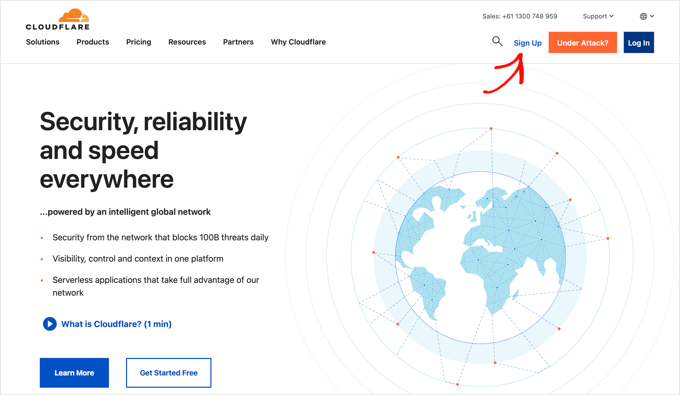
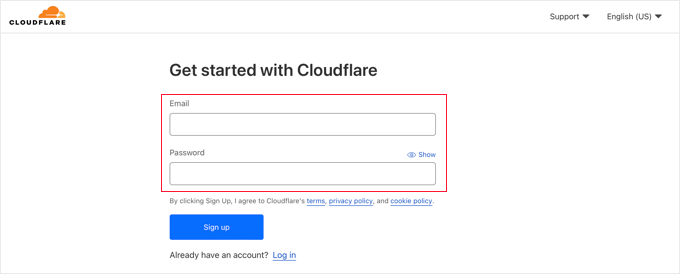
Aceasta va deschide o nouă pagină unde puteți crea un cont Cloudflare introducând adresa dvs. de email și alegând o parolă.
După ce introduceți acele informații, faceți clic pe butonul „Înregistrare” pentru a continua.
După ce ați făcut acest lucru, veți vedea mesajul „Vă mulțumim că ați ales Cloudflare”, confirmând că contul dvs. a fost configurat cu succes.
Acum puteți adăuga site-ul dvs. la Cloudflare făcând clic pe butonul etichetat „Adăugați un site web sau aplicație”.

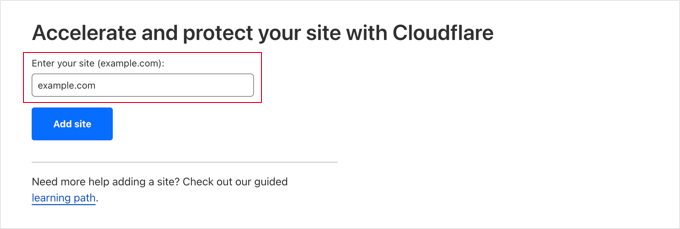
Pe pagina următoare, poți introduce site-ul tău în câmpul „Introdu site-ul tău”.
Nu trebuie să introduceți caractere suplimentare, doar numele de domeniu al site-ului dvs., cum ar fi example.com.
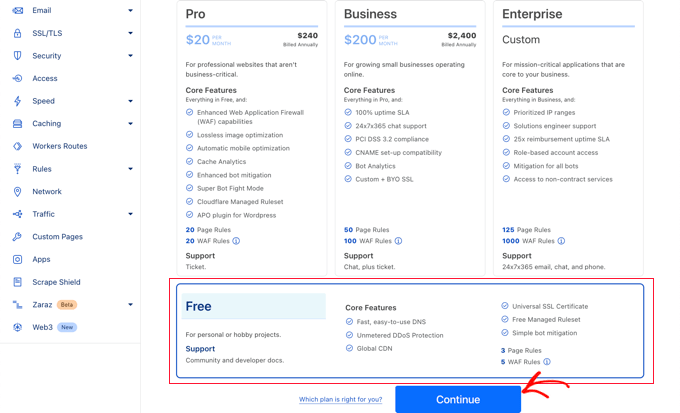
Următorul ecran listează diferitele planuri pe care le oferă Cloudflare. După selectarea unui plan, faceți clic pe butonul „Continuare”.
Vom folosi planul gratuit pentru acest tutorial.
Acum, Cloudflare va lista înregistrările DNS ale site-ului dvs. web. Trebuie să alegeți pe care dintre acestea ar trebui să le treceți prin Cloudflare pentru a îmbunătăți performanța site-ului dvs.
Asigurați-vă că ați activat domeniul principal, cum ar fi example.com, astfel încât acesta să fie activ și să afișeze un nor portocaliu.
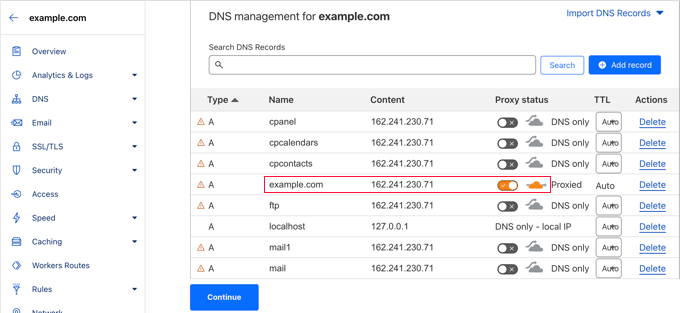
După ce ați activat înregistrările DNS pe care doriți să le treceți prin Cloudflare, asigurați-vă că faceți clic pe butonul ‘Continuare’ din partea de jos.
Actualizarea nameserverelor site-ului dvs.
Acum, în pasul următor, Cloudflare vă va anunța că va trebui să actualizați serverele DNS.
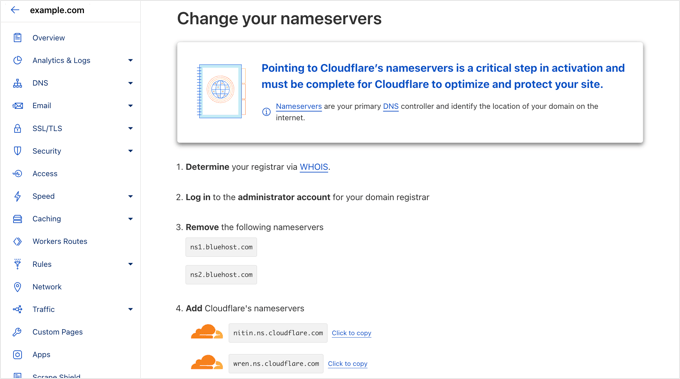
Puteți face acest lucru vizitând contul dvs. de registrator de domenii , cum ar fi Network Solutions. Sau, dacă vi s-a oferit un domeniu gratuit de la Bluehost sau un alt furnizor de găzduire web, atunci va trebui să vă conectați la contul dvs. de găzduire.
Să parcurgem pas cu pas cum să faceți acest lucru cu Bluehost. Dacă utilizați un alt furnizor de găzduire sau un alt registrator de domenii, pașii vor fi similari și puteți să îi contactați pentru ajutor sau să consultați documentația lor online.
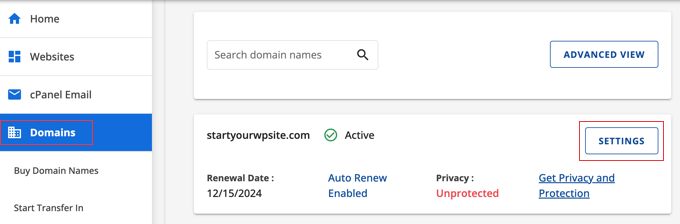
Trebuie să vă conectați la contul dvs. Bluehost și apoi să accesați secțiunea „Domenii” din tabloul de bord. Apoi, faceți clic pe butonul „Setări” de lângă numele domeniului dvs.
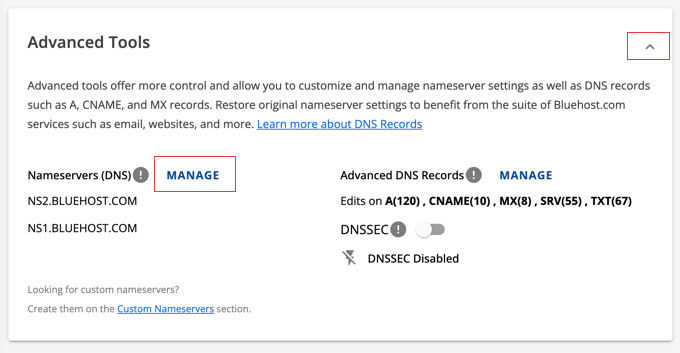
Pe pagina următoare, derulați în jos la „Instrumente avansate” și extindeți secțiunea făcând clic pe săgeata din dreapta ecranului. Veți vedea setările DNS ale site-ului dvs., inclusiv nameserverele.
Acum ar trebui să faceți clic pe butonul ‘Gestionare’ de lângă ‘Nameservere (DNS)’.
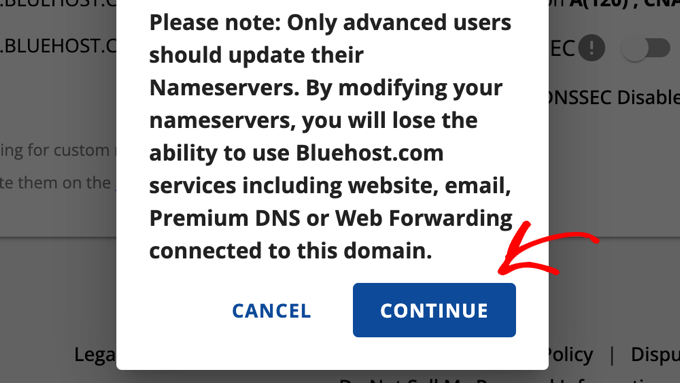
Va apărea un avertisment care afirmă că numai utilizatorii avansați ar trebui să-și actualizeze serverele DNS.
Pur și simplu faceți clic pe butonul „Continuare” pentru a recunoaște mesajul și a trece mai departe.
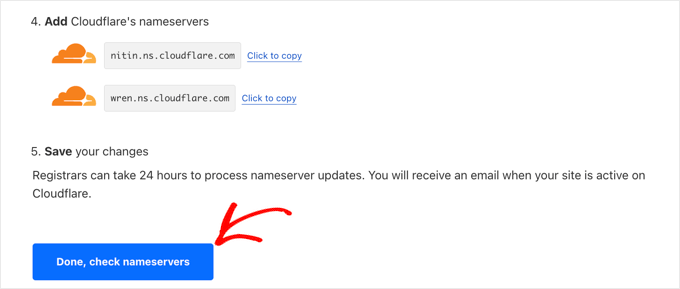
Acum, poți introduce cu atenție setările pentru Nameserver 1 și Nameserver 2 pe care Cloudflare le-a furnizat mai sus.
Odată ce ai făcut acest lucru, apasă butonul „Salvează” pentru a stoca noile setări.

Notă: Schimbarea serverelor de nume poate dura ceva timp pentru a se propaga pe internet. În acest timp, site-ul dvs. web poate deveni inaccesibil pentru unii utilizatori.
Acum că ați actualizat nameserverele, puteți reveni la pagina de configurare Cloudflare.
Odată ajunși acolo, puteți finaliza configurarea făcând clic pe butonul albastru etichetat „Gata, verificați serverele de nume”.
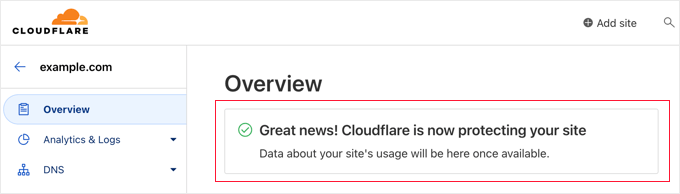
Va trebui să aștepți câteva minute pentru ca serverele tale de nume să fie verificate și Cloudflare să fie activat.
După ce este activată, veți vedea mesajul de succes în tabloul de bord Cloudflare.
Configurarea Cloudflare
Veți dori să configurați Cloudflare pentru a îmbunătăți performanța site-ului dvs. web. Din fericire, Ghidul de pornire rapidă se va deschide automat și vă va ghida prin setări.
Pentru a afla mai multe, vă rugăm să urmați tutorialul nostru despre cum să configurați Cloudflare Free CDN în WordPress.
Bonus: Optimizați imaginile înainte de descărcare pentru o performanță mai bună
Înainte de a descărca fișierele media, va trebui să vă asigurați că le optimizați și le comprimați pentru a obține îmbunătățiri suplimentare ale vitezei.
Puteți utiliza pluginuri precum EWWW Image Optimizer pentru a optimiza automat imaginile WordPress prin reducerea dimensiunii acestora fără a pierde calitatea. Acest lucru va minimiza cantitatea de date care trebuie descărcată.

O imagine optimizată poate fi cu până la 80% mai mică decât originalul, fără nicio pierdere de calitate. În exemplul de mai sus, imaginea este cu 52% mai mică.
Pentru instrucțiuni detaliate, vezi ghidul nostru despre cum să optimizezi imaginile pentru performanța web fără a pierde calitatea.
Întrebări frecvente despre descărcarea fișierelor media WordPress
Iată câteva răspunsuri rapide la cele mai frecvente întrebări despre descărcarea fișierelor media WordPress.
Ce înseamnă exact să „descarci” media WordPress?
Descărcarea bibliotecii media înseamnă stocarea imaginilor, videoclipurilor și a altor fișiere media pe un server separat, cum ar fi un serviciu de stocare în cloud, în loc de serverul principal de găzduire al site-ului tău.
De ce ar trebui să-mi descarc media WordPress?
Descărcarea reduce sarcina pe serverul dvs. web, ducând la timpi de încărcare mai rapizi a paginilor, performanță îmbunătățită a site-ului și o experiență mai bună pentru utilizator. De asemenea, poate crește scalabilitatea site-ului dvs. și reduce costurile de găzduire.
Care sunt cele mai comune moduri de a descărca media?
Cele mai populare metode includ utilizarea serviciilor de stocare în cloud precum Amazon S3 sau Google Cloud Storage și utilizarea unei rețele de livrare de conținut (CDN).
Care este diferența dintre stocarea în cloud și un CDN pentru descărcarea media?
Stocarea în cloud mută fișierele tale media pe un alt server. Pe de altă parte, o rețea de livrare de conținut (CDN) creează copii ale fișierelor tale media pe mai multe servere din întreaga lume pentru a le livra mai rapid utilizatorilor, în funcție de locația lor. Adesea, poți combina aceste soluții pentru a obține ce e mai bun din ambele lumi.
Am nevoie de abilități tehnice pentru a descărca fișierele mele media?
Deși unele cunoștințe tehnice pot fi utile, multe pluginuri simplifică procesul, făcându-l ușor pentru utilizatorii de toate nivelurile de experiență să își descarce fișierele media.
Offloading-ul va rupe legăturile mele existente cu imaginile?
Dacă este făcută corect, descărcarea nu ar trebui să vă deterioreze linkurile imaginilor. Unele plugin-uri vor rescrie automat URL-urile imaginilor, astfel încât acestea să continue să fie afișate corect. Alte plugin-uri descarcă doar imaginile nou încărcate și nu afectează deloc imaginile existente.
Ce se întâmplă cu fișierele video mari? Ar trebui să le descarc și pe acelea?
Pentru fișiere video mari, este, în general, recomandat să folosiți o platformă de streaming video precum YouTube sau Vimeo și să încorporați videoclipurile pe site-ul dvs. în loc să le descărcați direct.
Offloading-ul va îmbunătăți SEO-ul site-ului meu web?
Da, descărcarea poate îmbunătăți indirect SEO prin creșterea vitezei site-ului web, care este un factor de clasificare pentru motoarele de căutare precum Google.
Descărcarea este singurul lucru pe care trebuie să-l fac pentru a accelera site-ul meu?
Descărcarea este o strategie importantă de optimizare, dar este cea mai eficientă atunci când este combinată cu alte îmbunătățiri de performanță, cum ar fi memoria cache WordPress și alegerea unui gazdă web rapidă.
Resurse suplimentare
Sperăm că acest tutorial v-a ajutat să învățați cum să descărcați media WordPress pentru a îmbunătăți viteza site-ului web. S-ar putea să doriți să consultați și aceste resurse suplimentare:
- Cum să optimizați imaginile pentru performanța web fără a pierde calitatea
- Cele mai bune servicii CDN pentru WordPress (comparate)
- Ghidul complet pentru creșterea vitezei și performanței WordPress
- Cele mai bune pluginuri de cache pentru WordPress pentru a-ți accelera site-ul web
- Cum să încărcați imaginile în mod leneș în WordPress
Dacă ți-a plăcut acest articol, te rugăm să te abonezi la canalul nostru de YouTube pentru tutoriale video WordPress. Ne poți găsi, de asemenea, pe Twitter și Facebook.




Ai o întrebare sau o sugestie? Te rugăm să lași un comentariu pentru a începe discuția.