


Pagina dvs. de pornire WordPress devine aglomerată? În mod implicit, WordPress afișează postări din fiecare categorie, ceea ce poate îngropa cel mai bun conținut și poate crea o experiență confuză pentru vizitatori.
Dacă aveți categorii administrative, conținut doar pentru membri sau pur și simplu subiecte care nu aparțin paginii principale, aceasta poate fi o problemă reală.
Din fericire, puteți recăpăta controlul cu ușurință. Excluzând categorii specifice, puteți crea o pagină principală mai curată și mai strategică, care ghidează utilizatorii către conținutul pe care doriți să îl vadă.
În acest articol, vă vom arăta cum să excludeți cu ușurință o categorie de pe pagina principală WordPress folosind două dintre cele mai bune metode pe care le-am găsit.
De ce să excluzi o categorie de pe pagina principală WordPress?
WordPress vă permite să sortați conținutul în categorii și etichete. Acum, uneori, este posibil să doriți să utilizați o categorie pentru postări care nu fac parte din intrările normale ale blogului dvs.
În mod implicit, WordPress nu vă permite să ascundeți postări din categorii specifice de pe pagina de pornire sau din arhive. Acest lucru vă lasă cu postări nedorite care apar pe pagina de pornire.
Acestea fiind spuse, haideți să vedem cum puteți exclude cu ușurință o anumită categorie de pe pagina de pornire WordPress. Vă vom arăta două metode diferite și puteți alege pe cea care se potrivește cel mai bine nevoilor dumneavoastră.
Metoda 1: Excluderea unei categorii din WordPress folosind un plugin
Primul lucru pe care trebuie să îl faceți este să instalați și să activați pluginul Ultimate Category Excluder. Pentru mai multe detalii, ar trebui să urmați ghidul nostru despre cum să instalați un plugin WordPress.
După activare, va trebui să accesați pagina Setări » Excludere Categorii. Aceasta va afișa toate categoriile disponibile pe blogul dvs. WordPress.
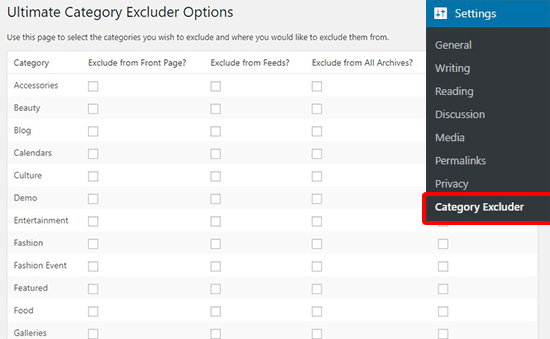
De aici, puteți pur și simplu să bifați una sau mai multe categorii sub coloana „Exclude de pe pagina principală”.
Dacă doriți, puteți exclude categoria și din fluxurile RSS, arhive sau chiar din căutarea WordPress.
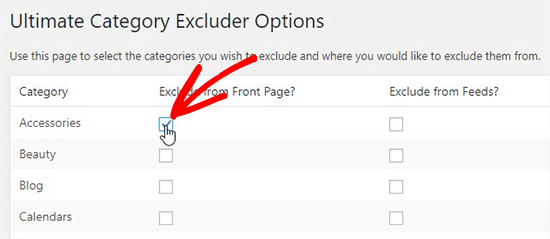
Nu uitați să faceți clic pe butonul „Actualizare” pentru a salva aceste setări.
Acum puteți vizita site-ul dvs. pentru a vedea că postările din categoriile selectate sunt excluse de pe pagina principală.
Metoda 2: Excluderea unei categorii de pe pagina principală WordPress folosind cod
Această metodă necesită adăugarea de cod în fișierele dvs. WordPress. Dacă nu ați mai făcut acest lucru înainte, consultați ghidul nostru despre cum să copiați și lipiți fragmente de cod în WordPress.
Va trebui să adăugați următorul cod în fișierul functions.php al temei dvs., un plugin specific site-ului sau un plugin de fragmente de cod.
function exclude_category_home( $query ) {
if ( $query->is_home ) {
$query->set( 'cat', '-5' );
}
return $query;
}

add_filter( 'pre_get_posts', 'exclude_category_home' );
Nu uitați să înlocuiți ID (-5) cu ID-ul categoriei dvs. Acesta va ascunde toate postările de blog de pe pagina principală care aparțin categoriei care corespunde acestui ID.
Notă: Asigurați-vă că adăugați un semn minus (-) împreună cu ID-ul categoriei.
Nu sunteți sigur cum să găsiți ID-ul categoriei? Consultați ghidul nostru despre cum să găsiți ID-urile categoriilor în WordPress.
Cea mai sigură și mai ușoară modalitate de a adăuga acest cod în WordPress este prin utilizarea pluginului WPCode. Acesta vă permite să adăugați cod personalizat fără a edita direct fișierele WordPress. Astfel, nu trebuie să vă faceți griji că vă veți strica site-ul.

Pentru a începe, va trebui să instalați și să activați pluginul gratuit WPCode. Dacă aveți nevoie de ajutor, consultați acest ghid despre cum să instalați un plugin WordPress.
Odată ce WPCode este activat, accesați Fragmente de cod » + Adaugă fragment în tabloul de bord WordPress.
Apoi, plasați cursorul mouse-ului peste opțiunea „Adăugați codul dvs. personalizat (Snippet nou)” și faceți clic pe butonul „+ Adăugați snippet personalizat” de sub aceasta.

De acolo, trebuie să selectați „Fragment PHP” ca tip de cod din lista de opțiuni care apar pe ecran.

Pe pagina „Creare fragment personalizat”, puteți începe prin a adăuga un titlu pentru fragmentul dvs. Acesta poate fi orice pentru a vă ajuta să vă amintiți la ce servește codul.
Apoi, pur și simplu lipiți codul de mai sus în caseta „Previzualizare cod”.
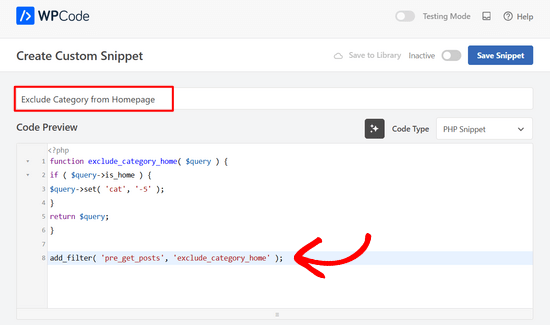
După aceea, tot ce trebuie să faceți este să comutați comutatorul de la „Inactiv” la „Activ” și să apăsați butonul „Salvează fragmentul” din partea de sus a paginii.

Dacă doriți să excludeți mai multe categorii, atunci puteți schimba codul astfel:
function exclude_category_home( $query ) {
if ( $query->is_home ) {
$query->set( 'cat', '-5, -9, -23' );
}
return $query;
}

add_filter( 'pre_get_posts', 'exclude_category_home' );
Pur și simplu înlocuiți ID-urile (-5, -9, -23) cu ID-urile categoriilor dvs. pentru a le exclude de pe pagina de pornire WordPress.
Sperăm că acest articol v-a ajutat să învățați cum să excludeți o categorie din pagina de pornire WordPress. De asemenea, ați putea dori să vedeți aceste cele mai dorite trucuri și pluginuri pentru categorii pentru WordPress care vă vor ajuta să utilizați categoriile mai eficient, sau selecțiile noastre experte de cele mai bune pluginuri de formulare de contact pentru WordPress.
Dacă ți-a plăcut acest articol, te rugăm să te abonezi la canalul nostru de YouTube pentru tutoriale video WordPress. Ne poți găsi, de asemenea, pe Twitter și Facebook.


Jiří Vaněk
Inițial am folosit pluginul Exclude Category, dar pe măsură ce pluginurile mele au început să se acumuleze, am încercat fragmentul dvs. și funcționează la fel de bine. Vă mulțumesc foarte mult pentru furnizarea codului. Mi-a economisit un alt plugin pe care nu trebuie să-l am în sistem.
Joseph
Utilizarea pluginului Ultimate Category Excluder va bloca Googlebot să acceseze postările din acea categorie particulară? Nu vreau ca utilizatorii site-ului meu să acceseze o categorie particulară.
Suport WPBeginner
Atâta timp cât paginile pot fi găsite într-un fel de Google, fie dintr-un sitemap, fie de pe o altă pagină de pe site-ul dvs., atunci crawler-ul va fi în regulă.
Admin
Johan
Ca întotdeauna: un mare MULȚUMESC pentru toate tutorialele dvs. grozave!
Excluzând o categorie, metoda functions.php funcționează excelent pentru mine. DAR: constat că aceeași categorie este exclusă și dintr-un WP_Query personalizat pe care l-am plasat pe o pagină de profil. De ce se întâmplă asta?
Interogarea mea:
$the_query = new WP_Query( array( ‘meta_key’ => ‘fetcher’, ‘meta_value’ => $user_ID ) );
Suport WPBeginner
Mă bucur că a fost util, codul ar trebui să afecteze doar pagina de pornire, o posibilitate pe care ați putea să o verificați ar fi să vedeți dacă memoria cache ar putea fi vinovată.
Admin
Johan Hagvil
Am găsit soluția!
Schimbând a doua linie a fragmentului meu la:
if ( $query->is_main_query() && $query->is_front_page() ) {
Suport WPBeginner
Thank you for sharing for anyone else who may be running into the same error!
metin
Să presupunem că ID-ul categoriei de blog este 1. Pot adăuga cod php pentru a afișa toate ID-urile mai mari decât -2, astfel încât să nu afișeze toate categoriile mai mari decât 1. Există o metodă care funcționează cu cod php, care funcționează dinamic, în loc să adaug un ID de fiecare dată?
Suport WPBeginner
Pentru ceea ce doriți să realizați, ar fi mai bine să selectați categoriile pe care doriți să le afișați, în loc să încercați să excludeți toate celelalte categorii. Puteți vedea cum să faceți acest lucru în articolul nostru de mai jos!
https://www.wpbeginner.com/wp-tutorials/how-to-display-recent-posts-from-a-specific-category-in-wordpress/
Admin
Isaac
mulțumesc geniu funcționează perfect
Suport WPBeginner
Glad our guide was helpful
Admin
Abdullah Al Muaz
mulțumesc, omule. funcționează.
Abdullah Al Muaz
folosesc o pagină specifică pentru a afișa postările recente. așa că cred că în cazul meu nu ar trebui să fie /code $query->is_home /code
ce ar trebui să pun în loc de „home”
vreau să ascund o categorie specifică din „blog”
Suport WPBeginner
Codul ar trebui să funcționeze la fel pentru pagina dvs. de blog dacă ați setat o pagină pentru postările dvs. recente.
Admin
MENHADI HASAN
Salut,
Cum să exclud o categorie întreagă și personalizată din formularul de căutare sau pot modifica formularul de căutare pentru a căuta doar după o taxonomie specifică, restul fiind excluse din căutare
Suport WPBeginner
Pentru a ascunde conținutul din căutarea dvs., veți dori să consultați pagina noastră aici: https://www.wpbeginner.com/plugins/how-to-exclude-specific-pages-authors-and-more-from-wordpress-search/
Admin
Sidchan Mall
Mulțumesc pentru pont, am început să folosesc pluginul pentru a exclude postările specifice temei (testimonials, sliders) de pe site-ul meu!
Suport WPBeginner
You’re welcome, glad our guide could help
Admin
Paolo
Am urmat instrucțiunile pentru Metoda 2, dar după modificare, biblioteca media nu mai funcționează!
Suport WPBeginner
Codul nu ar trebui să vă afecteze biblioteca media, cu excepția cazului în care există o eroare mai mare care vă afectează site-ul. Ar depinde de mesajul de eroare pentru motiv.
Admin
Christopher
Mulțumesc pentru acest articol.
Vreau să întreb dacă este posibil să excludem reclamele Google AdSense din anumite categorii specifice