


Blocurile implicite WordPress sunt excelente pentru conținut simplu — dar pot deveni rapid insuficiente atunci când aveți nevoie de layout-uri personalizate, elemente interactive sau designuri adaptate.
Aici intervin blocurile personalizate. Acestea vă oferă control complet asupra modului în care arată și funcționează conținutul dvs., fără a vă baza pe pluginuri voluminoase sau soluții de ocolire.
Partea cea mai bună? Crearea de blocuri personalizate este mai accesibilă decât cred majoritatea oamenilor. Cu instrumentele potrivite și un proces clar, nu trebuie să fii un dezvoltator pentru a crea blocuri care să corespundă nevoilor unice ale site-ului tău.
De-a lungul anilor, am folosit blocuri personalizate pentru a eficientiza fluxurile de lucru și pentru a livra site-uri WordPress complet personalizate pentru clienți — și acum, îți vom arăta cum să faci același lucru.
În acest ghid, veți învăța procesul pas cu pas pentru crearea blocurilor WordPress personalizate, chiar dacă nu sunteți un programator expert.
💡Răspuns rapid: Modalități de a crea blocuri personalizate
Există două modalități principale de a crea blocuri personalizate în WordPress:
- Metoda 1: WPCode (Cea mai bună pentru conținut global). Folosește-o pentru a crea un fragment reutilizabil (cum ar fi un Call-to-Action sau o reclamă) care arată la fel peste tot. Dacă actualizezi fragmentul, acesta se actualizează instantaneu pe fiecare pagină.
- Metoda 2: Genesis Custom Blocks (Cea mai bună pentru conținut unic). Folosește-o dacă vrei să construiești un instrument structural (cum ar fi un card de testimoniale) cu un aspect fix, dar schimbi textul și imaginea pentru fiecare postare nouă.
De ce să creați un bloc WordPress personalizat?
Ar trebui să creezi un bloc WordPress personalizat atunci când ai nevoie de o funcționalitate sau un aspect specific care nu este disponibil în biblioteca de blocuri implicită sau în pluginurile de blocuri existente.
Prin construirea unui bloc personalizat, puteți salva elemente de design specifice — cum ar fi un card de mărturie sau o prezentare de produs — și le puteți reutiliza instantaneu pe mai multe postări.
Acest lucru vă accelerează semnificativ fluxul de lucru. În loc să codificați sau să stilizați manual același conținut de fiecare dată când scrieți o postare, pur și simplu introduceți blocul personalizat pre-făcut și completați spațiile libere.
Acum, să vedem cum să creăm cu ușurință un bloc complet personalizat în WordPress.
Pentru acest tutorial, vă vom prezenta două metode pentru a crea un bloc personalizat. Puteți utiliza linkurile rapide de mai jos pentru a sări la metoda aleasă:
Metoda 1: Crearea de blocuri personalizate pentru WordPress folosind WPCode (Recomandat)
Dacă sunteți nou în WordPress și codarea pare intimidantă, WPCode este o alegere fantastică pentru dvs.
Ca parte a setului nostru de instrumente, am constatat că WPCode este cea mai ușoară și sigură modalitate pentru începători de a adăuga fragmente de cod personalizate.
Avem, de asemenea, o recenzie detaliată WPCode pe care ai putea să o găsești utilă pentru a înțelege întregul său potențial.
Una dintre caracteristicile sale remarcabile este fragmentele de bloc, care vă permit să creați blocuri personalizate fără efort.
Pasul 1: Instalați și activați WPCode
Mai întâi, trebuie să instalați și să activați pluginul WPCode. Pentru instrucțiuni detaliate, poate doriți să consultați ghidul nostru pentru începători despre cum să instalați un plugin WordPress.
Notă: WPCode oferă, de asemenea, o versiune gratuită pe care o poți folosi pentru a adăuga cod personalizat pe site-ul tău. Cu toate acestea, vei avea nevoie de planul Pro al pluginului pentru a debloca funcționalitatea fragmentelor de blocuri personalizate.
Pasul 2: Creați un nou fragment de bloc
După activare, accesați pagina Code Snippets » + Add Snippet din bara laterală de administrare WordPress.
Odată ce sunteți acolo, faceți clic pe butonul „Utilizați fragmentul” sub opțiunea „Adăugați codul personalizat (Fragment nou)”.

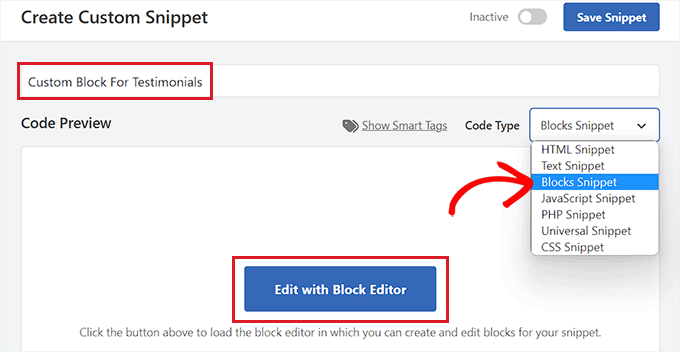
Acest lucru vă va duce la pagina „Creare fragment personalizat”, unde puteți începe prin a introduce un nume pentru noul bloc pe care urmează să-l creați.
Odată ce ați făcut acest lucru, selectați pur și simplu opțiunea „Blocuri Snippet” din meniul derulant „Tip de cod” din colțul din dreapta al ecranului.
Aceasta va afișa butonul „Editare cu editorul de blocuri” în caseta „Previzualizare cod”.
Pasul 3: Proiectați blocul personalizat
Pur și simplu faceți clic pe acest buton pentru a lansa editorul de blocuri.
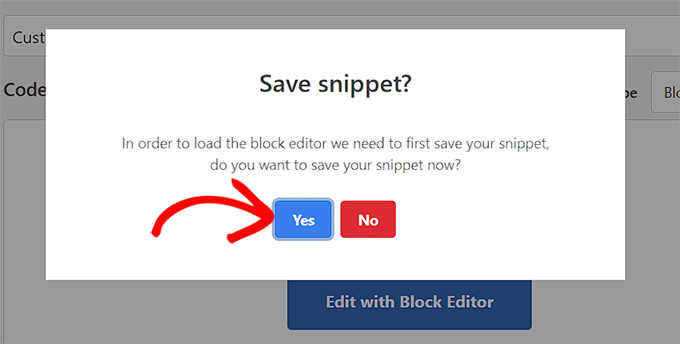
Acum, o fereastră de dialog va apărea pe ecran, cerându-vă să salvați fragmentul de cod pentru a-l încărca în editorul de blocuri. Faceți clic pe butonul „Da” pentru a continua.
Acum că sunteți în editorul de blocuri, puteți crea cu ușurință un bloc personalizat folosind blocurile prefabricate disponibile în meniul de blocuri.
Pentru acest tutorial, vom crea un bloc personalizat pentru a adăuga testimoniale pe site-ul dvs.
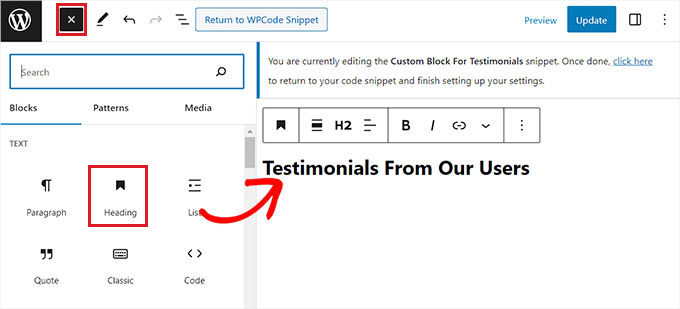
Mai întâi, faceți clic pe butonul „Adăugare bloc” (+) din colțul din stânga sus al ecranului pentru a deschide meniul de blocuri.
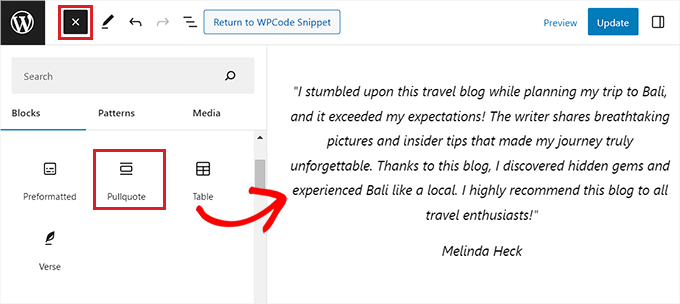
De aici, trageți și plasați blocul Antet în interfața editorului de blocuri și denumiți-l „Testimoniale”.
În continuare, puteți utiliza blocurile de paragraf, pull-quote sau quote pentru a adăuga testimoniale de la diferiți clienți pe site-ul dvs.
Puteți chiar să vă personalizați blocul de testimoniale mai mult, utilizând blocurile de imagini, sigla site-ului, pictogramele sociale sau tagline-ul site-ului.
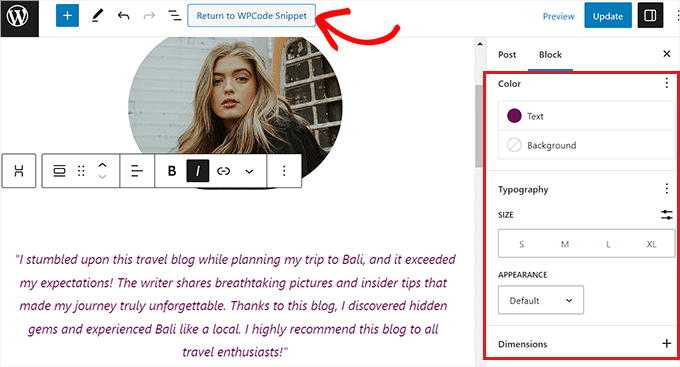
Poți, de asemenea, să configurezi dimensiunea, culoarea textului sau culoarea de fundal a mărturiilor tale din panoul de blocuri din partea dreaptă a ecranului.
Odată ce ați terminat, nu uitați să faceți clic pe butonul „Actualizare” din partea de sus pentru a salva setările blocului dvs. personalizat.
Pasul 4: Configurați setările de inserare
Apoi, pur și simplu faceți clic pe butonul „Return to WPCode Snippet” din partea de sus pentru a fi redirecționat la pagina editorului de cod.
Odată ce ajungeți acolo, derulați în jos la secțiunea „Inserare” și alegeți modul „Inserare automată”.
După activarea fragmentului de cod, blocul dvs. personalizat va fi adăugat automat în locația pe care alegeți să îl inserați pe site-ul dvs. web.

În continuare, trebuie să configurați locația blocului personalizat pe care l-ați creat.
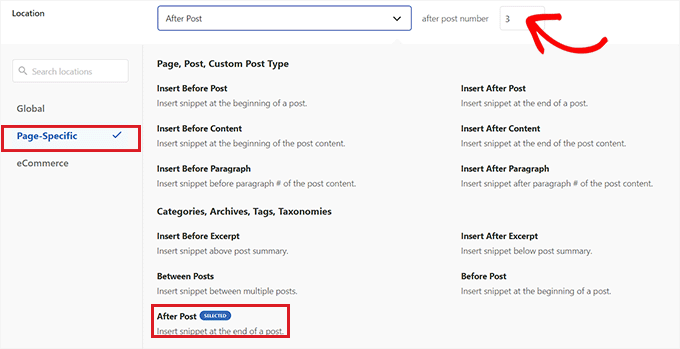
Pentru a face acest lucru, pur și simplu faceți clic pe meniul derulant „Locație” din secțiunea „Inserare” și comutați la fila „Specific paginii”. De aici, puteți alege acum opțiunea „Inserare după postare” dacă doriți să afișați blocul de testimoniale după sfârșitul postării.
Odată ce faceți acest lucru, puteți configura și numărul de postări după care ar trebui să apară blocul de testimoniale. De exemplu, dacă introduceți numărul 3, blocul Testimoniale va apărea în fiecare a treia postare.
Puteți, de asemenea, să afișați blocul între diferite paragrafe, după rezumatele postărilor și multe altele.
Pasul 5: Aplicați logica condițională (Opțional)
Cu toate acestea, dacă nu găsești locația blocului pe care o cauți, poți crea propria regulă de logică condițională pentru a încorpora blocul personalizat în locul preferat.
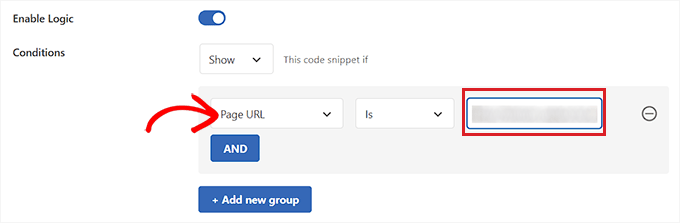
Pentru a face acest lucru, derulați în jos la secțiunea „Smart Conditional Logic” și activați comutatorul „Enable Logic”.
Apoi, trebuie să faceți clic pe butonul „Adăugare grup nou” pentru a începe crearea unei reguli de logică condițională.
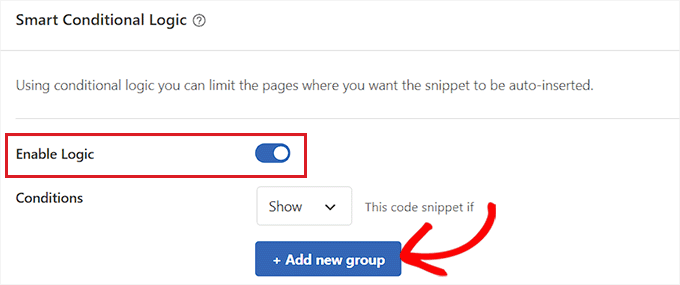
De exemplu, dacă dorești să afișezi blocul personalizat pe care l-ai creat doar pe o anumită pagină sau postare, atunci va trebui să selectezi opțiunea „URL pagină” din meniul derulant din dreapta.
După aceea, puteți lăsa meniul derulant din mijloc așa cum este și apoi adăugați URL-ul paginii/postării WordPress la alegere în câmpul din stânga.
Poți, de asemenea, să configurezi regula de logică condițională pentru a afișa blocul personalizat doar pe o pagină specifică, pentru utilizatorii conectați, pe paginile magazinului WooCommerce, pe paginile Easy Digital Downloads, pentru date specifice și multe altele.
Pasul 6: Activați și salvați blocul
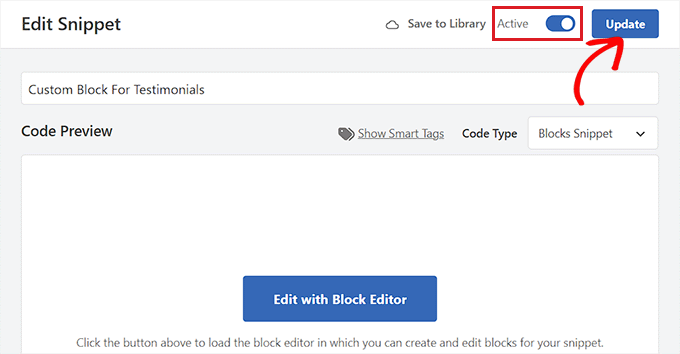
Odată ce ați terminat, derulați înapoi în partea de sus a paginii și comutați comutatorul „Inactiv” la „Activ”. Apoi, faceți clic pe butonul „Actualizare” pentru a salva setările.
Blocul dvs. personalizat va fi acum adăugat automat în toate locațiile selectate pentru fragmentul de bloc.
Reține că blocul personalizat pe care l-ai creat nu va fi afișat ca o opțiune în meniul de blocuri al editorului WordPress Gutenberg.
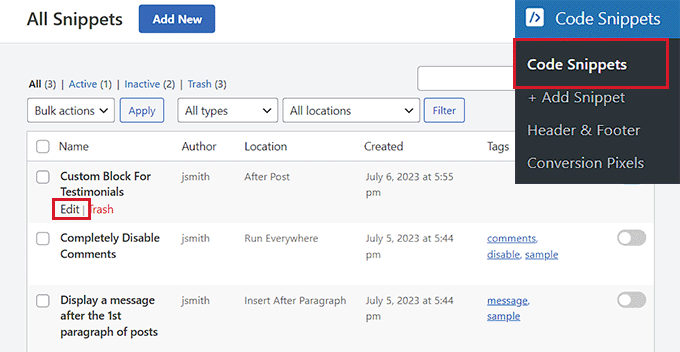
Va trebui să configurați setările blocului vizitând pagina Fragmente de cod din tabloul de bord WordPress și făcând clic pe linkul „Editați” sub fragmentul de bloc.
Aceasta va deschide pagina „Edit Snippet”, unde puteți personaliza blocul sau îi puteți schimba locația și regulile de logică condițională cu ușurință.
Acum, vizitați site-ul dvs. web pentru a vedea blocul personalizat pe care l-ați creat în acțiune.
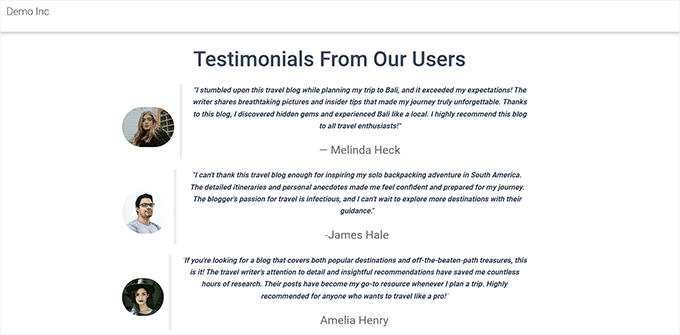
Iată blocul nostru personalizat de Mărturii pe site-ul nostru de demonstrație.
Metoda 2: Crearea de blocuri personalizate pentru WordPress folosind pluginul Genesis Custom Code (gratuit)
Dacă sunteți un utilizator intermediar și căutați o soluție gratuită, atunci această metodă este pentru dvs. Rețineți că va trebui să fiți familiarizat cu HTML și CSS pentru a urma instrucțiunile din această metodă.
Pasul 1: Instalați Genesis Custom Blocks
Mai întâi, trebuie să instalezi și să activezi pluginul Genesis Custom Blocks. Pentru mai multe detalii, vezi ghidul nostru pas cu pas despre cum să instalezi un plugin WordPress.
De dragul acestui tutorial, vom construi un bloc de testimoniale.
Pasul 2: Creați și configurați un bloc nou
Mai întâi, accesați pagina Blocuri personalizate » Adăugare nou din bara laterală de administrare WordPress.

Acest lucru vă va duce la pagina Editor de Blocuri, unde veți crea un bloc personalizat pentru site-ul dvs. WordPress.
De aici, puteți începe prin a da un nume blocului dvs.
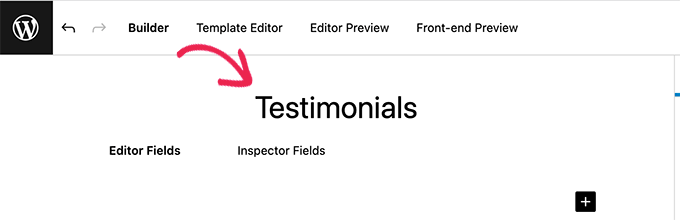
Acum, în partea dreaptă a paginii, veți găsi proprietățile blocului pe care le puteți configura.
Aici, puteți alege o pictogramă pentru blocul dvs., adăuga o categorie și adăuga cuvinte cheie.
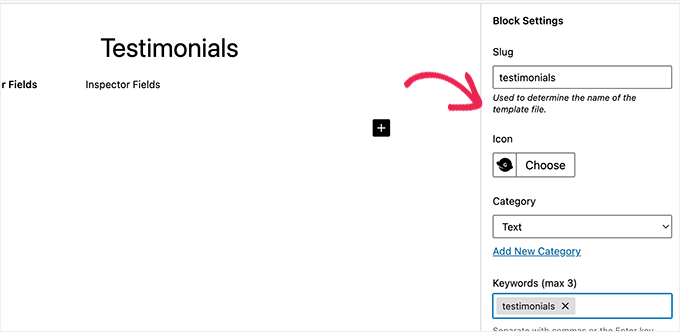
Slug-ul va fi completat automat pe baza numelui blocului dvs., deci nu trebuie să îl schimbați. Cu toate acestea, puteți introduce până la 3 cuvinte cheie în câmpul text „Keywords” pentru ca blocul dvs. să fie găsit cu ușurință.
Pasul 3: Adăugați câmpuri la blocul dvs.
Acum, este timpul să adaugi câmpuri la blocul tău. Poți adăuga diferite tipuri de câmpuri, cum ar fi text, numere, adrese de e-mail, URL-uri, culori, imagini, casete de selectare, butoane radio și multe altele.
Vom adăuga trei câmpuri la blocul nostru personalizat de testimoniale: un câmp de imagine pentru fotografia recenzentului, o casetă de text pentru numele recenzentului și un câmp de zonă de text pentru textul testimonialului.
Pur și simplu faceți clic pe butonul „+” pentru a insera primul câmp.
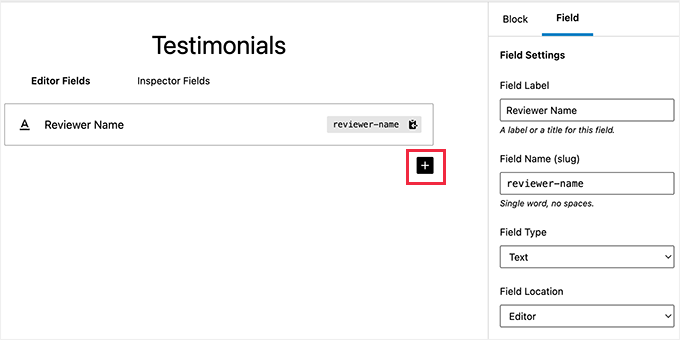
Aceasta va deschide câteva opțiuni pentru câmp în coloana din dreapta. Să le analizăm pe fiecare.
- Etichetă câmp: Puteți folosi orice nume doriți pentru eticheta câmpului. Să numim primul nostru câmp „Imagine recenzent”.
- Nume câmp: Numele câmpului va fi generat automat pe baza etichetei câmpului. Vom folosi acest nume de câmp în pasul următor, așa că asigurați-vă că este unic pentru fiecare câmp.
- Tip câmp: Aici puteți selecta tipul de câmp. Dorim ca primul nostru câmp să fie o imagine, așa că vom alege „Imagine” din meniul derulant.
- Locație câmp: Puteți decide dacă doriți să adăugați câmpul la editor sau la inspector.
- Text de ajutor: Poți adăuga un text pentru a descrie câmpul. Acesta nu este obligatoriu dacă creezi acest bloc pentru uz personal, dar poate fi util pentru blogurile cu mai mulți autori.
De asemenea, este posibil să vedeți opțiuni suplimentare în funcție de tipul de câmp pe care îl alegeți. De exemplu, dacă selectați un câmp text, veți obține opțiuni suplimentare precum textul de substituent și limita de caractere.
Urmând procesul de mai sus, să adăugăm încă 2 câmpuri pentru blocul nostru de mărturii, făcând clic pe butonul ‘+’.
În cazul în care dorești să reordonezi câmpurile, poți face acest lucru trăgându-le folosind mânerul din partea stângă a etichetei fiecărui câmp. Pentru a edita sau șterge un anumit câmp, trebuie să dai clic pe eticheta câmpului și să editezi opțiunile din coloana din dreapta.
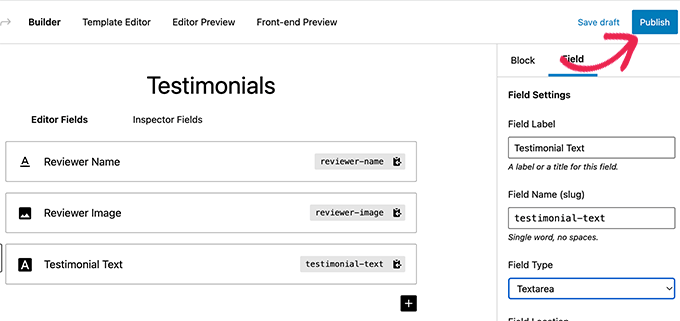
Când ați terminat, faceți clic pe butonul „Publicați” din partea dreaptă a paginii pentru a salva blocul Gutenberg personalizat.
Pasul 4: Creați un șablon de bloc
Deși ai creat blocul WordPress personalizat în pasul anterior, acesta nu va funcționa până când nu creezi un șablon de bloc.
Șablonul blocului determină exact cum sunt afișate informațiile introduse în bloc pe site-ul dvs. Puteți decide cum arată folosind HTML și CSS, sau chiar cod PHP dacă trebuie să executați funcții sau să faceți alte lucruri avansate cu datele.
Există două modalități de a crea un șablon de bloc. Dacă ieșirea blocului dvs. este în HTML/CSS, atunci puteți utiliza editorul de șabloane încorporat.
Pe de altă parte, dacă ieșirea blocului tău necesită rularea unui cod PHP în fundal, atunci va trebui să creezi manual un fișier șablon de bloc și să îl încarci în folderul temei tale.
Metoda 1: Utilizarea editorului de șabloane încorporat
Pe ecranul de editare a blocului personalizat, comutați pur și simplu la fila „Editor de șabloane” și introduceți codul HTML sub fila marcaj.
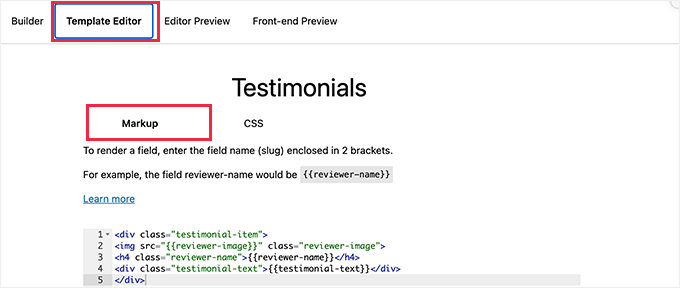
Poți scrie codul tău HTML și poți folosi acolade duble pentru a insera valorile câmpurilor blocului.
De exemplu, am folosit următorul HTML pentru blocul eșantion pe care l-am creat mai sus:
<div class="testimonial-item">
<img src="{{reviewer-image}}" class="reviewer-image">
<h4 class="reviewer-name">{{reviewer-name}}</h4>
<div class="testimonial-text">{{testimonial-text}}</div>
</div>
După aceea, comutați la fila „CSS” pentru a stiliza marcajul de ieșire al blocului dvs.
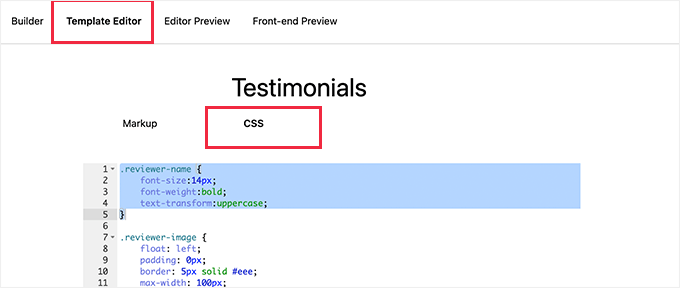
Iată CSS-ul de eșantion pe care l-am folosit pentru blocul nostru personalizat:
.reviewer-name {
    font-size:14px;
    font-weight:bold;
    text-transform:uppercase;
}

.reviewer-image {
    float: left;
    padding: 0px;
    border: 5px solid #eee;
    max-width: 100px;
    max-height: 100px;
    border-radius: 50%;
    margin: 10px;
}

.testimonial-text {
    font-size:14px;
}

.testimonial-item {
 margin:10px;
 border-bottom:1px solid #eee;
 padding:10px;
}
Metoda 2: Încărcarea manuală a șabloanelor de bloc personalizate
Această metodă este recomandată dacă trebuie să utilizați PHP pentru a interacționa cu câmpurile blocului dvs. personalizat. Va trebui să încărcați șablonul editorului direct în tema dvs.
Mai întâi, trebuie să creați un folder pe computer și să-l numiți folosind slug-ul numelui blocului dvs. personalizat.
De exemplu, blocul nostru demo se numește Testimonials, așa că vom crea un folder testimonials.
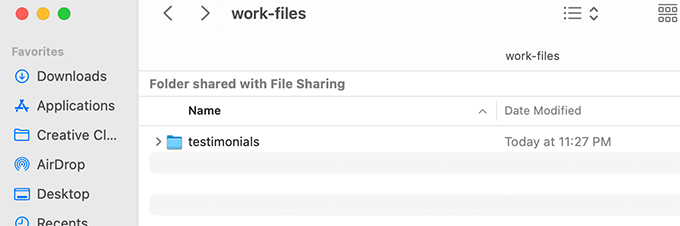
Apoi, trebuie să creezi un fișier numit block.php folosind un editor de text simplu. Aici vei introduce partea HTML / PHP a șablonului tău de bloc.
Iată șablonul de eșantion pe care l-am folosit pentru exemplul nostru:
<div class="testimonial-item <?php block_field('className'); ?>">
<img class="reviewer-image" src="<?php block_field( 'reviewer-image' ); ?>" alt="<?php block_field( 'reviewer-name' ); ?>" />
<h4 class="reviewer-name"><?php block_field( 'reviewer-name' ); ?></h4>
<div class="testimonial-text"><?php block_field( 'testimonial-text' ); ?></div>
</div>
Acum, probabil ați observat cum am folosit funcția block_field() pentru a prelua date dintr-un câmp de bloc.
Am încadrat câmpurile blocului nostru în codul HTML pe care dorim să îl utilizăm pentru a afișa blocul. Am adăugat, de asemenea, clase CSS pentru a putea stiliza blocul corespunzător.
Nu uitați să salvați fișierul în folderul pe care l-ați creat anterior.
Apoi, trebuie să creați un alt fișier folosind editorul de text simplu de pe computer și să îl salvați ca block.css în interiorul folderului pe care l-ați creat.
Vom folosi acest fișier pentru a adăuga CSS necesar pentru stilizarea afișării blocului nostru. Iată CSS-ul eșantion pe care l-am folosit pentru acest exemplu:
.reviewer-name {
    font-size:14px;
    font-weight:bold;
    text-transform:uppercase;
}

.reviewer-image {
    float: left;
    padding: 0px;
    border: 5px solid #eee;
    max-width: 100px;
    max-height: 100px;
    border-radius: 50%;
    margin: 10px;
}

.testimonial-text {
    font-size:14px;
}

.testimonial-item {
 margin:10px;
 border-bottom:1px solid #eee;
 padding:10px;
}
Nu uitați să salvați modificările.
Folderul dvs. de șabloane de bloc va avea acum două fișiere de șablon în interior.
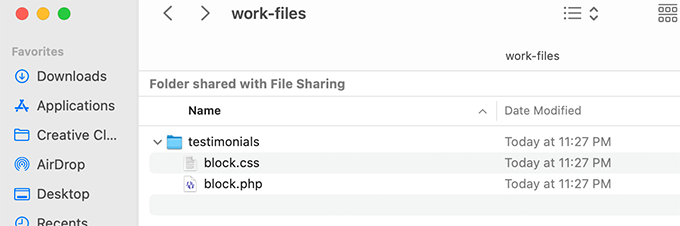
După aceea, trebuie să încarci folderul blocului tău pe site-ul tău folosind un client FTP sau aplicația File Manager din panoul de control al contului tău de găzduire WordPress.
Odată conectat, navigați la folderul /wp-content/themes/your-current-theme/.
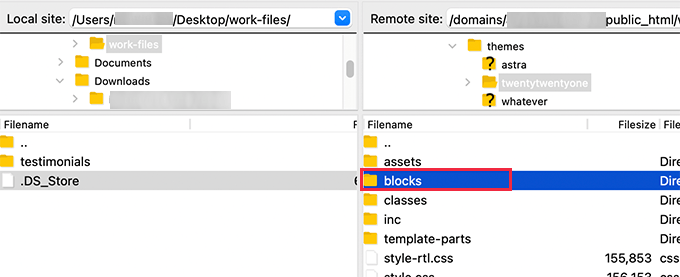
Dacă folderul temei dvs. nu are un folder numit „blocks”, creați un nou director și numiți-l blocks.
Apoi, trebuie să încărcați folderul pe care l-ați creat pe computer în folderul blocks.
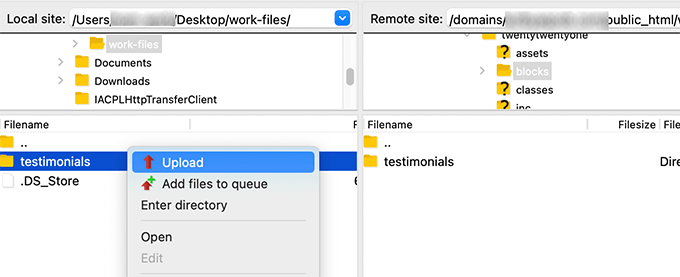
Atât! Ați creat cu succes fișiere de șablon manuale pentru blocul dvs. personalizat.
Pasul 5: Previzualizați blocul personalizat
Înainte de a putea previzualiza HTML/CSS, va trebui să furnizați niște date de test care pot fi utilizate pentru a afișa un exemplu de ieșire.
În zona de administrare WordPress, editați blocul dvs. și comutați la fila „Previzualizare editor”. Aici, trebuie să introduceți niște date fictive.
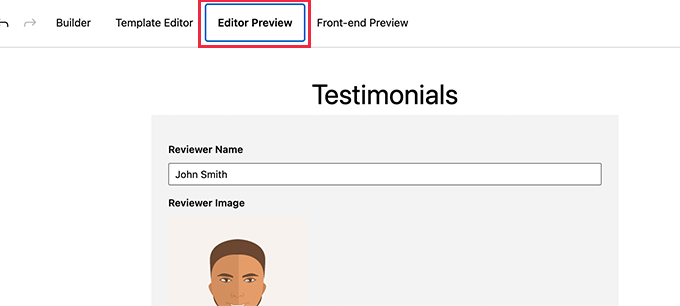
Aceste date nu vor face parte din blocul dvs. personalizat și vor fi utilizate numai pentru a previzualiza modificările pe care le-ați făcut folosind HTML și CSS.
După ce ați adăugat datele, nu uitați să faceți clic pe butonul „Actualizare” pentru a salva modificările.
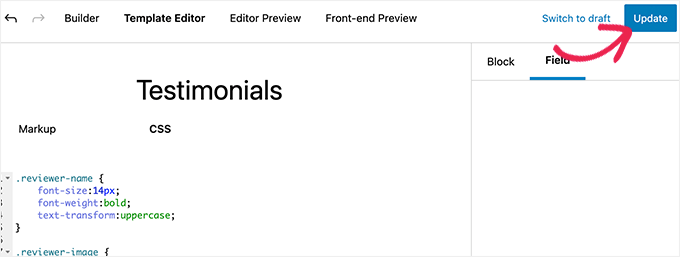
Dacă nu faceți clic pe butonul „Actualizare”, nu veți putea vedea previzualizarea blocului dvs. personalizat.
Acum puteți comuta la fila „Front-end Preview” pentru a vedea cum va arăta blocul dvs. pe partea frontală a site-ului dvs. WordPress.
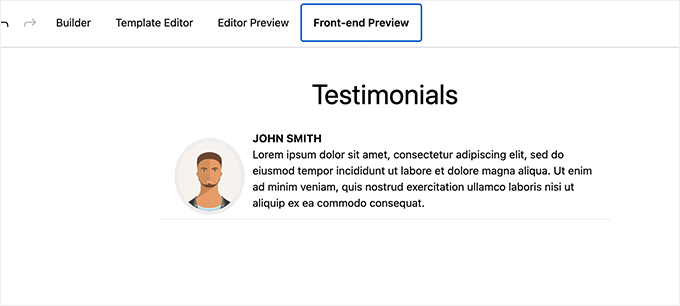
Dacă totul arată bine pentru dvs., atunci puteți actualiza din nou blocul pentru a salva orice modificări nesalvate.
Pasul 6: Inserați blocul într-o postare
Acum puteți utiliza blocul personalizat în WordPress, la fel cum ați face cu orice alt bloc.
Pur și simplu editează orice postare sau pagină unde vrei să folosești acest bloc. Apoi, apasă butonul „Adaugă bloc” (+) din colțul din stânga sus pentru a deschide meniul de blocuri.
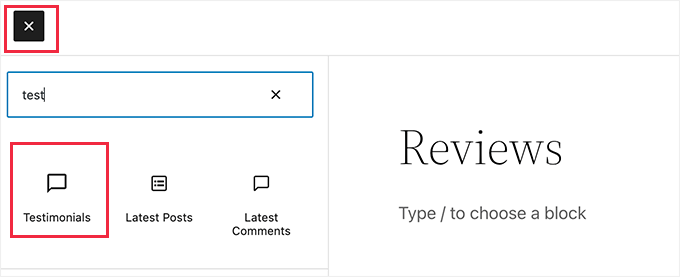
Aici, utilizați funcția de căutare pentru a găsi blocul dvs. tastând numele sau cuvintele cheie. Apoi adăugați-l la pagină sau postare.
După ce inserați blocul personalizat în zona de conținut, veți vedea câmpurile blocului pe care le-ați creat anterior.
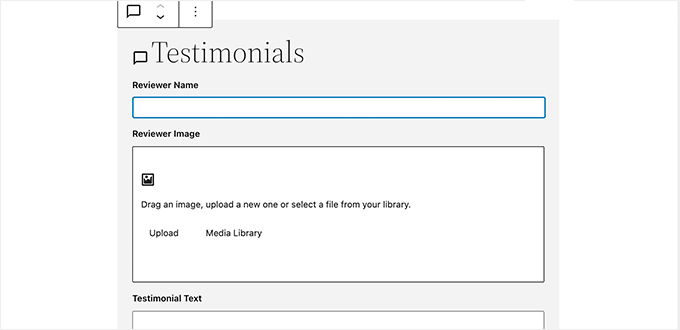
Puteți completa câmpurile blocului după cum este necesar.
Pe măsură ce vă deplasați de la un bloc WordPress personalizat la altul, editorul va afișa automat o previzualizare live a blocului dvs.
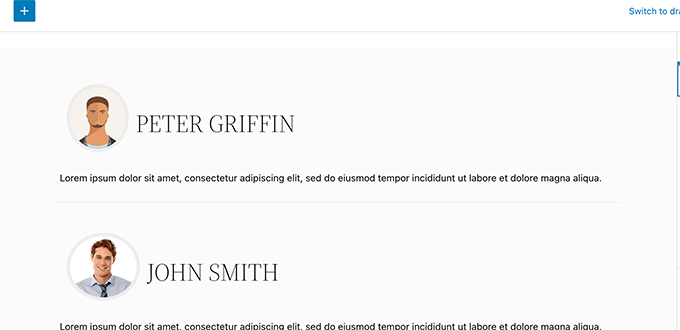
Acum puteți salva postarea și pagina și o puteți previzualiza pentru a vedea blocul dvs. personalizat în acțiune pe site-ul dvs.
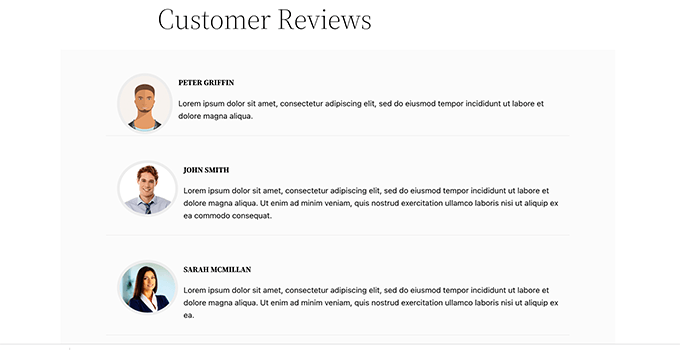
Iată cum arată blocul Testimonials pe site-ul nostru de test.
Bonus: Creați modele de blocuri reutilizabile
Pe lângă crearea de blocuri personalizate, puteți adăuga modele de blocuri personalizate (cunoscute anterior ca blocuri reutilizabile) pentru postările de blog sau paginile site-ului dvs.
Un model este un aspect pe care îl puteți adăuga la postarea dvs. pentru a o face să arate diferit de alte pagini și conținut. Acest lucru poate face postările dvs. mai captivante și mai atrăgătoare vizual și poate ajuta la generarea mai multor lead-uri.
Puteți crea cu ușurință un model pentru toate postările dvs. prin crearea unui bloc Grup reutilizabil.
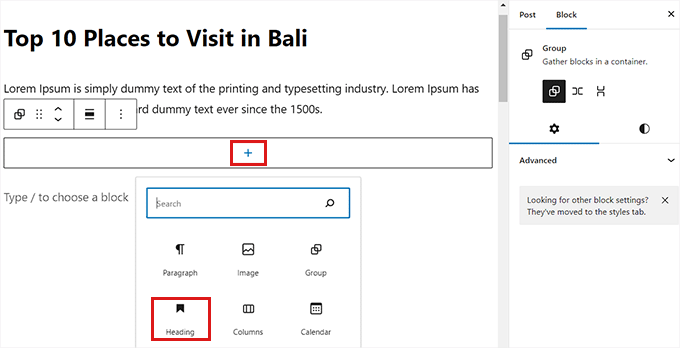
Mai întâi, va trebui să apeși butonul „Adaugă bloc” (+) pentru a adăuga blocul Grup la postare. Apoi, poți adăuga orice blocuri în cadrul grupului, inclusiv antet, media și text, imagini de copertă și multe altele.
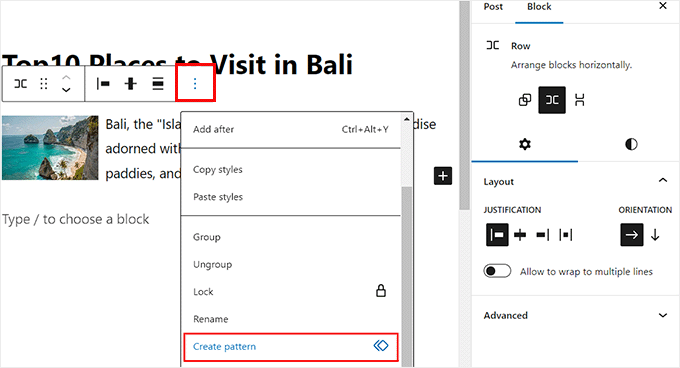
Odată ce ați creat șablonul postării, faceți clic pe meniul cu trei puncte din bara de instrumente a blocului din partea de sus a blocului. Apoi, faceți clic pe butonul „Creare model”.
După aceea, modelul postării tale va fi salvat ca un model sincronizat. Poți accesa și adăuga acest model în orice postare deschizând meniul de blocuri (+) și trecând la fila „Modele”.
Totuși, ține cont că această metodă de creare a șabloanelor personalizate pentru postări permite o funcționalitate limitată. Pentru a crea un șablon personalizat mai frumos, fără nicio codare, poți folosi SeedProd, care este cel mai bun constructor de pagini de pe piață.
Pentru detalii, vezi tutorialul nostru despre cum să creezi șabloane personalizate pentru postări unice în WordPress.
Întrebări frecvente despre blocurile personalizate WordPress
Iată câteva întrebări pe care cititorii noștri le-au adresat frecvent despre crearea de blocuri personalizate WordPress:
Cum creez un bloc personalizat în WooCommerce?
Poți crea blocuri personalizate pentru WooCommerce folosind pluginuri precum WPCode sau Genesis Custom Blocks, la fel cum ai face pentru o pagină standard. Deoarece WooCommerce folosește editorul standard WordPress pentru descrierile produselor și aspectul magazinului, orice bloc personalizat pe care îl construiești va funcționa perfect în magazinul tău online.
Poate ChatGPT să construiască un site WordPress?
ChatGPT nu poate construi automat un site WordPress, dar poate genera codul și conținutul specific de care aveți nevoie pentru a construi unul. Puteți cere ChatGPT să scrie codul HTML, CSS și PHP necesar pentru blocuri sau teme personalizate, pe care apoi îl puteți copia și lipi pe site-ul dvs. folosind instrumente precum WPCode.
Cum creez un plugin WordPress personalizat?
Cea mai ușoară modalitate de a crea funcționalități personalizate pentru pluginuri este utilizarea unui manager de fragmente de cod precum WPCode, care se ocupă de configurare pentru tine.
Alternativ, puteți crea un folder pe computerul dvs. care să conțină un fișier PHP cu un comentariu standard de antet de plugin, să arhivați acel folder și să îl încărcați prin ecranul Plugins » Add New.
Cum adaug un bloc HTML personalizat în WordPress?
Puteți adăuga HTML personalizat utilizând blocul nativ „Custom HTML” găsit în biblioteca de blocuri WordPress. Pur și simplu faceți clic pe butonul (+) Add Block, căutați „Custom HTML” și lipiți codul direct în bloc pentru a-l afișa pe site-ul dvs.
Sperăm că acest articol te-a ajutat să înveți cum să construiești cu ușurință blocuri Gutenberg personalizate pentru site-ul tău WordPress. S-ar putea să dorești, de asemenea, să vezi ghidul nostru despre cum să adaugi o listă de verificare pentru articolele de blog în editorul WordPress și să vezi sfaturile noastre esențiale pentru utilizarea shortcodurilor pe site-ul tău.
Dacă v-a plăcut acest articol, atunci vă rugăm să vă abonați la Canalul nostru de YouTube pentru tutoriale video despre WordPress. Ne puteți găsi, de asemenea, pe Twitter și Facebook.




Dennis Muthomi
M-am jucat cu blocurile personalizate și pot spune cu adevărat că acestea îți pot accelera fluxul de lucru. Blocul "Testimoniale" este un exemplu excelent, deoarece este o necesitate comună pentru multe site-uri.
Un alt sfat pe care l-aș adăuga este să luați în considerare utilizarea "Tipuri de Postări Personalizate" (Custom Post Types) împreună cu blocurile personalizate pentru structuri de conținut mai complexe.
Acest lucru vă poate oferi și mai multă flexibilitate și organizare pentru lucruri precum testimoniale, membri ai echipei sau elemente de portofoliu.
Jiří Vaněk
Mulțumesc pentru tutorialul folosind WPCode, deoarece mi-a economisit mult timp. Trebuia să inserez un bloc în 600 de articole și primul lucru care mi-a venit în minte a fost că va trebui să o fac manual. Acest lucru mi-a economisit cu adevărat câteva ore de muncă.
Suport WPBeginner
Glad our guide was helpful
Admin
sameer
Există o modalitate de a adăuga html personalizat și de a crea un bloc editabil fără un plugin?
Suport WPBeginner
Există modalități, dar nu sunt prietenoase pentru începători.
Admin
Matthew Root
Funcționează doar pe o temă Genesis?
Suport WPBeginner
No, as long as your site uses the block editor this plugin should work for you
Admin
Marvellous Adeniyi
Mulțumesc pentru asta, am reușit să creez un bloc de bară de alertă pentru a evidenția textul important.
Acest lucru este foarte util ✌
Suport WPBeginner
Mă bucur să aud că articolul nostru a fost util!
Admin
Charli
Acest lucru este grozav, dar ce fac dacă am nevoie de funcționalități precum API-ul în blocul personalizat?
Suport WPBeginner
Acest lucru ar necesita cunoștințe de codare și ar depăși ceea ce am acoperi. Ați dori să consultați API-ul REST ca punct de plecare pentru a înțelege cum să utilizați API-urile pe site-ul dvs. dacă doriți să codați.
Admin
Vikash Pareek
În fiecare zi învăț și acopăr subiecte noi despre WordPress doar cu ajutorul blogului tău,
Mulțumesc wpbeginner
Suport WPBeginner
You’re welcome!
Admin
Bilal Siddiq
Cred că pluginul este destul de util și putem crea blocuri personalizate pentru a adăuga conținut în pagini sau articole de blog. Echipa mea cu siguranță îl va încerca și va crea câteva blocuri personalizate în proiecte noi.
Suport WPBeginner
Glad to hear our recommendation will be helpful
Admin
Jeff
Salut. De ce aș folosi acest plugin când Gutenberg are blocuri reutilizabile și personalizabile? Arată bine, dar nu pot înțelege beneficiile.
Suport WPBeginner
Reusable blocks would change all copies of that block across your site, this is mainly another method to have customized blocks
Admin
Mark
Îmi place ideea pluginului și am crezut că este ceea ce căutam. Cu toate acestea, faptul că este util doar într-un anumit temă și ar trebui replicat dacă aș schimba temele este un dezavantaj.
Desigur, adăugarea unei pagini și a codului HTML și CSS crește nivelul de dificultate, dar cu siguranță nu toate limbajele și instrumentele necesare pentru a crea un bloc „nativ”.
Sascha
Pot dezinstala Block Lab după crearea Blocului? Sau este necesar pentru a avea blocurile disponibile?
Suport WPBeginner
Ați dori să lăsați pluginul activ
Admin
simonhlee
care sunt avantajele și dezavantajele construirii de blocuri Gutenberg personalizate, spre deosebire de utilizarea câmpurilor personalizate avansate?
Suport WPBeginner
Sunt utilizate în mod normal pentru două scopuri diferite, blocurile personalizate sunt pentru adăugarea de conținut în interiorul postărilor/paginilor în sine, în timp ce câmpurile personalizate avansate sunt în mod normal pentru utilizări editoriale sau organizarea conținutului
Admin
Rob
Thanks for the write up on Block Lab.
If anyone has any questions, the team and I from Block Lab would love to help out.