


Imaginați-vă că angajați un agent de securitate pentru a vă proteja site-ul web. Acesta ar întâmpina clienții legitimi și ar opri vizitatorii rău intenționați să intre.
Aceasta este puterea blocării adreselor IP specifice în WordPress. Este o măsură de securitate simplă, dar eficientă, pe care o folosim la WPBeginner pentru a respinge spammerii, a opri atacurile de tip brute-force și a proteja site-ul nostru de amenințările cunoscute.
În acest articol, vă vom arăta cum să blocați adrese IP în WordPress și vă vom arăta, de asemenea, cum să aflați ce adrese IP trebuie blocate.
Ce este o adresă IP?
Fiecare computer conectat la internet are o adresă IP care îi este alocată de furnizorul său de servicii de internet.
Dacă internetul ar fi o lume fizică, atunci considerați adresele IP ca numere de țară, stradă și casă. Sunt 4 seturi de numere de la 0-255 separate prin puncte și arată astfel:
172.16.254.1
Toți vizitatorii site-ului dvs. WordPress au o adresă IP care este stocată în fișierele jurnal de acces ale site-ului dvs. Acest lucru înseamnă că toate site-urile pe care le vizitați vă stochează, de asemenea, adresa IP.
Dacă doriți să vă ascundeți adresa IP reală și alte informații personale atunci când utilizați internetul, atunci puteți folosi un serviciu VPN.
De ce & Când trebuie să blocați adresele IP?
Blocarea unei adrese IP de la accesarea site-ului dvs. este o modalitate eficientă de a trata vizitatorii nedoriți, spamul de comentarii, spamul prin e-mail, tentativele de hacking și atacurile DDoS (refuzul serviciului).
Cel mai comun semn că site-ul dvs. web este sub atac DDoS este că site-ul dvs. web va deveni frecvent inaccesibil sau paginile dvs. vor dura o veșnicie să se încarce.
Celelalte atacuri sunt mai evidente, cum ar fi atunci când începeți să primiți comentarii spam sau multe e-mailuri spam de la formularul dvs. de contact. Avem o listă de modalități de a combate comentariile spam, dar ultima soluție este blocarea adreselor IP.
Aflarea adreselor IP pe care doriți să le blocați în WordPress
WordPress stochează adresele IP ale utilizatorilor care lasă un comentariu pe site-ul dvs. web. Puteți vedea adresa lor IP vizitând pagina Comentarii din zona de administrare WordPress.
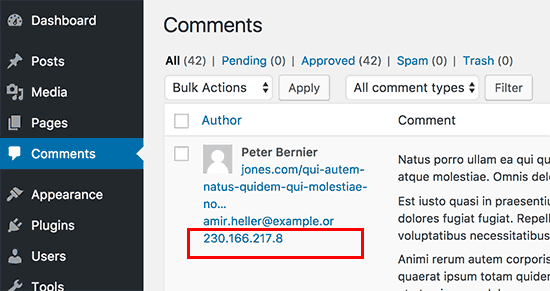
Dacă site-ul dvs. web este sub atac DDoS, cea mai bună modalitate de a localiza adresele IP este prin verificarea jurnalului de acces al serverului dvs.
Pentru a vedea aceste jurnale, va trebui să vă conectați la tabloul de bord cPanel al contului dvs. de găzduire WordPress. Apoi, localizați secțiunea „Jurnale” și faceți clic pe pictograma „Jurnale de acces brute”.
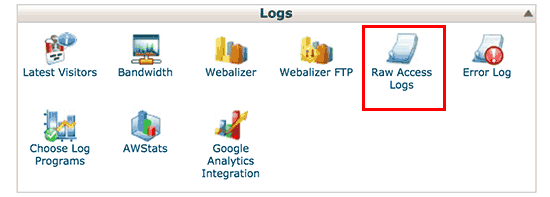
Acest lucru vă va duce la pagina jurnalelor de acces.
Va trebui să faceți clic pe numele domeniului dvs. pentru a descărca fișierul jurnal de acces.
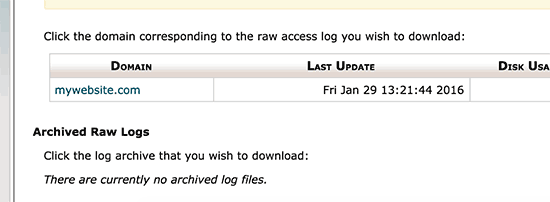
Fișierul jurnal de acces va fi într-un arhivă .gz. Continuați și extrageți fișierul făcând clic pe el.
Dacă computerul dvs. nu are un program pentru a gestiona fișierele arhivă .gz, atunci va trebui să instalați unul. Winzip și 7-zip sunt două opțiuni populare printre utilizatorii Windows.
În interiorul arhivei, veți vedea fișierul jurnal de acces, pe care îl puteți deschide într-un editor de text simplu, cum ar fi Notepad sau TextEdit.
Fișierul jurnal de acces conține date brute ale tuturor solicitărilor făcute site-ului dvs. web. Fiecare linie începe cu adresa IP care face acea solicitare.
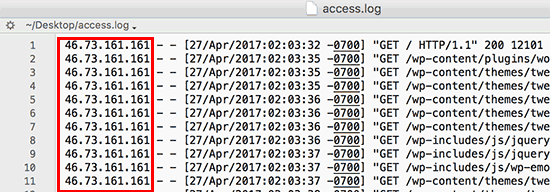
Trebuie să vă asigurați că nu vă blocați singur, utilizatorii legitimi sau motoarele de căutare de la accesarea site-ului dvs. Copiați o adresă IP suspectă și utilizați instrumente de căutare IP online pentru a afla mai multe despre ea.
Va trebui să vă uitați cu atenție la jurnalele de acces pentru un număr neobișnuit de mare de solicitări de la o anumită adresă IP. Partajăm o modalitate de a automatiza acest lucru în partea de jos a acestui articol.
Odată ce ați localizat acele adrese IP, trebuie să le copiați și să le lipiți într-un fișier text separat.
Blocarea adreselor IP în WordPress
Dacă doriți doar să împiedicați utilizatorii cu o anumită adresă IP să lase un comentariu pe site-ul dvs., puteți face acest lucru din zona de administrare WordPress.
Accesați pagina Setări » Discuții și derulați în jos până la caseta de text „Lista neagră a comentariilor”.
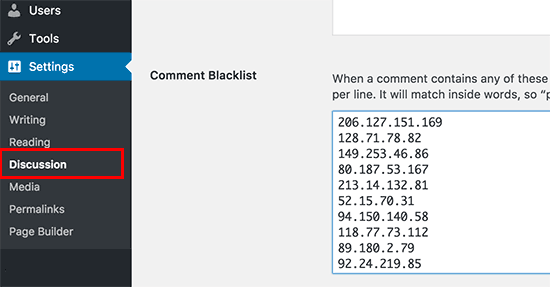
Trebuie să copiați și să lipiți adresele IP pe care doriți să le blocați, apoi să faceți clic pe butonul „Salvare modificări”.
WordPress va bloca acum utilizatorii cu aceste adrese IP de la a lăsa un comentariu pe site-ul dvs. Acești utilizatori vor putea în continuare să vă viziteze site-ul, dar vor vedea un mesaj de eroare atunci când încearcă să trimită un comentariu.
Blocarea unei adrese IP folosind cPanel
Această metodă blochează complet o adresă IP de la accesarea sau vizualizarea site-ului dvs. web. Ar trebui să utilizați această metodă atunci când doriți să vă protejați site-ul WordPress de tentativele de hacking și atacurile DDoS.
Mai întâi, trebuie să vă conectați la panoul de control cPanel al contului dvs. de găzduire. Acum derulați în jos la secțiunea Securitate și faceți clic pe pictograma „Blocare IP”.
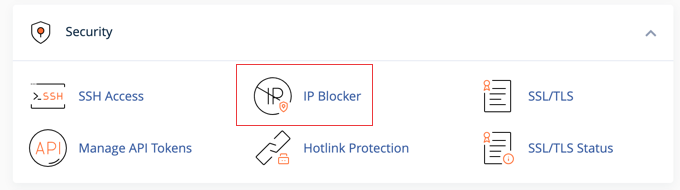
Acest lucru vă va duce la instrumentul de blocare a IP-urilor.
Aici puteți adăuga adresele IP pe care doriți să le blocați. Puteți adăuga o singură adresă IP sau un interval de IP-uri și apoi să faceți clic pe butonul „Adăugare”.
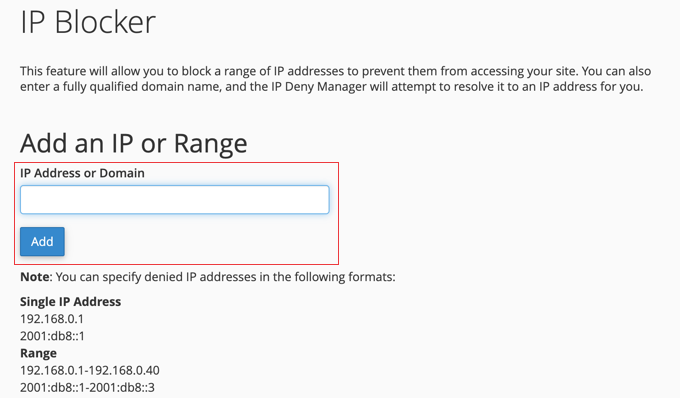
Puteți reveni pe aceeași pagină oricând doriți să deblocați aceste adrese IP.
Când blocarea adreselor IP nu funcționează – Automatizați-o!
Blocarea unei adrese IP va funcționa dacă blocați doar anumite tentative de hacking de bază, utilizatori specifici sau utilizatori din regiuni sau țări specifice.
Cu toate acestea, multe tentative de hacking și atacuri sunt realizate folosind o gamă largă de adrese IP aleatorii din întreaga lume. Este imposibil pentru dvs. să țineți pasul cu toate aceste adrese IP aleatorii.
Atunci aveți nevoie de un Firewall pentru aplicații web (WAF) precum Sucuri sau Cloudflare. Aceste servicii de securitate pentru site-uri web vă protejează site-ul împotriva unor astfel de atacuri folosind un firewall pentru aplicații web.
Practic, tot traficul site-ului dvs. trece prin serverele lor, unde este examinat pentru activități suspecte. Blochează automat adresele IP suspecte de la a ajunge la site-ul dvs. în totalitate. Vedeți cum Sucuri ne-a ajutat să blocăm 450.000 de atacuri WordPress în 3 luni.
Sperăm că acest articol v-a ajutat să învățați cum să blocați cu ușurință adresele IP în WordPress. De asemenea, ați putea dori să vedeți ghidul nostru complet de securitate WordPress pentru începători sau selecția noastră expertă a celor mai bune pluginuri de firewall WordPress.
Dacă v-a plăcut acest articol, atunci vă rugăm să vă abonați la Canalul nostru de YouTube pentru tutoriale video despre WordPress. Ne puteți găsi, de asemenea, pe Twitter și Facebook.



Dennis Muthomi
Blocarea manuală funcționează excelent pentru țintirea anumitor problematici, având Sucuri sau Cloudflare ca apărare de primă linie a fost un element de schimbare a jocului, în special pentru site-urile cu trafic ridicat.
Protecția automată detectează amenințările pe care nu le-aș fi observat doar prin monitorizarea jurnalelor.
Această abordare stratificată a eliminat practic atacurile reușite pe toate site-urile mele gestionate.
Dayo Olobayo
Am folosit prima metodă pe tabloul de bord de administrare WordPress și a funcționat la reducerea comentariilor spam. Dar cum ne ocupăm de cei care folosesc VPN pentru a-și schimba adresele IP? Dacă aș continua să adaug astfel de IP-uri pe lista mea neagră, nu voi bloca vizitatorii legitimi să comenteze la postările mele?
Suport WPBeginner
Dacă hackerii tăi sunt suficient de determinați să folosească mai multe adrese IP, atunci în mod normal poți bloca temporar adresele IP și apoi să le elimini după un timp, deoarece ar necesita multe resurse pentru a schimba constant IP-ul.
Admin
Dayo Olobayo
Sună logic. Blocarea temporară a adreselor IP și apoi eliminarea lor ulterioară poate fi eficientă, deoarece schimbarea constantă a IP-urilor necesită resurse semnificative din partea hackerilor.
ed thoma
nu există un câmp de text „Listă neagră comentarii”.
dacă word press a eliminat această funcție, atunci partea în care direcționați/sugerați așa-numita opțiune ar trebui eliminată.
Borundebnath
Adresa mea IP de Wifi este blocată pe propriul meu site din greșeala mea, dar mă pot conecta pe site-ul meu folosind un alt wifi, cum îmi deblochez adresa IP cu WordPress?
Suport WPBeginner
Ați elimina IP-ul din instrumentul din care ați blocat IP-ul.
Admin
Gbengard
Salut,
Am blocat o adresă IP de la vizitarea blogului meu, vizitatorul încă găsește o modalitate de a-mi vizita blogul cu aceeași adresă IP.
Ce ați recomanda?
Suport WPBeginner
În aceste situații, recomandăm să verificați cu furnizorul dvs. de găzduire pentru a vă asigura că nu există conflicte din partea lor.
Admin
Mira khan
frate, nu găsesc opțiunea de comentarii blacklist? ajutor
Suport WPBeginner
You would want to look for Disallowed Comment Keys on the discussion page due to a more recent update for where to add the IPs
Admin
zanuda
Din meniul din stânga (mai degrabă decât comentarii) alegeți Setări -> Discuții și derulați în jos până când vedeți linia „Chei de comentarii interzise” și caseta de sub ea. IP-ul de blocat merge în casetă, câte unul pe rând.
Azra Noir
Mulțumesc ^^ Acest lucru m-a ajutat să găsesc ceea ce căutam pentru a bloca o adresă IP de la comentarea articolelor mele.
Suport WPBeginner
Glad our guide was helpful
Admin
Ammar
Mulțumesc mult. Acestea ajută cu adevărat.
Suport WPBeginner
You’re welcome
Admin
Gaurav Ramani
Un site web îmi copiază tot conținutul fără să lase niciun comentariu.
Ce pot face. Ajutați-mă, vă rog.
Suport WPBeginner
Pentru a preveni extragerea de conținut, ar trebui să consultați articolul nostru de mai jos.
https://www.wpbeginner.com/beginners-guide/beginners-guide-to-preventing-blog-content-scraping-in-wordpress/
Admin
Francesco Aulisi
TE IUBESC, acest lucru este atât de util pentru blocarea spamului! Uau, mulțumesc.
Suport WPBeginner
You’re welcome, glad our guide was helpful
Admin
zanuda
Cum blochez o gamă de IP-uri (subrețea)? Primesc spam din aceeași subrețea, să zicem ABC.CDE.*.* Prima parte este aceeași, ultima variază. În prezent am scris în secțiunea de blacklist așa: ABC.CDE, dar nu sunt sigur că este modul corect. Am văzut asta ca un sfat acum mult timp. Acum unul dintre pluginurile anti-spam a murit și am început să caut, am primit alte informații. de genul acesta: ABC.CDE.* sau de genul acesta ABC.CDE.*.* Deci toate acele moduri sunt OK sau doar unul dintre ele? Și care dintre ele?
Suport WPBeginner
Ar depinde de metoda pe care o utilizați pentru a bloca IP-urile, dar în mod normal ați dori să utilizați a doua opțiune cu două *
Admin
zanuda
Metoda – aceeași ca în articolul de mai sus, mergând la setările de discuții și introducând adresa IP acolo. Doar că nu există nicio modalitate de a verifica de două ori care funcționează, deoarece nu am acces la IP-uri diferite...
Mulțumesc, voi schimba totul la ABC.CDE.*.*
iptv
Am început recent un blog, informațiile pe care le oferiți pe acest site m-au ajutat enorm. Vă mulțumesc pentru tot timpul și munca dvs. &.
Suport WPBeginner
Glad our content could help
Admin
Rajender Singh Bisht
Informații utile pentru începători.
Leon Mufaya
Mulțumesc mult pentru informații, de când am descoperit WPBeginner, viața mea WordPress a fost extrem de ușoară și lipsită de stres și sper să continuați munca grozavă.
Anna
Acest lucru a funcționat exact pentru ceea ce aveam nevoie și a fost extrem de ușor!
Vă mulțumesc!
Gurpreet Kaur
această soluție este grozavă. mulțumesc mult
dorian
Căutam acest răspuns, deoarece site-ul meu primea atât de multe vizite și spam de la anumite adrese IP. Dezactivez asta acum. Mulțumesc!
Joe
Comentariul ajunge tot în folderul de spam, făcând această opțiune inutilă.