


Utilizatorii LinkedIn sunt foarte implicați și rapizi în a partaja conținut valoros. Deci, dacă publicați articole axate pe afaceri, adăugarea partajării pe LinkedIn este obligatorie pentru a accesa acel trafic.📈
Vestea bună este că WordPress face simplu să adăugați partajarea pe LinkedIn.
Puteți fie să utilizați butonul oficial de partajare al LinkedIn pentru un aspect curat și profesional, fie să alegeți un plugin care vă permite să afișați LinkedIn alături de platforme precum Facebook, Twitter și WhatsApp.
Am testat ambele metode pe diferite site-uri WordPress, iar fiecare vine cu propriile sale avantaje și compromisuri. 🏆
În acest ghid, vă voi arăta două modalități excelente de a adăuga butonul oficial de partajare LinkedIn pe site-ul dvs. WordPress. Voi acoperi atât o metodă cu fragment de cod, cât și o metodă cu plugin, astfel încât să puteți alege cea mai potrivită pentru dvs.
De ce să adăugați butonul oficial de partajare LinkedIn?
Prin adăugarea unui buton de partajare LinkedIn pe site-ul dvs. WordPress, facilitați cititorilor partajarea postărilor dvs. cu rețeaua lor, ajutându-vă să ajungeți la mai mulți oameni potriviți.
Acum, s-ar putea să vă întrebați: de ce să alegeți butonul oficial de distribuire LinkedIn în locul unui plugin de distribuire socială?
Butonul oficial are câteva avantaje mari:
- Curat și Concentrat: Adaugă doar butonul de care aveți nevoie, astfel încât aspectul dvs. să rămână neaglomerat și profesional.
- Recunoscut și de încredere: Brandingul oficial LinkedIn îl face mai familiar vizitatorilor, ceea ce poate crește probabilitatea de clicuri și distribuiri.
- Ușor: Este un singur script optimizat de la LinkedIn, ceea ce înseamnă că nu va încetini site-ul dvs. cu cod pentru alte platforme pe care nu le utilizați.
Acestea fiind spuse, nu toți proprietarii de site-uri doresc să lipească cod sau să se ocupe de fragmente.
Uneori, este posibil să doriți să includeți mai multe opțiuni de partajare, cum ar fi Facebook, Twitter sau WhatsApp, alături de LinkedIn.
În acest fel, nu vă limitați audiența la o singură rețea și puteți maximiza acoperirea.
În acest caz, un plugin precum AddToAny Share Buttons face lucrurile mai ușoare, permițându-vă să adăugați LinkedIn, plus alte platforme, în doar câteva clicuri.
Ce metodă este potrivită pentru dvs.?
În acest tutorial, vă voi arăta două moduri diferite de a adăuga un buton de partajare LinkedIn în WordPress.
Ambele funcționează bine. Alegerea corectă depinde doar de ceea ce doriți pentru site-ul dvs.:
- Metoda cu fragment de cod (WPCode) – Cel mai bun dacă doriți butonul oficial LinkedIn în stilul său curat, de marcă. Această metodă este ușoară și rapidă. Dar necesită lipirea unui mic fragment de cod, deci este mai potrivită pentru cei confortabili cu pași simpli de configurare.
- Metoda cu plugin social (Butoane de partajare AddToAny) – Ideal dacă doriți o opțiune fără cod care vă oferă mai multă flexibilitate. Puteți adăuga LinkedIn împreună cu Facebook, Twitter, WhatsApp și multe altele. În plus, puteți personaliza plasarea și designul butonului și puteți gestiona totul dintr-un ecran de setări.
👉 Folosiți aceste linkuri rapide pentru a sări la metoda preferată:
Metoda 1: Adăugați butonul de partajare LinkedIn cu un fragment de cod
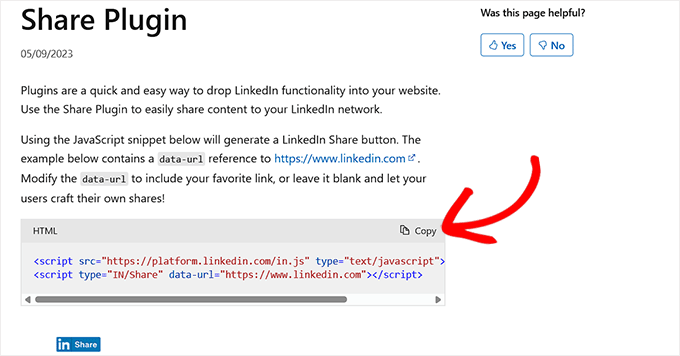
LinkedIn are un plugin oficial de partajare care vă permite să adăugați un buton de partajare pe site-ul dvs. folosind un simplu fragment de cod. Acesta încarcă un fișier JavaScript mic de pe serverele LinkedIn și afișează butonul pe pagina dvs.
Puteți obține acest cod direct de pe Pluginul de partajare LinkedIn și îl puteți lipi în orice postare unde doriți să apară butonul.
Funcționează excelent, dar realizarea acestui lucru manual pentru fiecare articol în parte poate deveni rapid anevoioasă.
În schimb, puteți utiliza o simplă secvență PHP care adaugă automat butonul de partajare LinkedIn la toate postările dvs. de blog.
Acest fragment include codul JavaScript oficial al LinkedIn, deci nu trebuie să lipiți nimic manual. Totul este gestionat pentru dvs.
Pasul 1: Instalați și Activați Pluginul WPCode
În mod normal, ar trebui să plasați acest fragment în fișierul functions.php al temei dvs.
Dar acest lucru vine cu riscuri. O mică greșeală de scriere poate defecta site-ul dvs. și poate declanșa eroarea WordPress White Screen of Death (Ecran alb al morții), care vă blochează accesul la site-ul dvs. web.
De aceea recomand utilizarea pluginului WPCode. Acesta vă permite să rulați în siguranță fragmente PHP fără a atinge fișierele temei dvs.
Astfel, puteți adăuga butonul de partajare LinkedIn pe întregul site cu doar câteva clicuri.

Am testat WPCode pe mai multe medii demo și este, de departe, cea mai sigură și mai ușoară modalitate de a adăuga cod personalizat fără a atinge fișierele temei dvs.
De fapt, am publicat chiar și o recenzie detaliată WPCode bazată pe experiența noastră. Este ușor de utilizat pentru începători, fiabil și perfect pentru ceva de genul acesta.
Mai întâi, trebuie să instalați și să activați pluginul WPCode. Pentru instrucțiuni pas cu pas, consultați tutorialul nostru despre cum să instalați un plugin WordPress.
Notă: WPCode are și o versiune gratuită pe care o puteți utiliza pentru acest tutorial. Cu toate acestea, upgrade-ul la planul pro va debloca funcționalități precum o bibliotecă cloud de fragmente de cod, logică condițională inteligentă, fragmente blocate și multe altele.
Pasul 2: Alegeți Fragment PHP ca Tip de Cod
După ce faceți acest lucru, accesați pagina Snippets de cod » + Adăugați snippet din tabloul de bord WordPress și alegeți opțiunea „Adăugați codul dvs. personalizat (Snippet nou)”.

Acest lucru vă va duce la un nou ecran, unde trebuie să selectați „Fragment PHP” ca tip de cod.
Apoi, dați un titlu snippet-ului dvs. Acesta este doar pentru referința dvs., așa că recomand ceva de genul „Adăugați butonul oficial de partajare LinkedIn”.
Va fi mai ușor de găsit mai târziu dacă doriți vreodată să îl actualizați sau să îl dezactivați.

Pasul 3: Adăugați fragmentul de cod pentru butonul de partajare
Acum este momentul să adăugați fragmentul de cod personalizat care va afișa butonul oficial de partajare LinkedIn pe site-ul dvs. Există două versiuni ale codului pe care le puteți utiliza, în funcție de locul în care doriți să apară butonul:
- Dacă doriți ca butonul de partajare LinkedIn să apară în partea de sus a postărilor dvs. (înainte de conținut), utilizați primul fragment de cod de mai jos.
- Dacă preferați să îl plasați în partea de jos a postărilor dvs. (după conținut), am inclus și o versiune alternativă.
Personal, recomand afișarea butonului în partea de sus. Astfel, este vizibil imediat când cineva începe să citească, ceea ce crește șansele de a obține distribuiri.
Dar dacă audiența dvs. tinde să citească întreaga postare înainte de a decide să o partajeze, adăugarea acestuia în partea de jos poate funcționa la fel de bine.
Să începem cu versiunea care afișează butonul înainte de conținut:
function add_linkedin_share_button_before($content) {
    if (is_single()) {
        ob_start();
        ?>
        <script src="https://platform.linkedin.com/in.js" type="text/javascript">lang: en_US</script>
        <script type="IN/Share" data-url="<?php echo esc_url(get_permalink()); ?>"></script>
        <?php
        $button = ob_get_clean();
        return $button . $content;
    }
    return $content;
}
add_filter('the_content', 'add_linkedin_share_button_before');
Puteți lipi acest cod direct în caseta „Previzualizare cod” din WPCode.
În liniile 5 și 6, am adăugat JavaScript-ul oficial al pluginului de partajare LinkedIn. Dar în loc să folosesc un URL fix de genul acesta:
<script type="IN/Share" data-url="https://www.linkedin.com"></script>
Am folosit:
<script type="IN/Share" data-url="<?php echo esc_url(get_permalink()); ?>"></script>
Gândiți-vă la get_permalink() ca la o scurtătură utilă WordPress. Aceasta preia automat URL-ul corect pentru postarea pe care o citește cineva.
Acest lucru asigură că butonul de partajare se leagă întotdeauna de articolul corect, fără a fi nevoie să actualizați manual codul pentru fiecare postare.
Deoarece JavaScript-ul LinkedIn este același pentru toată lumea, puteți copia și utiliza acest cod exact așa cum este. Dar dacă preferați să utilizați codul de încorporare pe care l-ați copiat de pe site-ul LinkedIn, și acesta funcționează.

Doar asigurați-vă că actualizați liniile 5 și 6. Și nu uitați să înlocuiți URL-ul hardcodat cu get_permalink() pentru a partaja postarea corectă.
Dacă preferați să plasați butonul de partajare *după* conținutul postării, folosiți această versiune în schimb:
function add_linkedin_share_button_after($content) {
    if (is_single()) {
        ob_start();
        ?>
        <script src="https://platform.linkedin.com/in.js" type="text/javascript">lang: en_US</script>
        <script type="IN/Share" data-url="<?php echo esc_url( get_permalink() ); ?>"></script>
        <?php
        $button = ob_get_clean();
        return $content . $button;
    }
    return $content;
}
add_filter('the_content', 'add_linkedin_share_button_after');
Acest lucru funcționează la fel, doar în ordine inversă. Butonul de partajare va apărea după conținutul dvs., ceea ce poate părea mai natural pentru cititorii care termină articolul înainte de a decide să-l partajeze.
Oricum ar fi, WPCode face procesul ușor și sigur.
Pasul 4: Activați Fragmentul și Verificați Site-ul Dvs.
Odată ce ați terminat, pur și simplu comutați comutatorul „Inactiv” la „Activ” și faceți clic pe butonul „Salvare Fragment” pentru a vă stoca setările.

În cele din urmă, vizitați site-ul dvs. WordPress pentru a vedea butonul oficial de partajare LinkedIn în acțiune.
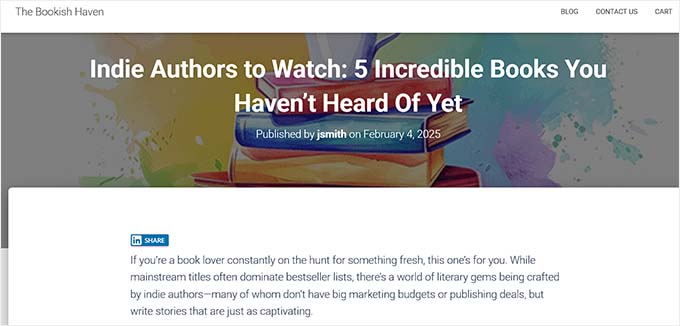
Dacă ați folosit prima versiune a fragmentului, veți vedea butonul apărând chiar în partea de sus a postării dvs., chiar înainte de începerea conținutului.
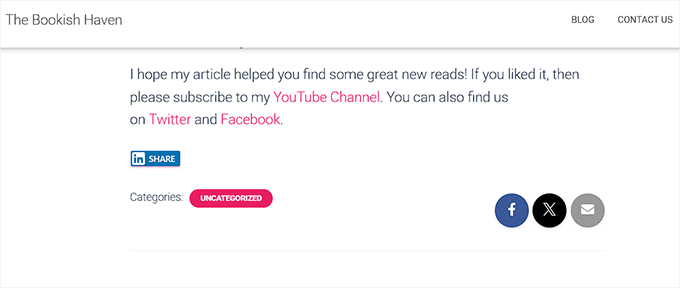
Dacă ați ales a doua variantă, derulați în jos până la sfârșitul postării și veți găsi butonul de distribuire LinkedIn afișat acolo.
Iată o previzualizare a modului în care va arăta pe site-ul dvs.:
Metoda 2: Adăugați butoane LinkedIn și alte butoane de partajare cu un plugin
Dacă preferați o configurare fără cod sau doriți să adăugați mai multe butoane de partajare socială, atunci utilizarea unui plugin este o alternativă excelentă.
Pentru aceasta, recomand adesea utilizarea pluginului gratuit Butoane de partajare AddToAny. Cu acest instrument, puteți adăuga LinkedIn, e-mail, Pinterest și multe alte butoane de partajare la postările dvs. în doar câteva clicuri.
Partea cea mai bună este că nu trebuie să gestionați sau să lipiți cod nicăieri pe site-ul dvs. Totul se face din ecranul de setări al pluginului.
Pasul 1: Instalați și Activați Pluginul AddToAny Share Buttons
Pentru a începe, pur și simplu instalați și activați pluginul Butoane de partajare AddToAny pe site-ul dvs. web. Dacă nu știți cum să faceți acest lucru, puteți urma ghidul nostru pentru începători despre instalarea unui plugin WordPress.
Odată ce pluginul este activ, accesați Setări » AddToAny în tabloul de bord WordPress.

Aici puteți alege dimensiunea pictogramei pentru butoanele de partajare. Pur și simplu introduceți dimensiunea în pixeli pentru a face butonul cât mai mic sau cât mai proeminent doriți pe site-ul dvs.
După aceea, puteți ajusta stilul pictogramei. Pluginul vă permite să alegeți culori personalizate pentru fundal și prim-plan, să faceți fundalul transparent sau pur și simplu să lăsați setările implicite.
Personal, recomand păstrarea culorii albastre originale pentru butonul LinkedIn.
Acest lucru face mai ușor pentru vizitatori să recunoască instantaneu logo-ul LinkedIn.
Pasul 2: Adăugați LinkedIn la butoanele de partajare
Apoi, derulați în jos la secțiunea „Butoane de distribuire” și faceți clic pe butonul „Adăugare/Eliminare servicii”. Aceasta va deschide o listă completă a tuturor serviciilor suportate de plugin.
Acestea sunt platformele pe care cititorii dvs. le pot folosi pentru a partaja conținutul dvs. De aici, pur și simplu găsiți și selectați opțiunea „LinkedIn”.
De asemenea, sugerez selectarea altor servicii din această listă, astfel încât să puteți crea o bară de partajare socială completă pe site-ul dvs. web.
De exemplu, ați putea dori să adăugați Facebook, WhatsApp, Instagram sau chiar Gmail alături de LinkedIn. Acest lucru oferă cititorilor dvs. mai multe opțiuni pentru a partaja conținutul dvs.

Pasul 3: Setați amplasarea butoanelor de partajare
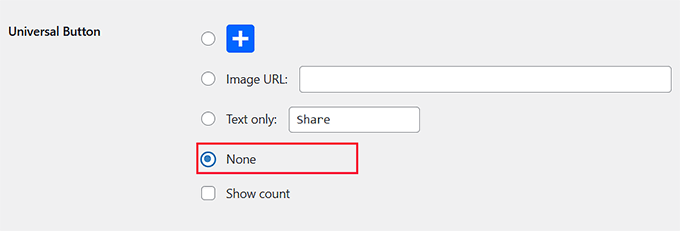
Apoi, coborâți la secțiunea „Buton universal” și dezactivați-l selectând opțiunea „Niciuna”.
Implicit, pluginul AddToAny Share Buttons afișează o mică pictogramă plus (+) lângă celelalte butoane de partajare. Acest lucru permite utilizatorilor să deschidă un meniu cu servicii suplimentare pe care nu le-ați adăugat în mod specific.
De exemplu, chiar dacă nu ați inclus un buton de partajare WhatsApp, cititorii ar putea totuși să vă trimită postările unuia dintre contactele lor făcând clic pe pictograma plus.
Deși acest lucru sună util, oferirea prea multor opțiuni cititorilor poate fi uneori copleșitoare.
Recomand să îl dezactivați. Acest lucru ajută la menținerea butoanelor de partajare curate și simple, afișând doar platformele pe care le-ați ales.
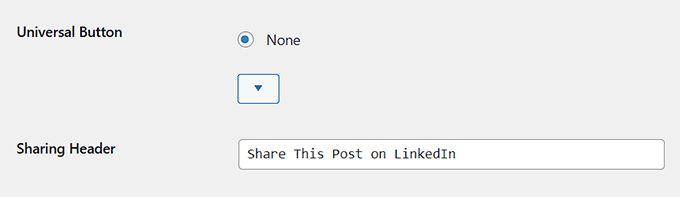
După aceea, extinde secțiunea „Antet partajare”. Aici, puteți adăuga un titlu care apare deasupra barei de partajare socială.
Dacă ați adăugat doar LinkedIn, puteți folosi ceva specific precum: „Distribuie acest post pe LinkedIn.”
Sau, dacă ați creat o bară completă de partajare socială cu mai multe opțiuni, atunci un titlu mai general, cum ar fi: „Partajați această postare cu prietenii dvs.” funcționează mai bine.
Acum, va trebui să alegeți o locație pentru butonul dvs. de partajare LinkedIn.
Implicit, pluginul afișează pictograme pe postări, pagini, rezumate, pagini media, fluxul site-ului dvs. și chiar și pagina principală. De asemenea, puteți alege mai multe poziții dacă doriți.
Cu toate acestea, recomand selectarea opțiunii „Afișare în partea de sus a postărilor”.
Aceasta este una dintre cele mai bune plasări, deoarece cititorii văd imediat butoanele de partajare. De aceea, la WPBeginner, afișăm și pictogramele noastre de partajare chiar în partea de sus a fiecărui articol.

Pasul 4: Salvați modificările și previzualizați butonul
Odată ce sunteți mulțumit de setări, faceți clic pe butonul „Salvare modificări” pentru a le aplica.
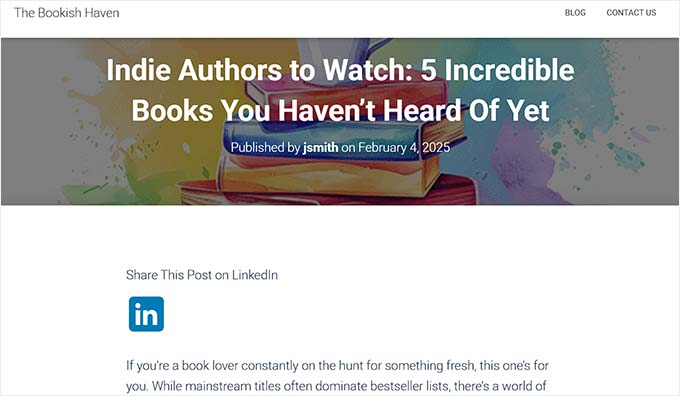
Acum, deschideți orice postare de pe site-ul dvs. WordPress. Ar trebui să vedeți butonul de partajare LinkedIn exact acolo unde l-ați plasat.
Dacă ați ales partea de sus a postării, aceasta va apărea chiar deasupra conținutului dvs., făcându-l ușor de observat și de clic pentru cititori.
Întrebări frecvente: Butoane de partajare LinkedIn în WordPress
Iată câteva întrebări frecvente adresate de cititorii noștri despre adăugarea butonului de distribuire LinkedIn.
Butonul de partajare LinkedIn este optimizat pentru mobil?
Da, butonul oficial de partajare LinkedIn este complet responsiv și funcționează bine pe dispozitive mobile. Se scalează pentru a se potrivi ecranelor mai mici, se încarcă rapid și rămâne ușor de apăsat, chiar și pe telefoane și tablete.
Deci, nu trebuie să faceți ajustări suplimentare sau să folosiți un plugin separat pentru a obține compatibilitate mobilă.
Pot personaliza aspectul butonului de partajare LinkedIn?
LinkedIn nu oferă în prezent prea multă personalizare pentru designul butonului oficial. Acesta vine într-un format standard, iar opțiuni precum dimensiunea butonului sau aspectul nu sunt disponibile.
Totuși, dacă sunteți confortabil cu CSS, puteți stiliza containerul din jurul butonului pentru a ajusta spațierea sau alinierea. Doar rețineți că butonul este ca o mini pagină web de pe serverele LinkedIn care este încorporată pe site-ul dvs.
Deoarece este controlat de LinkedIn, nu îi puteți schimba aspectul intern, cum ar fi culoarea sau forma, folosind CSS-ul propriului site web.
Pot adăuga un buton de distribuire LinkedIn flotant care rămâne vizibil în timpul derulării?
Da, puteți! Deși acest lucru nu va folosi butonul oficial de distribuire LinkedIn, puteți adăuga în continuare o bară socială flotantă care include LinkedIn, împreună cu alte platforme precum Facebook, Twitter și Pinterest.
Barele sociale plutitoare sunt excelente pentru a menține butoanele de partajare vizibile pe măsură ce utilizatorii derulează prin conținutul dvs. Sunt deosebit de utile pe postări lungi de blog sau tutoriale unde cititorii s-ar putea să nu deruleze înapoi în partea de sus sau de jos pentru a găsi butoanele de partajare.
Dacă sunteți interesat, puteți consulta articolul nostru despre cum să adăugați o bară de partajare socială plutitoare în WordPress.
Sper că acest articol v-a ajutat să învățați cum să adăugați cu ușurință butonul oficial de partajare LinkedIn în WordPress. De asemenea, ați putea dori să vedeți ghidul nostru despre cum să adăugați profilul dvs. LinkedIn în WordPress și selecțiile noastre de experți pentru cele mai bune seturi de pictograme gratuite pentru rețelele sociale pentru WordPress.
Dacă v-a plăcut acest articol, atunci vă rugăm să vă abonați la Canalul nostru de YouTube pentru tutoriale video despre WordPress. Ne puteți găsi, de asemenea, pe Twitter și Facebook.



Sanket Bhardwaj
Hei, mulțumesc pentru furnizarea acestui cod. Am adăugat acest buton pe site-ul meu, dar acum când vreau să-l elimin, a revenit din nou și din nou. Am eliminat codul din functions.php, dar a revenit din nou și din nou.
Vă rog să mă ajutați.
Suport WPBeginner
Salut Sanket,
Vă rugăm să ștergeți cache-urile și apoi să încercați din nou.
Admin
Gabriela
Știe cineva de ce, atunci când partajați blogul dvs. aici în Wordpress pe LinkedIn, nu este atașată nicio imagine? Am una, dar dispare când încerc să o partajez pe LinkedIn. Am partajat-o pe Facebook și Twitter și funcționează bine, dar nu pe LinkedIn. Textul apare bine, dar fără imagine. Nu înțeleg. Sfaturi? Mulțumesc!
Emily
Știe cineva o modalitate de a adăuga butonul de partajare LinkedIn la un WordPress „gratuit”, pentru care dețin domeniul? Nu sunt sigur dacă acest lucru contează, dar cred că cealaltă companie „găzduiește” pagina WordPress. Oricum, am încercat widgetul text și am adăugat HTML la sfârșitul unei postări de blog. Nu cred că vreuna dintre ele funcționează, deoarece obțin doar un hyperlink cu aspect ciudat care duce pe cineva la o pagină de text....
Electra Ford
Salut,
Am adăugat codul, dar nu mi se afișează. Există actualizări noi despre cum să fac butonul de partajare LinkedIn să apară?
Mulțumesc
sinhrakesh
Am folosit codurile de mai jos în secțiunea Coduri personalizate pentru a adăuga butoanele de partajare Google+ și Linkedin pe blogul meu WP (www.maintec.com/blog):
Google+
<div class=”sharer”><script type=”text/javascript” src=”https://apis.google.com/js/plusone.js”></script> <g:plusone size=”tall”></g:plusone></div>
LinkedIn
<div class=”sharer”><script type=”text/javascript” src=”http://platform.linkedin.com/in.js”></script><script type=”in/share” data-url=”<?php the_permalink(); ?>” data-counter=”top”></script></div>
Butonul Google+ funcționează bine, dar partajarea pe LinkedIn nu obține rezultatul dorit la clic… Puteți, vă rog, să mă sfătuiți ce este greșit unde?
wpbeginner
@ThomasRand-Nash Nu, nu poți.
ThomasRand-Nash
puteți schimba dimensiunea butonului de like?
Crysislevel
buttons tutorials are my fav. unfortunately i dont use linkedin that much!
wpbeginner
@SJCParis Nu, nu puteți folosi acest lucru pe site-urile gratuite WordPress.com…
SJCParis
Pot pune acest buton pe un blog gratuit de WordPress?
wpbeginner
Cu plăcere. Da, cel orizontal funcționează excelent, dar dacă aveți o casetă de partajare plutitoare ca a noastră, atunci și caseta de partajare verticală este bună.
Kavita
Mulțumesc pentru cod. Îmi place varianta orizontală cu numărător, ideală pentru blogul meu.
Jeremy Victor
poți să-mi spui cum să adaug acest buton de partajare LinkedIn la pluginul tău Smart Sharing?
Mulțumesc
Personal editorial
Copiați și lipiți codul scriptului LinkedIn pe care îl partajăm în acest articol în secțiunea de cod personalizat...
Admin
Holly
Mulțumesc pentru asta. Am lipit codul în secțiunea de cod personalizat, dar nu funcționează... apare mesajul „există o problemă la efectuarea acestei acțiuni”. Orice ajutor ar fi foarte apreciat.
Personal editorial
Ce secțiune de cod personalizat?
Keith Aul
Nu sunt sigur ce înțelegi prin următoarele?
Pentru a adăuga butonul oficial de partajare LinkedIn, pur și simplu deschideți un fișier de temă la alegere (single.php etc.) și adăugați următorul cod în bucla postării
Nu vreau să stric nimic pe site-ul meu, așa că vreau să fiu sigur că pot găsi fișierul corect și să-l deschid/editez. Unde aș găsi fișierul temei în tabloul meu de bord și unde în fișier postez codul?
Personal editorial
Veți găsi fișierul temei în folderul temei dvs. wp-content/themes/numeletemei/ < Editor și editați fișierul single.php. Dacă nu aveți cunoștințe despre WordPress, vă recomandăm să așteptați până când apare un plugin.
Admin
brad dalton
Cât timp credeți că va dura construirea unui plugin?
Personal editorial
Pluginurile sunt probabil construite și în proces de revizuire pentru a fi publicate în depozit.
Admin
Dana
Thanks, great article! Where’s your share button?
Personal editorial
We will be adding it soon on the site
Admin
Piet
În sfârșit LinkedIn a făcut asta, o săptămână prea târziu, dar am reușit să fac ceva similar pentru mine.
Data viitoare când voi avea nevoie, voi lua codul tău, mulțumesc!
Eleanor
Nu sunt dezvoltator, dar am găsit acest plugin acum câteva minute. Vă mulțumesc pentru tutorial!
http://wordpress.org/extend/plugins/linkedin-share-button/
Personal editorial
Acest plugin nu are opțiunea de numărare disponibilă.
Admin
Jose Joel
The Share This Plugin have the option to add the LinkedIn Button as simple as writing linkedin the editing section of the plugin…and this one have count…
Note: I’m not the developer of this plugin, neither work for them, I’m only a regular user…
Jon Bishop
Mă bucur că LinkedIn a făcut în sfârșit acest lucru. Am încercat să folosesc API-ul lor pentru a crea propriul meu pentru pluginul Socialize, dar a devenit o bătaie de cap. Am reușit în cele din urmă să folosesc acest cod pentru a actualiza pluginul cu noul buton LinkedIn.