


Doriți să adăugați Google Optimize pe site-ul dvs. WordPress?
Google Optimize este un instrument gratuit de la Google care ajută proprietarii de site-uri web să-și optimizeze site-urile prin rularea testelor A/B split. Acesta vă permite să comparați două versiuni ale unei pagini și să vedeți care dintre ele convertește mai bine (adică, este mai de succes).
În acest articol, vă vom arăta cum să adăugați cu ușurință Google Optimize în WordPress, astfel încât să puteți începe să rulați teste A/B.
Ce este Google Optimize?
Google Optimize este un instrument gratuit care vă permite să testați prin divizare paginile și să le personalizați pentru clienții dvs. Îl puteți conecta atât la Google Analytics, cât și la Google Tag Manager.
Folosind Google Optimize, puteți configura experimente pentru a vedea dacă modificările aduse unei pagini cresc rata de conversie.
De exemplu, ați putea rula un test A/B split în care aveți două versiuni ale unei pagini de vânzări pentru a vedea care dintre ele performează mai bine.
Ați putea avea un titlu diferit pe fiecare pagină sau o imagine de produs diferită în magazinul dvs. online. Prin testarea prin divizare, puteți optimiza treptat pagina pentru a obține cea mai mare rată de conversie.
Google Optimize vă permite să creați aceste teste A/B cu un editor drag-and-drop. După aceea, afișează fiecare variație vizitatorilor dvs. aleatoriu, astfel încât să puteți colecta date despre ce funcționează cel mai bine.
Notă: Google Optimize a fost retras pe 30 septembrie 2023. Google va investi într-un instrument A/B integrat în Google Analytics 4. Acest lucru înseamnă că nu mai puteți efectua experimente în Google Optimize. Cu toate acestea, există multe alternative la Google Optimize pe care le puteți încerca.
Ca alternativă, puteți utiliza Thrive Optimize pentru a efectua teste prin divizare în WordPress. Face parte din suita Thrive Theme și oferă mai multe funcționalități pentru testarea A/B decât Google Optimize. Pentru a afla mai multe, vă rugăm să consultați ghidul nostru despre cum să efectuați testarea A/B prin divizare în WordPress, unde împărtășim o metodă alternativă la Google Optimize.
Ce veți avea nevoie pentru a utiliza Google Optimize?
Aveți nevoie de un cont Google Analytics pentru a utiliza Google Optimize pe site-ul dvs. WordPress. De asemenea, va trebui să aveți plasat codul de urmărire Google Analytics pe site-ul dvs. Acest lucru poate fi dificil pentru începători, deoarece necesită editarea codului.
O modalitate mai ușoară de a vă conecta cu Google Analytics este utilizarea MonsterInsights. Este cel mai bun plugin de analiză pentru WordPress și vine cu un add-on Google Optimize, care face extrem de ușor să rulați teste Google Optimize pe site-ul dvs.
MonsterInsights este un plugin plătit și veți avea nevoie de planul lor Pro pentru a accesa addon-ul Google Optimize. Dacă nu doriți să achiziționați MonsterInsights, atunci avem și o metodă despre cum să configurați Google Optimize manual folosind un plugin gratuit.
Mai întâi, trebuie să instalați și să activați pluginul MonsterInsights. Pentru mai multe detalii, consultați ghidul nostru pas cu pas despre cum să instalați un plugin WordPress.
La activare, veți vedea un ecran de bun venit. Pur și simplu faceți clic pe butonul „Lansați expertul” și urmați pașii din tutorial pentru a conecta Google Analytics cu WordPress.

Consultați ghidul nostru despre cum să instalați Google Analytics în WordPress pentru instrucțiuni pas cu pas.
Acestea fiind spuse, să vedem cum să adăugăm Google Optimize în WordPress ca un profesionist.
Configurarea contului dvs. Google Optimize
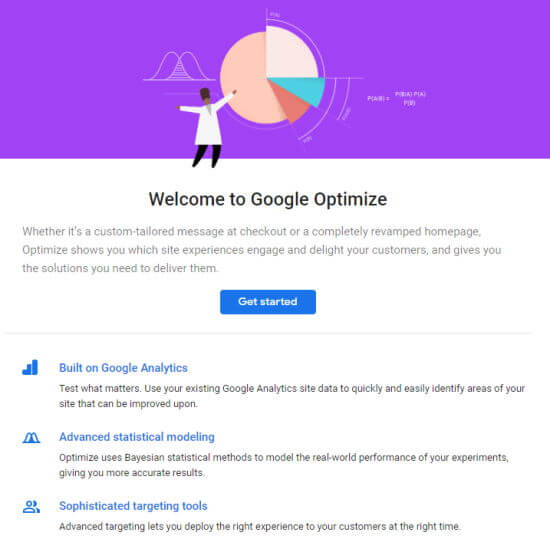
Apoi, trebuie să accesați site-ul Google Optimize și să faceți clic pe butonul „Începeți”.
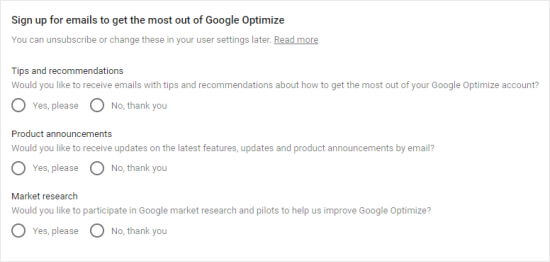
Veți fi întrebat dacă doriți sau nu să primiți e-mailuri de la Google.
După aceea, trebuie să faceți clic pe opțiunile dorite și apoi să faceți clic pe butonul „Next” din partea de jos a acestui ecran.
Acum puteți alege setări specifice pentru contul dvs. Vă sugerăm să folosiți pur și simplu setările recomandate.
Asigurați-vă că selectați țara dvs. din meniul derulant, astfel încât să puteți vedea acordul corect privind termenii și condițiile. Când faceți clic pe acestea pentru a le citi, ele se vor deschide într-o filă nouă, astfel încât să nu vă pierdeți locul în timpul configurării.
Căsuțele de selectare se pot schimba, de asemenea, în funcție de țara pe care o selectați.
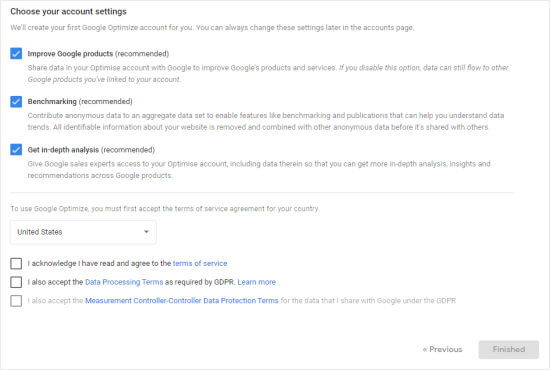
Apoi, trebuie să bifați căsuțele odată ce sunteți gata, iar apoi butonul „Finalizat” va deveni albastru. Continuați și faceți clic pe el. Google va configura apoi contul dvs. Google Optimize.
Ca parte a acestui proces, Google a creat primul dvs. container. Acesta va conține experimentele dvs. (teste și personalizări) și trebuie conectat la site-ul dvs. web.
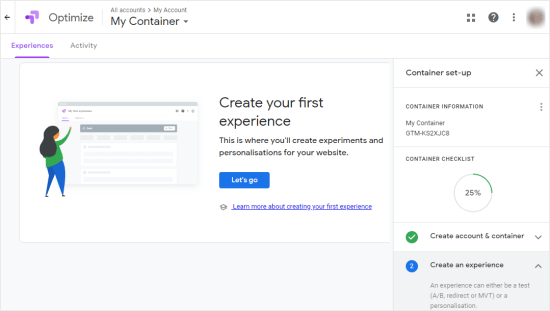
Deși sunteți solicitat aici să creați primul dvs. experiment, vă sugerăm în schimb să legați Google Analytics de Google Optimize în acest moment.
Conectarea Google Optimize și Google Analytics
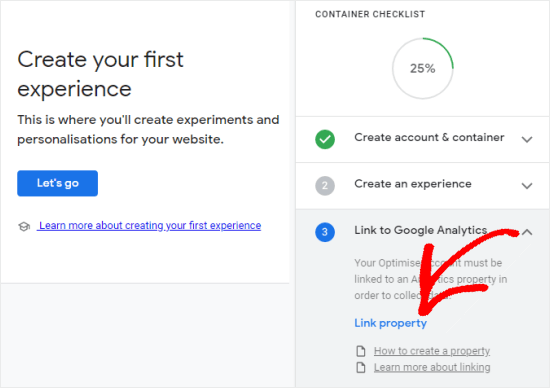
În partea dreaptă a ecranului, veți vedea pasul „Link către Google Analytics”.
Continuați și faceți clic pe săgeata în jos de aici, apoi faceți clic pe opțiunea „Link proprietate”.
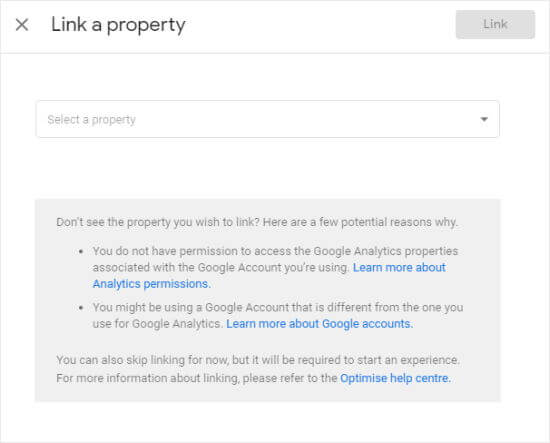
Pe ecranul următor, selectați site-ul web pe care doriți să îl conectați.
Dacă nu vedeți site-ul dvs. aici, atunci s-ar putea să fie necesar să finalizați configurarea acestuia în Google Analytics.
După ce ați făcut clic pe „Link”, veți vedea acest popup.
Dacă vei folosi MonsterInsights pentru a adăuga Google Optimize pe site-ul tău, ceea ce recomandăm, poți pur și simplu să dai clic pe „Omite pentru moment”.
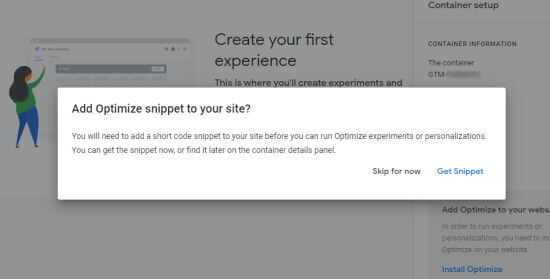
Altfel, este posibil să doriți să vizualizați și să copiați codul acum, deoarece veți avea nevoie să folosiți o linie din acesta mai târziu.
Adăugați Google Optimize pe site-ul dvs. WordPress (Mod ușor)
Cea mai bună modalitate de a adăuga Google Optimize la WordPress este prin utilizarea MonsterInsights.
Mai întâi, trebuie să vizitați pagina Insights » Addons din tabloul de bord WordPress și să găsiți addon-ul Google Optimize.
Pur și simplu faceți clic pe butonul „Instalare” de lângă add-on-ul Google Optimize și acesta ar trebui să se activeze automat.
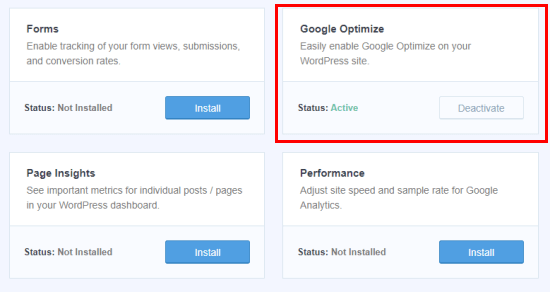
Odată ce acest add-on este activ, puteți accesa pagina Insights » Setări » Conversii pentru a configura setările.
Va trebui să introduci aici ID-ul Containerului tău Google Optimize.
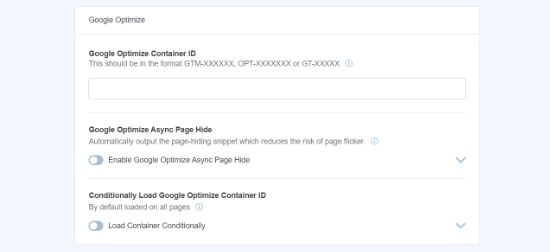
Puteți găsi acest lucru listat în containerul dvs. în secțiunea „Contul meu” din tabloul de bord Google Optimize.
De asemenea, îl puteți găsi cu ușurință în „Panoul de configurare a containerului” atunci când sunteți în procesul de configurare a containerului.
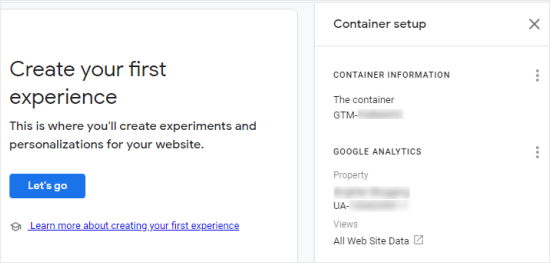
Introduceți pur și simplu acest lucru în MonsterInsights, iar site-ul dvs. va fi conectat la Google Optimize.
Puteți, de asemenea, să activați „Ascunderea paginii asincrone a Google Optimize” aici. Această setare poate îmbunătăți experiența utilizatorilor pe site-ul dvs., mai ales dacă aceștia au o conexiune lentă.
Ascunde pagina pentru o perioadă scurtă de timp, astfel încât variația pe care ați creat-o în timpul experimentului să se poată încărca. Altfel, conținutul dvs. obișnuit s-ar putea încărca înainte de a fi modificat efectiv, ceea ce ar face ca pagina să „pâlpâie” din perspectiva utilizatorilor dvs.
Acum că ați conectat Google Optimize la site-ul dvs., veți dori să începeți să rulați câteva teste A/B.
Adăugați manual Google Optimize pe site-ul dvs. WordPress
Puteți adăuga Google Optimize și manual pe site-ul dvs. WordPress. Această metodă nu este recomandată începătorilor, deoarece va trebui să modificați manual codul Google Analytics.
Există diferite moduri de a face acest lucru, în funcție de modul exact în care ați adăugat codul Google Analytics pe site-ul dvs.
Într-un moment, vom acoperi procesul de adăugare a Google Optimize la o etichetă analytics.js, deoarece aceasta este ceea ce mulți oameni au folosit pentru a configura Google Analytics.
Dacă ați configurat Analytics destul de recent, este posibil să utilizați în schimb Global Site Tag (gtag.js) pentru a implementa Google Analytics. În acest caz, puteți găsi instrucțiuni pentru acest lucru în Google Optimize. Pur și simplu faceți clic pe linkul albastru „Install Optimize” pentru a obține instrucțiunile și codul.
Dacă utilizați Google Tag Manager (GTM), consultați instrucțiunile Google despre instalarea Optimize cu Google Tag Manager.
Presupunând că utilizați tag-ul analytics.js, să acoperim procesul de instalare.
Mai întâi, trebuie să găsiți codul Google Analytics în tabloul de bord WordPress.
Reține că acest cod trebuie să fie în secțiunea header a paginilor tale pentru ca codul Optimize să funcționeze. Dacă folosești un plugin sau o temă care plasează Google Analytics în footer, atunci va trebui să muți codul în header în schimb.
Apoi, adăugați linia ga('require', 'GTM-XXXXXXX'); la codul dvs. Google Analytics, după cum urmează, înlocuind GTM-XXXXXXX cu ID-ul containerului dvs. Optimize.
<!-- Google Analytics -->

<script>
(function(i,s,o,g,r,a,m){i['GoogleAnalyticsObject']=r;i[r]=i[r]||function(){
(i[r].q=i[r].q||[]).push(arguments)},i[r].l=1*new Date();a=s.createElement(o),
m=s.getElementsByTagName(o)[0];a.async=1;a.src=g;m.parentNode.insertBefore(a,m)
})(window,document,'script','https://www.google-analytics.com/analytics.js','ga');

ga('create', 'UA-XXXXXXXXXX-1', 'auto');
ga('require', 'GTM-XXXXXXX');
ga('send', 'pageview');
</script>

<!-- End Google Analytics -->
Rețineți că UA-XXXXXXXXX-1 din codul dvs. va afișa ID-ul proprietății Google Analytics.
Odată ce ați terminat, asigurați-vă că salvați modificările.
Sfat: Dacă nu sunteți sigur unde să găsiți și să editați codul Google Analytics, atunci s-ar putea să doriți să verificați dacă aveți instalat un plugin precum WPCode.
Dacă utilizați o temă premium WordPress, atunci s-ar putea să existe un loc în cadrul acesteia unde ați plasat codul Google Analytics. Puteți verifica documentația temei sau puteți contacta echipa lor de suport pentru ajutor.
Dacă utilizați această metodă, atunci va trebui să adăugați manual și codul snippet anti-pâlpâire pe site-ul dvs. dacă doriți să îl utilizați. Nu puteți doar să faceți clic pe un buton pentru a face acest lucru, așa cum puteți face atunci când utilizați MonsterInsights.
Odată ce ați configurat Google Optimize, sunteți gata să testați prin divizare. Puteți urma ghidul nostru despre cum să efectuați testarea A/B prin divizare în WordPress utilizând Google Optimize.
Sperăm că acest articol v-a ajutat să învățați cum să adăugați Google Optimize în WordPress. S-ar putea să doriți, de asemenea, să consultați sfaturile noastre dovedite pentru cum să vă creșteți traficul pe blog și selecțiile noastre experte pentru cele mai bune plugin-uri WordPress pentru a vă dezvolta site-ul.
Dacă v-a plăcut acest articol, atunci vă rugăm să vă abonați la Canalul nostru de YouTube pentru tutoriale video despre WordPress. Ne puteți găsi, de asemenea, pe Twitter și Facebook.



Unclutch Goa
Mulțumim pentru distribuire…!
Suport WPBeginner
You’re welcome
Admin
J Hyatt Wavrecan
Informații grozave, mulțumesc pentru distribuire!
Suport WPBeginner
Thank you, glad you found our content helpful
Admin