


Îmbunătățirea navigării site-ului dvs. web poate spori experiența utilizatorului, facilitând vizitatorilor să parcurgă conținutul eficient.
Adăugarea navigării cu tastatura prin tastele săgeți în WordPress permite utilizatorilor să navigheze prin postările site-ului dvs. folosind doar tastele săgeți. Cu toate acestea, WordPress nu oferă aceste funcții de navigare în mod implicit.
La WPBeginner, ne concentrăm pe crearea unei experiențe de utilizare fluide și plăcute. De-a lungul timpului, am testat diverse metode pentru a îmbunătăți utilizabilitatea site-ului nostru, inclusiv navigarea cu tastele săgeată. Deși această funcționalitate nu este importantă pentru blogul nostru, înțelegem cât de benefică ar putea fi pentru autorii de cărți electronice și blogurile mai mici care doresc să îmbunătățească experiența cititorului.
În acest articol, îți vom arăta cum să adaugi cu ușurință navigarea prin tastatură cu tastele săgeată în WordPress.
De ce să adăugați navigarea prin tastatură cu tastele săgeată în WordPress?
Adăugarea navigării prin tastatură permite utilizatorilor să navigheze cu ușurință prin postările de pe site-ul dvs. WordPress.
Utilizatorii pot vizualiza postările de blog următoare și anterioare făcând clic pe tastele săgeată dreapta și stânga de pe tastaturile lor.
Această funcționalitate este utilă atunci când dorești ca utilizatorii să poată naviga cu ușurință prin postări în ordine secvențială. De exemplu, dacă folosești postări de blog pentru a publica capitole dintr-o carte, elemente de portofoliu, evenimente istorice sau altele.
Adăugarea navigării cu tastele săgeată poate fi, de asemenea, o modalitate excelentă de a îmbunătăți experiența utilizatorului pe blogul dvs. WordPress, încurajând utilizatorii să vă exploreze mai mult site-ul.
Acestea fiind spuse, haideți să vedem cum să adăugăm cu ușurință navigarea prin tastatură cu tastele săgeată în WordPress, pas cu pas:
- Metoda 1: Adăugarea navigării prin tastele săgeată folosind WPCode (Recomandat)
- Metoda 2: Adăugarea navigării prin tastatură cu tastele săgeată Folosind pluginul de navigare cu tastele săgeată
- Navigare cu tastele săgeți pentru glisoare și galerii de imagini WordPress
Metoda 1: Adăugarea navigării prin tastele săgeată folosind WPCode (Recomandat)
Puteți adăuga cu ușurință navigarea cu tastele săgeată pe site-ul dvs. WordPress adăugând cod în fișierul functions.php al temei dvs. WordPress.
Făcând acest lucru, utilizatorii vor putea comuta între diferite pagini și postări de pe site-ul dvs. folosind tastele săgeți de pe tastaturile lor.
Cu toate acestea, rețineți că adăugarea de cod personalizat la fișierele de bază WordPress poate fi riscantă, iar o mică greșeală vă poate strica site-ul.
De aceea recomandăm întotdeauna să folosiți WPCode. Este cel mai bun plugin pentru fragmente de cod WordPress de pe piață, care face sigură și ușoară adăugarea de cod pe site-ul dvs.
Mai întâi, trebuie să instalați și să activați pluginul WPCode. Pentru detalii, consultați ghidul nostru pentru începători despre cum se instalează un plugin WordPress.
Notă: WPCode are și o versiune gratuită pe care o puteți folosi pentru acest tutorial. Cu toate acestea, upgrade-ul la planul plătit va debloca mai multe funcționalități, cum ar fi biblioteca de fragmente de cod, logica condițională și multe altele.
La activare, accesați pagina Code Snippets » + Add Snippet din tabloul de bord de administrare WordPress.
Apoi, puteți face clic pe butonul „Utilizați fragmentul” sub opțiunea „Adăugați codul dvs. personalizat (fragment nou)”.

Acest lucru vă va duce la pagina „Creează fragment personalizat”, unde puteți începe prin a introduce un nume pentru fragmentul dumneavoastră de cod.
Aici, selectați pur și simplu „Fragment universal” ca „Tip de cod” din meniul derulant din colțul din dreapta al ecranului.
Notă: Vă rugăm să nu selectați „JavaScript” ca tip de cod. Chiar dacă este cod JavaScript, codul funcționează pe site-ul dvs. numai dacă selectați opțiunea „Fragment universal”.
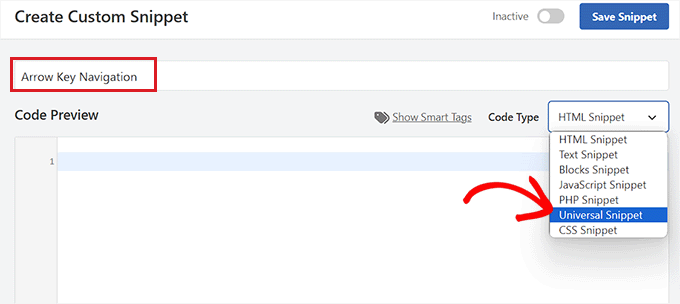
În continuare, pur și simplu copiați și lipiți următorul cod în caseta „Previzualizare cod”:
<script type="text/javascript">
        document.onkeydown = function (e) {
            var e = e || event,
            keycode = e.which || e.keyCode;
            if (keycode == 37 || keycode == 33)
                location = "<?php echo get_permalink(get_previous_post()); ?>";
            if (keycode == 39 || keycode == 34)
                location = "<?php echo get_permalink(get_next_post()); ?>";
        }
    </script>
După aceea, derulați în jos la secțiunea „Inserare” pentru a alege o locație pentru fragmentul de cod.
Aici, selectați opțiunea „Antet la nivel de site” din meniul derulant de lângă opțiunea „Locație”.
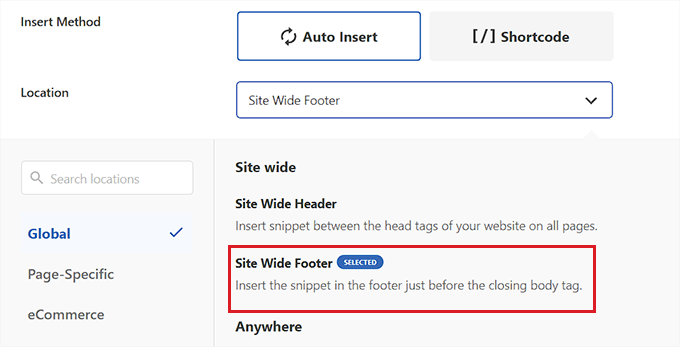
Apoi, alegeți „Inserare automată” ca metodă de inserare pentru codul personalizat.
Codul va fi acum executat automat pe site-ul tău la activare.

După aceea, derulați înapoi în partea de sus a paginii și comutați comutatorul de la „Inactiv” la „Activ”.
Apoi, tot ce trebuie să faci este să dai clic pe butonul „Salvează fragment”.
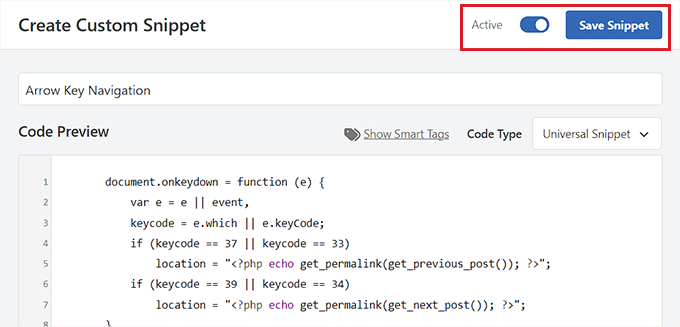
Gata! Ați adăugat cu succes navigarea cu tastele săgeată stânga și dreapta pe site-ul dvs. web.
Metoda 2: Adăugarea navigării prin tastatură cu tastele săgeată Folosind pluginul de navigare cu tastele săgeată
Dacă nu doriți să adăugați cod pe site-ul dvs., atunci puteți utiliza pluginul de navigare cu taste săgeți.
Acest plugin vă permite să navigați prin postările anterioare și următoare ale site-ului dvs. folosind tastele săgeată dreapta și stânga de pe tastatură.
Mai întâi, trebuie să instalați și să activați pluginul Arrow Keys Navigation. Pentru mai multe detalii, consultați ghidul nostru pas cu pas despre cum să instalați un plugin WordPress.
Notă: Acest plugin nu a fost actualizat recent. Cu toate acestea, l-am testat cu cea mai recentă versiune de WordPress și încă funcționează. Pentru mai multe detalii, puteți consulta ghidul nostru despre utilizarea pluginurilor învechite.
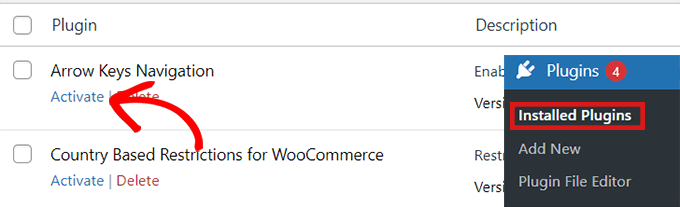
Deoarece este un plugin foarte simplu, nu necesită configurare suplimentară. Odată ce ați activat pluginul, puteți acum să treceți la diferite postări de pe site-ul dvs. folosind tastele săgeată.
Rețineți că acest plugin vă permite doar să comutați între diferite postări de pe site-ul dvs. web, deci nu veți putea folosi tastele săgeți pentru a trece de la o pagină la alta.
De exemplu, nu puteți trece de la pagina „Acasă” la pagina „Contactați-ne” folosind tastele săgeată.
După ce ați activat pluginul, puteți adăuga o bară de alertă sau un popup pe site-ul dvs. web, care să le spună utilizatorilor că acum pot naviga prin diverse postări de blog folosind pur și simplu tastele săgeată pentru a trece de la o postare la alta.
Pentru instrucțiuni detaliate, vă rugăm să consultați tutorialul nostru despre cum să creezi o bară de alertă în WordPress.
Navigare cu tastele săgeți pentru glisoare și galerii de imagini WordPress
Cele două soluții de mai sus vor permite utilizatorilor să navigheze prin postările dvs. de blog cu tastele săgeată. Cu toate acestea, uneori este posibil să doriți să adăugați alte funcționalități, cum ar fi permiterea utilizatorilor să mute imagini cu tastele săgeată sau, poate, să mute glisorul dvs. cu tastele săgeată.
În aceste cazuri, va trebui să utilizați un plugin de galerie WordPress și/sau un plugin de glisor WordPress. Majoritatea plugin-urilor populare de glisare și galerie vin cu funcționalități de navigare cu tastele săgeată încorporate.
Recomandăm utilizarea Envira Gallery deoarece este cel mai bun plugin de galerie care îți permite să îți personalizezi imaginile conform preferințelor tale, inclusiv filigrane, taste săgeată și text alternativ.
Pentru detalii, consultați tutorialul nostru despre cum să creezi o galerie de imagini în WordPress.
Sperăm că acest articol v-a ajutat să învățați cum să adăugați navigarea prin tastatură cu tastele săgeată în WordPress. De asemenea, ați putea dori să consultați selecțiile noastre de top pentru cele mai bune constructori de teme WordPress pentru a proiecta un site web frumos sau cele mai utile scurtături de tastatură pentru WordPress.
Dacă ți-a plăcut acest articol, te rugăm să te abonezi la canalul nostru de YouTube pentru tutoriale video WordPress. Ne poți găsi, de asemenea, pe Twitter și Facebook.





Jiří Vaněk
Am încercat să folosesc fragmentul pe site-ul prietenului meu și funcționează excelent. El are un blog de călătorii conceput ca un jurnal de călătorie și aceasta a fost o modalitate foarte bună de a face site-ul mai plăcut pentru oameni. Mulțumesc pentru codul furnizat.
Brian
Funcționează perfect, pentru prima opțiune WP Code. Dar aveți idei cum să fac ca acest lucru să se 'repete' pentru toate postările disponibile dintr-un tip de postare? În prezent, la prima sau ultima postare, implementarea reîncarcă pur și simplu pagina acelei postări.
Suport WPBeginner
Nu în acest moment, dar vom analiza posibilitatea pentru o actualizare viitoare a articolului!
Admin
Shiran
De ce funcționează invers? Adică, trebuie să apăs săgeata 'înapoi' pentru a merge înainte...
Suport WPBeginner
S-ar putea să existe o problemă cu tastatura dvs., ați încercat să folosiți o tastatură pe ecran pentru a vedea dacă problema apare atunci când folosiți o tastatură diferită?
Admin