


Am lucrat pe bloguri cu sute de linkuri interne și un lucru care ne înnebunea era fluxul de auto-pingback-uri în secțiunea de comentarii.
De fiecare dată când făceam legătura către propriul nostru conținut, WordPress îl trata ca pe un comentariu nou. Acest lucru aglomerează discuția și face ca comentariile reale să fie mai greu de observat.
Dacă și tu le observi, nu ești singur. Mulți utilizatori WordPress nici măcar nu realizează ce le cauzează sau cum să le dezactiveze.
În acest ghid, vă vom arăta cum să dezactivați auto-pingback-urile în WordPress. Puteți folosi un plugin sau un mic fragment de cod - oricare vi se pare mai ușor.
Ce este un Pingback?
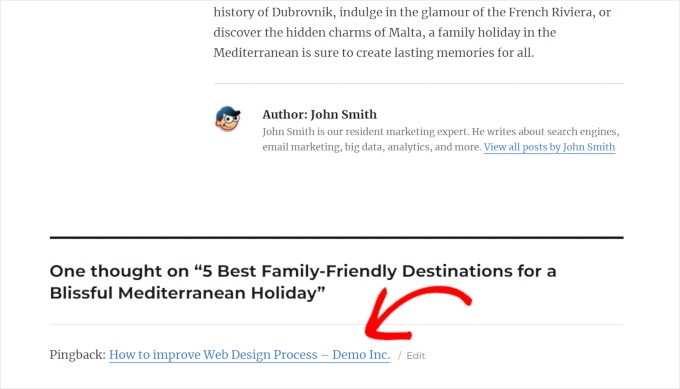
Un pingback este o modalitate prin care site-urile WordPress se notifică reciproc atunci când un post face trimitere la altul. Este un fel de comentariu la distanță – dar automat.
Iată cum funcționează:
- Publicăm o postare pe blog pe WPBeginner.
- Scrieți o postare pe site-ul dvs. și includeți un link către articolul nostru.
- Site-ul dvs. WordPress ne trimite un pingback — un mic „anunț” digital.
- Site-ul nostru WordPress verifică linkul dvs. și, dacă este valid, afișează pingback-ul ca un comentariu la postarea noastră.
- Acest comentariu arată doar un link către articolul dvs. Atât.
Pingback-urile nu funcționează doar între bloguri — ele se întâmplă și în interiorul propriului site. Dacă faceți o legătură către una dintre postările dvs. dintr-o alta, WordPress trimite ceea ce se numește un „auto-pingback”.
Doriți să aflați mai multe? Consultați ghidul nostru complet despre trackback-uri și pingback-uri.
De ce ar trebui să dezactivați auto-pingback-urile în WordPress
Am testat cum interacționează utilizatorii cu linkurile pingback și rezultatele au fost clare — oamenii le accesează rar. Sunt ușor de trecut cu vederea, mai ales când apar în secțiunea de comentarii.
Dar când am adăugat aceleași linkuri direct în articol, au atras mult mai multă atenție. Asta pentru că linkurile din context sunt mai ușor de citit și par mai naturale pentru utilizatori.
Legăturile interne joacă, de asemenea, un rol important în SEO. Ajută motoarele de căutare să înțeleagă relația dintre paginile dvs. și arată expertiza și autoritatea dvs. pe subiecte specifice. Iată ghidul nostru complet despre legăturile interne pentru SEO.
Problema este că, de fiecare dată când adăugați un link intern, WordPress creează și un auto-pingback. Acestea apar în coada de moderare a comentariilor, unde adaugă dezordine și pierd timp dacă nu le folosiți.
De aceea dezactivăm auto-pingback-urile pe toate site-urile noastre. Păstrează secțiunea de comentarii curată și ne permite să ne concentrăm pe linkurile care ajută cu adevărat cititorii noștri – și SEO-ul nostru.
Iată cum să dezactivați cu ușurință auto-pingback-urile pe site-ul dvs.:
Dezactivarea auto-pingback-urilor în WordPress folosind plugin-uri
Mai mulți plugin-uri vă permit să dezactivați auto-pingback-urile în WordPress. Vă vom arăta trei dintre ele și puteți alege unul care funcționează pentru dvs.
1. Dezactivați auto-pingback-urile folosind WPCode (Recomandat)
Această metodă este mai ușoară și recomandată pentru majoritatea utilizatorilor. WPCode este cel mai bun plugin pentru fragmente de cod WordPress.
Vă permite să adăugați cu ușurință cod personalizat în WordPress fără a vă afecta site-ul. De asemenea, vine cu o mulțime de fragmente personalizate utile pe care ați putea dori să le utilizați pe site-ul dvs.
Mai întâi, trebuie să instalați și să activați pluginul WPCode.

Notă: O versiune gratuită a WPCode este, de asemenea, disponibilă. Cu toate acestea, pentru a debloca întregul potențial al pluginului, recomandăm upgrade-ul la versiunea plătită.
De ce recomandăm WPCode?
Recomandăm WPCode deoarece este cel mai ușor manager de fragmente de cod personalizate pentru WordPress. Îl folosim pe toate site-urile noastre web și ne-a ajutat să gestionăm și să adăugăm cu ușurință cod personalizat fără a instala pluginuri separate. Pentru a afla mai multe, consultați recenzia noastră completă WPCode.
După ce ați activat pluginul, accesați pagina Snippete de cod » +Adăugare Snippet. În caseta de căutare, tastați „self pingback” și vă va afișa snippet-ul de cod.
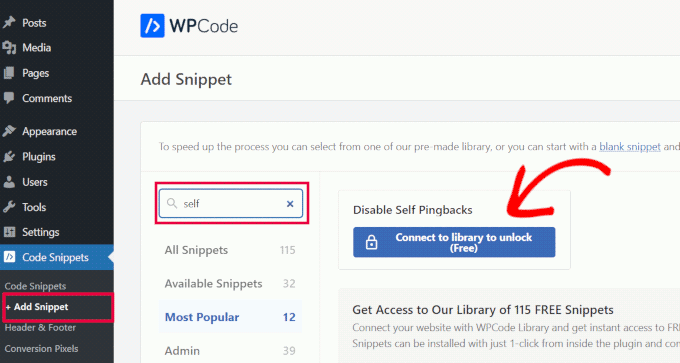
Faceți clic pe butonul „Conectare la bibliotecă pentru deblocare”.
Aceasta va deschide o fereastră pop-up unde vă puteți conecta la contul dvs. WPCode și vă puteți conecta la funcția de bibliotecă cloud. Nu uitați să bifați opțiunea „Permiteți trimiterea fragmentelor din bibliotecă pe site-ul dvs.”.
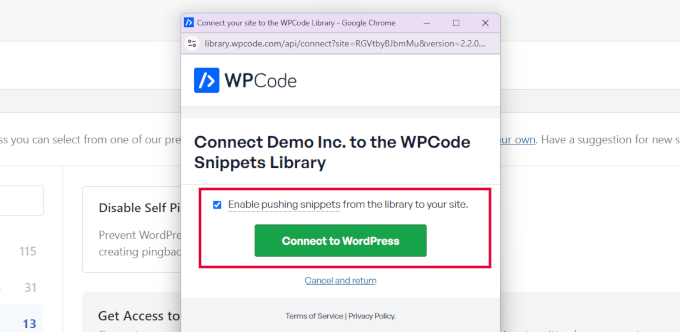
Dacă nu aveți deja un cont, îl puteți crea gratuit.
Conectarea la biblioteca WPCode vă oferă acces la biblioteca sa de fragmente de cod gratuite. De asemenea, puteți salva și reutiliza fragmentele de cod pe celelalte site-uri web.
Odată conectat la biblioteca WPCode, reveniți la pagina Snippete de cod » +Adăugare Snippet. În caseta de căutare, tastați „self pingback” și faceți clic pe „Utilizare Snippet” atunci când apare snippet-ul de cod.
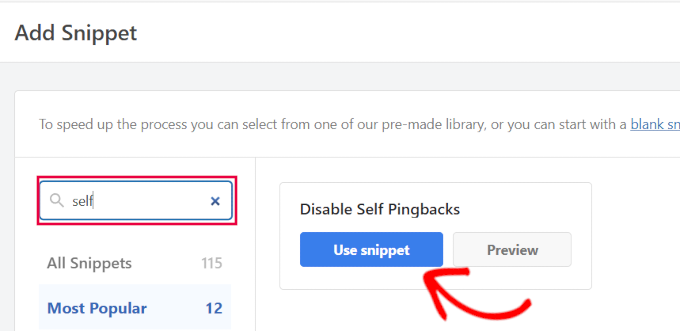
Pluginul va deschide apoi codul într-un editor de fragmente de cod.
Aici, fragmentul de cod personalizat este adăugat automat. Pur și simplu comutați comutatorul de stare de la „Inactiv” la „Activ”.
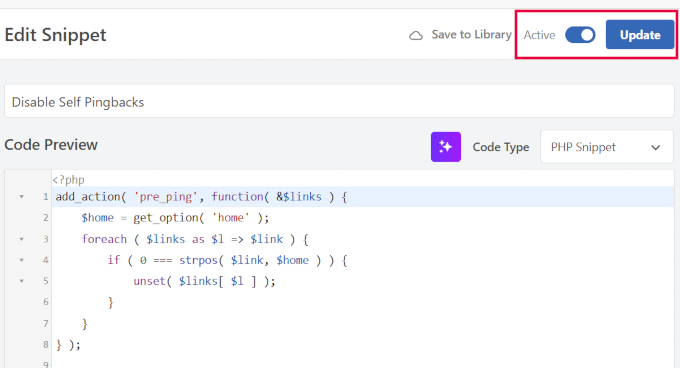
Nu uitați să faceți clic pe „Actualizare” pentru a salva modificările.
Atât. Site-ul dvs. WordPress va începe acum să utilizeze acest cod personalizat pentru a dezactiva auto-pingback-urile.
2. Utilizarea pluginului No Self Pings
Pentru această metodă, veți folosi un plugin creat pentru o singură sarcină.
Tot ce trebuie să faceți este să instalați și să activați pluginul No Self Ping. Pluginul funcționează imediat după activare și va dezactiva auto-pingback-urile.
Doriți să dezactivați pingback-urile pentru alte site-uri pe care le dețineți? Pur și simplu accesați pagina Setări » Discuție și derulați în jos până la sfârșit.
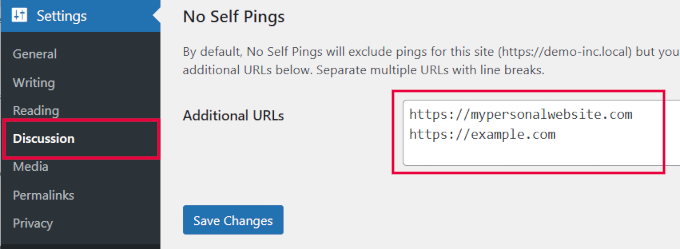
Aici puteți adăuga orice site-uri web suplimentare pe care nu doriți să le pingback-uiți. Acestea pot fi alte site-uri web pe care le gestionați sau orice site-uri web terțe la care faceți frecvent legături.
În cele din urmă, nu uitați să faceți clic pe „Salvează modificările” pentru a stoca setările.
3. Utilizarea pluginului Disabler
O altă modalitate de a dezactiva auto-pingback-urile în WordPress este prin utilizarea pluginului Disabler. Acesta este creat în mod explicit pentru a dezactiva funcționalități nedorite în WordPress.
Mai întâi, va trebui să instalați și să activați plugin-ul Disabler. După activare, vizitați pagina Setări » Disabler și comutați la fila „Backend”.
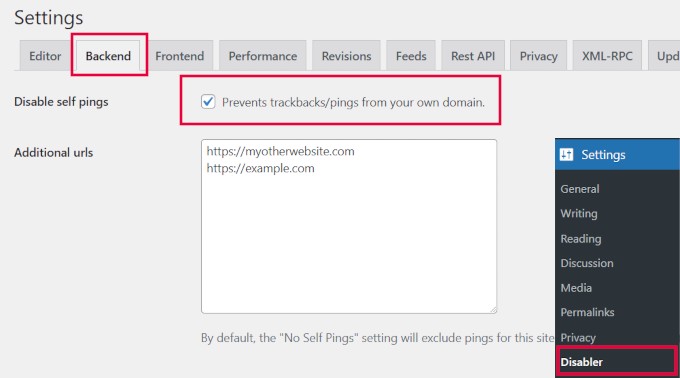
De aici, bifați căsuța de lângă opțiunea „Dezactivare auto-pingback-uri”. Mai jos, puteți furniza orice URL-uri suplimentare pe care nu doriți să le pingback-uiți.
Nu uitați să faceți clic pe butonul „Salvare setări” pentru a salva modificările.
Dezactivați Auto-Pingback-urile Fără a Folosi un Plugin
Dacă nu doriți să utilizați un plugin, puteți folosi aceste două metode pentru a dezactiva auto-ping-urile pe site-ul dvs.
1. Dezactivați Pingback-urile Global
WordPress vă permite să dezactivați pingback-urile pe site-ul dvs. Această opțiune dezactivează complet funcționalitatea pingback pe site-ul dvs.
Pur și simplu accesați pagina Setări » Discuție. În secțiunea „Setări implicite pentru articole”, debifați căsuța de lângă opțiunea „Încercați să notificați orice bloguri legate din articol”.
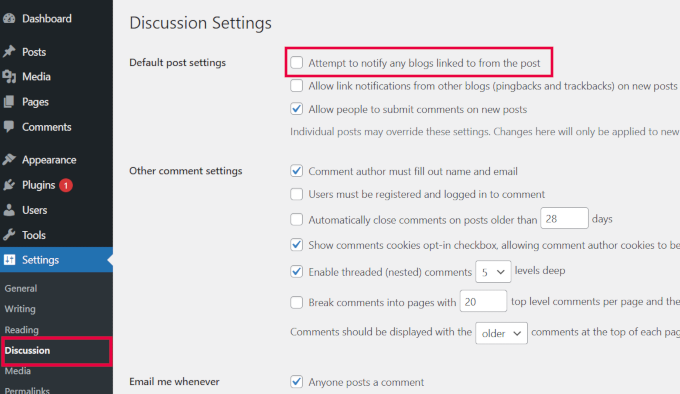
În final, faceți clic pe butonul „Salvare modificări” pentru a stoca setările.
WordPress va înceta acum să trimită pingback-uri către orice site web atunci când faceți o legătură către acesta.
2. Inserați manual codul pentru a dezactiva auto-pingback-urile
Această metodă este, în esență, aceeași pe care am descris-o anterior în secțiunea WPCode.
În loc de un fragment de cod gata de utilizare, puteți adăuga manual fragmentul de cod pe site-ul dvs. web.
Această metodă ar putea fi utilă și pentru utilizatorii care nu doresc să folosească pluginul WPCode. Pentru mai multe detalii, consultați tutorialul nostru despre cum să adăugați fragmente de cod personalizate în WordPress.
Trebuie pur și simplu să copiați și să lipiți acest cod în WPCode. Alternativ, îl puteți adăuga în fișierul functions.php al temei dvs. sau într-un plugin specific site-ului:
add_action( 'pre_ping', function( &$links ) {
	$home = get_option( 'home' );
	foreach ( $links as $l => $link ) {
		if ( 0 === strpos( $link, $home ) ) {
			unset( $links[ $l ] );
		}
	}
} );
Nu uitați să salvați modificările și să le încărcați pe site-ul dvs.
După ce ați adăugat acest cod, WordPress va înceta să mai trimită pingback-uri atunci când adăugați o legătură internă.
Alternativă mai bună la auto-pingback-uri
Scopul inițial al adăugării pingback-urilor în WordPress a fost de a permite comunicarea între site-uri prin intermediul linkurilor. Cu toate acestea, spammerii le folosesc abuziv atât de mult încât majoritatea site-urilor dezactivează primirea trackback-urilor de la alte site-uri.
Dacă nu ați făcut-o deja, vă rugăm să consultați tutorialul nostru despre cum să dezactivați trackback-urile și ping-urile în WordPress. Acesta va salva site-ul dvs. de o mulțime de spam nedorit.
Auto-pingback-urile sunt notificări către propriile postări de blog. De exemplu, când adaugi un link către o postare mai veche, va apărea un link către noul tău articol în secțiunea sa de comentarii.
Cu toate acestea, linkurile apar în partea de jos și nu oferă utilizatorilor niciun context. Am urmărit acele linkuri și am aflat că utilizatorii nu au interacționat cu ele și că nu au adăugat multă valoare.
În schimb, adăugarea de linkuri în corpul articolului a funcționat mult mai bine. Mai mulți utilizatori au accesat acele linkuri, crescând vizualizările paginilor și îmbunătățind clasamentele în căutare.
Cum să adaugi linkuri către articole mai vechi
Recomandăm utilizatorilor să facă din crearea de linkuri interne un obicei și să o integreze în fluxul de lucru editorial WordPress.
Pentru site-urile noastre, actualizăm periodic articolele vechi cu informații noi și adăugăm linkuri interne către articole mai noi, atunci când este relevant.
De asemenea, folosim All in One SEO pentru WordPress, care este cel mai bun plugin SEO WordPress de pe piață. De asemenea, vine cu un instrument puternic de legătură numit Link Assistant.
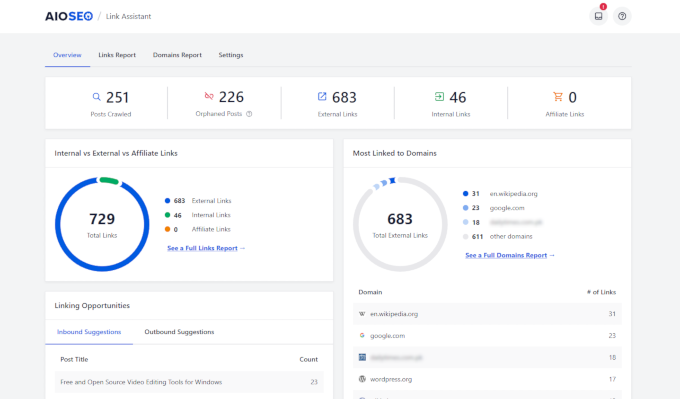
Vă permite să urmăriți toate linkurile de pe site-ul dvs., inclusiv linkurile interne.
Veți vedea, de asemenea, oportunități de creare de legături unde pluginul va folosi AI pentru a vă arăta locuri unde puteți adăuga noi linkuri interne.
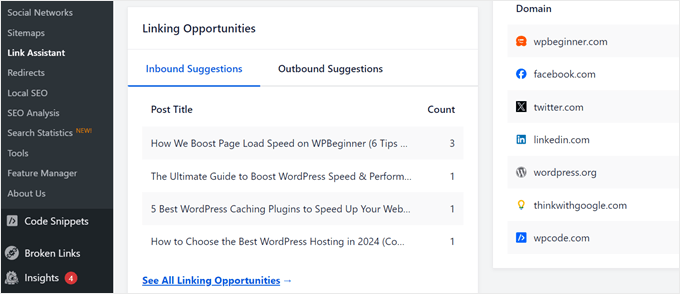
Pentru mai multe detalii, consultați ghidul nostru detaliat de legături interne pentru începători.
🧹 Mai multe moduri de a vă curăța comentariile WordPress
Auto-pingback-urile sunt doar una dintre multele distrageri care vă pot aglomera site-ul WordPress. Dacă doriți să preluați controlul complet asupra secțiunii de comentarii, să reduceți spamul și să îmbunătățiți performanța site-ului dvs., aceste ghiduri vă vor ajuta să ajungeți acolo:
- Ce sunt, de ce sunt și cum funcționează Trackbacks și Pingbacks în WordPress
- Cum să pui capăt spamului de trackback în WordPress
- Sfaturi și instrumente vitale pentru combaterea spamului de comentarii în WordPress
- Ghid pentru începători despre cum să moderați comentariile în WordPress
Sperăm că acest articol v-a ajutat să dezactivați auto-pingback-urile pe site-ul dvs. WordPress. De asemenea, ați putea dori să consultați ghidul nostru despre personalizarea tabloului de bord de administrare WordPress pentru o gestionare mai ușoară a site-ului.
Dacă ți-a plăcut acest articol, te rugăm să te abonezi la canalul nostru de YouTube pentru tutoriale video WordPress. Ne poți găsi, de asemenea, pe Twitter și Facebook.


Harriet
Mulțumesc! Funcția de link intern/ping back mi-a cauzat brusc o problemă majoră (poveste lungă). Și a fost mereu enervantă (și inutilă)!
Suport WPBeginner
Glad our guide was able to help
Admin
Dennis Muthomi
Metoda WPCode este un adevărat schimbător de joc. Este super curată și funcționează excelent fără a necesita pluginuri suplimentare.
Un lucru pe care l-am învățat: a-i învăța pe clienți despre legăturile interne manuale este esențial. Nu este vorba doar despre înlocuirea autolink-urilor – ajută de fapt la SEO și face site-urile mai ușor de utilizat.
Siva Mahesh
Articol foarte util. În sfârșit pot dezactiva funcția ciudată a WordPress.
Suport WPBeginner
Glad our article was helpful
Admin
N.L Tayoh
Articol foarte util. Auto-pingback-urile începeau deja să mă enerveze. Urmând acest ghid m-a ajutat cu adevărat.
Suport WPBeginner
Glad our guide was helpful
Admin
Aurora
Codul dezactivează doar auto-ping-urile? Ce se întâmplă dacă vreau să alerteze alte bloguri, cu excepția celui propriu?
Suport WPBeginner
Salut Aurora,
Da, dezactivează doar auto-ping-urile. Cu toate acestea, va trebui să vă asigurați că opțiunea de a notifica alte bloguri atunci când faceți legături către ele este bifată pe pagina „Setări » Discuție”.
Admin
Aditi Bisen
Salut, poți să mă ajuți să găsesc fișierul functions.php. Am vrut să încerc opțiunea de a lipi codul.
Mulțumesc
Suport WPBeginner
Salut Aditi,
Fișierul functions.php este un șablon din tema curentă WordPress. Îl puteți găsi sub pagina Aspect » Editor.
Admin
Aditi Bisen
Salut,
Mulțumesc pentru răspuns. Cred că sunt doar prostuță, încă nu-l pot găsi.
Sunt pașii pe care i-ați sugerat posibili cu versiunea gratuită de WordPress?
sau trebuie să fiu conectată la unul dintre planurile plătite.
Mulțumesc.
Suport WPBeginner
Salut Aditi,
Aceste instrucțiuni sunt pentru site-urile web WordPress.org auto-găzduite. Vă rugăm să consultați ghidul nostru despre diferența dintre blogurile WordPress.org auto-găzduite vs. WordPress.com gratuite.
muhammed hasnul banna
Foarte util, auto-pingback-ul este enervant
Prasanna Sutrave
Am debifat căsuța din setările de discuție.
Totuși, trebuie să folosesc un plugin No Self Pingback?
Este esențial să folosiți un plugin pentru a nu avea auto-pingback-uri?
Vă rugăm să răspundeți.
Mulțumesc
stancho
am dezactivat toate funcțiile de pingback, dar vreau să știu cum să împiedic alte bloguri să genereze pingback-uri care să trimită link-uri către site-ul meu?
Victor S.
Mulțumesc pentru acest post! Probabil aveți cele mai bune răspunsuri care sunt mereu la obiect!!
Heidi Pungartnik
Voi sunteți grozavi. De fiecare dată când caut pe Google o problemă foarte nișată, obscură, găsesc site-ul dvs. și un ghid simplu, pas cu pas, pentru a rezolva problema. Îmi place acest site. Continuați așa!
Suport WPBeginner
Thanks for the kind words.
Admin
sneha
Acest update de cod funcționează cu rețeaua multisite WordPress pentru a dezactiva sub-pingback-urile setate pentru postări?
Samir
Excelent, nu aveam idee despre pingback-uri. Înțeleg că acest lucru se referă la Articole, dar se aplică și Produselor create pe site-uri Woocommerce?
Donna
Tocmai am intrat pe site pentru a verifica pluginul recomandat și am primit acest mesaj – Ar trebui să ne facem griji:
Acest plugin nu a mai fost actualizat de peste 2 ani. S-ar putea să nu mai fie întreținut sau suportat și ar putea avea probleme de compatibilitate atunci când este utilizat cu versiuni mai recente de WordPress.
Suport WPBeginner
Da, nu a fost actualizat de ceva timp, dar pluginul funcționează bine și este compatibil până la WordPress 4.3.
Admin
Simon
Even tested it out on my site, works fine with WordPress 5.4.1
Acadia on My Mind
Am găsit blogul dvs. menționat în revista Feedfront și mă bucur că am dat peste acest articol. Dezactivarea auto-pingback-urilor afectează SEO? Dacă da, merită să faceți acest pas?
Suport WPBeginner
Nu, nu are niciun efect asupra SEO-ului site-ului dvs.
Admin
Acadia on My Mind
Mulțumesc pentru răspuns! Voi dezactiva auto-pingback-ul acum că știu că nu contează.