


Majoritatea paginilor de donații WordPress nu arată câți oameni donează deja. Și când susținătorii simt că sunt singurii care donează, sunt mai puțin predispuși să finalizeze donația.
Clasamentele donatorilor rezolvă acest lucru, arătând sprijin real în acțiune. Când oamenii văd că alții donează, se simt mai confortabil să vă susțină misiunea.
În plus, este ușor să configurați acest lucru pe site-ul dvs. web cu plugin-ul de donații potrivit.
În acest ghid, vă voi arăta cum să creați un clasament al donatorilor în WordPress pentru a vă recunoaște susținătorii și a vă crește organizația non-profit.
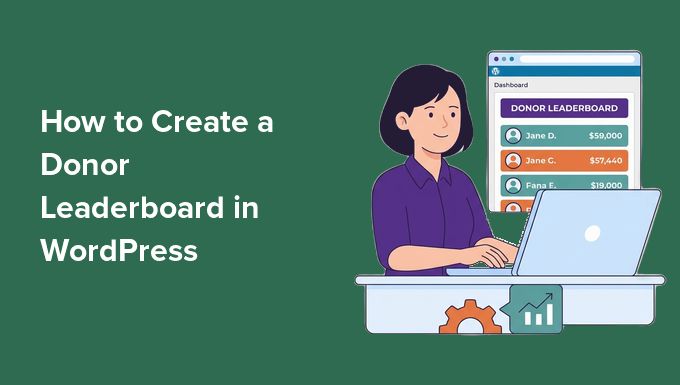
De ce să creați un clasament al donatorilor în WordPress?
Un clasament al donatorilor construiește dovadă socială și încurajează oamenii să doneze, arătând sprijinul comunității în timp real. Văzând pe alții donând, vizitatorii noi se simt mai confortabil și mai motivați să se alăture misiunii dvs.
De fapt, cercetările arată că 74% dintre donatori pot fi motivați să doneze mai mult sau să doneze în afara programului lor obișnuit atunci când se simt constrânși de un motiv puternic. Văzând oameni reali donând — mai ales când generozitatea lor este recunoscută — poate fi acel impuls suplimentar.
În plus, evidențierea donatorilor de top pe site-urile organizațiilor non-profit nu le celebrează doar generozitatea. De asemenea, creează un impuls pentru campaniile de strângere de fonduri.
Puteți explora mai multe informații în ghidul nostru de cercetare pentru organizații non-profit.
Iată câteva beneficii cheie ale adăugării unui clasament al donatorilor pe site-ul dvs. WordPress:
| Beneficiu | De ce contează |
|---|---|
| Întărește implicarea comunității | Transformă donațiile individuale într-o experiență comună, ajutând susținătorii să se simtă parte dintr-un întreg mai mare. |
| Recunoaște susținătorii de top | Mulțumirea publică a donatorilor pe site-ul organizației tale non-profit le consolidează legătura cu cauza ta și îi face să se simtă apreciați. |
| Creează competiție prietenoasă | Văzând pe alții în clasament, donatorii pot fi inspirați să doneze mai mult sau să încurajeze pe alții să doneze. |
| Construiește transparență și încredere | Afișarea activității donatorilor reasigură noii susținători că și alții cred în misiunea ta. |
| Încurajează donațiile recurente | Donatorii ar putea fi motivați să stabilească donații lunare pentru a-și menține sau îmbunătăți poziția. |
Acum, te voi ghida prin procesul de configurare a unui clasament al donatorilor în WordPress. Iată tot ce voi acoperi în acest ghid:
- Pasul 1: Instalează și activează pluginul Charitable
- Pasul 2: Creează o campanie cu un clasament al donatorilor
- Pasul 3: Încorporează campania ta pe site-ul tău
- Alternative: Show a Donor Leaderboard Across All Campaigns
- Sfat bonus: Creează un portal pentru donatori în WordPress
- Întrebări frecvente despre crearea unui clasament al donatorilor în WordPress
- Pașii următori pentru a-ți dezvolta site-ul WordPress pentru organizații non-profit
Pasul 1: Instalează și activează pluginul Charitable
WP Charitable este cel mai bun plugin WordPress pentru donații și strângere de fonduri. Îți permite să configurezi campanii și să afișezi informații despre donatori în mod profesionist, fără a percepe taxe de platformă.
Folosim Charitable pentru a gestiona donațiile pe site-ul Fundației Balkhi. Pentru a citi mai multe despre experiența noastră, consultați recenzia noastră completă despre Charitable.
Charitable face ușoară crearea campaniilor, urmărirea donațiilor și afișarea informațiilor donatorilor într-un mod profesionist. Funcția Clasament Donatori este inclusă în Charitable Pro și devine disponibilă automat odată ce activați plugin-ul.
Mai întâi, va trebui să vă înregistrați pentru un cont Charitable.
Pe site-ul Charitable, faceți clic pe butonul „Obțineți Charitable Acum”, alegeți un plan și urmați instrucțiunile de pe ecran pentru a finaliza achiziția.
💡 Notă: Dacă doriți să încercați Charitable înainte de a cumpăra, există o versiune gratuită Charitable disponibilă în directorul de plugin-uri WordPress. Cu toate acestea, funcția de clasament donatori este inclusă doar în versiunea Charitable Pro.
După înregistrare, veți avea propriul dvs. zonă de cont Charitable, unde puteți găsi fișierul zip al plugin-ului și cheia de licență.
Acum puteți instala și activa plugin-ul Charitable. Accesați Plugin-uri » Adăugare Plugin în tabloul de bord WordPress.

Apoi, faceți clic pe butonul „Încărcare Plugin” din partea de sus a paginii.
Apoi, faceți clic pe „Alegeți Fișierul”, selectați fișierul zip Charitable pe care l-ați descărcat și faceți clic pe „Instalare Acum”.

Odată ce instalarea este completă, faceți clic pe butonul „Activate” pentru a activa pluginul pe site-ul dvs. Pentru detalii, consultați ghidul nostru despre cum să instalați un plugin WordPress.
După activare, va trebui să introduceți cheia de licență pentru a debloca toate funcționalitățile Pro, inclusiv clasamentul donatorilor.
Accesați Charitable » Settings și pur și simplu lipiți cheia în câmpul corespunzător. După aceea, puteți face clic pe butonul „Verify Key”.

Cu aceasta gata, sunteți pregătit să creați prima campanie.
Pasul 2: Creează o campanie cu un clasament al donatorilor
Acum că Charitable Pro este instalat și activat, puteți crea prima campanie de strângere de fonduri cu un clasament al donatorilor.
Aici veți configura detaliile campaniei, indiferent dacă doriți să creați o campanie de strângere de fonduri peer-to-peer sau crowdfunding și să adăugați funcționalitatea de clasament.
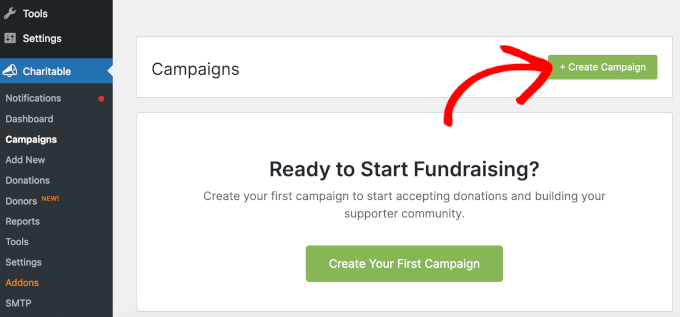
Pentru a începe, accesați Charitable » Campaigns în tabloul de bord WordPress și faceți clic pe butonul „Create Campaign”.
Pe ecranul următor, va trebui să dați un nume campaniei dvs.
Alegeți ceva clar și descriptiv care să reflecte obiectivul dvs. de strângere de fonduri, cum ar fi „Fondul Anual pentru Burse”, „Renovarea Centrului Comunitar” sau „Fondul de Ajutor pentru Cutremurul de Urgență”.
După aceea, puteți alege un șablon care se potrivește stilului pe care îl doriți. Nu vă faceți griji dacă nu este perfect imediat, deoarece veți putea ajusta totul în pașii următori.
Pentru a utiliza un șablon, treceți cu mouse-ul peste casetă și faceți clic pe butonul „Create Campaign”.
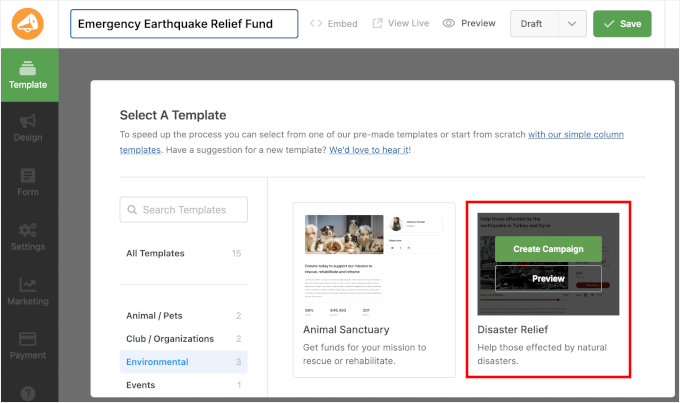
Odată ce ați selectat un șablon, veți vedea interfața de construire a campaniei. Aici puteți trage și plasa diferite elemente pentru a personaliza pagina campaniei dvs.
De aici, căutați câmpul „Leaderboard” în panoul din stânga și trageți-l în previzualizarea campaniei. Îl puteți poziționa oriunde are cel mai mult sens pentru aspectul dvs. – multe organizații nonprofit îl plasează aproape de partea de sus pentru a evidenția imediat sprijinul donatorilor.
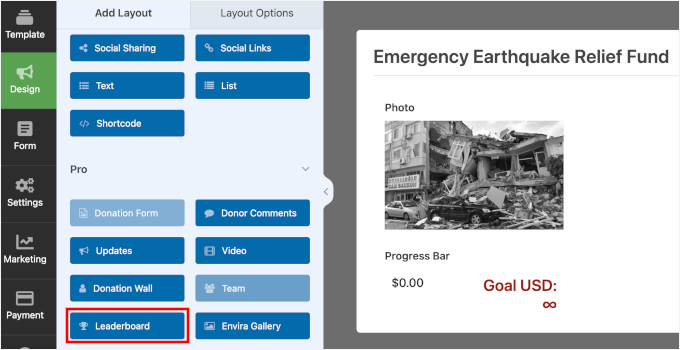
După adăugarea câmpului Leaderboard, îl puteți personaliza pentru a se potrivi designului site-ului dvs.
Primul lucru pe care ați putea dori să îl setați este „Tip vizualizare”. Puteți alege între o vizualizare listă și o vizualizare card, în funcție de preferințele dvs.
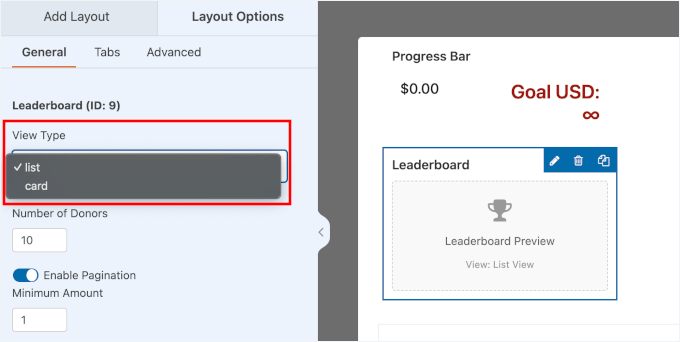
Apoi, ați putea dori să ajustați următoarele setări:
- Număr de donatori – Alegeți câți donatori doriți să afișați în clasament.
- Paginare – Activați această opțiune dacă doriți să împărțiți lista pe mai multe pagini de secțiuni. Acest lucru este util dacă aveți mulți donatori.
- Ordonează după – Decideți cum sunt sortați donatorii, de exemplu, după donații totale, după cele mai recente contribuții sau după nume.
Recomand să începeți cu un număr mai mic de donatori și să activați paginarea. Acest lucru menține clasamentul curat și ușor de citit, mai ales pe măsură ce lista donatorilor crește.
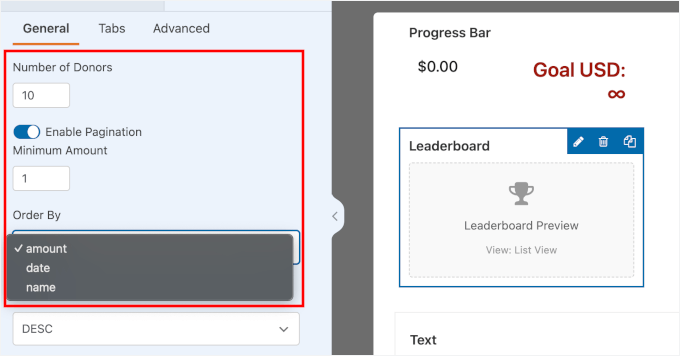
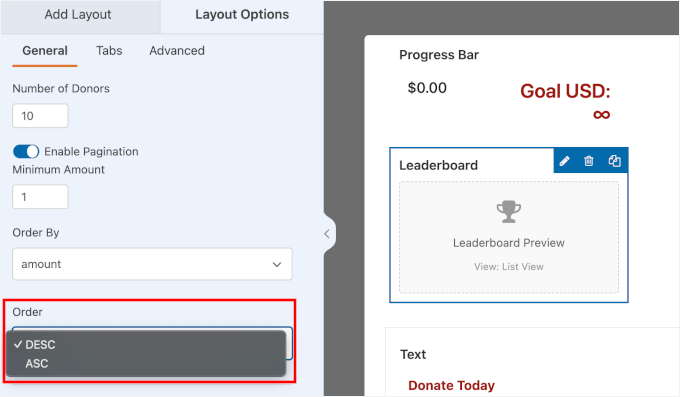
După aceea, puteți alege și cum să vă ordonați clasamentul.
- „DESC” (Descrescător) înseamnă că valorile cele mai mari apar primele. Aceasta este setarea standard, astfel încât donatorii de top să apară în partea de sus a listei.
- „ASC” (Ascrescător) înseamnă că valorile cele mai mici apar primele, astfel încât lista să înceapă cu sume mai mici.
Acest lucru funcționează la fel dacă alegeți „date” sau „nume” pentru „Ordonează după”.
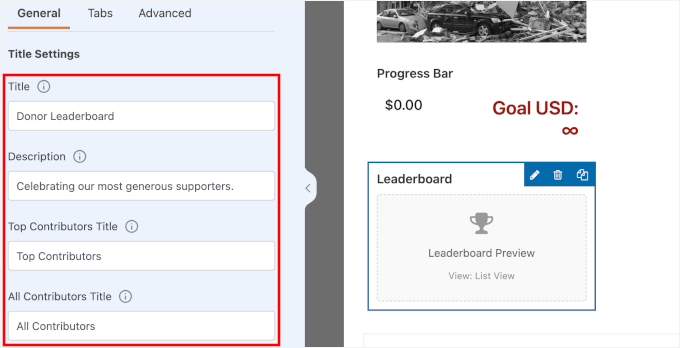
Apoi, există secțiunea „Setări titlu”, unde puteți edita titlul clasamentului dvs.:
- Titlu – Antetul principal afișat în partea de sus a clasamentului.
- Descriere – Un scurt mesaj care explică despre ce este vorba în clasament.
- Titlu Contribuitori de Top – Eticheta folosită pentru donatorii dvs. de top.
- Titlu Toți Contribuitorii – Eticheta folosită pentru lista completă a donatorilor.
Rețineți, aceste setări sunt specifice campaniei pe care o construiți, astfel încât să puteți personaliza formularea pentru a se potrivi fiecărui obiectiv de strângere de fonduri sau apel.
Există, de asemenea, „Setări de afișare”.
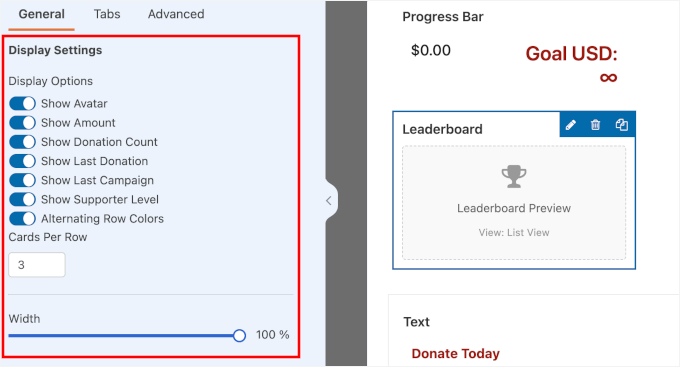
Puteți activa și dezactiva următoarele setări în clasamentul dvs.:
- Gravatar donator
- Suma donației
- Număr de donații
- Data ultimei donații
- Numele campaniei
- Nivel susținător
Veți găsi, de asemenea, un glisor „Lățime”, care vă permite să controlați cât de lat apare clasamentul pe pagină, astfel încât să se potrivească perfect cu aspectul sau designul paginii dvs.
Continuați și testați aceste setări până când sunteți mulțumit de aspectul clasamentului dvs.
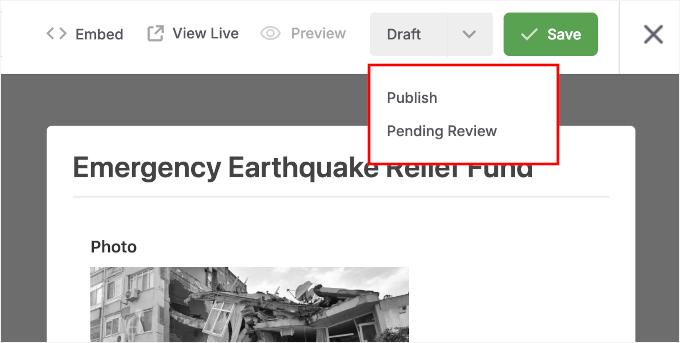
Când acest lucru este gata, este timpul să faceți campania live. Pur și simplu schimbați meniul derulant „Status” din „Draft” în „Publish” în partea de sus a paginii.
În final, faceți clic pe butonul „Salvare” pentru a salva toate modificările. Campania dvs. cu clasamentul donatorilor este acum gata să fie afișată pe site-ul dvs. WordPress.
Pasul 3: Încorporează campania ta pe site-ul tău
Cu campania dvs. creată și clasamentul donatorilor adăugat, este timpul să o afișați pe site-ul dvs. Charitable face acest proces incredibil de simplu cu expertul de încorporare încorporat.
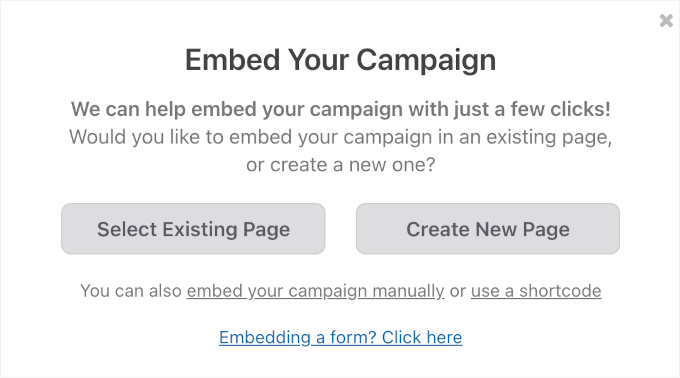
Mai întâi, faceți clic pe butonul „Încorporare” din setările campaniei dvs. pentru a lansa expertul, care vă va ghida prin adăugarea campaniei dvs. la orice pagină sau postare de pe site-ul dvs.
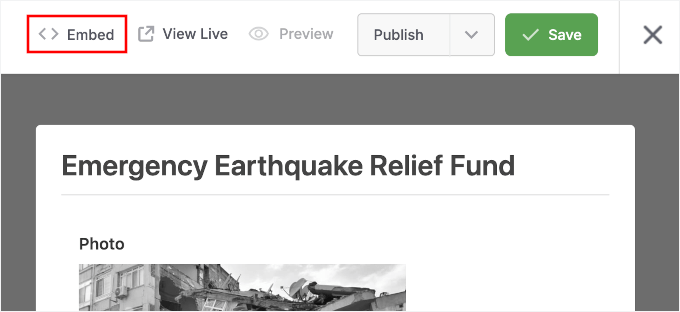
În fereastra pop-up care apare, puteți alege dacă doriți să adăugați campania dvs. la o pagină existentă sau la o pagină nouă.
Pentru acest ghid, voi alege „Creare pagină nouă”.
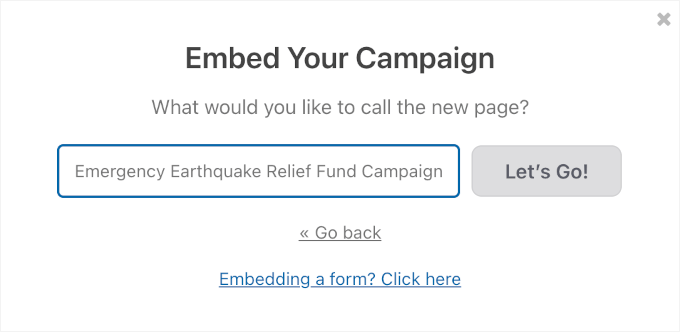
În următoarea fereastră pop-up, puteți denumi noua dvs. pagină. Recomand să folosiți ceva clar și descriptiv, deoarece aceasta va deveni URL-ul paginii dvs. și va afecta cât de ușor o puteți găsi mai târziu.
După aceea, apasă pe „Să începem!”
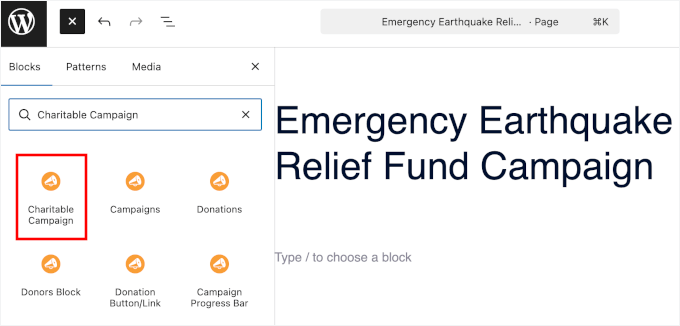
Aceasta vă va duce la editorul de blocuri WordPress.
De aici, să facem clic pe butonul „+” pentru a adăuga un nou bloc, apoi să căutăm blocul „Campanie Charitable”.
Când îl vedeți în rezultatele căutării, faceți clic pe el.
Odată ce ați adăugat blocul „Campanie caritabilă” în editorul de conținut, veți vedea un meniu derulant unde puteți alege ce campanie să afișați.
Selectați campania pe care tocmai ați creat-o din listă.
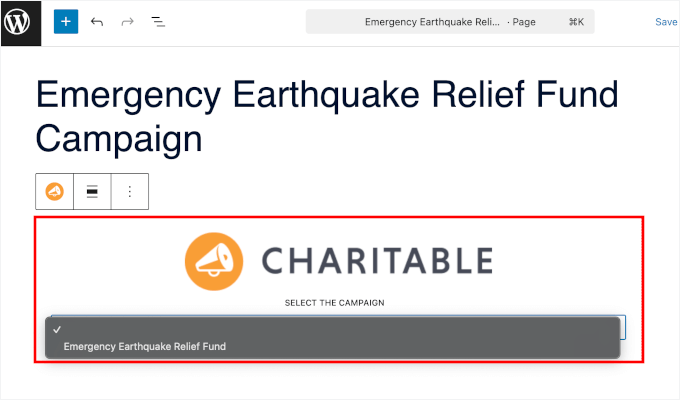
Blocul vă va arăta o previzualizare a modului în care campania dvs. peer-to-peer sau campania de crowdfunding va arăta pe pagină, inclusiv clasamentul donatorilor.
Dacă totul arată bine, atunci pur și simplu faceți clic pe „Salvare” sau „Publicare” pentru a face campania dvs. live pe site-ul dvs. Vizitatorii pot acum vizualiza campania dvs. și pot vedea clasamentul donatorilor în acțiune:
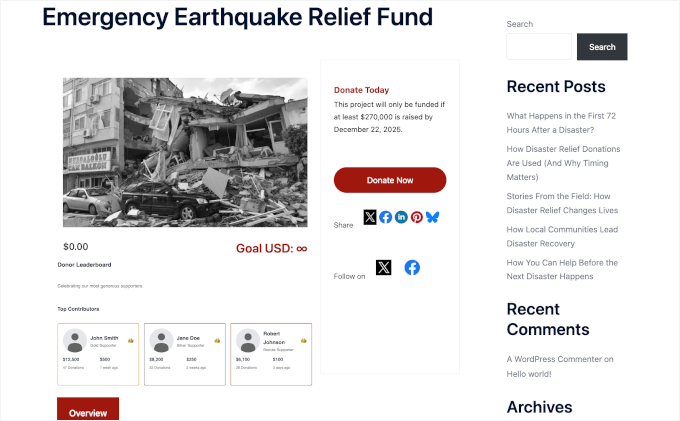
💡 Notă: Deoarece aceasta este o campanie nouă, este posibil să nu vedeți clasamentul donatorilor imediat. Acest lucru este normal – odată ce donațiile încep să intre, clasamentul se va actualiza automat și va afișa donatorii dvs.
Alternativă: Afișați un clasament al donatorilor pe toate campaniile
Dacă desfășurați mai multe campanii de strângere de fonduri, atunci s-ar putea să doriți să prezentați sprijinul general al donatorilor pe întregul site. Această abordare evidențiază susținătorii dvs. cei mai generoși, indiferent de campania specifică la care au contribuit.
Charitable vă oferă două modalități flexibile de a afișa un clasament al donatorilor care acoperă toate campaniile dvs. Ambele metode sunt prietenoase pentru începători și necesită doar câteva minute pentru a fi configurate.
Vă voi arăta ambele opțiuni, astfel încât să puteți alege pe cea care funcționează cel mai bine pentru site-ul dvs.
Opțiunea 1: Adaugă un clasament al donatorilor folosind editorul de blocuri
Această metodă este perfectă dacă doriți să afișați donatorii de top din toate campaniile pe o anumită pagină sau postare. Funcționează perfect cu editorul de blocuri WordPress (numit și Gutenberg).
Începeți prin a deschide pagina sau postarea unde doriți să adăugați clasamentul. Apoi, faceți clic pe butonul „+” și căutați blocul „Clasament donatori” al Charitable.
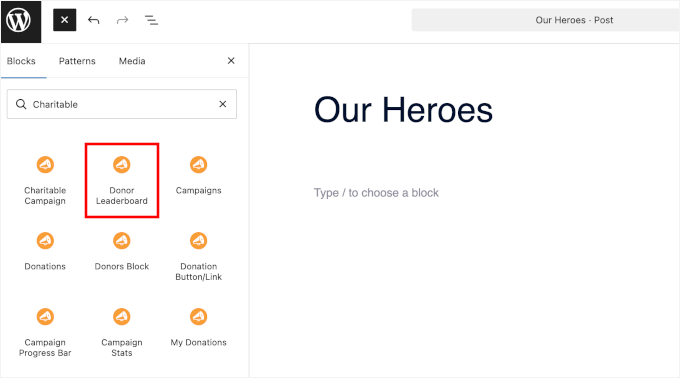
După adăugarea blocului, veți vedea mai multe setări de afișare în panoul din dreapta.
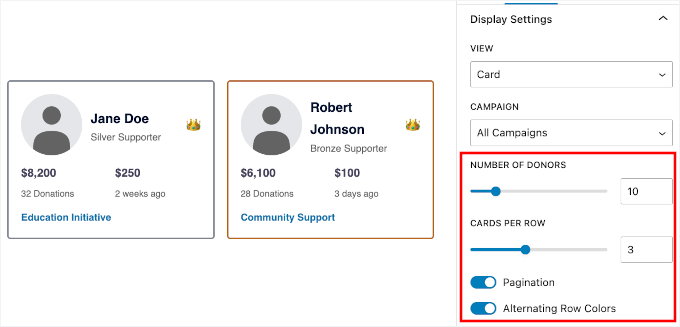
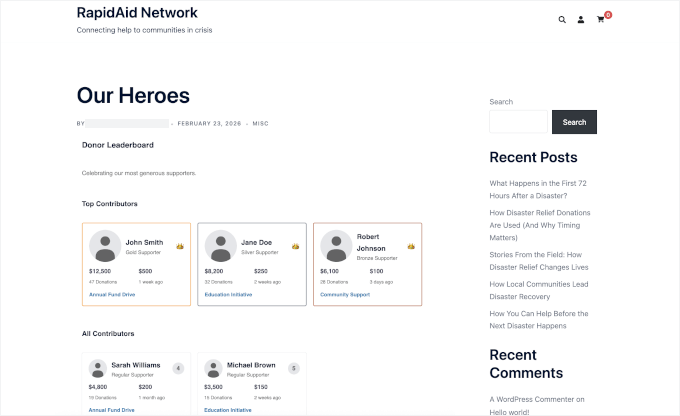
Derulantul „Vizualizare” vă permite să alegeți între aspectele „Listă/Tabel” și „Card” – alegeți stilul care se potrivește mai bine designului site-ului dvs.
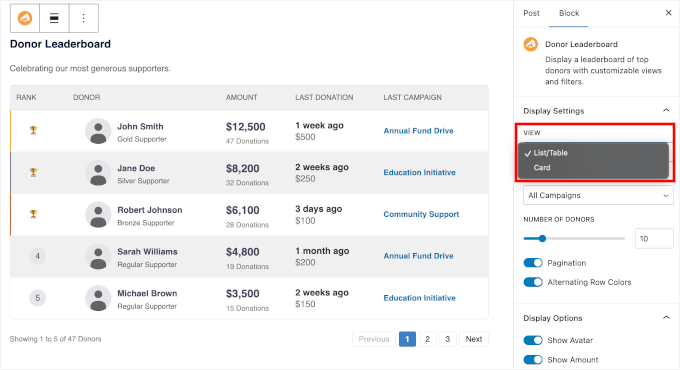
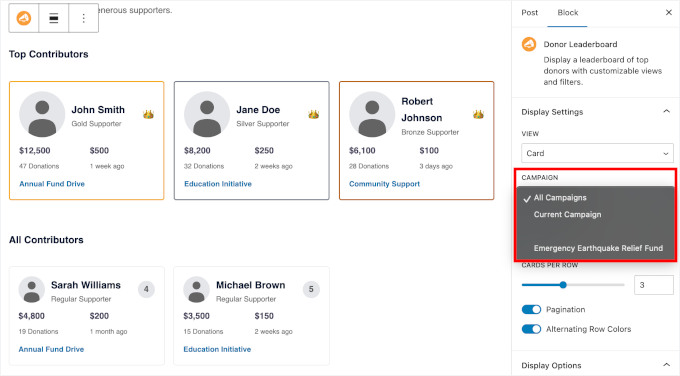
În derulantul „Campanie”, selectați „Toate campaniile” pentru a afișa donatori din întregul site.
Dacă preferați să afișați doar donatori dintr-o anumită campanie, atunci puteți selecta „Campania curentă” (dacă aveți o singură campanie activă) sau numele campaniei în locul acesteia.
Utilizați glisorul „Număr de donatori” pentru a ajusta câți donatori apar în clasamentul dvs.
Puteți activa și paginarea dacă doriți să afișați vizitatorilor pagini suplimentare cu donatori.
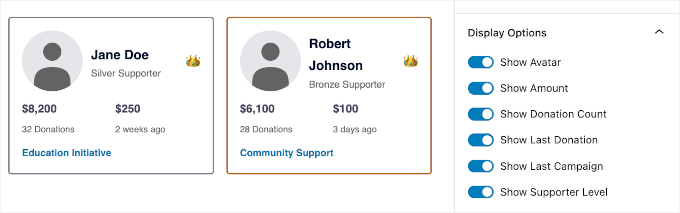
Secțiunea „Opțiuni de afișare” vă permite să alegeți ce informații să afișați pentru fiecare donator.
Puteți include avatarul lor, suma donației, numărul total de donații, data ultimei donații, ultima campanie pe care au susținut-o și nivelul lor de susținător.
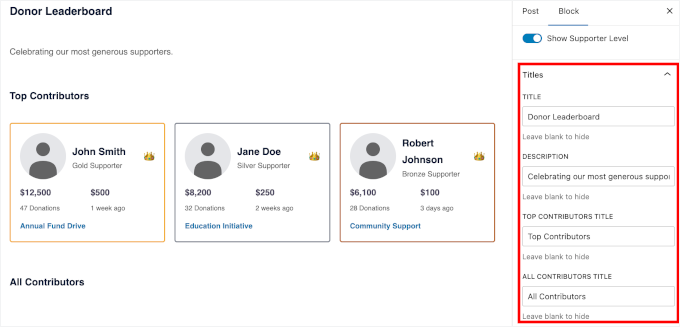
Sub „Setări titlu și descriere”, Charitable vă oferă un text implicit, deci totul este pregătit.
Dar puteți personaliza antetul și adăuga orice text explicativ pentru a se potrivi mărcii dvs..
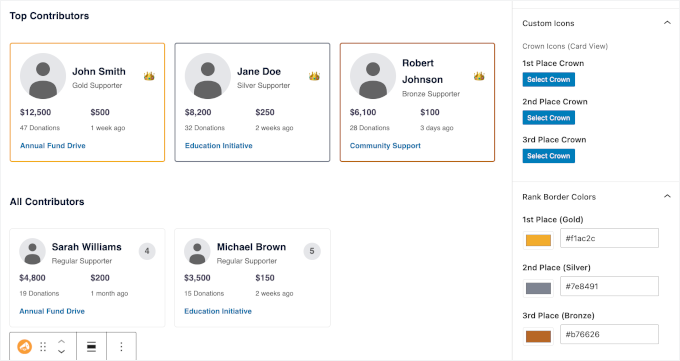
Pentru vizualizarea listă, puteți adăuga o pictogramă de trofeu, iar pentru vizualizarea card, există o opțiune de pictogramă de coroană pentru a evidenția donatorii de top.
Puteți chiar ajusta culorile marginilor pentru a se potrivi cu designul site-ului dvs.
Odată ce sunteți mulțumit de cum arată totul, faceți clic pe „Salvare” sau „Publicare” pentru a face pagina clasamentului donatorilor dvs. live.
Iată cum arăta pe site-ul meu demo:
Opțiunea 2: Adaugă un clasament al donatorilor folosind un shortcode
Această metodă este ideală atunci când doriți să adăugați clasamentul donatorilor dvs. în bare laterale, zone de widget-uri sau constructori de pagini. Shortcode-urile vă oferă opțiuni de plasare mai flexibile pe întregul site web.
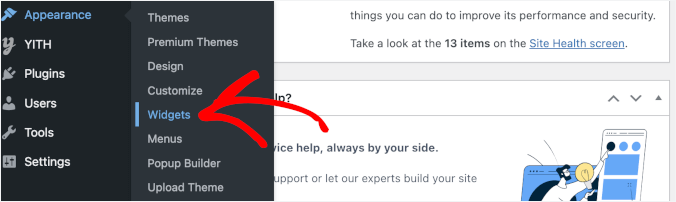
Pentru a începe, accesați Aspect » Widget-uri în tabloul de bord WordPress.
Apoi, găsiți locația unde doriți să afișați clasamentul dvs. – aceasta ar putea fi o bară laterală, zona de subsol sau orice altă secțiune pregătită pentru widget-uri a site-ului dvs.
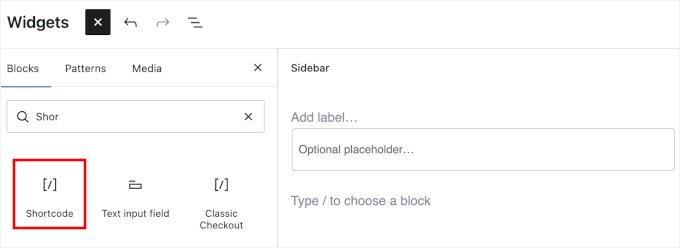
În locația preferată, adăugați un nou bloc sau widget ‘Shortcode’ .
Apoi, lipiți acest shortcode în bloc:
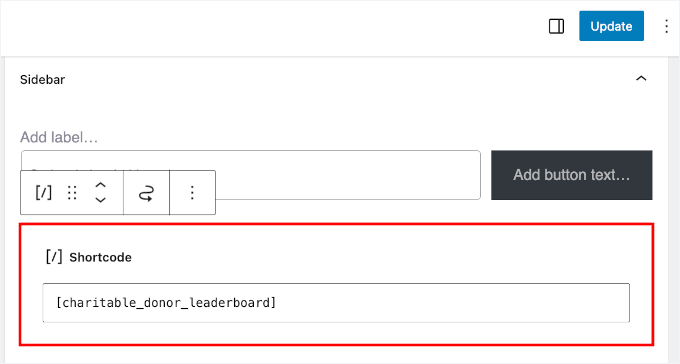
[charitable_donor_leaderboard]
Iată cum ar putea arăta pe ecranul dvs.:
💡 Notă: Zona widget acceptă blocul Donor Leaderboard, pe care îl puteți folosi în schimb. Cu toate acestea, în această metodă, vă vom arăta cum să utilizați un shortcode.
Metoda shortcode este deosebit de utilă dacă utilizați un page builder precum SeedProd, Elementor sau Beaver Builder. Acest lucru se datorează faptului că puteți plasa cu ușurință shortcode-ul în orice secțiune a designului dvs. sau într-o pagină de destinație personalizată.
Acest shortcode de bază va afișa clasamentul donatorilor cu setările implicite. Cu toate acestea, îl puteți personaliza și utilizând parametri, care sunt opțiuni mici adăugate la shortcode. Aceasta controlează exact cum arată și ce afișează.
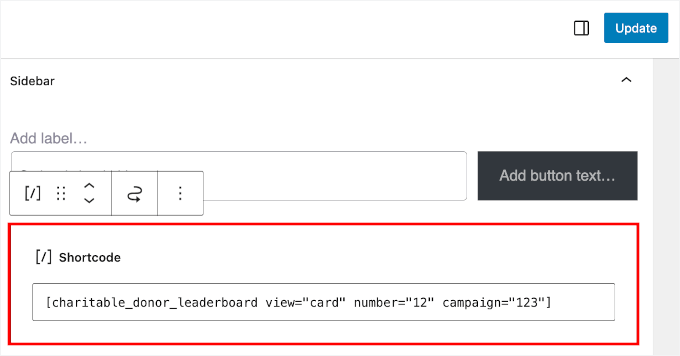
De exemplu, dacă doriți să afișați o vizualizare de tip card cu 12 donatori dintr-o campanie specifică, puteți utiliza:
[charitable_donor_leaderboard view="card" number="12" campaign="123"]
Înlocuiți doar „123” cu ID-ul real al campaniei dvs. Puteți găsi acest număr ID în bara de adrese URL atunci când editați o campanie specifică (de exemplu, post=123).
Pentru detalii, puteți consulta ghidul nostru despre cum să adăugați un shortcode în WordPress.
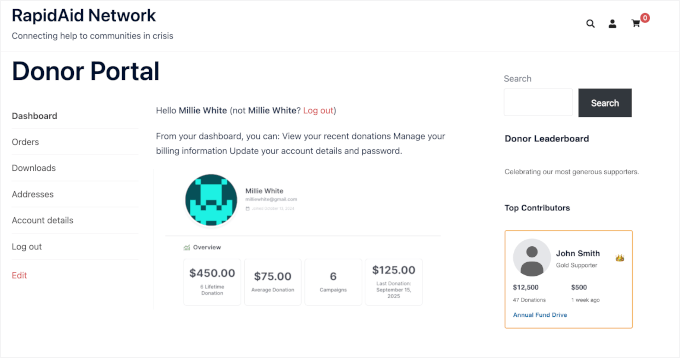
După ce ați adăugat shortcode-ul, faceți clic pe „Actualizare” pentru a salva modificările. Acum, vizitați site-ul dvs. web pentru a vedea clasamentul donatorilor în acțiune.
Sfat bonus: Creează un portal pentru donatori în WordPress
După configurarea sistemului de donații, s-ar putea să doriți, de asemenea, să îmbunătățiți experiența pentru donatorii recurenți. Un portal pentru donatori facilitează gestionarea contribuțiilor de către susținători, fără a vă contacta pentru ajutor.
Le oferă un loc sigur pe site-ul dvs. WordPress pentru a vizualiza istoricul donațiilor, a gestiona donațiile recurente și a-și actualiza detaliile oricând.
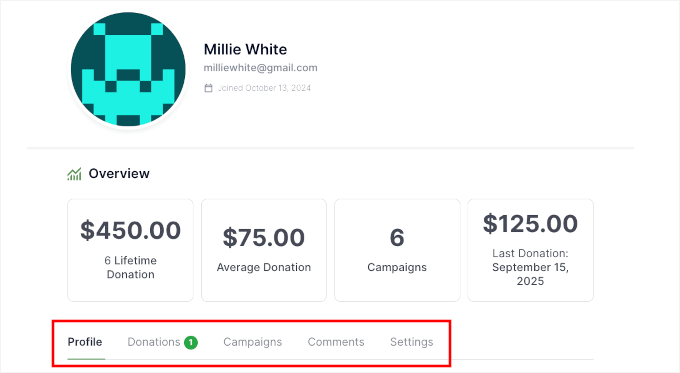
Pentru echipa dvs., reduce, de asemenea, munca administrativă, cum ar fi retrimiterea chitanțelor și actualizarea manuală a înregistrărilor. Tot ce au nevoie donatorii este disponibil într-un singur loc convenabil, la care pot accesa oricând doresc.
Și atunci când susținătorii au acces ușor la informațiile lor, se simt mai conectați la organizația dvs. și sunt mai predispuși să continue să doneze.
Vestea bună este că crearea unui portal pentru donatori este mai ușoară decât ați crede. Pentru instrucțiuni pas cu pas, consultați ghidul nostru detaliat despre cum să creați un portal pentru donatori în WordPress.
Întrebări frecvente despre crearea unui clasament al donatorilor în WordPress
Iată câteva întrebări frecvente pe care cititorii le pun despre utilizarea clasamentelor donatorilor în WordPress.
Pot afișa un clasament al donatorilor doar pentru o campanie specifică?
Da, puteți afișa un clasament al donatorilor pentru o campanie specifică în WordPress.
Cu Charitable, atunci când adăugați blocul Donor Leaderboard sau utilizați shortcode-ul, pur și simplu selectați campania specifică din meniul derulant sau adăugați parametrul ID campanie pentru a afișa donatori doar din acea campanie.
Pot controla ce informații apar pe clasamentul donatorilor?
Da, aveți control complet asupra informațiilor care sunt afișate pe clasamentul dvs. Puteți alege să afișați sau să ascundeți avatarurile donatorilor, sumele donațiilor, numărul donațiilor, datele ultimei donații, numele campaniilor și nivelurile de susținere prin setările blocului sau parametrii shortcode-ului.
Clasamentul donatorilor se va actualiza automat?
Da, clasamentul donatorilor dvs. se actualizează automat în timp real ori de câte ori cineva face o nouă donație. Nu este nevoie să reîmprospătați sau să actualizați manual nimic – clasamentul va reflecta clasamentul curent imediat ce donațiile sunt procesate.
Pot plasa clasamentul donatorilor oriunde pe site-ul meu?
Da, puteți plasa clasamentul donatorilor practic oriunde pe site-ul dvs. WordPress. Îl puteți adăuga la pagini, postări, bare laterale, subsoluri sau orice zonă pregătită pentru widget-uri, utilizând fie editorul de blocuri, fie metoda shortcode.
Utilizarea unui clasament al donatorilor ajută efectiv la creșterea donațiilor?
Da, clasamentele donatorilor pot ajuta la creșterea donațiilor prin crearea de dovadă socială și competiție amicală.
Când potențialii donatori văd că și alții contribuie, acest lucru le construiește încrederea și îi încurajează să doneze. În plus, donatorii existenți își pot crește contribuțiile pentru a-și îmbunătăți clasamentul sau recunoașterea.
Pașii următori pentru a-ți dezvolta site-ul WordPress pentru organizații non-profit
Acum că ați configurat clasamentul donatorilor, sunteți pe drumul cel bun pentru a construi o prezență mai puternică de strângere de fonduri online. Un clasament este doar o piesă din crearea unui site web nonprofit eficient care se conectează cu susținătorii și generează donații.
Pentru a continua să creșteți impactul organizației dvs. nonprofit, iată câteva ghiduri pentru a vă extinde capacitățile de strângere de fonduri și a ajunge la mai mulți susținători:
- Cum să accepți donații internaționale în WordPress
- Cum să adăugați un termometru de strângere de fonduri în WordPress
- Cele mai bune pluginuri WordPress pentru organizații non-profit
- Modalități de a obține mai multe donații pentru site-ul dvs. nonprofit
- Cele mai bune practici pentru formularele de donații pentru a crește donațiile în WordPress
Dacă ți-a plăcut acest articol, te rugăm să te abonezi la canalul nostru de YouTube pentru tutoriale video WordPress. Ne poți găsi, de asemenea, pe Twitter și Facebook.




Ai o întrebare sau o sugestie? Te rugăm să lași un comentariu pentru a începe discuția.